联想v310-15isk拆机方法
v 三幺零拆机,这个机子长白了,主要还是看它的那个配置,如果是 r 三, 最多加一个内存,然后换一个普通固态就可以了。如果是啊五可以上一个 mr 固态,因为这个机子是支持 mr 固态的。他的拆机呢就比较简单,看到没有 螺丝孔,螺丝孔,螺丝孔,所有螺丝孔都拆了,但是要把它的光区拆了,光区拆了之后这有卡扣,就可以把光区拽出来,然后这上面有三个螺丝,把这三个螺丝拆完,就所有的螺丝都拆完了, 这时候怎么抠?它不是从 c 壳拆的,它直接是拆后盖知道吧?也就拆 d 壳,直接 从边角一点点抠。呃,建议还是用手指甲盖去拆,如果用翘板的话,他这款在这边的时候翘的时候容易碎, 就塑料壳容易破损,用指甲盖一点点抠就能给他拆掉。拆完之后就是这样的情况,这样的话就没什么可说的了。 电池有问题,换电池,风扇有异响,换风扇,温度过高就把这两个地方 清清灰,清清龟姿,换新的龟姿。如果觉得内存不够,这边还可以加一条他应该版载的,版载四 g 的,一般都是二幺三三的,这个是这个普通的,这个机械硬盘你直接 换一个,你像这台机就阿三的,我肯定不会再折腾了,直接上一个两百四的或两百五十六的固态在这个位置就行了。 如果你的是 r 五或 r 七的,你可以考虑在这个地方上一个协议固态,效果会好很多。

粉丝492获赞3463
相关视频
 03:19查看AI文稿AI文稿
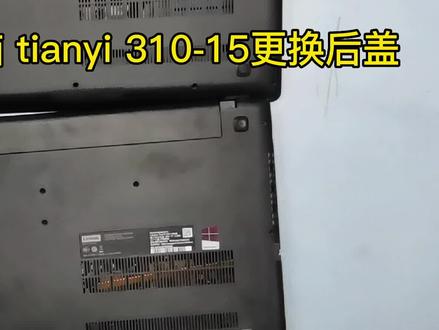
联想笔记本电脑就要你三百一十到十五更换后盖,拆掉后盖的所有螺丝, 拆除光区,将光区底下的两个螺丝拧掉,撬开键盘,将键盘里面的螺丝拧掉, 拔掉电池的数据线, 撬开底壳的卡扣, 拆下电池, 将电池放在新的底盖上, 插上电池的数据线, 装好键盘 后盖,你上螺丝 开机,测试笔记本电脑是否正常。
269jyqhdn 07:13
07:13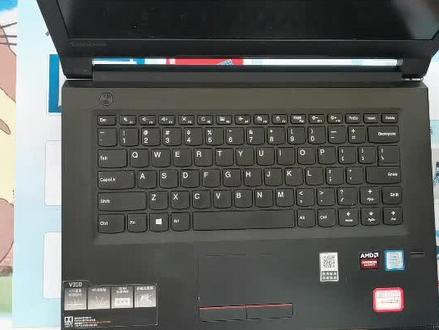 05:52查看AI文稿AI文稿
今天客户送了一个联想 v 三幺零的机器,联想 v 三幺零,然后他描述的故障是进到系统里边也能进,系统也能玩,但是就是玩个一二十分钟就死机。那现在看看现在是具体什么情况, 看这屏乱跳,明显这主板都不太正常。 好现在机械正常, 现在机器是正常的,我现在拿到测试区去测这个机器,看看能不能出现口描述那种故障。司机 经过一个小时的测机之后,确实发现他这个鼠标现在已经卡死了,已经不再动了, 床边随便在树边随便动,但是屏幕已经卡死了,鼠标已经在原地已经不再动了,看来这机器确实是有问题的。 现在咱们要开始拆机了,还是老规矩,螺丝盒,螺丝刀,然后开始拆这个本, 这个本是一六年的本,现在咱们拆机,然后手里面有这个本的朋友可以看一下这个机器是怎么拆的,到时候你们加个内存呢,换个固态盘呢,就不用再找人了,自己都可以尝试着拆了。 先把这个机器的一圈螺丝给他拆完。 这个 啥, 那你稍等,我让他接电话。你不是着急 把整个后边整个全部都是拆完了以后叫这把这光驱拿出来。他这个机器上面是加了光驱,只有个光驱壳,他这机器应一之前应该拆过。 正如果没有拆过的机的话,这上面这这地方有三个螺丝,一定要把这三个螺丝拆掉。他这机可能以前可能清过灰啊,或者这升级过主板内内存呢?固态板这拆过,他这个螺丝都已经拆的,都已经划死了,所以这个螺 也不用拆了,咱就直接把主板拿出来就行了,一定要把上面的螺丝全部都拿完,然后把这光曲推开,光曲拿掉了以后,这里边这点一定要记住,这里面有三个螺丝,一定要拆掉, 拆开以后这主板就是这个样子,这里面有一个原来原机是一个机械盘,然后客户可能自己升级了一个 m 二的这个固态盘, 下一步就要让他们维修师修一下,看看到底是哪里出 出了问题。 经过二十分钟的望闻停切维修大发检测过以后,最后发现是 cpu 坏了,这记忆的 cpu 爱无奇丹的这种 cpu 也比较贵, 然后这个 cpu 跟主板是通过 bga 做到一块的,嗯,单独换的话成本还高,然后风险还比较大, 然后就建议跟跟建议让客户换主板了,然后看给客户沟通一下,看看客户同意不同意换主板, 这机器主板太贵的话,主板换装都不太划算了,我们还是给客户沟通一下吧。
118郑州逸洋电脑升级维修 03:34
03:34 06:27查看AI文稿AI文稿
大家好,今天我们来拆一下这个联想 v 三幺零的机器,这个机器呢是客户拿过来是换电池的,他这个电池完全不存电。现在我们来拆机, 我录制的这些视频主要是为了科普一些初级的知识,入门级的东西,一些拆机视频都是给第一次拆机的朋友看的, 所以是完整的拆字过程,没有多倍数 快进,也没有景区省略,播放的时间也就有很长,请耐心 看完。由于我店子里声音太吵,也也没法直接配音,这个匹配音都是后面才连续配的, 花了不少时间。欢迎点赞和转发,我们将长期更新,喜欢的话请点关注,谢谢! 用新电池的话可以开机说明电池,新电池是好的,可以用。现在我们来试一下这个充电器,充电测试一下,看能不能充。 嗯,显显显示,插上充电器,充电器的一键可以充了。
 08:24查看AI文稿AI文稿
大家好,今天我们来给一个联想拯救者的 uisk 啊,换键盘啊,他这个机器的话是部分键不灵啊,有一部分键不灵了,这机器有点难拆啊,所以给大家做一个视频教程。 呃,底壳呢?我已经拆开过了啊,这边也没什么好说的,就是这边的十一个螺丝全部拆掉,然后用这个把它翘起来就行了。我们拆开后盖之后第一件事情啊,把这个断电断掉啊, 这是最重要的啊,然后我们接着把电池卸掉, 这个是固态,拆掉,固态和无线网卡。 好,接着把这些螺丝全部卸掉啊, 这个是他风扇的位置啊,如果要清灰的话只要拆, 如果要清灰的话,只要拆了后盖啊,这里把风扇就可以拿下来,这个灰尘就可以拿掉了啊,这个机器也够脏的啊, 风扇拉的时候注意啊,找把镊子这样瘪一下,不要这样死拉啊,死拉的话线可能被拉断了啊, 你们个人拆机的话,如果是记性不太好走线这种的话,不太那个的话,就可以事先用手机拍个照片啊,拆一点照片记录 注一下,好把所有能看到的写着 m 二乘以六的啊,这种螺丝全部卸掉, 然后把扬声器排线啊,这边这根,还有这边这根啊,全部拆掉, 拆掉之后我们再看一下啊, 好,这里还有个螺丝啊,因为我是这样斜着给大家来做示范,哦,没,没法把头伸伸伸下去看啊, 所以这种螺丝一定要全部拿掉,这边还有一个 好,这样的话 话这个框就可以拿下来了,框拿的时候要注意啊,这里的线啊,这个是 wifi 的线。 好,我们把这个排线拆掉, 这个牌型也扒一下好了,有可能跟这个没关系,但是还是扒掉好,然后把散热片拆下来。 螺丝刀啊,请大家买好一点的啊,不要买垃圾螺丝刀,垃圾螺丝刀长什么样子,我给大家看一下啊, 这就是一般那个淘宝卖家卖键盘的,他给你送的这个螺丝刀,千万别用啊,到时候你螺丝拧花了,弄都弄不开,再用 好多螺丝刀也拧不开了,买一把好一点的,这种螺丝刀大概二十块钱一把啊,镊子无所谓,镊子随便头粗一点都没事。撬棒也不太要紧啊,可以用塑料的,也可以用这种金属的啊,你怕撬坏的话就是尽量用塑料的 好,这个三个片啊,要拆的时候他可能粘的比较紧啊,上下这样拧动一下啊,小范围的拧动一下, 然后就可以拿下来了。好,我们现在就是要把主板拆下来了, 平线可以拔了,这个最好也是用镊子比一下啊,前提是不能别到别的眼睛啊,别把小的什么 电阻啊,电容给磕飞了。好,主板上面这边的话有两个螺丝啊,这个跟这个好像,别的地方没看到啊。把这个 m 二乘以四的这两螺丝拧掉。 好,这里再拆啊,再拆下来,这个千万不能一下子提起来啊,因为底下有排线啊, 应该有好几根排线了。好,这里一根啊,这里一根啊,这个给他归位吧啊,到时候再说。 好,这个板子拆下来了啊,我们现在不是要修板子,而是要拆键盘啊,这个机器的话得一点点扣啊,把这个铁皮弄起来才行啊, 他如果是那种整块的咔嚓一下换下来或者用螺丝拧的,那就很简单啊,这个他就不想让你换, 要换的话等于说连连壳要一一起换啊,我们可以看一下这个细节啊。好,这都是这样的,一颗一颗的啊,这个塑料要把它切掉,这样才行啊, 拿刀子给他一颗一颗割掉了去,待会焊的时候就不太好焊了。 好,试着拿一下看看啊。 好,这个反面好像有什么东西顶着的啊。有可能是要把这部分拆下来吧。音响拆下来还有什么东西啊。 好,这个果然可以拆啊。哦,他这个生平轴的地方还得把屏给卸掉。好,这又多了一步啊,我们把屏先拆掉啊,看,这个已经断了,待会 ab 胶给他浇一下。 好,屏幕拆掉, 平线抽出来。这里啊,还有漏网之鱼啊,可以慢一点啊,我们可以慢一点拆,看看哪边卡住了啊,卡住了的话就说明有什么塑料没有割掉什么 好,整个拿起来了啊。好,这里柱子也断了一个,掉了一个。这个一般的烙铁应该是焊不上去的,等一下再说吧。 好,现在就看到键盘这里啊,他键盘这里呢,还有这种一颗一颗的啊,这一颗一颗的,这些都是啊,还得割掉,这个刀片都有点减润,继续割啊。 好,接起来看一下啊,接的时候稍微慢一点啊,比如说有这些漏网的点,因为我尽量磕的少一点啊,把它划掉少一点的话待会就会好上一点。 好,这里说一点啊,这个机器的键盘啊, 带背光跟不带背光的是通用的啊,所以你如果不带背光的坏了,你可以换成带背光的,带背光的坏了,你可以换成不带背光的啊。
51780笔记本维修师 02:05查看AI文稿AI文稿
哈喽,大家好,我是袁博士,今天教大家升级的笔记本是联想小心三幺零杠幺五 i k b, 区别于以往不少笔记本采用的夸张装饰花纹,联想小心三幺零的简约风格塑造出了更加富有质感的外观, 配合 f a 级 d 屏幕,适合外出携带办公使用。该机型整体性能都很不错,只是在硬盘方面,联想小心三幺零搭载的是 etb 的机械硬盘, 随着使用年限的增加,会极大的拖慢电脑的运行速度,真是让人抓狂到爆。这时你只需要更换一块固态硬盘,就 就会像换了台新电脑一样,下面跟我来试一下吧。首先我们翻转电脑,可以看到这里有一小块后盖板,这块就是硬盘区域,他 只有一颗螺丝,我们把螺丝拧下来,然后这边有个翘口,我们使用指甲或者翘棒把它翘起,这样盖板就取下来了, 我们可以看到硬盘就在这里,从这用手指往上一提,然后往后一拔,原装硬盘就取下来了。这台笔记本的硬盘支架跟其他笔记本不同,他是卡口的,我们把它取下, 然后拿出需要换上去的固态硬盘,我们拿到的是五百一十二 gb 的原微缆村 sod。 首先把支架装上,接着装回电脑, 最后盖上盖板,装上螺丝,咱们的硬盘升级更换就算完成了。最后我们需要对他进行重装系统,重装系统的教程可以点击首页观看,这里就不多讲了,现在我们来进行 升级前后的数据对比,可以明显看到升级后的揽村 sod 读取速度达到了五百四十五 mb 每秒,是原装机械硬盘的四倍, 开机速度上只需要十三秒,而原装机械硬盘开机需要一分钟,这样一对比是不是很明显呢?由此看来,升级 sst 还是有必要的,快拿出你的联想,小心跟着元博士升级吧!
259MicroFrom 02:55查看AI文稿AI文稿
用得住,包回收。今天呢我们抓一个拆机食品,这个是连向呃, id 二三幺零 s 幺五收存的一个笔记本,打全键盘,然后呢咱们抓一个拆机呢,讲解以后大家自己清灰啊,升级啊,自己也比较方便操作。 这个机器呢,咱们先给他翻过来,然后一共是一二三四五,一共是十三颗螺丝,接着他四个这个胶掉下去啊,下边这个胶底下去,这里边是没有螺丝的,必须要去拧,咱们把这个螺丝按着顺序给他拧完以后呢, 然后把它翻过来,他这个机器呢拆解了,需要整体把这个键盘是一体的,把键盘这颗只要 c 米,把 c 米整个他先掉。好,咱们现在来操作,用那个 桥绑的话,咱们用一个用一个,用一个小点的桥绑,然后按住这个边角或者 都是卡口使的满地,稍微给他卡口给他敲一下就中了, 然后这样的款分离啊,他这个电池是内置呢,内置呢一提是电池,先把这个弄一下,慢一点,顺着给他挑出来又很齐,然后 ok, 后面这个扣翻过来, 现在咱们把这口感都打上了,咱们可以看一下这个机器用了几年之后,这粉尘已经 涂上这个防尘网了,到时咱们需要拿小刷给他做一个清洁。这台机器呢,如果大家自己想加内存, 呃,那都是把这个枣给他去掉,这个这个是个内存枣,这个是个硬盘的位置,他子弹呢是个机械硬盘,只需要把这个机械硬盘给他换掉了都可以了。然后打开这个枣的时候来看一下这个,仔细看一下这个稍微有个小卡子,咱们稍微给他 巧一点,然后这个 去内存的时候啊,如何去笔记本内存?去笔记本内存的时候,咱把这这个敲到两边,然后这么一把他都踹出来,拿的时候不要去动他的金手指。我们可以看一下这个机器, 当时单的是一条单挑八 g 呢,一个运行内存,二四零零 t 呢一个内存,这个机器他只有一个内存。草是商标机的, 这个呢是 cpu, 这个呢是显卡,都是半载式的,所以说现在的笔记本轻薄了,代价都是节省程度太高,像升级空间很小。 还骨汤的话,咱们只需要把这个骨汤硬盘,然后给他还掉就 ok 了。好,谢谢大家。
286二手王电脑 02:29查看AI文稿AI文稿
哈喽,大家好,我是拆机分解哥,今天给大家分享一台联想笔记本清灰教程,请你们一定要把这个视频看完,因为我给你们分享的都是干货,动手能力强的朋友们也许能给自己的笔记本清理灰尘了。 拆笔记本的第一步是拆底部的螺丝,底部的螺丝全部拆完之后,我们再来拆地壳,我们利用刀片把这个缝隙给撬开, 撬开之后地壳就可以拿下来了,这样我们就能看到它内部的构造了,同时也能看到它的散热器和风扇。 在我们动主板之前,一定要记住先把电池的电源给断掉。这一个是笔记本内部的固态硬盘,他是可以更换升级的,我们能看到这是一块一百二十八 g 的固态硬盘, 我们再来看一下他的内存条,他的内存条也是可以升级的,这个是一个四 gb 的,如果嫌这个内存条小,可以更换成八 gb 或者更大的。这个是主板上的 cmos 电池,他可以保存主板的一些信息不会被丢失。 旁边这个是无线网卡,这个带拐弯的金属片就是散热器,它主要的功能是给 cpu 和显卡散热。这个是散热风扇,他能把散热器传过来的热量全部吹到笔记本的外部,散热器上面有很多的小孔, 这些小孔时间长之后就会被一些灰尘全部覆盖,散热风扇不能把热量吹出去,他就在主板上一直循环发热,这样持续的时间长之后能把显卡或者风扇给损。 笔记本的清灰周期是没有固定的,因为每个人使用笔记本的环境都是不一样的,风扇上面有两颗螺丝,把它拆下来风扇就可以拿下来。 然后我们再来看一下这个散热器,他的小孔就在这里,我们拿刷子把上面的灰尘全部给刷掉,这样就能解决他的散热问题。还有就是大家经常问的一个问题,就是散热硅脂到底用不用换? 我给大家的建议就是能不换就不换,只要是他原厂没有动过的,他的效果肯定要比 我们换过的效果好。如果说这个散热器你已经动过了,或者已经拆下来了,那个情况下是必须要更换的。好了,今天的视频到这里就结束了,感谢大家的观看,希望给你们带来一些帮助,拜拜!再见!


猜你喜欢
最新视频
- 2136小酸在线