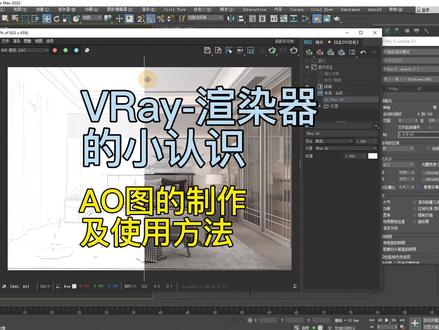
vr 六如何在 vfb 这款冲里面叠加 ao 贴图,使他更有层次感呢?首先第一步,我们选择 f 十渲染设置,添加 vrao, 在 vrao 的下方我们可以设置他的半径,贴图大小可以为四十到五十之间对他进行渲染, 渲染出来的图像之后我们选择下方的合成,在合成里面呢,对他进行添加一个渲染元素的命令,在渲染元素的里面呢,我们选择威瑞 ao, 选择图层叠加模式呢为正片叠底,这样的话威瑞的 ao 贴图就叠加完成了,你学会了吗?

粉丝2.9万获赞1.8万
相关视频
 01:20查看AI文稿AI文稿
ao 图的制作及使用方法? 第一步,打开渲染设置面板第二步,添加 v l 元素, 点击渲染, 接着看看怎么使用 l 图, 点击灯混,点击到合成, 在合成上右键添加渲染元素, 选择 vl 元素 混合模式,用正片叠底 调整透明的控制 l 图显示程度,看看对比效果。 就这样,再见。
260AZ-阿郑-设计软件学习 00:24查看AI文稿AI文稿
两步,教你快速为效果图添加 ao 效果。第一步,打开渲染设置,在元素面板中添加微瑞的 ao, 点击渲染,等待渲染完成。第二步,在合成面板添加两次渲染元素,将第一层的渲染元素改为 vrao, 混合模式改为正片叠底。 对比看一下叠加 ao 之后的效果,非常的真实,还可以通过修改叠加后的透明参数来控制 ao 的清用程度,你学会了吗?
486云学贝3D效果图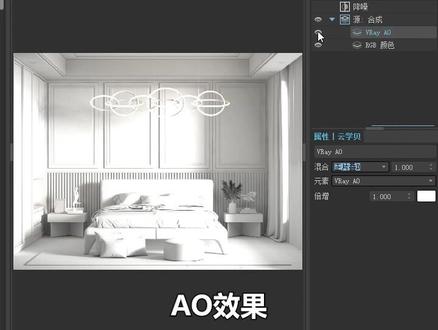 00:27查看AI文稿AI文稿
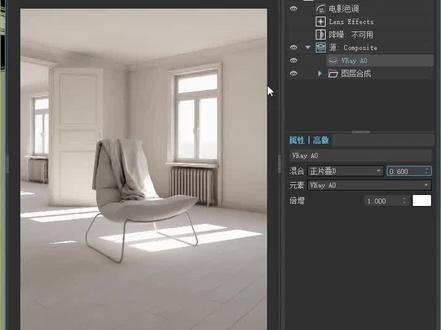
使用 vra 新版如何快速的叠加 io 效果?第一步,打开渲染设置,在元素面板中添加 vr 的 io。 第二步,点击渲染,等待渲染完成,再合成面板添加 vrio 元素。第三步,将叠加模式改为正片叠底, 点击小眼睛看一下迪迦 io 之后的效果,非常的真实,还可以通过修改迪迦后的透明参数来控制 io 的轻重长度,你学会了吗?
 00:25查看AI文稿AI文稿
使用威瑞新版如何快速的叠加 io 效果?第一步,打开旋转设置,在元素面板中添加维瑞的 ao。 第二步,点击渲染,等待渲染完成再合成面板添加维瑞 ao 元素。 第三步,将叠加模式改为正片叠底,点击小眼睛看一下叠加哎呦之后的效果非常的真实,还可以通过修改叠加后的透明参数来控制哎呦的轻重程度。你学会了吗?抖音?
36涟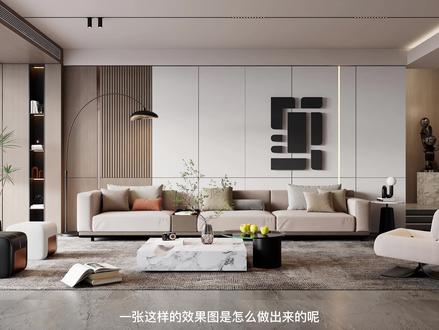 03:12查看AI文稿AI文稿
一张这样的效果图是怎么做出来的呢?首先我们需要了解福瑞六点零适合哪些人使用,还有我现在用到的 mat 版本和福瑞版本。第二个就是流程, 我们延续用到 vr 五点零版本的色彩,色彩、空间流程,不懂得去看之前的视频。第三个是灯光,依然源于五点零的灯光分布,但是局部会有不同,多了可以做局部氛围的 vr 五圆形灯光。 第四个后期和五点零出入很大,五点零我们用到的是合成面板的渲染元素来处理长久 明暗、法式折射等等问题。六点零我们主要用到蒙版功能,单个处理场景,各个模型,明暗对比、色调曝光等等问题,这里需要制作者有时没知道图哪里有问题去做处理, 对新手不是很友好,所以前面六点零的试用人我会那么推荐。如果六点零之前的版本你能做一张好看的图,那么六点零能给你无限想象。如果之前图做的就丑,那就先学习基础流程,等图做好看了再去用六点零的蒙版功能。 好,就这个场景,我们室外灯光用到的和五点零一个流程,太阳光、窗口片光和三体光来处理,不懂得看之前视频有讲到 室内我们就哪里有光打哪里,只不过比五点零多了一个, 它主要用作一补光参数,和室内暖光参数一样。不懂得看之前视频。最后我们说到六点零的蒙版功能,它可以单个控制场景模 型、明暗、曝光、色调具体的控制,我们用到曝光、缺陷、斯文等等来控制单个模型。看到这里新手其实可以出去了,后面的知识你可能听不明白,等图做好看了再来就行。具体我们怎么选择新的控制场景模型?明暗、曝光色调,我这里 遵从的法则是这样的,灯光混合调整完先加蜡,再单独去控制近光,可模型明暗控 知道没有曝光属性,数值低于两百三十。室内着重处理场景突出性模型。按照构图来说 说,这个场景是右边休闲椅,左边单人小沙发,中间茶几和中间得多人沙发。处理方法,我们主要是第一步,做明样,用曝光做暗部,用曲线距离镜头近的着重处理明亮,前后景层次观 系。当然这种方法只针对这个单视角透视,如果是全景,那么我们着重处理场景,客厅沙发位置、餐厅餐桌位置的模型,明暗和调子处理完了单个模型,最后我们再做整体处理,用总分层的方式,也是我哥用的方式, 这样处理完的图能做到入户窗口不曝光,构图材质对比强,光感更柔和,整体感光更舒适等等优点。这个说白了其实就相当于在 pr 里直接后期, 如果后期再合成面斑的渲染元素,也可以加盟版处理一张图能做到无限想象力。到这里就是结束了,看完记得点赞收藏哦!
51别胡说吧 00:39查看AI文稿AI文稿
使用缤瑞五点零版本,可以在图层合成的面板中直接叠加 l 图通道,使用增加转角处的阴影使画面更加清晰。在渲染元素中添加微瑞的附加纹理, 发后在纹理中添加微准污垢,接下来将它实力到材质变形器中半径控制阴影的范围,这里可以设置为一百,设置完成后再渲染过程中右上 角图层合成面板最后一项调节为合成模式,之后在图层添加渲染元素。在元素选择附加纹理通道,将混合模式改为这片叠底。可以看到叠加过 l 图之后,转折处增加了阴影结构,显示的更加清晰。还可以通过调节 l 图层的透明度来控制叠加效果的强弱。
1979冯派3D课堂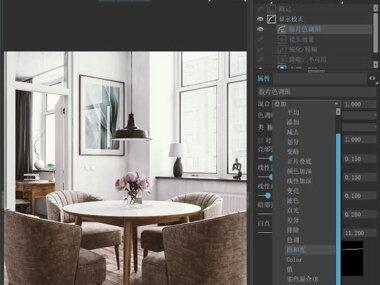 00:34查看AI文稿AI文稿
有同学问,有没有最新微瑞六点零的汉化版?今天他来了。首先教大家如何安装,在我这拿到安装包后,右键选择以管理员身份安装,勾选我同意,点击安装,等待安装完成。双击运行补丁,点击一键安装,点击完成右键汉化补丁, 以管理员身份运行,点击一键安装,点击完成,打开三六 max, 然后再打开渲染,设置渲染器,选择刚刚安装的 vr 六点零,可以看到渲染器里的所有参数都汉化好了,打开 vfb 免吧,每个参数设置全部汉化到位,你学会了吗?
145云学贝效果图精品教程 00:56查看AI文稿AI文稿
最新的 bb 六点零渲染参数该如何调整你知道吗?首先我们 f 十打开渲染设置面板 输出大小这里我们可以根据自己的需求来,然后进入到 very 设置面板,把渲染类型改为渲染快,然后最小细分可以的给到二,最大细分呢可以给八或者十二 造玻璃直可以给到零点零零一或者零点零零五都可以。直挨的面板我们就会把首次引擎改为发光贴图,然后进入高级模式,勾选环境组光,环境组光我们给到零点八, 半径可以给到三十,发光贴图这里我们就用中就可以了。细分我们可以给到六十,插纸采样给到四十。灯光缓存这里我们的细分可以给到一千或者一千五。设置面板这里不需要做任何调整。最后我们添加上我们常用的渲染元素,就可以开始渲染了。
977设计老七 00:40查看AI文稿AI文稿
大家都知道最近 refora、 su 和 reno 的六点零已经上线,也更新了许多新的功能,包括兼容、易安等等。这个猫叔之前的视频有说过,但是新出的软件全是英文,小伙伴们 怎么使用呢?今天猫叔带给大家的就是 vivo su 和 rino 六点零的汉化插件哦,看看这翻译之后的 viro 是不是一目了然,甚至自带的材质部下载下来也是中文的,而且是前几天刚发布的最新的正式版。和 su 一起的 reno 汉化也有 nice, 从工具栏到渲染设置都给大家翻译好了,需要的小伙伴赶紧三联找猫叔获取吧!
417猫叔设计酷 00:45查看AI文稿AI文稿
三、零麦子最新 vr 六点零照片级效果图渲染参数如何设置?在安装好 vr 六点零汉化版后,打开渲染设置渲染器,选择刚刚安装好的五瑞六点零 供应面板,修改需要的图像尺寸。文瑞面板打开全局开关,右键将默认切换成高级自适应,灯光改为全光求值,图像采样器类型改为渲染块最小着色比率十六,最小细分二,最大细分十六,造点预值零点零零五 来到戒烟面板,这里设置为高级勾选环境阻光 ao 设置为一,修改半径为二十,灯光缓存七分设置为一千五百,设置面板保持默认渲染元素,面板添加对应的渲染元素确定,最后点击渲染,照片级的渲染参数就设置好了,你学会了吗?
3034yunxuebei6b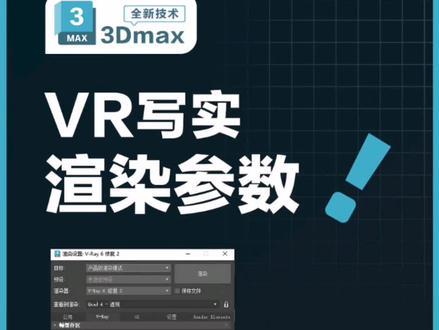 02:38查看AI文稿AI文稿
跟大家讲一下这个 vr 六的一个大小图顺养参数,首先小图呢,一般这个 vr 命版呢,会把这个图像过滤器做高取消,其他全部默认。家里面呢选择暴力计算,然后细分呢,三百 引述通道里面的添加一个呃遮口器,还有一个单光混合,然后这个是小图的,然后我们可以渲染一下效果啊, 现在如果要曝光呢,我们可以添加一个啊,曝光给他,把他这个纸高光压缩压下去,这里面可以给他降一下,看到没,还是不需要调节灯光,或者说我们可以做个通过这个灯光混合来调节 我们的太阳的一些亮度啊,室内的灯光的亮度啊,都可以控制的。然后呢 大土的话呢,其实也很简单,我们只需要把这个呃 ipi 这里面有这个勾取消,然后这里面行走快, 这里面呢把它调到零点零零三,这个格子的大小一般我习惯用十六的。然后这里面呢会有两种情况,第一种呢是暴力计算,暴力计算会慢。第二种呢选择发光贴图, 如果是化了计算了,我们可以把这个三百改到一千二,这样子吧,把这个三 改改到一千二推测,然后呢其他的就默认就行了, 这里面也是默认的要这个是第一种大图。第二种大图参数呢,就是把这个首次引擎改成这个方特图,然后在方特图的这里面选择中档,然后再切换位置定义啊,负三负二 会快一点,负三负一也行,然后这个五十,这个四十五,然后这个单光缓存的会给到一清就行了。 好,这个是比较快的大组长数啊,有两种,然后其他也是啊。按照默认的 这样子的我们就可以出图了,学会的小伙伴记得点赞关注评论区六六六。
14163dmax黑墨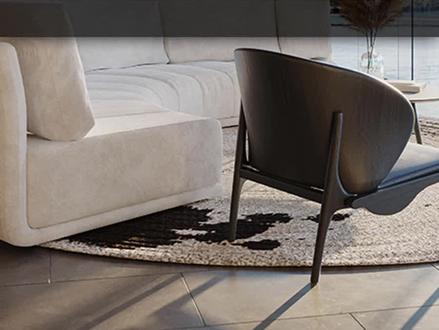 01:47查看AI文稿AI文稿
给大家分享一下 vr 六点零的选项设置,首先呢,需要注意的就是在 vr 当中的第一个交互热选项里,勾选上适配分辨率到虚拟正环冲区这一项参数。不少同学都出现过问题, 当我们在使用实时渲染的过程当中勾选上它,它会按照整个甄嬛冲区的适口大小,窗口大小去渲染画面,而不会根据功用当中设置好的输出大小。 所以有小伙伴就会说我的这个渲染出现的图像尺寸不符合,有可能就是勾选上他,并且使用的是交互渲染啊,所以这里需要注意一下 下面图像详细的类型呢,我们小图阶段保持默认的间接式就可以了,更加的直观方便一些。颜色映射这边的话呢,我们保持默认现行工作流莱英哈德嘎玛二点二模式为景颜色贴图嘎玛。那需要注意的就 是为了避免出现亮面过于曝光的情况,我们需要打开针缓冲区,在我们的这个图层当中来添加一个曝光图层,控制高光混合值的数值,来达到亮面不爆,画面稳定的一个情况。但同时呢,避免画面过于灰,我们需要相对应的提高一点点对比度。 然后我们再来往下看最爱如果要用到我们的灯光混合的话呢,那首次引擎必须是需要保持默认的暴力计算的。除此之外呢,渲染元素当中需要再来添加一个微瑞灯光混合的元素。 在回到挚爱当中,环境组观勾选半径大小能控制阴影范围,一般的话四十五十都是可以的。小兔阶段灯光缓存两百就够了。最后我们在炫元素当中再来添加降噪器,优化一下画面噪点多的情况。 需要领取我们给大家分享的参数文件的小伙伴们可以直接评论区留言我们想要学习更多的表现技巧,就请关注我们吧!
1451上海北玄3d效果图培训 01:40查看AI文稿AI文稿
哈喽,大家好,今天我们录制一下关于微瑞六点零中文汉化版的一个安装教程。首先呢我们在这边解压完这个安装包之后,我们看到第一个呢是我们的主程序,我这边是三 d 二零二二的,点击鼠标右键以管理员身份运行, 嗯,勾选我同意, 然后安装好了之后呢这边点击完成就可以了。然后安装好了之后呢我们再来进行一下这个破解补丁,双击运行它。 嗯,这边呢可以选择我们所需要安装的版本,我这边呢是二零二二的选择到,然后点击呢一键安装,安装好了之后直接点击完成就可以了。然后最后呢我们来进行汉化,双击这个汉化的补丁, 点击一键安装,这边呢直接点击完成就可以。嗯,然后呢我们来打开一下我们的三 dpads 的一个软件, 打开软件之后呢我们按一下 f 十,或者是在这里打开渲染设置来看一下,我们将呢渲染器切换到我们刚刚安装的 vr 六,把它切换过来之后呢,我们可以检查一下它的各种面板,都是呢中文汉化的, 包括积埃的,甚至面板最后的呢一些渲染元素这些呢都是没有问题的。那我们来看一下呢,比如说他的主要的啊列表在左边,他的图标呢会有一些进行更改的用法呢一样,比如说我们的啊平面灯,穹顶光这些呢都是可以就是 完整的啊,就可以去使用的。说明呢我们安装这一块呢就已经安装完成了。那有需要这个中文免费汉化的版本的安装包呢,可以找到老师去领取哦。
 00:39查看AI文稿AI文稿
vr 五还没有整明白, vr 六就来了,相对于五点二,提升速度百分之七十。 vro 六安装方法,首先选择 vron 六的主程序右键以管理员身份安装头上我同意点击安装, 点击完成双击选择一键破解补丁,点击安装, 打开三 d 二零二三渲染器里指定 vv 六渲染器, vv 六就安装好了。最后我们来检测一下,打开素材库,自带上千种材质加模型。
16973DMAX效果图表现教学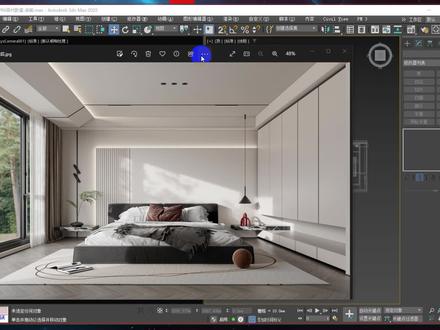 12:38查看AI文稿AI文稿
能做的图可能勉强能看,你像这个图之前的状态肯定问题是很大问题的,你看啊,模型基本上咱没动,就把它的这个配色搭配稍微改了一下,然后呢,灯光、光感、质感稍微调了一下,但你会发现整张图的这种感觉就不一样,对不对? 之前这个图就非常沉闷,然后显得特别的浑浊不清爽。对,我们后边呢,就这些光感怎么改?你看这个外景,现在改完之后就跟之前就不是一个味道了哈。来,我们今天就针对这个系列啊,给大家一一讲一讲。 首先当我们看之前呢,第一个先看你案例,就特别是大家在拉到你的同事的图,或者说你之前做过的案例,对吧?改图一定要先看噶嘛啊 伽玛呢,一般是没啥问题的,你看开了的,那我们就直接按正常这个做法去做就可以了。 对这种图怎么打灯光,不知道怎么下手是吧?这个叫奋斗同学。嗯,很简单,我们今天这个图灯光大家可以看一下啊,就有几个注意点 来,比如说大家可以看到哦,我把这个来图像关一下,底下 打开我们的原图片啊,是不是看到有太阳光呀?但是我没有去打太阳光,所以咱们就是一个穹顶光,就一个爱去的呀,又把外景把这个天光太阳光全部整完事了, 这种灯光是最男人的做法,你们小白的呀,用这个方法一定是简单又好用啊。是呀,用开干嘛吗?是呀,那你开和不开,他在炫参数里面不用太多动 自定义,所以像那个是会有区别的哈。来,我们现在所有的参数复一下位, 你确认一下是开了干嘛?所以你只要把参数微瑞的回到默认状态,微瑞官方已经把干马给我们启动开好了,降噪呢,咱们确认没问题就得了哈。来锁定一下左边四口, 我们来先炫一下,其实会发现这个土的原图我们可以感受一下啊,在数字八这里,大家看到没有,他的灯光线也是有问题的哦,我们可以先炫一下,看他这个状态是啥 一样的启动一下,你看现在这个图就很糟糕对不对?第一个来讲呢,曝光,就算我们用这些什么胶片色调图,你看加了之后他也不对劲,对吧?加了之后整张图还是感觉很怪异, 是不?感觉到这个外景像一幅画,很多学做外景就这样的贴在这个窗外,没有任何的空间,这种晋升关系是没有的,就像一幅那种画一样的,因为它就是一个板子,立在外边就是一个普通的接飞机,这种做法是非常不建议,对吧?然后你再看这太阳光 这个图,太阳光呢?打到这里就很尴尬,如果真要做太阳光,一定要达到这一个按掉信息的区域,对,整个图你看他们就很质感,上面也是比较大 的问题啊。来,我们先这个时候呢,把灯光全清一下,这个灯是一定不能要的哦,你看微热天空不能丢这里啊,清楚掉,放在这里,他发光,那就是一个什么呢?间接光,间接光呢?照点多的钥匙,然后炫速度也很慢,就没必要了哈, 太阳光我们也不要他的了,这个太阳光还不如自己,我们今天又不需要打太阳光啊,全给他干掉 好。然后呢?所有的这种,你看房间里这些灯呀,就开了,感觉开了个寂寞,大家发现没有,这也是一个最大的问题啊,这种灯要么你就不要开它,你看开了之后要开不开,要亮不亮,这个也开了,但你感觉不太大对不对?就只有一丢丢 的能量,所以这些灯都是不行的啊,我们可以先关一下位置,咱们就不动了,等会呢,把他的这些个属性一会都可以改一改来,先关掉改图的示威,他就一定是什么呢?你全部自己心里有底,从头尾自己过一遍啊。 好了,那么现在呢,咱们的灯光全部该关的关了啊,这个时候来看一下是不是黑的,他如果说是整体来讲是黑的代表啊,材质上没有什么太大的一些出入。 好了,外景我们不要他啊,这种外景你看很过时的,一定要删除掉, 千万不要去用这种外景啊,这种外景第一个长得就不咋好看,真实度一定是不好的, 除非是不得已了。有时候客户呢,指定一个外景你又没有什么好的 hdr, 那只能是作为备胎去用。好,那像我们正儿八经开始来做我们的第一个灯光啊, 对,像刚刚那个外景看着就不太真实对不对?那我们改了这个外景看,其实是贴图,但他做出来效果他是像真的在你家窗外的感觉一样好,我们先找一个穹顶光过来, 对,穷灵光走一个啊,走完之后你发现还是很尴尬诡异啊。来搞一个爱秀地亚过来, 找到我们的微热位图。 呃,今天呢?因为如果说你不想要去打太阳光你就可以搞一个有太阳光照信息的,像这个有太阳光也 ok。 来看到留白多天空是比较的大的,这个面积 前面也比较空,太阳也有,天光也有,背景也有是吧,一个就能得到三种功能。这个是我们说的男人做法。来双击一下看看啊。嗯今天这个对是物理相机哦。哇,你看好家伙来了之后现在就挺大问题啊。 高度不对对吧然后透视关系也不太对啊。明暗不对我们调一下。这都是小 case 吧给他先绑到球面上再实力一下我们看看 不亮一定要先把能量提上来。好亮了之后你发现整个涂绿的发亮对不对。异色的问题这个我们肯定是要处理水平角度咱们可以转一下看看啊这个角度肯定是不太合理。 哈哈对,我们可以看一下。我这个也不太行啊。再转转转一定要转到因为咱们今天要的太阳光的这看到没有这个图最后我希望他呢窗外有数主要是太阳光能够照到我要的这个区块 这一片要能够被覆盖到,特别是我们的 cv 啊好,现在光来了一点点不对啊,我们再转一下你看太阳光是不是悄咪咪的 进来了呀。还可以再来一点。好,越来越深了,给他一个整的幺八零左右。 呃那现在呢他是还不够近。如果说角度对了,你想让太阳光达到这个里面来应该调理一个参数呢我看看同学们有没有对这一块一看就明白的。 嗯对,其实你看啊医生我们等会再管先把太阳光的角度啊调一调外景的高低线,其实也不是特别合理,对不对?所以说咱们太阳光想让他呢,往里面进来一点, 直接开上一个拆迁加房子,抖音太低了啊。来, 你看,我们现在来到零点零三零四,看一下,大家对比一下哦,有没有感觉,哎,太阳是不是又开始悄咪咪的进去了? 从原来太阳大概在这个角度,现在太阳进到这个位置来了,对吧?外景他也 没有说像刚那种状态,你看这以前可能就是不对的哈,这个参数你也不带记,因为有些图可能就在零点零二,零点零三就差不多了,我们今天这个呢,大概零点零是这个状况,是 ok 的。 好,你看,太阳光是进来了,但是你会发现呢,呀,外景也亮了,对吧,这个外景看起来也还算算可以,对不对?对,是我们勾选啊。呃,那么现在你会发现一个啥问题呢?第一个感觉整张图的 黑的按掉信息,很黑很黑,对不对?如果说有这个问题,你想要快点可以加个 iut 给他呢,注意啊,设置为在 srgb 的这个颜色空间来找一个我们比较喜欢的, 给到零点二零点三,你看没有之前之后,呃,当我们意色肯定是要解决啊,但你会发现呢,是不 加了这个 iut 整张图的按掉信息,特别是你们以后做暗黑风系列,又不想要去补那么多灯光,咱们去加一个,这样 iut, 不要改为线性空间啊,线性空间你会感觉到没有,这暗黑系空间是很不油。 好的, srgb 的这个颜色空间,他的这个调性就会完全不一样。 对,好,然后呢,在这块你可以看一下啊,我们把一色的问题来解决一下,对,区别很大,而且你会发现这个图呢,这个材质还是得要去处理一下,我们今天不能给这个颜色,你发现没有,整张图大家觉得 左边这种床头背景,包括衣柜柜体都这种深色的木纹在空间中其实非常的压抑,他体块占的有点太大了,你看我们右边这个 是吧,整个空间会显得就大气很多,空间体量感也会显得更大。来,咱们把这个材质先改一下啊,大面积的颜色我们先 处理一下,血粉加这个吸取, ok, 当具体的那个调性我们可以后面再细调好,这个凹凸咱们先不给他了, 做一个哑光的材质,跟光感我们一起来改,不然大面积不改这灯光你后期都不好把控 好,那么现在我们把易设来处理一下吧,你看啊,你们觉得这个易设如果说你现在搞怎么处理呢?大家知道我们以前有一个方法是啥?呃,就像这个天花板板这种白白的,对吧?就是有一点发绿图显得就可能是不干净的。呃,这个我们将一点 零点八左右翻玉的,这个呢,大家以前应该都知道,是直接给他 穹顶光替换成温锐的天空,当然没问题,对吧?但那个方法呢,你会发现太阳光就不见了,所以说我们不能那样做啊,你要保证太阳光还在,对吧?又想把这个异色给处理,那只需要 把我们这个灯光加一个颜色修正,你看啊,当加之前一定先处理个事情哦,把这个图先复制,复制一份 光晕效果怎么做是吧?光晕你看见做哪种光晕啊? 如果是这种炫光效果,你只要足够亮,它自动就可以去给它开起来,看到没有?这个地方有一个镜头效果一般来讲不建议开啊。
 01:47查看AI文稿AI文稿
给大家分享一下 vivo 六点零的选选设置,首先呢需要注意的就是在 vivo 当中的第一个交互式选项里,勾选上适配分辨率到虚拟正缓冲区这一项参数。不少同学都出现过问题, 当我们在使用食指选的过程当中勾选上它,它会按照整个甄嬛冲区的市口大小,窗口大小去选画面,而不会根据公用当中设置好的输出大小。 所以有小伙伴就会说我的这个渲染出现的图像尺寸不符合,有可能就是勾选上它,并且使用的是交互渲染啊,所以这里需要注意一下 下面图像残缺的类型呢,我们小图阶段保持默认的渐进式就可以了,更加的直观方便一些颜色映射这边的话呢,我们保持默认现金工作流莱茵哈德伽马二点二模式为仅颜色贴图伽马。那需要注意的就 是为了避免出现亮面过于曝光的情况,我们需要打开真缓冲区,在我们的这个图层当中来添加一个曝光图层,控制高光混合值的数值,来达到亮面不爆,画面稳定的一个情况。但同时呢,避免画面过于灰,我们需要相对应的提高一点点对比度。 然后我们再来往下看 gi, 如果要用到我们的灯光混合的话呢,那首次引擎必须是需要保持默认的暴力计算的。除此之外呢,渲染元素当中需要再来添加一个微弱灯光混合的元素, 再回到这些当中,环境阻光勾选半径大小呢,控制阴影范围,一般的话四十五十都是可以的,小图阶段灯光缓存两百就够了。最后我们在选元素当中再来添加降噪器,优化一下画面噪点多的情况。 需要领取我们给大家分享的参数文件的小伙伴们可以直接评论区留言,我们想要学习更多的表现技巧,就请关注我们吧!
1164上海北玄3d效果图培训
