ai怎么从主kv变易拉宝
cdi 设计易拉宝效果,首先我们必须要了解易拉宝的这个尺寸,我们常规的尺寸是八十乘以这个两米高的,那为了方便设计,我们就给大家进行按比例缩放,然后设计好之后呢,大家再给他放大都是可以的啊,那接下来我们得到像这样效果, 需要给他设计一些图形,选择矩形,给他绘制一个矩形,从这边到这边,然后 ctrl 加 q 转取,我们先填充一个色彩,呃,去掉他的一个轮廓边,用形状工具调整向上,好给他稍微做一点点的那种透视的感觉。 ok, 调整好之后,我们把这个进行 放到这里来,直接推推过来,然后填充一个深色 reu 键,给他顺序放底下去,那我们再去给他做一个按加号键,把这个给他调整,然后给他这样这个颜色呢,我们就填充一个浅色,把 他的这个位置调一下,好,用形状工具调成像这样,大概那下边的话,我们也是一样的,给他复制一份调整,用形状工具调整大小,跟下边也一样,给他一个香蕉跟我们的这个背景啊, 行,香蕉删除,填上颜色,调整好以后,我们可以把我们的素材放上来,然后调整好位置和大小。好,接着我们执行 右键图框,把它放到我们的框里边来。 ok, 那紧接着我们把这个面给他做一些效果,我们复制这个矩形,我们可以拿出一个这样的矩形,然后把他这个内容删除掉,框架 在这里边填充一个 f 十一渐变色,确定,鼠标右键去轮廓边,我们选择位图,转位图,确定在我们的效果菜单栏里边创造性晶体化啊,确定,接着鼠标右键轮廓描膜高质量图像。好的,点击确定。那我 我们就得到了一个死量图,去掉我们的这个填充,只保留我们的这个轮廓。那我们可以把它这个轮廓拿出来,这个删除掉,把它放在我们的这个图形上边,调一下颜色。好,接着我们把它进行一个鼠标右键图框进去 调整内容,选择居中,这样就 ok 了。最后我们可以把需要的文字还有 logo 摆上来。好,最终效果完成,你学会了吗?

粉丝2.0万获赞9.9万
相关视频
 01:53查看AI文稿AI文稿
大家好,今天教你们短时间内完成一个宣传易拉宝的制作,首先给大家展示一下我们制作好的一个易拉宝的完整效果图, 可以看到整个易拉宝宣传图效果是相当不错的,那如何完成这个易拉宝的制作呢?我们只需要去调拓云智能建站这个里面就可以实现以上操作,我们可以进行一个账号的免费注册以及登录,然后我们就会进入这个企业中心,我们点击于设计, 在模板中心这边可以看到有很多我们需要的模板供我们选择,我们点击印刷物料,这里面的一个两米一拿板, 我们就会可以看到很多易拉宝的模板会在我们面前显示出来,可以按照我们自己的喜好进行一个模板的选择,这样我们就会进入了一个易拉宝的设置页面,可以看到整体的页面是十分简单易, 我们可以在左边看到模板,可以选择一个模板,还可以进行一个文本的一个添加,艺术字,三 d 字文字组合都是知识的,还可以进行一个数载的添加, 以及图片的一个更换插入工具。这边还有二维码,图表表格词语,地图背景穿透等等。这边我们可以看到作品的尺寸也是可以支持自定义尺寸,而且这边还有很多尺寸供我们直接选择, 下方还可以进行一个透明度的修改以及颜色也是可以支持自定义变化的图片,这边还有很多的一个原创的图片内容供我们选择,当然也是支持自定义图片的, 那我们可以进行一个预拿,这样一个完整的预拿宝效果图就会在我们面前显示出来了,如果你觉得满意的话,可以进行一个作品的下载,然后我们就会 会得到一个完整的易拉宝宣传图,可以看到整体效果是相当惊艳的。好了,如果你也想设置一个易拉宝宣传图的话,可以去桥托云智能建站里面完成,谢谢大家。
670傲娇小可爱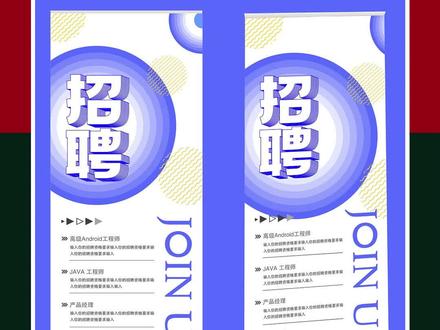 02:40查看AI文稿AI文稿
cd 二,易拉宝设计,那我们最主要的是易拉宝设计,我们的一般的尺寸呢?成品尺寸是八百乘以两千的,也就是零点八乘以两米,我们在设计过程中为了更方便,包括一些操作的话,我们可以按比例先给他进行缩, 那我们设计完内容以后呢,再把它按比例进行放大就可以了。首先我们先来做他的一个框架,我们可以去做一个招聘海报的啊,易拉宝我们可以去绘制一个正源,在这里边我们先填上一个颜色,去掉轮廓边, 按住序键往里边缩小,我们把这一块给他填充一个白色,选中两个图形,我们可以去选择混合工具,拉出来,设定我们的这个属性少一点,做出这样的一个效果。在右上角这个地方,我们以同样的方式给他进行复, 然后把这些呢都给他进行调整,大小好,大小调整好以后,我们执行图框精确裁剪,把它裁剪进去,接着我们来做其他地方,一般像我们底下呢都会去放一些联系方式等等,我们也可以去给他做一个底块。 好,接着我们把这个地方给他调大一些,这个地方调大以后,我们可以打出需要的文字,好,因为是招聘海报,所以我们把它进行放大,然后再执行给他右键一个轮廓,这个轮廓大小我们可以设定粗一些,给他稍微的加粗一点点, 复制一份,然后向我们上边移动,然后选中两个图形,选择混合给他混合一下,在这里边数值我们可以少一点点,做出像这样的效果,我们可以稍微的进行一个调整,把它 这个数值再增加一些。好,那这样效果就会更加好一些,把它移动到合适的位置,接着我们可以把我们的文字进行排版,这些细节我们给他进行稍微调整一下, 我们选择贝塞尔工具,绘制一条直线,然后选择变形工具,我们可以去选择拉链变形给他进行调整。这个数值调整好以后,我们可以选择平滑变形,把这个地方给他稍微的调小一点, 选中他,然后给他复制多几个,选择椭圆形工具,给他绘制一个正圆,全部选择相交得到相较地方,把其他部分给他删除。 那接着呢我们可以把它进行填上颜色放在合适的位置,调整好以后,图框精确裁剪,把多余的地方我们给他进行隐藏,那这样就可以了。 最后呢我们再将它进行按比例锁定,给他发缩放回来,那最后效果完成。
1169平面设计教学(招学员) 01:18查看AI文稿AI文稿
他来了,又是一幅有手就行的易拉宝制作。 天才笨蛋,出来遛一遛,我想看看谁是小朋友。
4117平面设计谢老师 01:23查看AI文稿AI文稿
易拉宝图片一分钟设计指南,其实我们只要找一个好用的在线做图工具,可以简单又快速的完成易拉宝图片的设计制作。我这里用到的在线做图工具是巧托云网,我们只要进入这个网站,免费注册登录账号,进入后台,点击云设计,进入设计管理页面,然后在这个页面中来查找,并且 选择一个自己想要的易拉宝图片模板,就能够进行易拉宝图片的设计制作了。那么这一步的制作呢,也是非常快速的,我们可以 直接点击图片模板主要修改的内容来进行编辑与设置,想要修改哪里点击哪里就可以了。另外呢,我们也可以在左侧的文本素材, 在图片工具以及上传等选项中,在整体这个图片模板进行更加详细的完善,放在文本这里就可以点击添加其他的文字内容。在素材跟图片这里呢,我们就可以选择一些在线的图片以及图 武汉素材来进行添加于设置丰富完善这个易拉宝图片。那么在上传这里,我们更是可以上传本地的图片来进行添加于设置,非常快速的操作,甚至不用一分钟,一张易拉宝图片我们就设计制作好了。 最后呢,我们只需要点击下载,就可以将这个做好的图片下载保存至本地了。那么我们还可以看到在巧图云网中呢,其实还有很多种其他的图片模板可以供大家选择,所以如果你也想要不用 ps 就简单快速的设计制作自己想要的图片的话,那就赶紧来巧图云网试试吧!
1577小白作图技巧 00:58查看AI文稿AI文稿
我是大力,今天来说一下 ai 混合工具。首先创建混合要执行对象混合接力,快捷键是 ctrl alt 加 b。 他的原理其实很简单,就是两个对象直接的过渡。 除了形状,它还可以混合颜色渐变以及不透明度等等。这时有人会问,为什么别人的混合是那么的平滑呢?别急,我们只需双击这个混合工具,调整这里的指定步数来达到平滑的效果。 明白这个原理呢,我们可以画一个圆,并复制多个。选中所有的圆,编组原为复制一个,缩小颜色改成黑色,并置于底层。选中两个图形,借力混合,调整指定步数,到平滑的效果就完成了。举一反三,发挥想象,可以做出更多有意思的效果。 我这里也整理一套系统的 ai 教程,都是从工具的应用到实战案例的讲解,其他的工具也非常的有意思。每天一个小知识,今天你学到了吗?
146大力说设计 02:08查看AI文稿AI文稿
home's places, we've thrown。
 02:49查看AI文稿AI文稿
我们今天来使用 cdr 制作一个宣传易拉宝,绘制一个长矩形,给图形填充上底色,拖在出参考线,对其他的中心位置,在这里绘制一个长矩形,填充白色,单击图形 斜切, ctrl 加 q, 图形转取。选择形状工具,单击这条线段,把它转换为曲线,调整弧度,下面的线段也同样转换为曲线,调整弧度。选择图形, 给他增加上描边,适当的加出描边竖直按住 ctrl 键水平翻转,复制一个,在他的底部绘制一个长矩形, 调整一下高度,把参考线删除,选择智能填充,在这里单击更换填充颜色框。选图形向上进行移动,单击图形置于图形的内 内部,我们可以适当的调整一下他的大小。选择多边形工具,按住 ctrl 键会制出一个图形,适当的增加他的边数。选择形状工具,单击其中描边上的一个节点, 按住 shift 键向中心进行拖拽,然后在任意的一条边上双击添加一个节点, 向外进行拖拽,给图形填充上颜色。在左边工具栏找到变形工具,我们选择第三个扭曲变形旋转角度,这里我们输入适当的数值,或者直接拖拽这个控制柄,把图形进行放大, 去掉他的描边,选择透明度工具,选择均匀透明,降低一下他的透明度数值。然后我们单击鼠标右键,把图形置于被 紧图形的内部,按住 ot 键调整一下位置,调整一下他的大小,改变一下图层的顺序,然后把我们的主图形给拖拽进来,调整一下大小,如果直接放上去的话,可以看到他有些单调, 我们拖再出一条参考线,给他绘制出一个赤图形,选择贝塞尔工具,绘制两根折线,选择形状工具把 把它们转化为曲线,然后我们调整一下它的弧度,按住 ctrl 键水平翻转,复制一个,把这两条线段焊接为一个整体,连接上下的两个节点, 这样我们就能够给图形填充上颜色,增加他的描边,把图形摆放上去,调整一下图层的顺序,同样也要调整一下图形的大小,按住 shift 键向中心进行缩, 然后我们把文字打上,填充白色,选择轮廓图,给他拖拽出一个外部轮廓效果,我们调整一下偏移的距离。最后一步我们把左边的文字内容给拖拽过来,复制一份,最终对齐排版,那我们今天的易拉宝双船涨价就制作完成。
633cdr教程平面广告教学 00:16
00:16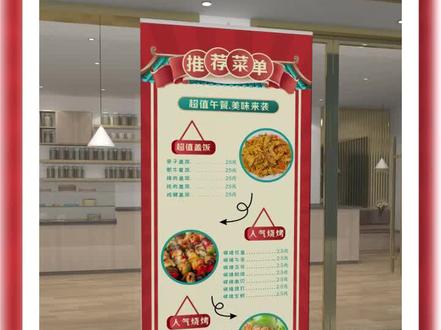 00:57
00:57 00:22
00:22 00:56查看AI文稿AI文稿
易拉宝展架设计,绘制一个长矩形,按照十倍来进行缩放,绘制正方形移动复制,调整一下大小,复制多个正方形,给图形填充上颜色,旋转四十五度,把一张图片拖拽进来,置入内部, 绘制一个正六边形,绘制直线旋转复制,选择智能填充,把色块挪动出来,填充上不同的颜色,向右边移动复制,把这一排图形移动下来,需要贴齐, 再次移动复制复制一份,然后取消全部群主,随意的删除部分图形,把他们置于图文框内部, 在设快图形上摆放上文字内容,然后把我们排版好的文字给拖拽进来。最后如果觉得图形不满意,可以进入内部进行编辑,调整一下大小,那我们今天的易拉宝图形就制作完成。
524平面设计教程


