画世界pro文件怎么弄到电脑上
氪金没必要白嫖,我教你今天嘴对嘴教你安利的游戏是 procreate 绘画直装版,手机和平板全部都适配。教程非常简单,跟着我的步骤轻松教你搞定。首先点本条作品右下角箭头并 复制一下,然后去应用商店里面找到这个,打开它,等待两秒后就会跳出这个资料包,没有跳出来的,在游戏合集里面找到对应的文件保存就可以了。

粉丝569获赞6336
相关视频
 00:47查看AI文稿AI文稿
主播来出一期关于绘画接龙的视频了,点开画布,看到右上角那个齿轮,我们点进去点导出,然后选择 p s d 的 形式,这里我要发给下一帮,我用的是微信,所以我要选微信。 好了,女孩子发送中。 好了,基本就是这样, 别人也能看到绘画过程哦。
1876霖雨埜,请输入文本(反鸣朝。 01:38查看AI文稿AI文稿
如何用画世界 pro 打开电脑端 psd 格式的文件素材进行导出?分层素材, 将 psd 文件下载到手机里面后,在手机文件管理里面找到对应的 psd 文件,然后选择该文件,在更多里面选择其他应用。打开,找到画世界 pro 进行打开,如果没打开,那就是文件太大了,手机打不开, 打开后就会显示在画世界 pro 的 上方。另一种打开方式是进入到画世界 pro 里面后,点击右上角三个点,点击导入,然后在手机的全部文件里面找到对应下载的 p、 s、 d 文件进行导入, 如果没打开,那就是文件太大了,手机打不开。打开后就会显示在画世界 pro 的 上方, 然后点击对应的文件进入,点击右上角的图层图标。如果素材是有分层的,就有对应的图层关系。如果有的素材是按组进行分层的,可以点开组图层,展开组图层,显示组图层里面还有其他的图层, 然后分别只留需要导出的图层显示其他图层。点击小眼睛进行逐一关闭,再点击右上角的设置,点击导出,点击 png, 点击相册, 就可以将透明笔的素材保存到相册了。人物和场景的操作方式都一样,都是这样操作,分别进行图层素材逐一导出。目前手机能打开电脑端素材的素材。
74小白沙沙动画教学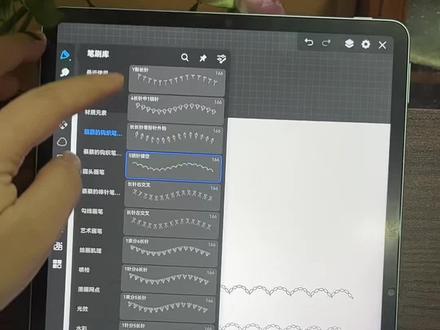 00:29查看AI文稿AI文稿
花世界 pro 的 钩针笔刷更新来喽,一起来看一下怎么导入。第一步,网盘提取,找到三点零。第二步,全选点下载。第三步,回到花世界 pro, 打开笔刷的更多选择,导入笔刷,在全部文件里面找到我们下载储存的位置,一般在登录的文件夹里,具体要看自己的储存位置。 选择自己要导入的笔刷之后点确定选择已有笔刷组或者是新建一个笔刷组,这样就成功啦!点个关注,一起进步!
82蔡蔡钩绘研究所 09:32查看AI文稿AI文稿
今天教一下大家怎么用画师,首先是这个封面主要是这三,下面这三个我们主要画画用到的,发现这里可以看一些教程 还有模板,如果你想要画画的话,就按这个下面的加号,然后呢这里有各种尺寸,如果想要自定义尺寸,就按这个自定义就可以自定义尺寸, 这里平常也可以用到,如果你的话太多了,有点他杂乱了,你想要给他搞整齐的话,可以按这个新建文件夹,然后给你的文件夹取一个名,再按这个确定就可以了。咱们这里就先 演示一下,这里就会有一个空白的,如果你想要在这里做画,或者是在将画导落在这里面,你可以长按画布,然后这里就会有各种选项,按这个移动导, 然后再退出,按这个画布,再按下面这个确定,你看就导入到这里了,如果你想导入回去,那你就再按一下,再长按,按到原来的, 再按这个确定重复操作,然后你不想要这个文件夹了,就按这个删除,之间很多都是字幕一下,这里我先 举例一下以前画的一幅画,咱们先从这里这几个讲起, 首先这里就是退出什么的,有这里就是设置,这是保存,都是些字面意思,翻转画布, 你要看他哪边是白色的,他就是从哪边翻转给你们看一下效果,随便选一个笔刷,再涂上画再按, 首先是这个,你看他就会有这个偏移,然后再按回来的话,你看他又回去了,按这一个他就上下倒过来的。我们一般 你画画的时候,其次就是这里的导出,一般我们主要就只有这两个用,这里就是可以发布,要选这一些东西什么的,再按这个发布就可以发布作品了, 分享绘画进度,你自己看一下你要分享到哪里。其次就是主要的设置了,这个可以调节颜色,右侧界面,就像是 现在是右侧界面,这些在右手边关掉的话就会到左手边了,本人更习惯右手边按,然后这个是图显示,可以按我这个都是些字面意思。其次就是手势了,建议全都开 给大家演示一下。首先是双指可以撤销,三指可以恢复,双击可以选择图层,比如双指两根手指点一下,它就会撤销操作,再三根手指 点一下,他就会回复点两下,有点不灵敏,大概只用触屏笔,手指不能作画。然后呢就是触屏线条成型,比如你想画个圆,你就这样会自己 成一个标准的图形了,然后快剪切手指,一般没有什么用,现在主播了解的也不是很好, 就给大家展示了。颜色设置可以这么开长,按画布取色,它就会有一个这样子的,你到这里它这里变成蓝色, 就取到色了,看给大家看一下就会变白,大概就是这样,取色灵敏度建议可以 画不取色,位置优化也可以,可以开,也可以不开的抖动修正,如果你画一般我们线条如果抖的话,你画一条直线比较抖, 可以把都不会这么抖了。云盘,云盘的话一般我们用不到,可以先不了解,想了解的可以自己上网搜一下素材,因为主播一般也用不到,所以呢不是很了解。 最后就是这里是新建图层,你看建一个图层,你可以在这图层上作画,给大家演示一下。我这里已经 是做好画了,如果你想要涂色,但是你每次涂色,不是你每次涂色总会模糊掉,这个线稿 会涂的吗?你可以新建图层,在这个线稿下面给你们看一下,是搞不了这个图,不,不会把 线稿他们混掉的,就是这样,就是这样子的,大概就是同一图层,他就像是你在同一个画布上作画,就会有这样子 混合。再说一下,这里是洋葱皮,按这个,比如这个线稿,他现在不是特别的明显了,你按一下别的图层,它会变淡,很适合我们 勾线稿,这个是假式,这里是草稿,你可以这样子的。这个都不太建议开,因为一般也没有太大的用处,除非 主播一般都不开。然后这个是锁定透明度,给大家先演示一下怎么用,你选一个比较灰的色,给他填充好,你再按这个锁定透明度,他就不会涂出去了。 剪辑蒙版,再按这个和刚刚的透明度一个道理,不会涂出去,但是如果你关掉的话,他就会这样。锁定图层,一般很少用到 这个图层,一暂时主播也不懂该怎么用,到时候等主播研究透来, 我再给大家示范应该怎么用上面这两个,这个就是撤销,这里是恢复,我们就来看一下这边,这里就是笔刷,各种笔刷了, 这里你可以搜笔刷,如果你笔刷很多,你想,比如你想搜一个一元笔刷,但是你忘记在哪个 这些画笔组里面了,你就搜他其中的一个字就好,就有可以在这里找到,然后这个就是条,这个就是这样子,可以缩的小一些,没有这么大,这个就是涂抹工具了, 里面也有很多笔刷可以选,涂抹工具就会这样子过渡,让我们的颜色过渡的比较自然,一点点橡皮擦了,不用多讲,有液笔, 他这里可以选填充或者擦除,填充就是这样子的哦,擦除这个用法 进阶用法,我们以后再讲。先熟悉一下这个液化,首先是推它的效果,就这样也可以自己调一下强度,然后还有别的很多对称工具, 你也可以选,这里垂直镜像曼陀罗什么什么的,对称的话就是像这样如彼似也选区他的你可以选,比如这样子按这个 剪切,你就可以单独等一下,要调好这个图层,不然就会像我刚刚那样搞出空白来,按这个剪切就可以自由移动了,按复制就是再再复制一个,这里也可以选 选那个选区工具,画笔,矩形,嗯,等等等等,到时候大家自行探索一下,我油漆桶 这就是这样子,有几种很简单,这里这里有很多,到时候我们再讲,但是先只是先先认识这么多,我们下期再讲,拜拜。
19猫温 02:09查看AI文稿AI文稿
这条视频快速教会你如何实现手机端和电脑端快速互传文件。假如手机和电脑我们需要互传文件啊, 那么我们可以通过这个方法来传输文件,而且这样子的设置呢,我们可以传输较大的文件。首先我们在电脑上新建一个文件夹,我们可以把它改名为共享文件, 好,我们改下它的设置,右键右键,我们点属性 点共享,打开共享,我们先添加一个 everyone 的 一个用户添加,然后把它的权限改成读取和写入,再进行共享 完成,然后高级共享,这里我们也共享一下,把这个改成共享文件夹,权限全部打勾,确定确定网络和共享中心,这里点开, 我们打开所有网络,把这个密码啊默认它是打开的,但我们把它关闭掉,不然的话我们手机连接不上它,那么这样子我们电脑端就设置完成了。现在我们到手机端,手机端我们先打开我们的文件,我们搜索文件, 找到文件以后呢,我们右键这三个点点击连接服务器, 服务器,我们输入服务器的密码,在我们的电脑上如何查看呢?我们在我们的网络和 internet 选项里面呢,这里有一个以太网,我们点开这里有一个 ip 地址,我们输入它 点击,我们在手机上选择客人,下一步连接上服务器之后呢,我们就可以开始去共享了, 我们点开共享文件夹,就能看到我们电脑上的这个文件了,手机和电脑端都可以看见啊,有什么问题我们可以在评论区留言,或者在后台私信我们都是没有问题的。
 00:44查看AI文稿AI文稿
我才发现艾比斯有这功能,那我这些年吃的苦算什么?在保存图像里选择 p、 s、 d 保留图层, 保存好之后退出来,用任意一个社交软件都可以分享,只要是文件都可以。 我微信平板手机一起登录的,所以发给了自己拍摄的是我的手机,这是我手机视角,点开微信接受文档就可以了。接受之后他会让你选择哪个文件。打开用的艾比斯画,就用艾比斯画,打开就可以,图层越多,加载时间越长。这里我是雷霆加速了一下, 导入之后再打开之后就能看见你的图层都在的,画质还是无压缩。我的妈呀,我真的第一天才知道。
8617山阿茶 00:32查看AI文稿AI文稿
看有挺多小乖还是不会将画世界的画导成文件,今天我用三十秒的时间教会你,这是绘画接龙必学的项目。首先咱先打开画世界,接着选择一张你想要导出的画,点设置,再点导出,点击 h s j 抄稿。这有三个选项,按照自己的需求来, 再输入你的话的名称,自逆如接龙、 dx 棒作品的名称接龙都可以,因为这不是重点。最后再传输给下一棒的人。
562清晰 02:04查看AI文稿AI文稿
一个知识库到底能装下多少种文档?我们用 docker 部署好这款知识库产品之后,点进空间就能新建文档, 你猜支持多少种格式?首先是副文本和 markdown, 这个基本上是标配了,直接在线编辑就行,不用装任何额外的东西。在线表格也支持日常做数据记录、项目排期、测试用力什么的, 建个表格就能搞定。 office 文件也能直接上传或新建, word、 excel、 ppt、 pdf 丢进去,在线就能预览和编辑,不用下载到本地,省得文件传来传去。 api 接口文档也支持,开发团队可以直接在系统里维护接口说明,前后端写作很方便。 流程图和思维导图也能在线画,你不用再切到其他画图软件了,直接在知识库里就能画,画完自动保存,团队成员随时能看。还有一个手绘白板,适合做自由画图和头脑风暴,想到什么画什么。 你数一数日常工作里能碰到的文档格式,这一个系统基本全覆盖了你平时工作需要在多少个工具之间来回切呢,现在一个就够了。 除了格式全,文档管理也很到位,支持批量重命名重排序,目录多了也不乱, 敏感文档可以锁定或者加个密码,保护安全性,不用担心。权威搜索、标签管理、历史版本回收站、文档模板、附件管理,这些基础功能全都有,每次保存都有历史记录。还有版本控制功能, 文档改错了随时能回滚,不用慌。导入导出和空间复制也支持迁移数据备份文档都非常方便。简单来说,日常工作中用到的所有文档类型,这一个知识库基本全给你包了,再也不用在 n 个工具之间来回折腾了。
 15:41查看AI文稿AI文稿
看到别人画画时操作玩的那么溜,其实你也可以弹幕扣一,我们正式开始学习打开界面呢,就是这个样子的,里面有一些文件夹,这个是我自己创建的文件夹,当你的作品多的时候,他不太好找,那么我们就可以点击右上角这三个点,找到新建文件夹,这里呢就随便重命名, 就新建了一个文件夹,点击这三个点找到选择,再点击下面的移动制, 再点一下这个文件夹,那就 ok 了,是不是很简单,你可以把不同的作品分成不同的文件夹,下面呢我们就要新建画布,所以点击加号,这里呢有很多尺寸,如果画竖屏的时候,我就会选择这个三比四, 而横屏的话,我会选择这个四比三,当然呢你也可以新建尺寸,这里有个自定义,新建的时候你也可以选择这个背景的纹理宽度是可以修改的,大家可以看到我下面这个最大图层数哈,画布呢,它越大图层数是越小的, 单位可以是像素厘米、毫米或者英寸,这个尺寸呢,你可以自定或者甲方要求你什么尺寸,你就改成什么尺寸。这个 ppi 其实是分辨率的意思,它和 dpi 差不多, 数值越高画面越清晰,一般默认三百就可以。而这个颜色配置呢,我们一般是选择 s r g b 创建画布,这个呢就是刚刚尺寸的画布了,我们可以看到它是自带一个指纹效果的,那这个指纹效果我们可以在背景里面修改,也可以关掉, 还可以调整参数。身为新进小画家的你,已经学会了怎么新建画布,下面我们来学习画画必用的操作。 首先呢就是笔刷啦,你刚接触画画,那么只是一些自带的笔刷,而我呢是有一套专属的笔刷,各种各样的效果都是有的,有勾线笔,还有特殊效果笔,还有肌理笔,能够满足你所有的画画需求。第二个图标呢是涂抹,就是说你先画上一笔不同的颜色, 那这个交界处呢,我们就可以用涂抹笔刷,涂抹笔刷可以用我分享的这个喷枪笔刷,这样来回滑动它就可以涂抹了,过度的超级自然。这个橡皮它的标志啊,那它就是一个橡皮啦,你可以用不同的橡皮擦,擦出不同的效果。 接着是这个色盘,色盘呢就是你选的什么颜色,那它涂出来就是什么颜色的。 这里呢有一个移动标志,点击它,我们可以四处移动。这几个选项呢,都可以试用一下啊,大家刚开始学呢,就可以探索一下,像是玩游戏一样,你看这样就变换成了不同的形状。下面这个图标是导入,那我们可以导入一些自己的作品。 下面这个画笔模式啊,它是液化,它液化呢就是和我们的美颜瘦脸差不多,比如说你觉得哪里胖了,那你就可以推进去哪里瘦了呢,你又可以把它拉大。还有其他的几个小功能,这个左旋转和右旋转,就像梵高的星空一样,可以做出特殊的效果, 这个像魔法棒一样的东西,它就是滤镜,那这里面呢有挺多操作的,像这个色彩饱和度呢,我们可以改变一下色相 饱和度,饱和度越高的话这个颜色越鲜艳,鲜艳的话呢就会辣眼睛,明度呢我们可以想象成加白色,越往右边呢他就越白,然后越往左边就越黑,对比度呢可以让每个颜色对比的更加明显。套索工具也是我们经常用到的第一个套索呢,我们可以把它圈起来, 中间可以松笔,然后再画,可以复制,可以剪贴。这里有一个新建图层,如果说你没有点击这里,那么他就会在同一个图层, 如果说你点击了新建图层的话,那么他就是在不同图层,还有下面的一些画笔啊,矩形啊,椭圆啊,还有魔棒,其实最常用的就是这个套索和魔棒,魔棒的话,如果我们想选择这个主体,只需要点击空白的地方, 然后呢再点击反选,这样就选中了中间的这个主体。套索工具有一个特点,就是说圈起来的地方呢,我们不会涂出去, 上面一些常用的操作我们是知道了,那这个小方格又是什么呢?点开之后他又会有许多新的工具,点击三个点这里呢如果关掉的话,那这里就没有了, 打开那他就有了,你可以把自己常用的打开,不常用的呢就可以关掉,快捷操作就是可以往上滑。那这里呢就有刚刚选择的工具,比如说这个叶子工具, 这个叶子是柳叶笔的意思,那点开它也有很多的选择,柳叶笔和套索其实差不多的,不过这个柳叶笔呢,它是直接填充了效果的。 还有个字体也是经常用的,可以输入自己想要的文字,然后点击编辑字母, 这里就可以选择别的字体,如果你没有字体的话,也可以找我要哦,下节课我们会教怎么导入字体以及一些快捷操作,还有一个常用的操作就是这个对称工具,下面呢都是可以选择的,点击确定。我们画的时候呢,他就像是万花筒一样, 很简单就可以画出一个对称的图案。常用的工具呢,我们暂时就介绍这么多,剩下不常用的我们在课上如果用到也会讲解的哦。接着呢是下面这两个滑块,一个滑块呢是你笔刷的,大小越大,那你画出来的线条越粗 越小的话,那你画出来的线条就越细。而下面这个呢是透明度,如果拉满那就是实心的,如果没有拉满,那他就是半透明的。至于右上角这个操作,那第一个呢就是左边撤回, 右边呢是重做,不过啊,咱们一般不会用到这个东西,因为有点太费劲了。画的时候呢,直接左手撤回, 右手画两指,点击一下是撤回,三指是重做,这个呢是图层,我们一般啊,为了方便修改,每画一步都会新建一个图层,这样的话上面图层和下面图层它是关系不大的, 如果说你这里画错了,你不想要了,那么直接把这个图层隐藏或者是作画删掉,对别的图层是没有影响的。点击图层模式,下面也有很多的选择,这些呢就不一一讲解了,而这个蒙版呢,我们要简单的讲一下,你的一张图,点击蒙版图层之后呢, 在这个白色的框框里面,我们只可以画出黑白色,操作也是只可以用画笔模式, 黑色相当于橡皮擦,白色相当于是恢复,这个操作呢是可逆的,就是说你添加了蒙版之后,如果你这里不想要了,那你就先擦掉,画完这张图之后呢,你后悔了,这里又想要了,那么蒙版就可以实现这个操作。去掉蒙版的话,只需要再点击一下, 点这里停用或者删除,这样就可以了。上面这几个也是比较常用的,比如说第一个文件夹的模式呢,他就是创建组,我们可以右滑,然后点击这个组,那这里呢就创建了一个组,这个组是可以整体移动的。 这个锁呢,他就是相当于锁定我们这个图层了,锁定图层之后你是删不掉的,这样的话就可以防止误触。用马赛克呢,就是锁定你这个图层里面的内容,这样的话也是吐不出去的。这个图钉模式就是说他可以把这个图层啊定在这个画面上, 那么点击图层的话,他就不会消失了。后面这个洋葱皮我们用的是比较少的,就是说啊,我们要新建一个图层,画了一笔,打开洋葱皮,再新建一层,那上一层呢,他就会颜色变浅,这个一般用来做动画, 当你回到另外的图层之后呢,这个图层又会恢复成原来的效果,关掉洋葱皮他就恢复成了本来的效果。而这个加号呢,就是我们每次画画都要新建一个图层,这样会方便修改分图层操作,不管哪个图层修改都不会影响到别的图层,如果说你没有分图层操作的话, 他就直接全部进行修改了。点击设置我们可以看到这个界面有一个保存和另存为保存呢,就是把这个图它整体保存了一下, 这个其实一般不会特意去操作,因为我们每次啊退出的时候他都会有提示,点击保存就可以了,再点击这个叉他就会退出。下面有两个选项,画布调整和图像调整,画布调整的话呢,这个不会影响你的图像,下面可以修改参数 做图像调整呢,它是连你的图像将你的画布一起进行调整的,这样的话就容易变形。设置这里可以导出各种各样的格式, jpg 格式就是我们普通看到的图片,它是有背景的,而 png 呢,它就是没有背景图的,就相当于是把这个背景关掉这样的效果。 而 pdf 格式呢,它是导出来一张长图,导出来的图是比 jpg 更清晰的,它放大也不会损伤画质,不过呢,这里是要会员的。而 psd 呢,相当于就是源文件, 其他的格式都是导出一张图片,你的全部操作都在一张图片上,而这个 psd 格式呢, 是你的图层有多少,它导出来就是多少的。可以导出 p s d 格式到别的软件中打开,也可以在电脑中打开。画稿子的时候呢,甲方也是要这个 p s d 原文件的设置,这里呢我们一般是不动的,就是根据你自己喜好啊,可以改变一下 黑色背景或者白色背景右侧界面或者是左侧界面,还有下面这个手势是我们下节课要讲的内容,还有一个手写笔设置这个压力,我要跟大家讲一下,当这个曲线往上调的时候呢,你不需要很用力,轻轻的就可以画出这个颜 色,当你的这个压力曲线往下压,那么轻轻的是画不出来的,你需要很用力去画才能画出来。 这个设置可以根据自己的喜好调整,一般呢是往上调整一些,这样的话画画不会太费力, 这些呢就是画画常用的操作啦,学完这节课你是不是很心动,很想自己上手操作一下?不要着急,先学完下节课,下节课是我们的快捷操作方式,能够大大提升你的画画效率,就比如说 那我们想要快速填色,就可以画个圆圈,然后拖拽填色,超方便超快捷的对不对?那我们下节课见哦, 那些画画老手才知道的快捷操作,你又知道多少呢?让你画画事半功倍的技巧,跟我一起来学习一下吧!第一个就是笔模式,很多小伙伴画画的时候啊,总是会误触,不小心呢就把自己的画面给毁了,其实只需要点击设置 手写笔设置,把这个笔模式打开,这样的话手就不会误触了。第二个,抖动修正,当我们画画的时候,这个线条啊抖的跟帕金森似的, 其实也是点开设置,找到这个抖动修正,把它拉高一点,这样的话你的线条就会很流畅了。注意的一点是,你这个抖动修正不能拉的太高,如果拉满的话,那你这个笔刷它是有延迟的, 一般数值设置在三十左右就可以。第三个,填充颜色,如果你画画的时候是这样一点一点的去填颜色,你不觉得很麻烦吗?这样要涂好久的。所以啊,我们可以直接画一个圈, 然后拖拽填充颜色,这样呢就很快捷,如果说你这个圈没有封闭,有一个缺口,那填充颜色的话就会全部填上,一定要记得没有缺口哦。 还有一个填充颜色的小窍门,就比如说咱们这个头发啊,我想在这个线稿的下方填充颜色,应该怎么做呢?直接把这个线稿模式改为参考, 然后在下方图层,这样就可以直接拖拽填充颜色了。不过呢要求你的线稿啊,也是封闭的线稿不能有缺口,这个方法简直不要太方便, 这样填出来的颜色和线稿是不同图层后面我们想要细画也是很方便的。 第四个是手指快捷操作,点击设置手势设置,把这三个全部打开,我们画画的时候,画错的话,两指撤回,三指点击一下就是重做笔长按画面,它就是息色。 当你的图层很多,你怎么样才能快速找到自己想要的图层呢?笔双击一下这里呢就会有一个图层,就可以很快捷的选择你想要的图层。第五个,笔刷导入和字体导入, 当你拿到我这一套超好用的笔刷,该怎么导入进来呢?这里的展示呢是从百度网盘下载的, 点击一下这个小箭头就可以看到,下载的位置是在这里,我们可以截下图, 然后呢回到我们的画世界 pro 笔刷是点击这里的三条杠,然后导入笔刷这里呢我就不演示了,我们演示一下这个字体导入,其实方法是一样的,随便输入一个字体, 然后再点击这里的编辑字体,点字体右上角这个加号, 这里呢全部文件,这一步是和笔刷的操作一模一样的。找到我们下载的位置,首先第一个是这个这里,然后第二个,第三个, 第四个就是在这里了,然后把这个字体点击再点确定,这样字体就导入进来了,是这个 笔刷资源和字体资源,记得找我领取哦。第六个剪贴蒙版,这个呢是所有画画人他都会用到的一个方式, 这里呢是刚刚我们填充的一个底色,在上方新建一个图层,点这个小箭头,它就是剪贴蒙版。创建了剪贴蒙版呢,这个颜色怎么涂它都是涂不出去的,但实际上在外面看不到的地方它是存在的, 就是说我们取消这个剪贴蒙版,可以看到它边缘是有的,对不对?创建剪贴蒙版就是只在这个底图上有显示,我们新建剪贴蒙版做一个渐变色, 看这个操作是不是超方便。这节课呢,我们学到了所有画画大佬都会用到的一些方法技巧,你学会了吗?赶快拿出你的画世界 pro 去试试吧!下节课我们要正式开始学习画画教学控笔喽,我们下节课见。
376我爱画世界Pro


