ws2812b立创eda入门教程

粉丝1091获赞3697
相关视频
 04:03
04:03 01:25
01:25 00:42查看AI文稿AI文稿
我用 esp 三二做了个控制器,六个功能让它啥都能控。它是蓝牙手柄、键盘、鼠标 多媒体控制器,支持 esp 脑下位机控制,能实现控制 ios 二机器人、小车等设备的效果,还支持网页校准调餐。说它是万能遥控器真不过分啊。 控制器由三块 pcb 板子和外壳组成,其中它的副版和底板负责用于拓展接口,主板是双面四层设计,负责给整个系统供电并运行所有软件功能。 这三块板子都用佳丽创 e d a 设计尺寸,支持免费打样。目前项目的软硬件和外壳都已开源。创友呀,你喜欢这个作品吗?如果是你,你会用它干嘛?欢迎在评论区唠唠。
361嘉立创EDA版图设计软件 03:13查看AI文稿AI文稿
哈喽,大家好,我是北冥有鱼,今天呢我来教大家如何来利用利创 eda 专业版来下载个三 d 封装。 首先呢我们要用的立创 eda 专业版这个工具,他必须是在线工具,不能是用那个离线的,如果是大家初次使用立创 eda 专业版是需要注册账号的,另外可能还需要激活一下,大家下去自己去弄一下。 这里呢我着重来介绍怎么来下载三 d 封装。我们先新建一个工程,这里改成三 d product, 然后保存一下, 我们来到这个 pzb, 双击 pzb, 在下方查找我们需要的原系件,比如说 tm 三二 f 四零五, r, j, t 六,搜索一下,比如说第一个,这里呢是有三 d 封装的,可以看到已经显示出来了,我们点击放置 在这里, 这里有一个三 d 文件,如果使用的离线工具的话,这里是没有三 d 文件的,一定要用在线立创 eda 专业版的,点击三 d, 这里可以改下名字, 导出, 把它保存到桌面上的三 d 本田夹里边。 这里要注意的一点啊,就是咱们下载下来之后呢,他下边是有一个这样的 pcb 板子, 我们需要把 pzb 板子给他删除掉。这里呢就要用到一个三 d 的编辑软件,我这里用到的是 solid walks, 我们双击一下,大家也可以使用其他的三 d 软件, 这里呢我们找到这下面的 pzb, 这是这个 pzb, 我这里给他隐藏掉就可以了。然后呢输出一下文件另存为, 这里呢我们选择是 s, l, d, p, r, t, 因为这个文件的话,它外边的这些颜色都是保留下来的, 也可以选择 stp, 这里我们点击保存,这样我们就三 d 文件给下载下来了。 另外呢,关于如何把这三 d 封装添加到 pcb 封装库里边去,之前呢,我专门出过一期视频来着重介绍如何对三 d 封装进行经理位, 大家可以去我往期的视频里边去翻一翻看一看。好的,今天的视频教程就到这里吧,谢谢大家的观看。 当当当当当当当当。
343大鱼电子工作室 01:04查看AI文稿AI文稿
利创的 eda 有自动布线功能你知道吗?有了这个功能,我也可以画简单的 psb 了。如果你懂电路,会用面包板会接线,画一个简单的原理图肯定是没有问题的。我们最近玩的那个抽空门的接收单的原理图, 按照我提供的面包板的接线,找到对应的这些模块,画一个这样的原理图还是挺简单的,先调整好布局,然后再调用力创 eda 的自动布线功能。 布线的时候我们选择本地,需要安装一个本地的布线插件,在运行好本地的布线插件之后,点击运行就开始自动布线了,还是挺方便的。如果你对 pcb 的要求不是特别高,可以用自动布线,然后在他的基础上再稍微改动一下 生存,只是检查一下错误,比自己一根一根的训练还是快多了,还可以在线生成上地狱呢。这就是 pgb 最终的样, 导出打样文件就可以拿到叫利创去打样了。利创 e d a 对于小白来说很容易上手,并且打样还不花钱,大家可以花这样简单的 psb 玩起来,点个赞吧!
 01:48查看AI文稿AI文稿
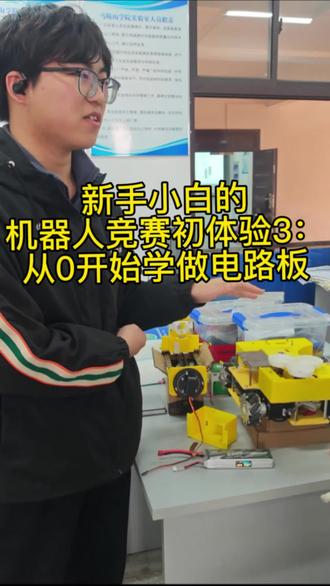
学习路线的话,嗯,我们这学期嘛,有一个家庭上 e d a 的 一个女生 e d a。 嗯,可以看他可方便看下你们屏幕啊?可以啊,可以,你看一下这个就是相当于在设计一块真木板。嗯, 就就需要你懂一下基础的金融知识啊,这个比赛只要你会画画出来,你就让他讲系统的网课。嗯,对,要自己真能做动手做出来什么东西的话,嗯,这个是基础啊,会画一个 pcb, 你 之后才能做出来啥东西 点学过之后你下一步就是把软件写上去,他们下一种软件叫加一创一爹。 而老张,我们今天比赛快比了吗?一点啊,二,还有两星期吧,两星期够了。对,一个星期,基本上一个星期基本上就能学会这个东西,然后就能参加比赛。 我这个上手,上手,上手难度也不高,就适合很适合新手去学,然后对你的电路知识储备要求也不高,你说你基本上你,你高中初中物理,你会连线就行, u i 知道吧? 啊?这个都不影响,这个都不影响你,你只要知道一个电路,一个电路,你就是你初中初中的时候电路吗?他还需要一个回路,嗯,然后,然后才能产生电流,对吧?嗯,你基本上你画图也是这样子,把它粘起来就行, 那就就这么简单,你会一个这个就就就到最后也不用你去真的算什么电流之类的,只要你去粘粘图,就动动鼠标画画图就行了。然后, 呃,规划原理图之后下一步就是你可以去学一下 t m 三二,我们这边有系统的课程可以教。嗯,试群,然后放对先进那个群吧,这个这个比赛的群,他那个进一下这个比赛的群,就参,正好去参加一下这个比赛。
18霍霍不是冰山 05:59查看AI文稿AI文稿
哇,谁教你画的?原理图是大虾封装绘制马上开始了,因为貌似管默认的封装不是我们需要的,而且库里没有合适的封装,所以我们需要自己做一个封装。 点击菜单栏文件,选择新建,然后封装弹出提醒我们按确定创建自己的原件库, 在弹窗输入原件库名称,按照自己喜好就行,保存路径也是按照自己喜好点击保存,然后我们把刚刚的步骤重来一次文件新建封装,封装名称我写 smd 二二零, 对了,听说最近佳立创随机发放 smt 券,有需要的豆油们去碰碰运气。描述的地方我们按照自己的理解写,我写卧室安装 to 二二零。点击保存 就进入到封装的会制界面,先点击左边工具栏的库设计,把工具栏隐藏起来。提醒一下豆油们,做这个封装一定要看器件数据手册上的封装尺寸,今天我直接教大家做,后面你们自己做一定要去看。在右边菜单栏单机一顶层, 然后在上方菜单栏点击放置,选汉盘,单汉盘在空白处单机放置一个汉盘,然后在右边属性菜单栏找到图层,选顶层下面的形状处选矩形, 下面的宽数据保持不变,一点五二四高我们就输入一点五二四乘以二键盘回车键,它会自动算出数据。再来看下面位置部分,如果不是零的话,我们要把它全部改为零,让焊盘处于中心的位置。 这里要注意一点,焊盘属性里的编号要与 m o s g 极管脚的编号一致,我们看一下原理图一角是 g 级,所以这个焊盘的编号也是一,用同样的方法,再放置一个焊盘,放置焊盘,单焊盘, 注意这里的编号是三,因为这个是 mos 管的 s 级,看原理图三角是 s 级,我们需要调整这个三号焊盘的位置, x 轴的位置输入五点零八,因为这两个角它的间距是五点零八, 然后 y 轴输入零,然后键盘回车。对,跟聪明的你想的一样,我们还差一个焊盘给他放上。这次换个方法,点击工具栏的这个图标,也是焊盘 先随便放一个地方,要把这个焊盘的宽度改成十,高度要改成七,位置部分 x 轴改为二点五四, y, y 轴部分改为十五点二。你真棒。现在来攻陷中间的孔,貌似管大概中间的位置是有一个圆形的孔,我们必须把它挖出来。点击放置挖槽区域,圆形或者快捷工具栏,椭圆形的这个就是挖槽工具。 在这个汉盘上单机,你爱放哪就放哪,拖动鼠标可以改变大小,但我们必须精准输入孔半径一点九,键盘回车加鼠标,右键结束命令。你现在真的非常熟悉这个软件的规则了,现在我们来调整这个孔的位置, 中心 x 是 默认的二点五四,不是的话要改过来中心外把它改成十五点五, 孔就完美呈现了,可是到现在还没结束。为了让加工人员知道这是孔,我们还需要给他的机械层加上特定线条。看页面最下方的栏目,找到机械层,点击它, 然后来到界面的最右边,点击图层,同样的找到机械层,点击它。 现在回到最上方快捷工具栏,找到折线这个符号,选圆形, 注意圆心的位置有两个十字加号,一个是矩形焊盘的中心,另外一个是挖槽圆孔的中心。我们要选中上面挖槽圆孔的中心,它是会自动吸附的,单机后拉出一个圆, 精准输入半径一点九,与挖槽圆孔保持一致,然后回车右键结束命令 好了,这个粉色圈就能告诉 pcb 板厂帮我们去钻这个孔了,否则他是不知道的,这是一个挖坑的暗号。先别太开心,不要忘记要回到顶层啊,而且还没到结束的时候呢。右边菜单图层选顶层实验层 点放置线条折线,我们在画丝印的时候就大概绕着焊盘的边缘画几个直线就行了。 四印的宽度可以在右边的线宽进行修改,我改为零点三,画的时候要一根根来,不然后面长度不好修改。 然后通过右边菜单栏的长度进行修改,把它改成十三点六。左边我已经改过了,现在把它封起来,还要画两条这样的线出来。 在一号焊盘旁边还要画一个三角形,画完一边之后,直接用复制的命令画另一条边空格,调整旋转角度, 用线条把它填满哈,记得点击保存,不然前功尽废。再坚持几十秒,封装就被你拿下了。回到原理图的界面,把三十二个 m o s 管封装换成你辛苦画的封装,鼠标左键把它全部 m o s 管选中, 找到右边菜单的封装,点击就会弹出这样的界面,点击左下角我的原件库,选中刚刚我们辛辛苦苦做好的封装,点击右下角的更新 左上角这里就可以看到 mos 管的封装全换上了,完了之后我们再取消这个界面,回到原理图界面,一定一定记得保存原理图封装就这样被聪明的你拿下了。
423民间大虾


