rpgmaker怎么设置刷新敌人

粉丝29获赞74
相关视频
 12:30
12:30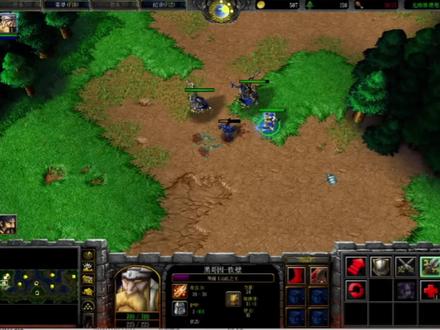 06:51查看AI文稿AI文稿
昨天有粉丝问我如何用魔兽争霸地图编辑器制作自动刷新总理野怪,这期我就做一个教程分享给大家。打开魔兽争霸冰封王座的地图编辑器, 这里我就随便打开一个,地图结尾有触发截图,大家一定看到最后哦,我先找个空地给大家示范, 就选这里吧。打开触发编辑器, 新建一个类型,名字大家可以随便取,方便自己记忆就行,然后又建新建出发,这里的名字 也可以自己设置,我就用默认的打,接着点击事件,右键新件事件,然后找到单位,任意单位事件, 选择后里面出现任意单位死亡,点击确认。接着我们创建一个变量,变量设置在红圈位置, 名字我取为 xg, 然后在里面找到单位类型, 选好后点击下面出示值红色字的没有,这里就可以选择你要重复刷新的单位野怪了,我选择 中立对战白羊骨的黑暗巨魔给大家做演示,点击确定,这样要刷新的也怪变量就做好了,下来创建条件, 右键新键条件,选择单位类型,选择后显示默认的是步兵,我们点击步兵,然后点击变量选项,选择刚才创建好的 xj, 确定好后显示为出发单位的类型,等于下来我们创建动作, 想让野怪死亡后掉落装备,我们就选择 物品创建 默认的是经验书,我们可以点击他进行更改, 这里可以选择你想让他掉落的装备, 也可以选择随机物品类型,让他随机掉落。 默认的随机物品等级是一级,点击数字一可以更改他的掉落品质等级,这里我更改为二级, 好了后点击确定掉落的装备等级就为二级了。接着点击直径点,设置物品掉落的位置,点击变量选项,在里面找到单位位置, 选好后点击触发单位,然后在列表中找到死亡单位,点击确定, 这样也怪掉落就设置好了,显示为物品创建等级二的随机物品类型,在死亡单位的位置下来继续新建动作,创建怪物刷新的时间找到等待游戏时间 选好后,默认的时间是两秒,这里我把它改为十秒,点击数字二点零零,然后把它改为十,一直 点击确定,这样怪物的刷新时间就设置好了,把它拉到掉落物品的动作下面, 最后创建刷新怪物的动作,找到单位,创建单位指定点,选好后点击玩家一红色,把玩家一红色改为中立敌对, 然后点击步兵,选择变量,变量为之前创建好的 xd 下来点击红色字的指定点,点击变量,选择单位,单位位置,再点击出发单位, 在函数里面找到事件响应死亡单位,然后一直点击,确定 好了以后把它拖到最下面一层, 这样怪物刷新的出发就做好了。让我们放上单位和怪物看看效果, 找到刚才创建变量时候的黑暗巨膜, 把它放到这个位置, 最后放几个玩家单位, 改下地图段名字,这里我就改为测试 吃吧, 保存一下, 下来给大家测试一下。 hmm i death comes for you 装备掉落没有问题,怪物十秒后刷新 外物刷新也没有问题,第二次死亡装备也掉的不一样,大家学会了吗?有什么问题都可以在评论区交流哦, 喜欢的朋友帮忙点点小心心,支持一下。好了,今天的分享就到这里,感谢观看,我们下期再见!
567这个世界 01:05
01:05 02:29查看AI文稿AI文稿
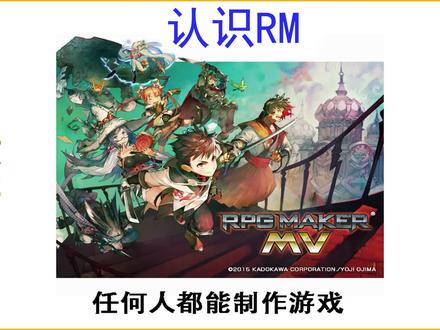
四、 rpg makerm 类从小就接触游戏的你啊,一定有个自己做游戏的梦想! rpg makerm 类是一款功能强大的游戏制作软件,有了它就能轻松享受制作游戏的乐趣。作为 rpg maker 系列的最新版本,不仅结合了前几代的所有优点,还完善 mv 版本的不足之处。 软件拥有完整的编辑器以及丰富的素材资源,你可以像画画一样绘制地图、制作决策剧情等等,轻松完成游戏中的各种设置, 只要稍加学习,就算你不会变成语言一样,也可以做的有模有样,轻松帮你实现自己做游戏的吗?五、 separate 想被视频游戏绘制复古风格的像素艺术图形吗?那么这款软件一定不容错过。而 separy 的是一款专业的像素动画制作软件,作为 sim 好评率最高的软件,而 severy 的提供了丰富多样的像素绘图工具,可以把它制作出各种像素风格 的二类动画,还可以将正常的图像转换成像素风格的图片。此外,和 saber 一台支持脚本功能,可以将下载的脚本复制到脚本文件夹中,然后刷新文件夹或重启软件即可生效。功能可以说是相当丰富了,即使是没有经验也能很快上手,非常适合没有软件基础的小白使用。 如果你喜欢像素艺术,那么他无疑是最佳选择。六、撒问的 pad 你是否在吃鸡或者打 cs, go 的时候听到过这种声音?等你死了,我直接坐飞机去你的坟头疯狂的偷吃你的贡品。 三派的让你随着随地疯狂整活,彻底打开新世纪的大门!是什么让残局自带 bgm 黑高闪来一个好吗?求你了!漂亮!只要下载它即可拥有多重身份。将心爱的语音包添加到播放列表中,然后被每个单条音 音频设置快捷键,就可以在游戏中开启全局语音轰炸,可谓输枪不输阵,遇到素质玩家,唯有魔法才能打败魔法。七、王牌博 maker transparent taskbar 想拥有酷炫多彩的精美壁纸吗?不妨试试这款软件吧!王牌博 mac 是一款生动有趣的桌面壁纸软件。说起壁纸软件,可能很多 第一时间会想到 wallpaper engine, 不可否认, wallpaper engine 使用起来非常方便,软件自带的作品也是相当丰富。但是 wallpaper maker 与 wallpaper engine 相比有一个最大的优点 就是免费。软件不仅拥有大量精美壁纸资源,还支持导入视频并将其生成动态桌面。此外,软件配置要求低,资源占用率也小,完全不用担心系统卡顿的问题。还可以配合透明工具栏 transparent touch bar 使用,让你 diy 属于自己独一无二的炫酷桌面。
5568游电工厂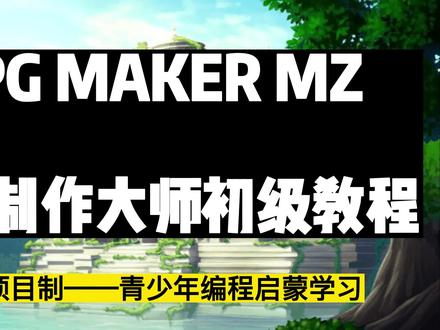 04:27查看AI文稿AI文稿
小伙伴们大家好,欢迎来到 r p g maker m c 的初级教程,本课程基于 p b l 项目制教学,用于编程启蒙学习。 通过课程内容,老师希望你最终能够制作一款 rpg 小游戏,可以是身边发生的故事,也可以是想象虚拟的故事。下面观看一个 mc 开发的校园主题案例, 让我们请 check g p t 帮我们进行策划,以校园为主题设计游戏人物和剧情。第一次打开引擎会 是这样的,灰色界面左上角工具栏新建项目或者打开项目,也可以在菜单栏的文件选项进行操作。 我们点击新建项目,更改项目名称,系统会自动帮我们更改游戏标题,选择好我们的项目位置, chat gpt 已经帮我们取好了游戏标题, 修复失落的篇章 restoring the lost chapter 点击游戏测试运行项目,我们能看到游戏标题,点击重新开始,能发现四个角色。在绿色草地中,我们能够通过方向键移动。 现在我们需要修改角色,从工具栏或者菜单栏找到数 数据库也可以 f 九进入数据库,角色面板已经放满了角色,我们更改最大值为十。职业面板中进行同样的操作,新建学生这个职业, 然后我们新建两个主角, tom 和 lily。 具体信息我会放在评论区 图像分别选择 s f x 一的第一个人物和第二个人物。 右键进行复制粘贴等操作。也可以使用 control 加 c 来复制, control 加 v 来粘贴。 把 tom 的角色复制粘贴后进行修改信息, 这样就制作好了两个角色。别的属性我们先不调整, 打开系统一界面,修改初始对 角色,我们可以右键进行修改,也可以通过对应的快捷键。这边我们把人物替换为我们的两个主角,并删除掉其他角色 确定按钮,保存信息。我们再次运行游戏, 主角已经发生了变化,在游戏中我们还可以用鼠标进行操作。 第一节课我们就讲这些内容,完成了项目创建,角色创建出实了 mc 这款引擎。课后 请大家探索一下工具栏和菜单栏,你会有一些新发现,最后别忘了保存项目哦, 我是亮点迷人,我们下节课再见,小伙伴们记得三连哦!
1081靓点迷人 07:58查看AI文稿AI文稿
大家好,上节课我们学习了地图绘制,本节课我们将学习场景、事件、电量控制等等内容。 这里我对上次做的地图进行了调整,扩大了地图宽度,增加了一个图书馆。 这个图书馆是怎么做的呢?我通过载入机场这张范例地图复制场景并进行了修改。请同学们发挥想象, 绘制校园场景,包括教学楼、图书馆和操场。绘制完成后,我们先修改 初始队伍角色,删除 lily, 让我们在校门口再碰见 lily。 切换到事件编辑模式,我们可以右键地图图块或者直接双击新建事件,每个事件必须取好对应的名字,方便查找和修改。 更改事件图像为 lily, 可以发现自上往下分别是朝下、朝左、朝右、朝上。我们选择一个朝下的图像 触发条件,选择为确定键,玩家必须按空格键或者鼠标点击才能触发事件。此外,进入游戏的时候,我们会先进入一段背景介绍, 新建一个事件,设置触发条件未自动执行,只要满足条件,该事件就是自动启动。我们把这个事件取名为背景介绍新建执行内容,选择显示滚动文字,放入背景介绍。 此时我们还需要设置独立开关,否则这个事件不停地循环执行下去。新建执行内容选择独立开关操作,并设置 a 为 on。 开启 新建事件页,把事件页出现条件的独立开关设置为 a, 这样只有这个事件的独立开关 a 开启时才会进入到第二页。 新建执行内容在滚动文本的前后增加淡出画面和淡入画面,这样的话文本会在黑色背景中显示出来, 现在我们修改。遇到 lily 事件,新建执行内容选择显示文字,选择头像,写入文本和名称。 新建事件页设置出现条件的独立开关。 新建执行内容选择队伍管理,让 lily 进入到队伍中。 新建执行内容 进行独立开关操作的设置, 点击该事件第一页出现条件的变量设置零零零幺编号的变量为游戏进程,用来控制不同游戏事件的出现。 在背景介绍这个事件中,新建执行内容选择变量操作,把游戏进程这个变量设置为零。 在遇到 lily 这个事件中,新建执行内容选择变量操作游戏进程这个变量增加一。 在操场上某个图块新建事件图像,选择图块 b 中的海报。新建执行内容选择显示文字,选择头像,填入主角 tom 说的话。 新建执行内容选择变量操作,使游戏进程这个变量增加一。并把该事件出现条件的变量设置为大于等于一的时候,只有满足这个情况才会出现事件。 新建执行内容设置独立开关,别忘了设置事件名称哦,这编老师忘记了,下次一定 记得。新建执行内容选择显示气泡图标,让玩家角色的头像出现惊讶这个表情,并且等待表情结束。 新建事件取名为进入教学楼。设置出现条件,选择触发条件为玩家接触,这样玩家不需要按下去定键,通过移动接触就能触发事件。 选择图像为这个黄色的传送门,并设置为踏步动画。删除不需要的地图,载入学校走廊这张地图。 新建执行内容选择场所移动,设置到走廊中, 设置朝向方向为上。 新建执行内容选择播放 se, 选择木一,可以进行试听和调整。 复制事件粘贴到走廊中, 把位置设置为学校教学楼门口并朝向下方。 回到海报事件,把优先级设置为与人物相同,否则我们无法触发事件。现在让我们运行游戏试试吧。 让我们看看变量控制的事件有没有起作用。嗯,很不错, 太棒了,感谢你坚持学习到了现在,期待下一堂课哦!
115靓点迷人


