OC渲染器怎么做镭射材质
粉丝1434获赞8030
相关视频
 00:56查看AI文稿AI文稿
一招教会你雷瑟丝绸和珍珠的材质,建议关注收藏点赞材质创建给一个光泽粗糙度,福点给一个零点零六,折射率给到八,让他类似金属,但是不要像金属那么的硬,这样可以反一些小球的一些影子,颜色深蓝, 再给他整一个光泽菜就行。做这个小珍珠,珍珠的颜色稍微有点偏黄,粗糙稍微给一点啊零点一,折射率给到五,薄膜层零点二,五, 土匪小珍珠的感觉就出来了,还是刚才这个球,摁住啃住靠背一个折,收力给到一,薄膜层给到零点三,打开挤点变形器,找到 oc 渐变,给他撇过来脸,给我们的慢手渐变这个地方我们要做的是偏蓝色,再一个蓝, 再加一个紫,再整个洋红,衰减头尾透明度,让它薄一点,但是太薄了,最小值给到零点二,搞定了,点赞关注么么哒!
1980赤鹿教育~胖雪C4D 05:25查看AI文稿AI文稿
哈喽,各位同学大家好,我是倪老师。那么前期阶段我们给大家做了非常多的一个建模教程的一个推送,今天呢,我们来教大家如何去渲染这个类似于 透明镭射材质的一个调节效果。那么接下来内容很干,希望大家点赞收藏,不断学习。 嗯,首先我们先把它的东西全部放掉啊,我们给它恢复到最正常的状态, 那比如说我们打开一个模型之后呢,它是这样的一个普通的塑料的材质,或者慢反射的材质,对不对?嗯,其实这种镭射的效果和透明,它其实就是把粘着 叠合到一起,我们先来模仿雷雷射的效果啊,在这块呢,会有一个多层光学器件这样的一个材质,它是比较好去做这种 效果的。那有同学可能说,老师,我知道好像像这种叫薄膜的是不是也可以去做对不对?但薄膜做起来呢,它好像过于生硬啊,所以我个人不太建议,不太建议通过调节它的折射指数呢,还可以进行变色,对不对? 那我们可以把这个材质改成各多层光学器件,但是多层光学器件呢,它是需要加载一定的一个文件呢,比如说你点这个,你这个文件你是基本上找不到在哪的,对吧? 然后你点这个新的电解质呢,他也是没有什么太大的作用,没有什么太大的作用,你还需要大量的一个调节,那其实我们只需要,嗯,在我们的库里面啊,找到我们的一个多层光学,他会有几个调好的效果,可以直接让我们去使用, 像这种呢就是偏透明的对不对?然后所以我们一般会用到这个色彩相对于丰富一点的去呈现它镭射的效果,那比如说像这样的对不对?呃,然后呢我们把这个关掉,好吧,我们打开我们的项目, 然后我们双击他在这一块呢,有一个叫外部折射指数啊,你看像现在他就加载出来了一些他内置的文件,对不对?所以我们自己加是加不进来的啊? 呃,然后其他的什么这个叫折射啊,背数都不用调,你只要观察这个就行了。外部折射指数我们可以将它 呃进行向细微的调整啊,不要调的太大,可以对他进行一个变色的处理,看对不对?可以对他进行一个变色的处理。好吧,那如果你觉得这个颜色,嗯呢差不多, 对吧?你也可以试用其他的。那这块还有一个叫模拟基底散射啊,这个把它开启之后呢,他会有那种偏宝石一样的一种散射的戒指啊,所以,呃,当然你炫出来不可能是这样的,炫出来的话他的质量可能稍微要更好一点,但是不建议用,我们在 你看刚才是不是就好很多?我们等一会可以再开。那这样镭射的效果好了之后,我们可以点开材质图,这时候我们只需要给它赋予一点透明的效果就可以了。我们可以右键找到我们的一个纹理,里面会有一个叫顶点颜色, 把顶点颜色打开之后呢,我们可以将它连接到不透明度,那连接到不透明度大家会发现现在只剩下边缘的这种缝线,对不对?我们可以将顶点颜色呢,它是纯黑色啊,我们稍微调一下,因为它连接到不透明度,它的原理就是 黑透白不透吗?我们可以将它稍微的调成一个灰色,嗯,灰色,我这块颜色,你看啊,因为我这个切屏的原因又打不开了啊,但是没有关系,我有小技巧,如果我这块实在打不开了怎么办,对不对?我们可以 呃右键再增加一个什么色彩反转,先给它反成白色,那这样就完全不透了,对不对?黑反成白嘛,然后再通过一个色彩调整, 当然大家不需要这样,只要在里面改你的颜色就行了。我这个是因为,呃,这块有个值啊, 把它降低,你看它的透明度就会逐渐的去呈现了,然后颜色也会变得稍微没有那么亮,那么艳,对不对?那这时候呢?呃,大家在调的时候,只要根据黑头白不透的原理啊,去控制好你的透明度就可以了, 这块有点太透了,改到零点二五吧。好吧,然后呢,我们只需要,比如说你这时候你觉得出图了,你可以看一下模拟三十戒指,然后它的质感稍慢,慢的要等一会,等一会它会更好一点。 嗯,对,看慢慢的就显示出来了啊, 你看渐渐的对不对,对吧?当然大家也可以不开啊,也可以不开,你这样的效果也是比较容易出效果的。好吧, 那然后呢,大家只需要根据我们的相关的环境啊,照明啊,因为这种材质基本上也不用打光了,调节相应的亮度啊,对比度啊,还有我们的一些照明方式啊, 对不对?最后把图像稍微调节一下,就可以出图了,好吗?那这个材质呢?比较简单,大家可以自己去练习一下。好吧。呃, ok, 那么这个就是我们今天要讲的内容啊,希望对大家有所帮助。那同时也希望大家多多点赞,多多支持,谢谢大家。 ok, 那这个视频如果对你有所帮助的话,就在视频下方帮我们点个赞吧,你们的支持是我们不断创新的动力。
 04:26
04:26 01:26查看AI文稿AI文稿
大家好,我是电商炫阿成,那么这一刻我来教大家啊,做摄像头的五彩斑斓的效果的方法, 那么我们这边新建一个光泽材质给到他,给到他之后我们双击进来,双击进来我们第一步取消慢色,然后第二步 把这个薄膜层改到一啊,第三步折缩率直接拉大,第四步在薄膜区层里面调这个弧点,你看他就有那种我们摄像头的那种镜子的那种五彩斑斓的效果了,然后这个折缩率呢, 他可以拉到一,拉到一的话他就会很亮啊,但是就有点假,然后的话拉到八了就稍微好一点,然后这个五彩斑斓的效果的明暗度你可以通过这个地方来调啊 啊,那么哎,摄像头的玻璃的五彩斑斓的那种效果材质的制作方法啊,就讲到这里啊, 如果觉得我的教程对你的工作学习有帮助的话,欢迎点赞加收藏加关注啊,之后我还会不断更新关于渲染的教程,我们下节课继续。
47电商渲染阿成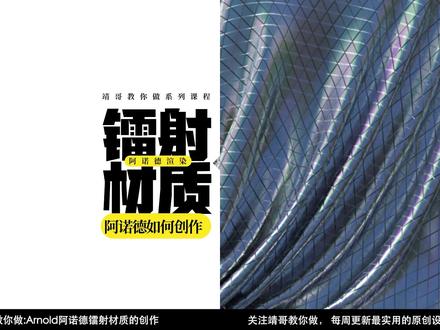 11:01查看AI文稿AI文稿
嗨,大家好,这里是你们的金哥,那在这一周的金哥教你做系列课程当中呢,金哥将带子拿下来做一下关于阿诺德的这种镭射的一种效果,因为这种效果呢,其实在咱们大家的一个工作当中经常会遇到过啊,比如说做一些服装类啊,或者说做一些包装类的一些效果和表现, 那我们怎么通过阿诺德传感器来制作这种效果和表现呢?那我们在制作和创作之前呢,首先我们先对镭射的这种材质呢 有一个初步性的一个了解,其实镭射呢其实就是我们打眼一看他是一种白色的一种材质,但由于他的一个比如说产品上那些结构啊,或者说布料上那些褶皱,他会散发其他的一种颜色和表现, 就是说是这种效果和表现呢,我们称之为镭射,我们就来看一下,那这个时候你会发现我在随着不同的一些方向上的一些变化呢,这种镭射的一个效果呢啊,或者说上面的一些颜色呢,也会随着这个角度上的一个变化而发生一些 改变啊。好,这种效果呢,我们就称之为镭射的一个表演形式。首先呢我们这个时候呢有一块这样的一个布料的一个场景,我们这时候呢对其进行一个渲染,我们来看一下啊,这个呢就是一个白膜的一个效果和表现。首先我们在制作镭射的时候呢,需要创建一个阿诺德一个标准材质,所以说我们建一个 stand surface, 然后创建一个阿诺德的一个 白色的一个标准材质,我们这时候呢去打开它的一个节点,编辑将这个标准材质的一个节点进行一个复制,复制成三份啊, 那我们就出来看一下,我们分别呢将这三种材质呢变成三种金属材质,那这三种金属材质呢分别是红色金属、 绿色金属和蓝色金属,也就是说我们创建红绿蓝啊这三种颜色。首先呢我们这个时候呢选中第一个,在这个效果当中,我们这个时候呢将它的一个基础通道当中的一个颜色设为一个一,然后呢将它的一个颜色进行一个修改,改成一个二五五零零啊这样的 一个红色的一个颜色。我们这时候呢再选择第二个标准材质,然后连接到阿努的一个表面,在当前的一个效果当中呢,点击它的一个颜色,在颜色当中给改成一个零二五五, 然后零啊这样的一个效果给改成一个绿色。但是在这个效果当中我们来看一下,我们做的是一个绿色反射,我们需要将它的基础度设为一个一,这样的话他才会变成一个纯绿色的一个绿色金属。我们这时候呢再选择第三个标准材质,然后在这呢生成一个输出节点,然后连接到阿诺德的一个表面当中,在当前的一个效果当中将他的一个塑造度设为一个一, 然后这样话会变成一个金属材质,我们这个时候呢再去打开它的一个颜色,然后给他设为一个零零,然后二五五啊这样的一个颜色,那这样话我们就可以创建金属材质,分别是纯红色的啊,纯绿色和纯蓝色的,我们通过这三种颜色打底,然后呢给他进行个混合,变成一个白色的一种材质。我刚才也和咱们家说过, 镭射的这种材质呢,给我们的第一种印象就感觉好像是一种白色的一种金属,所以说我们通过红绿蓝这三种颜色呢,先给他做成一个白色材质,然后再通过各项异性产生一些异色, 然后产生一些镭射的一些效果和表现。创作完这一块之后,我们这时候呢通过混合叠加,然后呢给他叠加在一起,我们这个时候呢去搜索一下混合,在这呢我们去找到这个混合着色器,首先呢我们在建这个混合着色器的时候呢,我建议咱们大家建两个,所以说这是第一个。然后我们这个时候呢再去建一个混合, 好在这个小当中我们再去建一个混合材质,我们通过两个材质呢把这三个颜色呢给他混合在一起啊,首先呢我们这个时候将红色的这种金属材质连接到混合着色其一当中,然后绿色的这种金属材质连接到混合着色其二当中。然后呢有很多同学也会 就说说,金哥为什么不在混合材质当中再去加一个混合着四,其三那在阿诺德的这个混合当中啊,他不可以进行一个添加,所以说这也就是我为什么要去做两个混合节点的一个原因啊。所以说呢,我们在这个效果当中,将我们 红色和绿色的金属混合出来的这种啊这种效果呢连接到我们的混合着色其二当中的一个混合着色其一当中,再将我们的这个蓝色的金属材质呢啊连接到我们的混合着色其当中的一个混合着色其二当中,那这样话我们同 通过这样的一个衔接呢,将我们的红绿蓝三种颜色呢混合在一起,混合完成之后呢,通过他输出到阿诺德的一个表面当中,我们来看一下,现在呢是生成了一个非常奇怪的一种颜色啊,偏蓝偏紫的这样的一个效果和表现, 这种效果不是我们想要的,我说过我们要的是三种颜色的叠加,形成一个偏白的一个效果和表现,所以说呢我们选择混合结 点,然后将他们的一个混合节点呢由原来的混合改成一个相加,然后呢再选择这个混合节点,将他的一个混合模式由原来的混合改成一个叠加。好,那这样画白色金属呢,我们就给他做成了。好,做成之后呢我们这个时候呢可以把我们的这个材质呢 给到我们这个对象当中啊,比如说给到他,然后在这个效果当中我们来看一下,这样的话我们就形成了一个白色的一个金属材质,但是我们做的不是金属材质,我们要的是镭射的一个效果,所以说我们这个时候呢还是需要去打开他们的一个节点,我们设置了一个参数,其实很简单,主要去设置镜面通道中的一个各相一心和旋转, 我们通过各项异性和旋转呢,然后呢来产生一些异色,这样话我们就可以形成一种镭射的一个效果。首先呢我们将粗糙度稍微加大一点,比如说给他一个零点三五,然后咱们大家千万不要把呃粗糙度给我设为一个零,因为设为零之后呢各项异性和旋转, 然后产生了一个效果,他是没有任何作用的。那我们这个时候呢选择这个各项异性,比如说随便给他一个参数,比如说我这个时候呢给他一个零点九八,好,下面的一个数值呢?哦哦,这个数值呢啊,比如说这个给他一个零点二五吧,然后这个给他一个零点九八, 好,那这个时候呢第一个我们的一个红色的一个异色呢,我们都已经给他制作完成了,那这个时候我们再选择第二个第二个呢,比如说我们在这个效果当中给他一个零点,呃零点三五, 然后呢这个给他一个零点三五,好,那这样画他每一个参数是不一样的,我们再选择这个参数,然后这个给他一个零点六,然后我们这个时候呢给他一个零点八五,好,那这样画是不是每一个颜色都产生了一个 异色?但是呢还有一点啊,就是说尽可能的把每一个粗糙度呢也保持一致,因为不同的一些粗糙度的一些反射程度和显示的一个程度是不一样的, 所以说为了让他们每一个金属的一个显示程度和反射程度是一样的,最好将粗糙度呢设为一致,然后呢下面的各项异星的一些颜色呢,你可以进行一个随机性的一个调整。那这时我们来看一下啊,这种 镭射的一个效果呢,我们就快速的给他进行了一个制作,但是这种镭射的一个效果呢,可能看起来不是特别的感受出来他的这种镭射的一个表面形式,所以说我们在这个效果当中呢,可以通过一个噪波让他产生一种 呃随机异色的一个效果和表现,让这种镭射的一个效果呢看起来更加的舒服一点。在这呢我用到的是一个 c c d 的一个皂布,嗯,比如说我们找到 c c d noise。 在这个效果当中,我首先呢先将它连接到阿诺德的一个表面,我先来看一下当前的这个噪波的一个效果,在整个的一个呈现,或者说在整个布料当中的一个呈现感觉有点小。我们这个时候呢可以选择这个噪波,将他的一个缩放值加大,比如说给他一个一千五, 好稍微给他去加大一点,让他产生不同的一些变化。那在这个效果当中,我们可以通过这个随机的一个种子值呢,让他产生不同的一些明暗的一些变化。 ok, 好,那完成这一步之后呢,我们这个时候呢,可以把我们的这个皂波,然后呢分别加到这个红色金属,绿色金属和蓝色金属当中的一个 各项运行当中,让它产生不同的一些随机效果。我们这说呢,在这连接到我们的一个红色金属当中的一个各项运行当中,按住 ctrl 键进行复制,复制两个 复制出来的这个对象,然后呢再生成呃一个线,然后连接到这个蓝色金属当中的一个镜面当中的各项异形当中,但是不能保持一致,我们这时候需要将他的一个种子值进行一个修改,让他产生不同的一些, 呃,明暗的一个变化,然后呢这个也是生成一个输出节点,然后呢拖出来一根线连接到这个蓝色金属当中的一个反射通道, 会有一个各项异性,然后呢也是更改他的一个随机种子值啊,然的然后让他产生不同的一些明暗的一些变化。那在这个效果当中,我们这个时候呢再将最后的一个混合效果连接到这个表面当中,这个时候会发现啊这种镭射的一个效果要比之前会更加丰富一点,我们这个时候可以去做一个比较啊,比如说我们这个时候呢在这 去截一张图,那这个呢是没有去加噪波产生的一个镭射的一个效果,我们这时候稍微让他渲渲染一下。好,我们来看一下二者呢还是会有一些不同的一些变化,就是加了这种噪波产生的一些镭射的一个随机变化,会更加的丰富一些啊,颜色也会更加的亮一些, 对不对?好,那我希望咱们大家呢都给他加上去啊,好,我们这个时候呢再给他重新的给他进行一个添加,比如说选择各项异性,然后这个噪波呢也是去选择我们的一个各项异性,然后呢这个 不也是选择我们的这个金属材质当中的一个各项音响,让他产生一些不同的一个变化和表现。那这个时候我们再来看一下,比如说我切换到活动摄像机,那这个时候你可以放大啊,或者说缩小啊 旋转角度,你会发现是吧?它的一个颜色会随着你的一个变化而发生一个改变。好,我们这时候呢进入到摄像机,在这个效果当中我们也可以去加一些贴图,然后呢最后啊做成和我的这个效果差不多的一个表演形式啊,我们在当前的这个效果当中呢, 可以去加一个凹凸贴图,比如说我们这个时候呢打开这个节点灭音器,在这呢我有一张凹凸的一张贴图,我们来看一下啊,就这个我们这个时候呢把这个凹凸贴图直接拖拽到 ccd 当中的一个节点灭音器当中, 然后呢生成一个图像,在这个图像当中呢我们这个时候呢可以拉扯一根线连接到我们的阿诺德的一个表面当中。首先我们先来看一下这张贴图,在这这个布料当中他所产生的一个投射有没有发生一些拉扯 变形,我感觉这张投射的一张贴图在这个布料当中没有发生任何的一些拉扯变形,感觉是 ok 的,所以说我们这时候呢就可以给他确定下来。其二呢我们在这个效果当中呢可以给他生成一个凹凸节点, 把它定义成我们的一个凹凸贴图来进行一个使用,不需要连接到阿诺德的一个表面,将我们刚才确定好的这张贴图连接一个连接到我们的凹凸贴图当中,这样话就是我们的一个凹凸贴图, 那我们将这个凹凸贴图呢分别添加到这个红色、绿色和蓝色的发线通道当中去创作出纹理表现。我们这时候呢拖拽一根线连接到我们的一个集合体,集合体当中的一个发线当中,再去拖拽一根线 连接到我们的绿色金属当中的一个集合体,集合体当中发现当中。然后呢再去拖拽一根线连接到我们的蓝色金属当中的一个集合体,集合体当中的一个发现当中。好,然后再将我们最终混合的这个效果连接 到阿努德的一个表面当中,我们这时再来看一下,好,这样话是不是这种纹理的一个效果就可以呈现出来,我们这时候呢可以选择这个凹凸节点,将它凹凸强度改弱一点,给他一个零点一二 啊,感觉这种效果就差不多了。好,我们这时候再来看一下这种,呃纹理贴图,这种镭射的一个效果呢,我们就给他制作完成了,我们这时候呢可以切换到活动摄像机,我们可以近距离放大去看啊,或者说缩小去看啊。那我们这时候来看一下这个呢,就是在我们的 阿诺德的一个渲染当中啊,怎么去做这种镭射的一个效果啊?希望咱们大家呢可以通过这一节课的一个学习,能够制作出自己心目中的这种 镭射的一个表现形式啊。好,如果咱们大家对劲哥的一个课程比较感兴趣的话,也希望咱们大家可以点赞关注与分享,有咱们大家关注真好,也希望咱们大家每天都可以开心与快乐, 我是你们的劲哥,我们下节课不见不散,同学们拜拜,关注劲哥教你做每周更新最实用的原创系四 d 课程哦。
61靖哥教你做C4D 01:06查看AI文稿AI文稿
今天给大家分享一个半透明玻璃蕾丝的效果,一分钟教会你。首先我们新建一个工程,打开 oc 渲染器,导入一个准备好的模型文件, 先丢一个玻璃材质给模型,想要玻璃更加通透,可以改下这里的慢色深度,焊轴色深度改为二十四,然后打开玻璃材质的锁影,改成一点九,这样镭射效果会更强烈一些。 接下来我们再创建一个慢色材质,打开节点编辑器,让一个黑体发光连接给发光,再加渐变,同时连接给分布画纹理,选择两个渐变颜色,下面类型改成圆形,点下黑体发光,修改参数,功率改五,勾选表面亮度, 慢色原色改成粉色。接下来创建材质里面的混合材质,发光为材质一,玻璃材质为材质二,打开混合材质节点编辑器,加个渐变连接给数值,黑色表示透明, 白色表示不透明,黑色再拉过来一点,再加个衰减混合材质球替换下玻璃材质,这样就呈现出玻璃害发光的混合效果。如果想要颜色过度多一些的话,可以在发光材质这里的渐变多加几粒颜色,让颜色过度更加丰富一些,你学会了吗?
242六爷 03:05查看AI文稿AI文稿
大家好,我是奈洛伊丝,因为最近我发现了两个 vip 可商用的模板, 然后呢我在这边给大家讲解一下,方便以后大家可以简单的去学习怎么样做。首先呢大家会拿到一个这样的模板,它它是 psd 格式,大家可以在 procreate 或者是 ps 的 那种软件里打开, 这边会标一个出水线,大家一定要在去印刷的时候把这出水线这个关了,否则就会把这个颜色打到你的那个成品上,会非常不美观,光这个框框 以外的内容的话,印刷是会被踩掉的。然后呢我们点开这边有一个这个角色名啊,大家可以就 改一下这个英文,就比如说小玫瑰,你可以打那六一,然后就可以稍微移动一下他的位置,让他比较居中。如果是给大家发放的压缩文件夹里有一个 字体的文件的话,请一定要安装,就安装那个文字,你才能使用对应的那个模板。 然后其次呢我们第二个要修改的地方就是这个角色图,大家能看到灰色的这个是小玫瑰的那个角色图的剪影,然后大家只要在自己的电脑上找到透明底的形象图,然后我们直接拉进来, 拉进来之后我们修改一下它的大小,把它拉到大家觉得比较合适的这个尺寸, 相较而言保证他在比较中心的位置,然后把你之前角色的图关了,然后这就是放了新的定位进来的效果,因为有的时候是会给大家做一些零售票,或者是一些需要有反面的东西的, 反面的话呢就是依旧是这样看,就是只有一串英文名和中文名,然后我们只需要去把它修改,修改成,修改成我们想要的。
 03:30
03:30 03:02查看AI文稿AI文稿
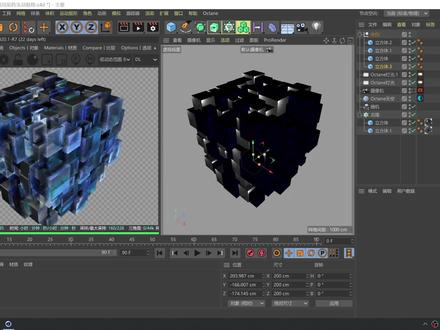
大家好,我是电商渲染阿成,这一刻我来讲解一下 oc 的 混合材质,那么 oc 的 混合材怎么做呢?我们首先要用做两个常规材质,然后呢 再通过再把两个常规材质扔到一个混合材质里面去给它混合啊,去这样子做一个混合材质的, 然后我们啊新建两个,创建,创建彩色球啊,创建一个光泽彩色球,然后我们把这个改成红色。好,我们再创建一个光泽彩色球,那么在这里我改成绿色 啊,在这里有可能有些人会问了,你为什么不直接在这里创建呢?你这里不是有图标吗?啊,我是怕有些初学者他到时候啊可能还没入门啊,然后的话怕他听不懂,所以我在这里创建的。啊,好,那么我们再新创建一个 混合材质。好,我们穿进来,我们把这两个柴球扔给他,随便扔啊,位置随便扔,没有固定的位置的啊,好,扔给他之后我们来调节这个弧点纹理, 我们把这个材质混合材质扔给这个这个正方体。好,我们往左边调, 往左边调的话,他是一个纯黑的一个通道,黑色的通道,所以他选择的是一个红色,往右边调呢,他是一个白色通道 啊,所以的话他就是一个显示的是一个绿色的一个一个颜色,那么往中间调一点呢?红加,大家想一下红加绿等于什么?等于黄吗?对吧, 是吧?他现在就变成了黄色。好,那么我如果不想通过这个浮点去做,那么我们可以做些什么呢?可以做些,可以通过一些啊,截点贴图啊,截点或者是贴图来做,做一些我们一些 哎,不可思议的效果,或者是一些其他的效果。那我们这边啊点一下赵波,咱们赵波来做 好,我们看这个照波啊,然后我们到这组合器这里点,他在这瞅着,这里我们可以看一下 这里面呢,他这个白跟黑啊,他的话对比度不强啊,所以的话我们把这个 往下走,这里有一个对比度,我们拉拉强一点,你看他白 b 跟黑对比增强之后,那么我们这个啊,红色的材质跟绿色材质他就会比较的鲜,对比就会比较的鲜明。那么这个材质球呢,就可以让我们去啊,发散思维,让我们去创造一些, 创作一些不可思议的一些效果啊,虚拟世界照万物啊,哎,你想怎么玩都可以啊,可玩性也是很高的啊。如果你觉得我的教程对你的工作学有帮助的话,欢迎点赞收藏加关注啊,后面我还会不断更新关于渲染的教程,那么这一课就到这里,我们下一课继续。
134电商渲染阿成 00:43查看AI文稿AI文稿
如果你想做你木的徽章效果,但又被复杂的图层搞得头晕,又来不及学习 render, 不 如像我一样,手一滑,不小心给徽章图标注了材质和工艺。再一不小心打开小梦的网页,选择图片五点零 light 鼠标啪的一下把刚刚标注好的徽章图拖进去 键盘又啪的一下把写好的魔法粘贴到输入框里,找一个良辰吉时,点击提交,这样就收获了新鲜出炉的徽章。把它们拖到 ui 图里面,使用背景去除第一个徽章就做好了。 紧接着整个徽章墙的 ui 也做好了。你说徽章太常见,那就做成刺绣贴,镭射贴纸,想要什么材质就有什么材质, easy peasy!
 02:34查看AI文稿AI文稿
零基础上手 oc 渲染器,我靠它月入破万!大家好,我是 j y。 今天我们来讲电商产品的打光。首先新建一个中心的空白对象,将它拖到产品的中心。接下来我们讲三点打光法。 第一个,做一个主光选择, oc 的 目标灯光,将刚才那个中心对象放进目标标签里。主光一般在产品左右侧方,照亮产品的主要细节,可以根据具体的情况调整反光板的大小, 然后复制一个作为侧光放在产品另一侧,亮度可以减到三十到五十左右,主要是为了补齐产品暗部的一些细节。 然后再复制一个作为轮廓光,一般是放在产品后方,将产品的轮廓照亮,亮度也适当调低,不宜过曝。 然后我们要调节材质的反射模型,在这里默认是 octane, 但是效果不行,它的存在只是为了适配旧版本 octane 材质,其实不同的材质有不同的适配模型, 下面我总结了常用的场景,大家可以截屏笔记一下,这里的皮革材质设置为 s t d, 然后磨砂塑料设置为这个代工号的 g g x, 然后这个金属材质设置为 g g x, 大家可以做一下对比,左边的是默认 opt 材质,右边是优化后的。 接下来再讲一个神奇的小技巧,就是这个 acs。 在这个 octane 的 相机标签里点击它会发现突然按了一下,但是那种灰蒙蒙的感觉就消失了,不过要保持相机更新开启,不然不会及时显示效果。 这个功能其实是简易版的 o c o 的 色彩标准,标准的设置其实 oc 片也支持,但是像我们平常做个小场景或者电商的话,这个就够了,然后继续调节下灯光好了, j 老师下课快去 c 四 d 里试试吧。


