联想小新潮7000-14内存条在哪
万人敬仰的太乙真人,虽然有点高贵,但也念不出我。

粉丝4218获赞5504
相关视频
 05:30
05:30 06:50查看AI文稿AI文稿
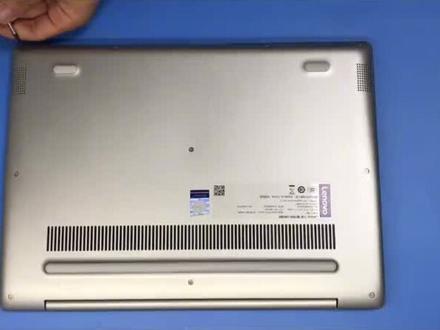
大家好,昨天我们介绍了联想的小新潮七千这个笔记本,有网友说升级的话呢,可以加一个内存,我们拆机一下,看看里面有没有内存插槽,看看可不可以升级加一个内存。首先我们打开地壳的螺丝, 这里面有螺丝,把螺丝卸掉, 注意最下面这几个螺丝呢是倾斜的,不是呢,九十度,是倾斜的一个角度,斜的时候注意一下方向, 我们用起子呢别一下这个边上的缝隙,然后呢可以把这个地壳打开, 可以看到呢小心里面的这个结构, 我们看一下结构呢包括电源部分和散热风扇, 然后呢这面呢是 usb 接口和 sd 卡接口,这是电脑的主板, 他的内存可能在这个保护的片的下边,我们把这个保护片卸掉。 在硬盘这个部分呢没有看到硬盘,我们可以看到这有一个 m 点二的硬盘,他应该是固态硬盘,直接接到主板上面了,使用的是 m 点二的一百二十八 g 的固态。 好,我们现在开始拆卸保护片, 注意一下下面这个三个固定的螺丝和上面这个固定薄片的螺丝不一样,安装的时候呢注意位置, 把不同的螺丝放到不同的地方,以免混淆。 我们可以看到拿着之后呢,这有一个卡扣,卡到这个铁片的上面了,应该用力的往下转一下。 现在可以看到主板的结构了,确实上了一个 m 点二的固态硬盘,然后有一个 查内存的位置,说明可以扩充内存。我们拿了一个三星的 ddr 四的笔记本内存,可以直接接到扩展槽上面。 呃,如果再升级的话呢,可以在这个位置来加一个固态硬盘,因为这个硬盘呢一百二十八 g 呢,可能比较小,我临时就不加了,现在测一下这个加完内存之后,他是不是变成了八 g 内存。 我们安装完内存之后呢,首先不要扣后盖,先测试一下,看看电脑好不好用。 我们安装的这个四 g 内存能不能和小新主板上带的这个四 g 内存兼容。开机界面已经正常显示已经亮了啊,成功点亮进入了 十一的幻影界面,这两个内存条都是三星的,兼容性应该还是可以的,我们进去之后看一下它的内存容量是不是八 gb, 进入之后测试一下,选择此电脑右键 属性, 可以看到呢,内存是八 g b, 说明我们已经安装成功,这两个内存是兼容的。然后呢我们开 开始把电脑的后盖扣上,基本就完成了内存的升级。我们再来看一下联想小新超七千里面的构造,最大的这个部分是电源部分,电池哈,对笔记本供电的。 然后呢左边这个部分是 usb 和 sd 卡的内部板卡,这个呢是风扇给 cpu 散热,我们拆开之后呢,可以用毛刷在这里面的灰尘进行清理。然后这个黑色部分下面那个安装的是 cpu, 它通过一个导管呢 把热量散发到风扇这个位置,用外排风的方式吹出去,然后有一个扩展的内存的插槽,然后主板上集成了四 g 的内存,有一个 m 点二的固态硬盘,这个位置还多一个扩充的 sata 的硬盘, 可以再接一个第二块硬盘。然后呢左右一面一个喇叭外面的扬声器,这个位置呢是无线网卡啊,接的也是一个无线网卡,这两个接的头呢是天线,接到了电脑的屏幕上面,作为外置天线来使用, 这就是我们看的这个整个的联想小新潮七千里面的内部构造,我们安装完之后呢,把各个 后盖按照以前反的顺序呢,按回去就可以了,首先安装这个保护膜啊,一个铁片还给他恢复回来,刚才我们注意呢,这个 螺丝有一个是黑色的,是在上面有一个是黑色的螺丝,下面是三个白色的,我们看到后盖呢上 上面是一个黑色螺丝,下面是三个白色螺丝,刚才我们卸的时候呢,已经特意出的标注了一下,另外拧螺丝的时候第一次不要拧紧啊,先给他留一点位置,留一点空隙,最后再一系带紧就可以了。 检查一下没有问题的话把后盖扣上,然后里面是卡扣的结构往下压呢,他就会自动卡上去的,然后把这些螺丝拧紧就 ok 了。 我们拧完盖子后面的所有螺丝之后,然后再次去测试一下电脑是不是有什么开机有什么问题,如果没问题的话就升级成功了, 开机点亮没有问题,这样的话我们就完成了联想小心潮七千内存升级的一个过程,大家还有什么其他的啊问题呢?欢迎在评论区留言,大家一起交流学习。
487惠峰电脑工作室 01:31查看AI文稿AI文稿
各位小伙伴大家好,今天我来升级一台联想小新潮七千的笔记本版载内存。这台笔记本的 cpu 是八代 i 五,这颗 cpu 的性能还是不错的,用来普通办公是足够了, 唯一的短板就是这内存,四 g 内存对于现在的系统和软件来说,分分钟给你占用满,内存不够后,系统的运行速度就会有明显的降低,搞不好多开两个软件,随意切换下其中一个就会卡死闪退。 考虑到客户主要是使用浏览器和 office 办公软件,所以推荐他升级到八 g 内存。可能有的小伙伴会说,既然升级内存,为什么不直接升级到十六 g? 我只能说内 存这种东西,按照个人的使用需求够用就行,没必要追求更大的内存。在平时的使用中,只要内存占用率没有超过八成,八 g 内存和十六 g 内存之间的性能表现几乎没有区别。 现在笔记本的设计越来越多使用了版载内存,对于一些购买笔记本的小伙伴,如果没有选好配置,再想升级的难度就大大提升了。 好了,花了一点时间,这个内存已经升级好了。
49含光电脑维修 08:01查看AI文稿AI文稿
今天昆明一个朋友看咱们家往期的抖音作品,有这个电脑升机,然后电脑维修,然后这个朋友给咱私信过以后,就把电脑给咱发来了,咱看这机器吧,这机器是联想小新的机器, 这保护的挺好的,这键盘上面贴的还有膜, 型号是小型超级铅杠幺四 a k b r。 咱看这机器啥问题啊?咱开下机, 哇,屏坏了,屏这个地方裂了。嗯,这样的话就那就给他换 换屏就行了。这个朋友说还想升级嘞,想升级内存嘞,咱等会把这机给他拆掉,看看能不能升内存, 这屏太滑了,也看不到,咱就给它强制关机吧。 咱现在把这机给他拆了,上面还少螺丝,螺丝还少几个,咱等会咱给他装好了,咱螺丝给他补补。咱先把这机器屏给他换。好 好底,咱这底壳螺丝全部拆完了,咱把这个壳给他拿掉。好,这整个里边的壳都拿掉了。 嗯,咱把电池给他拔了,不管是升机还是维修还是换配件,一定要先断电,把他电给他断了。 这个朋友还想换内存,还想加内存呢,咱看这个地方,这就是内存,咱看这内存能加不能? 还有这个内存,包括咱给他拆掉这内存,它上面是有个槽的, 这上面是个四 g 内存,咱都是把这四 g 内存可以给他升级,可把内把这四 g 内存给他摘掉,他这是他这个四个四代内存,四代内存竟然装一个这么小的四 g 内存,肯定不太行,咱等会把这个给他装个十六 g 的,装 他的机器,这种机器只是单扫十六个 g, 咱都给他装十六 g 内存给他装上去,咱先把这机器屏给他换了, 这机换屏的话还是比较麻烦的,需要这个把这个机器的上半身和下半身全部拆掉,然后再单独换这个上半身还是有点麻烦的。 这边是天线,咱把天线给他拿掉,左边有天线,右边有平线,平线咱给他摘掉, 这样的话咱把这个把这个平轴平轴开到九十度,这个 停跟这个壳,这个上半身跟下半身就可以分开了。 好,这下半身都去掉了,咱就可以单独换这个上半身了。上半身这个平轴盖,平轴盖一般是左右推的,咱试试看能不能推掉,你往右边推不行, 越往左边推也不行,他就是他这个跟这个壳是一体的了,咱就先拆这个屏吧。先把这个屏给他摘掉, 咱先拆这个平框。 好,平框拆掉了,他这个平轴盖是跟这个地方螺丝拧着的,这个平轴盖咱也不用拆了, 现在开始拆这个屏,这个屏的话这个屏跟这壳之间是靠这个胶粘着的, 咱需要把这个胶给他抽出来,这个胶的话他这个头在上沿了,就是这个白色的胶,咱把他拉出来, 这里边有白色的胶,咱把胶给他拿出来。 好,这右边的胶咱给他抽出来了,现在开始抽这左边的。 好,这样的话屏都可以拆掉了, 等会咱换个新屏给屏给他换好,然后咱再给他装个 石油机的内存装上去就可以了,这个活都可以,这个活都活都干完了,咱现在拆完了,咱等会拿个屏给他装上去。 好,这机器咱屏给他换好了,咱看一下。上边这膜咱还没撕嘞,让回去让客户自己撕吧,换新屏撕新膜,这机器,这机器现在屏换好了,又给客户装了个单兆十六 g 的内存, 然后客户说这系统感觉反应有点慢,又重新给他装了个系统,现在这个机器活算是干完了。 嗯,这都可以给客户发走了,这还是个昆明那边的一个客户。嗯,咱今天发走吧,估计明 明天后天都收到。明天应该收不到,后天可以收到。咱家的配件都是现货,不管是这笔记本还是各种笔记本都是现货,咱们在河南郑州这块价格还是非常有优势的。 嗯,咱家这个维修的话,不管是几千的本到几万的本咱们全部都修,跟那笔记本硬件有关系的咱们全部都搞啊,这个咱家是蓝 v 店铺。呃,上面有电话有地址,远的朋友可以打电话加微信,近的朋友可以直接来店里面升级维修啊。好,谢谢大家观看。
 11:17查看AI文稿AI文稿
大家好,今天我们拿到一个笔记本,是联想的小新潮七千十四,这个笔记本呢是十四寸的屏幕,适用于办公学习和一些小游戏, 我们可以看到它的 a 面呢是银色的磨砂处理,十四寸的屏幕在左上角呢,有一个联想的标志,不太清晰啊,显得非常的整洁, 地面包括两个扬声器,还有一个散热的接口, 屏幕打开之后是可以放平的,这个角度呢还是非常大, 我们看一下它的接口, 在左侧包含了一个电源,一个 h d m i, 一个 usb 三点零,它有 c 和耳机接口, 右侧有一个 s d 卡槽, usb 三点零,如果使用相机的话呢,这个卡槽还是非常方便的,在刚出的时候这个价格应该在四千左右。 由于这个笔记本的电源接口呢比较小,我们临时没有变压器,找了一个通用的变压器,接一个转换头, 就可以正常对笔记本充电了。可以看到充电的时候呢, 这个按钮上有一个开关啊,指示灯他是亮的,并且显示了已经充了百分之八。我们开机可以看到出现了这个联想小新的标志, 然后呢预装的是 win 十的操作系统,我们进一下系统,看看它的配置是什么样的。 开机后进入了 win 十的界面,我们看一下电脑的配置情况,选择此电脑右键属性, 可以看到安装的是 win 十专业版,处理器是 a m d 的 a 六九二二五,内存使用的是四 g b, 我们选择左侧的设备管理器,还可以看到更详细的信息, 处理器是双核心磁盘驱动器,使用的是三星的一百二的固态, 下面的显示配置器可以看到显卡的型号二四, 那么我们为了测试更清楚一些呢,我们可以使用鲁大师来检测一下, 我们双击鲁大师运行,等待一会 启动后,我们选择硬件体检,开始体检, 检测电脑的硬件情况。 体检正在进行中,可以看到发现那些问题呢,大部分都是软件问题,其实我们一般的呢,嗯,不用修复也可以啊,愿意修复呢就一键修复一下,可能软件的驱动啊,对硬件的知识不是特别好。 我们继续使用下面的硬件检测,来测试一下当前的硬件是什么参数,这里面显示的更详细一些,可以看到处理器呢是双核心的,二十八纳米的工艺, 然后呢显卡是五百一十二兆的,显示器是十四英寸,主硬盘是三星的一百二的固态 电池呢,健康度是百分之九十三点三三,说明这个本还是比较不错的。 我们可以看一下这个十四寸的显示屏,他的分辨率能达到多少,在显示设置中,我们可以看到他的屏幕分辨率 已经支持到了一九二零乘以一零八零,显示效果还是不错的。 一般的我们拿到一个新的笔记本呢,都可能呢对他进行一下硬件的评测,也就是我们常说的跑一下分,了解下电脑的性能, 我们选择 cage 评测, 正在评估 cpu 的性能, 我们可以看到现在测试的是单核质数生成,也就是说让 cpu 进行复杂的计算,来看了 cpu 运行的速度,进而呢给出一个得分情况, 在测试显卡性能的时候, fps 值跑到了个位数,它的显卡呢还是不是特别的强,这个呢是办公本, 不是传统的游戏本,显卡的非常的强。 正在评估硬盘的性能,我们可以看到评测完成得分是十二万五千四百五十八, 他的显卡的分数呢还是比较低的。嗯,这个电脑只适合上网聊天,办公炒股或者玩一些小游戏,和他开始定位呢是没有问题的。 我们现在对这款电脑有了一个初步的了解,我们下面来做一下升级,看看把这个系统能不能升级成 windows 十一, 我们首先把带有 p 的优盘接入 usb 接口,然后开机设置电脑的启动顺序,这个笔记本是 f 二,进入 box, 我们选择 boss 引导,把 usb hdd 放到最第一个,我们可以使用 f 五或者 f 六上下调整它的位置。 我们使用的是 vpe 引导方式,他做的是三分区模式,我们可以看到这里有两个 usb hdd, 我们任意选择一个在第一个位置就可以了。选择 ios 保存, 可以看到显示了 u e f i 格式的 windows p 正在进入文 p, 当然我们 u 盘中一定要有 win 十一的 goose 的文件,这样的话才能 安装。进入后如果我们对里面的文件全部删除的话,可以选择分区工具, 然后对一百二的硬盘分为两个区,右转发引导方式。分区模式是 gpt, 我们选择分为两个分区, 吸盘分为五十 g, 然后是固态硬盘,选择四 k 对齐。确定是 分区完成后,我们对五十 g 的固态硬盘安装 win 十一操作系统, 我们选择 c g i 备份还原工具,选择还原分区,还原到 c 盘五十 g 恢复不忘初心的 win 十一操作系统,打开,然后选择一个版本,确定执行 自动修复引导,这个时候开始把 u 盘的 win 十一操作系统恢复到硬盘,也就是五十 g 的 c 盘。 当然我们如果要是安装 win 十操作系统的话,只是在 go to 的 的时候选择的是 win 十的 gos 的文件就可以了。如果让 win 七在分区的时候,我们可以使用 m b r 格式,然后再恢复 win 七的操作系统。 win 七有很多都是支持传统的引导方式的, 正在修复引导 恢复完成,我们重新启动电脑,选择开始重新启动,这个时候可以拔掉优盘了,因为系统已经安装到硬盘, 系统已经可以从硬盘引导了,正在进行 win 十一的安装,这个过程是无人值守的,我们不用人为去干预。 安装完成后自动重启,进入了 win 十一的幻影界面, 哎,已经成功的进入了 windows 十一。进入 windows 一之后呢,我们关于驱动的安装以及激活和后续软件的安装呢?我们可以参与以前的视频, 通过以上的视频,我们介绍了联想小新潮七千这个笔记本的一些配置情况, 以及他安装 windows 十一的一个方法。大家对这款笔记本如果想升级的话,有什么建议或者意见,欢迎在评论区留言这个笔记本的一些使用方法,大家有什么好的建议呢?也欢迎在评论区留言,感谢大家的观看。
98惠峰电脑工作室 03:24查看AI文稿AI文稿
友情提示,柴鸡有风险,专业的事交给专业的人。大家好,今天我们来拆解一款联想的小心朝五千的笔记本,这款笔记本的客户需要加装内存, 这款笔记本相对其他笔记本的拆解要简单的多。首先我们下掉所有的螺丝,因为螺丝规格的相同,不需要分类,这个是光驱,由于客户之间装过固态硬盘,把原有的机械硬盘装在光驱支架上, 检查好,所有的螺丝都下掉以后,搬砖笔记本用撬片撬取后盖, 用照片 翘起后盖后啊,拿掉后盖,露出笔记本的内部,这个位置就是笔记本的扩展潮,由于这款机器是板载四 g 内存,但是他集成了一个扩展潮,我们安装一根八 g 的 dd 二十四内存 啊,对准卡口,把内存插入按一下,然后两边的卡子会自动卡出内存条。 呃,现在我们扣上笔记本的后盖啊,然后开机测试一下内存容量 啊,检测到系统自动识别了新增的内存容量,所以 ok, 安装完成,请关注巨容电脑哥,下期再见!
 00:48查看AI文稿AI文稿
今天给老笔记本加内存条,拧螺丝, 一共十三颗。抽出硬盘,用卡片打开盖子, 网购的八 g 的内存条,斜插入卡槽,按下他的一声就装好了。 盖上盖子, 装好螺丝, 开机旋转,等待四 g 内存变成十二 g 了。
87树洞小熊猫 02:20
02:20 04:16查看AI文稿AI文稿
嗯,大家好,今天收到客户寄过来一个联想的电脑啊,现在看一看这个型号,这是小新潮七千系列的啊,这个是十四寸的本子,客户反映的就是屏幕压迫了啊,我现在开机看一下, 然后很明显啊在这里压包了,放平就可以。好,我们现在把这个电脑转过来啊,然后他这边就是有一个缝啊,然后先把这个缝撬开,然后可以拿一个刀片 看这个位置,这样翘翘一条缝,然后可以直接再拿一个翘片啊, 这样把它撬开啊,撬完之后啊,我们就翻过来,我们可以拿这个卡片啊,也可以装一点酒精,然后直接 从他这个这个边框这里下手啊,可以先找一个口子对吧?可以用刀片 啊,先找一个口子,然后顺势把它刮出来,然后就按照这个步骤,是吧?就慢慢的把它给刮出来,到了反正下面是吧,那也一样的, 你就先把这个边框先给刮出来啊,先把这个边框这样子先给刮出来,然后把这个上下螺丝给拧下来,这个瓶子上下螺丝拧完这个瓶就可以拿下来, 然后拆这个接口啊,先把这个胶胶带是吧?撕起来,哎,撕完之后啊,就直接的啊,把 绑一下,是不是直接出来了?好,我们现在就来换上一个屏是吧?来测试一下,看他这条线啊,比较短是吧?所以说你这个接口你要接近一点,也就是要找好一个角度, 然后让这个接口给接上去,确定接好了之后再把它放上来,然后开机看一下屏幕亮, 那我们就直接关机啊,来给他安装就可以了。好了,我们这一个屏幕的话啊,我们没有耳朵是吧?没有说刚相反的那一个是吧?这上面有 固定的螺丝是吧?那没有的话我们就先把这个螺丝先给它拧回去是吧?把螺丝给它拧回去啊,然后我们要怎么来固定这个屏幕 接口这边是吧?你先拿个纸给他贴一下,然后平着。好,我们可以用这个贴这个易拉胶是吧?来固定这个屏幕,然后现在这边的话这个线啊要走好这个天线就刚才拆的时候是吧?啊,拆出来了, 我们现在来给他贴这个一辣椒先撕一条出来啊,两边都各贴一条啊,贴完之后呢,把这个辣椒撕了, 当然如果你是买这种带耳朵的屏是吧?你就直接锁上去就可以了啊,那这个我们现在刚好没有这个带耳朵的屏,对吧?然后拿这种通用的 也可以用是吧?我来直接来安装,可以啊,有装的时候啊,把它按一下, 我们还需要把这个密框,是吧?把这上面的胶啊给撕了,因为这个上面刚才已经有撕过一次了啊,这个胶就没有那么大,是吧?我现在来重新给他上胶。好,我们现在重新上完胶之后是吧?把这个双面胶的保护膜撕掉。 试完之后啊,我们可以先对一个角是吧?就可以从这个角的角落对好,再对对边的是吧?这两个角先对好啊,对完我们就来对下面的两个角啊,把直接卡扣给扣下去 好,装完之后啊,这个膜也可以把它给撕一下啊,然后再开机看一下边框,检查一下有没有不平整的。这一款相对还是比较简单的 好。可以啊,开机正常没问题就直接加他就行了啊,谢谢观看。
18深圳白从电子商行 02:25
02:25 01:50查看AI文稿AI文稿
今天升级一款联想小新潮,七千横杠十三板,载内存十六 g, 它的原装配置是七代 i 三,刺激内存,开始拆机,第一步,拆后盖, 拔掉电池, 个人感觉这台电脑还是非常值得升级的, 而且这台电脑在市面上应该是有很多,他有一七款,还有一八款,有七代八代, 他们的方法都是一样的,唯一坑的地方就是这台机器不支持石榴机,所以要 想升级十六级的话,必须突破的原厂的限制,但是如果升级八级的话,那就非常简单了,有需要升级的可以来找我。 这个内存颗粒就在这个铁盖下面,是八颗,现在已经升级完成,看一眼效果。
329修机二把刀


![联想小新潮7000,14寸办公笔记本电脑.固态硬盘速度快.英雄联盟 CF DNF 等都可以玩。
下方真机照片就是本机,实物拍摄。
【备注】底壳有磨损,其他面轻微磨损
【处理器型号】Intel酷睿I5-7200U
【内存容量] 8G 三星DDR 4 2400MHz
【硬盘容量】128高速固态+500G机械
【显 卡】GF940 2G独显
【电池状况】63.3%
【关于配件】原装充电器
【关于运费】顺丰保价到付,无理由拒收退货付来回运费。
【关于发货】付款后24小时内发货](https://p9-pc-sign.douyinpic.com/image-cut-tos-priv/b02ae0542d871dcf3ae0113b539cc44e~tplv-dy-resize-origshort-autoq-75:330.jpeg?lk3s=138a59ce&x-expires=2096586000&x-signature=wIthqv4ucihvofEyPTQV51i93Ss%3D&from=327834062&s=PackSourceEnum_AWEME_DETAIL&se=false&sc=cover&biz_tag=pcweb_cover&l=20260612091032CE8705E70A0ED2494490)