utm安装x86
上一节已经安装安装这个虚拟机安装好了,而且我们把固定 ip 改成,改的是二零的九零,那么打开浏览器,我们直接登录,直接登录 他进去,进去了,进去了。那之后啊,有一个关键的点,就是因为我们初次使用虚拟机需要注册一下,许可一下许可, 在管理里面有个许可分配许可证啊,分配许可证这个许可文件我们找一下啊,刚才应该是保存好的 哈,这样就破解掉了 啊,这个过期日期破解掉,训练好收进去,那么下来就是安装进行安装叉八六的操作点虚拟机,虚拟机这边点开有一个创建 虚拟器啊,穿起虚,穿起虚拟器,下一步这边打个即刻 x 八六,备注一下, a c a c, 嗯,这边让他默认吧, 让他们的操作系统是内六四一直往下拉内六四六十四位的下一步,然后就直接就选择这一项线,选择一个排存储的这个存储器啊,七点六七,下一步 好,到这边啊,到这边之后到这里呢,到这里呢,就是把这个 硬盘把刮去给删除掉,这是硬盘啊,硬盘 光区 cd 啊, cd dvd 也删掉,别问为什么,反正就这样做。嗯,这两个删掉之后, 删掉之后的话,他内存这个内存改成仪器,当然根据我们,根据这个我们实际电脑和实际电脑的内存的比例,或者是你这将奶茶伴侣要做一个爬落, 听说带单 a p 的数量他多少?比如说一下上百个的话,你就多添一点啊,包括这个 c p u 的核心数也多添一点内存,但是正常使用的话,一个 g 也就够了, c p u 也就够了,因为爬路不是主路啊,然后,然后呢?下一步, 下一步啊,记住这个操作啊,下一步每一步都比较关键,一步设置不对,步步错,后面的啊,一步设置不对,步步错,好到这个页面上,那么就点完成吧,点完成, 点完成,点完成之后呢,我们在虚拟机这边有一就建立了一个即可叉帕力带 a c 的这样一个这样一个虚拟机,嗯,那么下一步, 那就我们先打,就开始下一步的操作,打勾这个啊,设置这个,刚才是设置这个,这个虚拟机的这个硬件啊,关于硬件就是 cpu 啊,内存啊等等这些硬件,我们点把点操作啊给他装载。下一步就是 有一个编辑设置,编辑设置这一步比较关键啊,注意看,我讲的比较慢,就是为了大家能更好的去掌握 点编辑设置。有一个添加硬盘,有一个先有硬盘,先有硬盘啊,先有硬盘,然后选择叉八六这一项,这项怎么呢?就是说把我们这个叉八六啊 装到这个攀附里面去,加上载的这个攀附里去,就这个意思选择,嗯,我们找一个啊,因为我这边有刚建立好的,这刚建立好的这个应该在这个这个位置啊, v h, 有需要的朋友可以可以跟我要啊,这个位置, 哎,点点不上啊,就是刚才这一波就是这个位置, 通过上载上载的这个,然后选择这个上传上去的这个 v m d k 这个文件选择,这就是到了下一步了啊,下一步啊,我们再一步一步的操作啊,到了这里之后直接点保存 啊,直接点保存,那么下来就是再一次打开操作里面这个编辑设置,然后这里面有个添加硬盘,里面新建一个标准硬盘,新建一个标准硬盘啊,选择新用硬盘, 然后 那么这个这个硬盘呢?这个硬盘我们改个六键,六键,也就是说我们这个程序啊将会装到这个硬盘里面去, 应该爬落 a c 的话,六个 g 也差不多了,六个 g 和十个 g, 这个根据硬盘,因为刚才前面设置十五个 g, 刚才记得第一个是八 g, 嗯,然后 直接保存空间无法重新,现在空间不足, 然后我们就运行这个虚拟机,嗯,运行虚拟机啊, 嗯,好,到这个页面上啊,到这个页面上我们选择三,选择三已经开始安装了啊三, 那他都是自动的,按自动的安装,是否问你是否 yes, 然后及时挂挡成功。 com 完毕。还要重启一下的 啊,这里提示要重启啊,找下回车去重启。 再说一下,这样子,把这个里面重复的这样,这个怎么样?这个就是说在心里去引导的时候,没有吧? 引导把它去除,他的引导还是安装程序,所以说我必须要把这个取取消掉的。取消掉啊, iq 退除,然后按操作直接关闭吧,直接关闭电源,关闭电源 啊,直接关闭电源,关闭电源,然后在这个设置里面有一个 继续啊,这个删除操作 应该是把第一个硬盘这个硬盘给删除掉,这个硬盘就是刚才加载 下载这个安装包这个硬盘,然后重启一下。好,这样去看一下,就是说因为刚才那个两百五十六兆那个就相比说一个移动 u 盘一样,就是意思把那个要拔掉,就这个意思。 好,现在已经就开始进入到上班的后台,看他能不能启动起来。 好,现在已经启动启动器了,这个界面是英文的,英文界面的话这边有个语言,第十下是语言切换一下,切换成中文 啊,像这种,我现在管理地址是八点一啊,我们改一下吧,我改成用我这个网的是十的网的啊,改成十,哎,二零的网的改成二零的 幺六,八点二零点八十五。比如说我们暂时先改成这个这个啊,然后 直接修改二五五,指望已满的话,一样的话直接修改就可以啊。这个已现在已经改成二零点八五,这是管理地址, 那么在这个上面所谓的管理地址就是也就是他的那口地址,其实这个地址也要修改的,也要修改的,所以说大家看一下,我登录到这个页面上面八五,然后怎么怎么怎么怎么修改啊。 拆这面, please, 拆这面, pen, 好,现在的话这个就是八六 a c 的界面。首先我们要改网口,网口 改一个网口,改 ip 地址,因为我们这个是一个虚拟机上装的这个长保留,所以说 他只能做叉八六,只能做旁路一水。人说做旁路一水的话,他只能用外外口地址外口来做旁路监听内网的话,那就不起什么作用了,他内网内网口, 内网口就不吸收作用,所以说在这个里面我们先把外网口改一下啊,改一下,首先外网口他现在是自动获取的,自动获取,我们给他固定一下,因为经常使用的话,你肯定要固定的,外网也肯定要固定, 外网绑定为固定的,然后在这个里面有一个外网固定 ip, 看一下,里面改成二零点二零点八十八,网关当然是路由器,路由器的网关,这个就是上一次 路由啊,愿意上随便写一下。这边的话我就随便打了啊,随便打了,对,无所谓的。然后下面这些的话,就先暂时不要填 ip 地址格式错误啊。这 好,这个已经定义成功了,定义成功了,这个外口是二零点八十八,记住啊,记住,那么上面提示错,应用服务 dhcp 服务,这一件特别错,因为这边的话是 dhcp 分配的,这个直接删除掉,因为跑路鞋里面没有了口,没有了口,这个也, 这个就是他原来的那个管理地址,因为我们现在不用啊,不用的话管理地址其实这个的话不启用也可以,启用也可以。那么啊,你还是填一个吧,我的建议还是填一个。 这个呢,你就填成内外网 ip 地址肯定是不能相同的,所以说你填成这个三零吧,这个倒无所谓,只是一个区分, 只是一个区分。好,刚才这个 ip 改了之后,我们就用外口的 ip 地址来登录,嗯,二零点八八,这里面变的是外口来登录啊,外口来登录,因为这它立 好,现在已经登录进来了。登录进来,那么登录进来之后呢?我们这个 ac 上面有什么没有设置?对的,有什么问题,他上面会提示的。这边有一个网口管理 ds 参数,你直接点就行了。 dns 参数,因为刚才我们这个外网固定 ipr 设置自动的。嗯,手动的,我们把这个也 你也改成手动的吧,你就直接直接写成主路由的网关也就可以了,保存就可以了,把这个保存一下,手动设置, 那么现在就是其他的一些功能的话都没有必要去掌握,主要是 ac 控制器这一块基本设置启用 ac, 然后周期重启。 ap 这个的话根据需求吧,一周起一次也可以, 繁殖的话填个密度大的话填个七十,密度小的话填个八十。一定要跟负啊,负数。这边就把这个模板列表, 我买那张的话主要是装什么呢?设置无限的参数啊,这里面我就讲快一点二点四 g 的射频,无极的射频,这个这个就不要挂,这个是三屏歪,三屏的 ap 用的,所以说我们先设置就设置前两个,嗯,频宽四十二点四 g, 功率的话, 刚拉了二十五频频道,让他自动五 g 的平宽,记住啊, wifi 五一千两百绕的是八十 ax 三千是一千一百六啊,这个一定要注意啊,我默认的话设置成八十或者是一百六都可以,功率的话二 这个后缀啊,这个是需求,下面是 wifi 的名称,这个取消,然后这边的话就是 wifi 的名称 加密类型,然后下面有是否隔离啊,是否隐藏最大的连接数,就是单点单 ap 的连接数, 然后这边有一个 macd 值过滤,这边可以新增,新增就这这一块,这一块啊,完了之后保存 打成看有没有上上面的 ap, ap 他就自动的上线了啊, ap 就自动的去上线,这个就是这个 rac 啊,叉八六里面安装一下,整体的说一下吧。整体说一下,首先电脑要安装 vm vr 这个蓄力机, vmvr 这个蓄力机装好之后,然后再在他的下面安装安装 esx 这个蓄力器,因为 vmvr 这个蓄力机不支持叉八六,所以说在这个下面安装 exxi。 这个安装好之后经过设置,然后装叉八六各个的地址啊,他的登录地址啊,分别是这个颜色, s 这个登录地址啊,包括他的密码,都要 记住,都要记住啊,都要记住。嗯,这个就是他的虚拟机啊,虚拟机关于一些每一步,每一页,每一个功能的设置,一定要设置对,否则他就启动不了,启动不了, 然后这个设置好之后装这个啊,装完这个之后,然后再二次登录到叉八六里面。 我刚才那个设置方法去设置,这样的话现在就可以管理到一片。这种方法呢,实际上就是可以装在一些二十四小时开心的一些服务器上面,我只是单刻苦机上面,将开机就可以 装一个 ac 控制器,配置稍微高一点就可以。配置难度也没什么难度,就 是装的时候比较需要细心一点,细心一点就可以,然后这个他起服务器启动之后运行 vimwor, vmwor 运行了之后启用这个 esi, 嗯,这个这 vimwork 启动,然后再启动这个,这个启动到这个页面,启动到这个页面之后, 这个页面之后,然后登录到他的后台,把叉八六启动起来,叉八六启动起来,叉八六的启动的话就是 这个只有一个,直接是有一个启动吗?直接直接在这个里面启动就可以这页面上,然后就要启动到这个页面,这个是即可长发留后台,后台啊,修改性参数就在这个里面,修改好,这一讲就讲到这个里面,讲到这,这样吧,有什么疑问可以留言,也可以发消息。

粉丝912获赞2829
相关视频
 00:37查看AI文稿AI文稿
今天教大家怎么安装二次虚拟机,打开浏览器,复制评论区的网址,按照我来。 对了,你还得要有 iso 文件才能装。本方法适用于 ios 十二以上版本。
4292再见!账号已注销!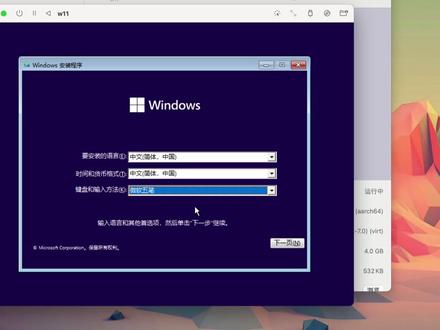 08:40查看AI文稿AI文稿
嗨,大家好,这里是爱奇迈克,我是老编,欢迎回到我的频道。今天同大家分享的是在 utm 里安装 windows 十一。 众所周知, utm 是一款免费的虚拟机软件,现在我们就打开它,用它来安装一下 windows 十一的虚拟机,点开一下这个 utm 资源库,看一下官方的安装说明, 然后他会打开这个网页,我们往下滚动,看一下 windows 十一的安装指南, 点开这个页面,然后点击 get, 继续看一下指南内容, 打开后往下滚动,找到如何跳过 gpm 检测以及跳过网络检测的安装指南。 大概了解安装步骤后,我们开始下一步的安装。 首先我们创建一个虚拟机,点击虚拟化,再点击 windows, 然后勾掉,导入 v h d x, 然后选下面的启动光盘镜像,点浏览, 选择我们所需要的 windows 十一镜像, 这里说明一下。如果想要获得良好的用户体验,需要下载这个 spicy 工具驱动程序,点开来看一下, 这是官方的介绍说明,上下滚动浏览一下, 这里我们就不多欣赏了,我们切回去继续安装,点击下一步,继续修改一下 cpu 的核心数,改为四个 点下一步。然后我们修改硬盘大小,改为一百二十八 g, 再点下一步,这里是设置文件共享,我们可以先跳过点下一步, 修改一下虚拟机的名字,我们改为 w 十一。最后点保存,点一下中间的按钮,开始启动虚拟机,虚拟机正在启动, 光盘引导了,敲一下回车键, 现在安装程序正在载入中,可以看到一个进度条在慢慢滚动, 选一下输入法,然后点下一页,点击现在安装,稍等一下,系统正在载入, 输入产品密要这里先选择,我没有产品密要,这时候会跳出这台电脑无法运行 windows 十一 现在就要进行第一步操作,跳过 t p m 检测,在键盘上按住 f n, shift f 十呼出控制台,右边是修改注册表的指南,输入命令,打开注册表 r 一级 e e d i t, 然后是打开 local 模式,然后是 system, 接着是 set up, 右键新建一个响名字叫做 level configure, 然后在里面借两个底窝的值,分别是 bypass, tpm check 和另外一个值 bypass sequary boat check, 这两个键值都设置为一,然后我们关闭注册表窗口, 点返回按钮,然后再点我没有产品密码,这时候会跳出许可条, 点我接受,再点下一页,然后点击自定义下一页。 windows 开始复制安装文件,经过片刻等待文件复制完成,开始重启, 中间还会重启一次。 现在正式进入安装界面,先选择国家,这里全选择默认状态,选择中国是, 然后是选择输入法,我这里选五笔。第二种键盘布局,跳过, 接着是连接网络,在这里会卡住,然后按照 fn shift f 十进入命令行, 接着输入屏幕上的命令,跳过网络检测回车,接着系统会重启, 接着重做一下前面的选择,到网络这一步选择我没有 internet 连接,再选执行受限, 接着输入用户名, 再输入两次密码, 接着是选择 三个安全问题,然后是隐私设置,我这里全选否接收后系统会进行重新启动。系统安装完毕后,我们还进行最后的步骤及驱动程序的安装以及分辨率的设置。 现在我们进行驱动程序的安装,选择右上角的光盘图标点变化,选择事先下载好的 spicy cast tools, 点击弹出的提示框,选择打开文件夹,双击运行里面的 spicy gets tools, 选择是 在弹出的窗口里选择 next, 然后点击 i agree, 稍等一下,点完成系统会自动重启。接下来我们进行的操作是修改分辨率, 对着桌面右键选择显示设置分倍率,我这里选择二五六零乘幺六零零, 然后缩放选择为百分之两百,这时候你会发现画面过大,我们先把分辨率改回来, 然后把 windows 十一关机,关机后我们右键选择编辑, 然后选择显示,再勾上高分辨率模式,最后点保存,我们重启一下这个文字指示仪训练机,然后你会发现这个窗口缩小了一半。进入系统后我们重新设置一下分辨率, 老办法,右键选择显示,设置分辨率改为二五六零乘幺六零零, 点击保留更改,然后再把收放修改成为百分之二百,高清分辨率就这样设置好了, 最终后打开 ag, 看一下上网的效果如何, 经过一番设置,打开网页完全正常。好了,以上就是 utm 安装温度是十一的全部内容,感谢各位观看,咱们下一期再见!拜拜!
358Edge麦客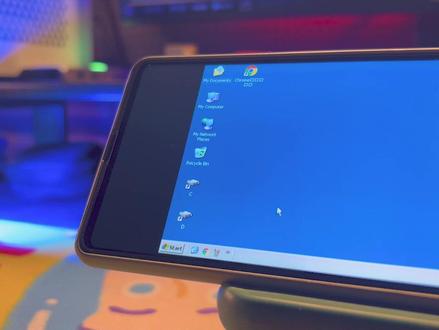 04:26查看AI文稿AI文稿
在上期视频中,马老师跟大家分享了利用拎包模拟器给安卓手机安装 windows 的教程,那么本期视频我们就继续来给手机装 windows, 利用 utm 这款虚拟机 ipad 来给 ios 设备运行 windows。 那么话不多说, 直接开始实验室准备工作。我们需要一台 iphone 或 ipad, 这是一切的基础。 outstore, 这是一个第三方的 ios 应用商店。 utm 虚拟机用来安装 windows。 utm 分为标准版和 se 版,标准版的运行需要 git 权限,而 se 版则 不需要,代价是速度比标准版慢。爱是助手,用来复制文件。一个已经构建好的 utm 训练机系统,那么按照国际惯例,这些东西我都已经放在了视频简介,点个赞,快去看看吧。准备完之后,接下来是第一步,安装 alt store, 将下载下载 alt store 安装程序解压,得到一个名为 alt in store 文件夹,打开它,找到 cdr, 点 exe 打开一路。下一步只要他安装成功,我们重启电脑,可以看到 alt server 已经运行起来了,并且他还问我们要不要检查更新,点击不检查。如果你的电脑没安装过 h, 这里会跳出一个让你下载 h 的框框,你可以点击 download, 会 打开浏览器自动下载 itrix。 下完之后打开安装包确认运行,然后一路下一步安装即可。安装完之后,我们将 iphone 或 ipad 点击之电脑,点击系统托盘的 alt server 图标,选择 insto alt store, 再点击你的 ios 设备,会跳出一个框框,让你输入 apple id 和密码。 如果不放心这里,你可以注册一个小号停去点击 insto。 如果你的电脑没有安装 icloud, 这里会跳出一个让你下载 icloud 的框框,点击 download, 会打开浏览器,然后自动下载 cloud, 下载完成后,打开安装包,确认运行,勾选协议,然后安装即可。 安装完后会让你重启下电脑,再次重启,点击 alt server 图标,选择 install alt store, 输入 apple id 和密码,点击 install, 你的手机会收到一条短信,在跳出的框框中输入验证码,确定 如果不出意外查看你的手机屏幕。 alt store 已经安装成功了,别急着把数据线,等下还要用第二步安装 utm 虚拟机 在 windows 上跟 ios 设备传输文件属于老大难问题了,所以这一推荐直接用手机打开 utm 的 get up 页面下载。打开 safari 浏览器,进入 utm 的 get up 下载页面,下啦,找到 s a 的,戳一下,里边有很多安装包,我们选 utm, 点 ipa, 戳一下, 点一下下载,稍等片刻就能下载成功。完成后我们回到桌面,点一下 outstore, 会提示开发者不受信任。没事,我们找到设置,打开,点击通用往下拉,点击 vpn 与设备管理,把你的个人签名新人 一下就行了。回到桌面,再次点击 alt store 就能打开它了。点击下边的 myaps 左上角加号,选择刚刚下载的 utm, 点 ipa, 安装包会弹出框框,让你再输入一下 fid 和密码,输完后点击三印,再点击一下高磊,等待金融条跑完, utm 就安装成功了。 然后就是本期视频最玄学的部分了。返回桌面,打开 utm 会提示需要 git 权限,此时正常的操作应该是在电脑上戳一下 alt server, 选择 enable git, 你的 iphone utm 给 utm git 权限,只要 utm 不退出,你就可以一直用 gt, 即使拔掉数据线也行。但我这里 电脑提示给权限成功,手机上依然提示没权限。然后我就用我的主系统装了个 alt server。 主系统的奥特 git 就更神奇了,笑死,他根本读不出我装的应用,所以就更 更给不了权限。但是当我此时再次打开 utm, 哎,他居然有 git 权限呢,你就说玄不玄学吧。当然,如果你怎么做都获取不了 git 权限,那么也可以下载安装 utmse, 他不需要 git。 第三步,安装 windows, 这里直接用最简单的方法,那就是找一个别人做好的虚拟系统扔给 utm 运行。打开二十助手左侧应用游戏,找到 utm, 点击浏览,然后把构建好的虚拟机扔进去。这个虚拟机来自 b 站 apple lizip, 它的专栏下载页面会放在附件表,大家可以去支持支持 lizip 大佬。 操作完成后,在手机上打开文件,进入 utm 文件夹,就能看到虚影机了,搓一下,它会自动跳转到 utm, 直接运行就能用了。这个虚影机是 windows 八点一的系统,做过经典优化,流畅度还可以。那么到这里,利用 utm 虚影机 给 l 设备安装 windows 的教程就讲的差不多了。如果你不喜欢 windows 八零一,那么我在附件表也放一些其他版本的系统,你可以慢慢尝试。哦对了,这玩意儿是可以用皮的。好吧,本期视频就到这里,我是孟老师,我们下期视频见。
3591在下莫老师 06:27查看AI文稿AI文稿
本教程由淘宝店一啊一啊一学习使用,禁止转载哦。 x 八六,软路由刷险二块钱需要准备一、一个闲置 u 盘,因为 u 盘数据会丢失。二、 一把键盘。三、一个能连接软路由的显示器和电视,如果没有的话,请忽略本教程哦。登录二块官网 i thought you are a bar come 鼠标移动到下载, 点击固件下载, 下载 a s o 格式六十四位固件,等待下 在完成。 回到桌面, 打开 roofers 写盘软件并插入柳盘,没有的话可以到官网 roofers i e 下载。选择刚才下载的 i 快固键,直接点击开始 读条,结束后说明爱快的安装 u 盘就做好了哦。 x 八六,软路由连上显示器后,把固件安装 u 盘 以及键盘连上软路由先不要通电哦,给软路由通电的时候点按带哦。进入 bios 注意不是长按哦。 double 选项卡,把右盘放在第一个启动项, doll save 和 exit 选项卡选保存并退出。 出现这个界面说明已经进入 ipad 安装界面,如果没有出现,请检查之前操作是否有误。 按外,然后回车选择你要安装 ipad 磁盘编号,像如果之前安中国 ipad 的话,会提示是否 保留就配置,如果之前磁盘没安装过 i 块的话会直接安装,不会显示此选项。 这里就进入 ika 的控制台了。 为了避免和光猫 p 冲突,我们更改一下 i 快的 ip 地址。安二,然后回车 按零,然后回车。这边以一百九十二点一六八五点一为示范, 也可以根据需求来更改, 这边爱快的后台 p 就修改完成啦。 回到电脑的操作界面,用网线连接电脑和软路由的 eth 领口, 打开以太网属性, 将网关纸箱艾块后台 ip 地址, 打开浏览器,输入 ipad 后台地址, 首次登录的账号密码都为 out man, 这里需要设置新的登录密码, 将网口绑定需要的网口 默认接入方式为 d x e p, 如果是宽带拨号模式的话,切换成 p p 碰。 如果是多网口需要绑定栏,就在高级设置里勾选调节网口。 这里添加 dhcp 服务端,让设备自动识别 ap 地址。 这里可以按照实例或者根据自己的需求更改参数, 刷新一下页面服务正常说明, dhcp 开启了。 打开网络式配气,设置成自动获取 ip 地址, 自动识别 d h c p 填入的参数说明,设置完成。
77壹阿壹阿壹。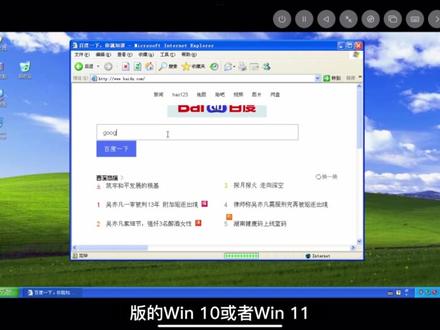 05:03查看AI文稿AI文稿
哈喽,大家好,今天说一个 ipad 如何安装 windows 系统,嗯,就是用的 utm 的虚拟化软件。 大家看到的视频演示就是我在 ipad 上安了一个 windows xp, 我用的是 se 版的,就是没有虚拟化的那个版本, 因为我的设备是二 s 十六,所以说无法使用标准版。还有那个支持虚拟化的版本, 大家先看一下演示吧, 步骤用起来都非常卡,主要是 现在 windows 叉 p 已经有很多网页都不支持了, 大家如果想用的话,最好还是装个温七级以上的版本吧, 如果你是 m 一的 ipad, 整好系统在 ios 十五,嗯的话,你最好是可以装一个 aim 版的温十或者温十一。 下面我说一下步骤吧。首先我们打开 utm 这个官网之后,我们可以看到他有一些介绍,之后我们点安装之后会到一个安装的说明文档的文的页面,大家可以看到有 没有越狱版的和越狱版的,然后我们点击给他爱我地址之后,我们就可以到这个下载 ip 文件的地方,他是有个麦克版, 之后我们可以看到这个标准版的是你可以用这个 lt store 安装,然后这个这是虚拟化的版本,你只能用这个巨魔商店安装, 然后我这边是使用过安装了一下标准版,还有安装了一个 se 版。标准版的话有个问题,就是你必须有一台麦克或者 windows 一直开着机才可以, 所以用起来也很麻烦。推荐的话还是大家如果版本支持的话,最好是用巨膜的商店安装,实在不行的话,大家想 长个心就用 se 安装就可以。 sdo 的安装方法,打开他的官网有介绍有麦克版跟 windows 版,就是大家自己登录一下自己的苹果账号之后,会在你的手机上出现一个他的商店的文件,之后我们用他的商店再安装 有 tm 这个虚拟机就可以。然后巨膜的话,大家可以看到目前的版本支持情况, 十五点六贝塔一到贝塔五是可以的,但是这个通道已经关闭了,所以说只能等,等待他的更新,或者是我们看看有没有什么老的机子。 这里会下载一个文件,大家安装一下就可以。这是他官网的支持的镜像的介绍, 可以看到支持温十的 am 版,温十一的 am 版,嗯,这里我选了一个叉 p, 因为他文件比较小,我们需要自己下载一个镜像上面的当漏的下载完之后只是个虚拟机的配置文件, 就是他帮你配置好了一些 cpu, 内存,还有一些运行环境什么的,就是打开之后是这个样子,我们需要在下面选你的镜像文件,之后设置里面大家可以修改一下配置,如果你的镜像不支持 ufi 启动的话,最好在设置里面将 usb 启动关掉,要不然你是到不了这个叉 p 的安装界面的。然后它是可以用虚拟键盘的,当然你也可以插一个外界键盘的,鼠标 和键盘都是可以的,安装完成之后大家可以安装一下支持的工具。嗯,这个安装完之后其实是一个 utm 的镜像文件,理论上来说的话,你可以将这个 utm 的镜像文件共享给其他人,其他人只要用这个 utm 的 app 就是可以打开的。 嗯,目前我用的是一个 s e 版的,所以说运行比较缓慢。大家的设备如果是越狱的或者是满足使用巨膜安装的话,体验应该会好很多。嗯,今天的视频就到这里,感谢大家观看。
504阿西西的日常 05:08查看AI文稿AI文稿
手里有一些旧电脑,扔了,可惜用着费劲,那么今天就给大家推荐一种旧电脑在利用的方法,给电脑安装安卓系统。对,没错,安装到台设机笔记本上都可以,当然你也可以装在新电脑上面。 首先我们来到这个网站,安卓杠叉八六。好,翻译成中文。好,这里你会看到安卓杠叉八六在 pc 上运行的安卓系统。好,这是一个开原项目。好,我们点击下载, 来到另外一个页面,这里提供两个下载地址。好,咱们选择第一个。好,挨到这个界面,然后往下拉,这里会 看到各个版本啊,有栗子,八点一,九点零等等等等,这是安卓的版本。好,咱们点击第一个安卓。 好,来到这个界面啊,左边是大的版本,八点一,七点一,然后九点零。 好,点击八点一,然后右边是各个小的版本啊,有,好,下边是六十四位啊,叉八六,咱们下载这个即可。好,上面是三十二位。 好, rtm 是 linix, 呃,文件安装包,然后点击下载这个六十四位的即可。好,来到新的页面,开始自动下载。 ok, 我就不下载了。好,接下来制作安装盘,插上右盘,打开 fos, 然后把这个镜下拖着到这里。好,选择 nb 二,他的兼容型号,当然这个版本 gpt 也是支持的。好,下面选择 ntivs, 然后点击开始确定,确定。 ok, 安装盘制作完毕,接下来我们把优盘插到另外一台电脑上,一台十年前的老电脑上面。好,我们给电脑插上优盘,然后开机。好,我, 我的电脑诗人 f 九,进入快速启动菜单,各个品牌主板和电脑有所不同。好,选择三, dis 回车。好,第一项是直接运行镜像文件,第一项是直接运行安卓系统,第二项是调节模式,第三项是安装,一步一步的安装 好,选择高级选项,这里我们选择奥迪斯奥自动安装。回车 好,这里是硬盘的选择, sda 是硬盘, sdb 是我的优盘,在 sda 上回车,这里选择 yes, 继续查出所有数据好,正在格车化, 正在安装文件 啊,这里选的 rabbit, 然后回车 好,第一项回车,这里稍作等待。 ok, 这里选择语言中文简体好,选择中国,然后点击开始好,这里点击查看所有网络 ok, 我这里识别到了网卡,是一个虚拟的 wifi 好,点击跳过,点击继续下一步 好,输入一个名称好,点击下一步好,直接关闭, 我同意,可以选择任务栏。好,点击开始设置,找到网络好,这里已经连接到虚拟 wifi, 也就是你主板上的网卡。好,点击关闭,点击开始。 好,不登录好,点击百度也是可以登录的。好,看一下非思路。 ok, 也是没有问题的。好,点击开始啊,这里有谷歌应用商店,呃,框架什么的都是齐全的,咱们点击打开。好,这里输入你的账号就可以下载应用了, 我就不在这里演示了,当然你也可以安装其他的 app, 相信不少人手里有一些掉电脑。
206青春不迷茫-久喜 25:16
25:16 19:30查看AI文稿AI文稿
本期的主题是安装黑苹果,安装之前我们先要了解一下黑苹果。什么是黑苹果, 自从苹果公司采用英特尔的处理器应用在叉八六平台之后,就被黑客破解,可以安装在英特尔 cpu 和 amd cpu 的机器上, 从而出现了一大批非苹果的设备可以安装苹果系统的机器,这样的电脑所安装的系统我们称之为黑苹果系统, 而与之相对的,麦克电脑上的系统被称之为白苹果系统,这仅仅是一个称呼来区别一下,其实系统完全是一模一样的,使用起来没有任何限制和不同之处。黑苹果安装限制安装黑苹果对电脑的硬件 是有要求的,所以在安装黑苹果之前,大家要确定自己的电脑是否符合安装黑苹果的要求。以下是网友对黑苹果安装的一些硬件的总结,大家可以参考一下。 小白的台式机是组装机,硬件配置如下, cpu 是英特尔 i 五,主板是华硕的 c 九七杠 a, 显卡是 m 卡 gtx 九五零。 小白根据自己的电脑配置查了相关的资料之后发现由于显卡的限制,只能安装麦克 os 嗨 siri 一、零点一三,并且需要安装显卡驱动。 三、安装黑苹果的准备工作,首先,安装黑苹果需要一个麦克 os 镜像, 在这里小白推荐大家去查阅一下黑国小兵布洛格,大家在网上搜索黑国小兵,找到这个网站就可以找到适合自己的电脑的系统。镜像 二,一个大于八 g 的 u 盘。三、刻盘软件,刻盘软件大家可以在评论区找到。好,我们现在准备开始正式的操作,安装好,我们现在先进行系统盘的刻录, 使用这个软件进行系统盘客路,如果大家需要下载这个软件,可以在评论区找到下载链接, 选择这个镜像文件, 找到自己的盘。 好,操作完成,我们接下来我们就要把制作好 系统盘插到台式机里边,进入八 s 之后,我们需要通过 u 盘启动,之后就可以安装麦克 os 了。 好,我们已经进到了八二四系统,然后选择 f 七高级模式。呃,在启动, 选择刚才制作的 u 盘进 u 盘启动。好,我们选择安装 好,我们已经进入了啊 mac 的安装界面,可以选择选择简体中文。 我们先把原来的硬盘给抹掉。 哦,我们这里把这块硬盘找到,然后把这硬盘下面的所有的分区给抹掉,因为原来装的是啊 windows 系统, 我们这里要把它啊,请重新进行命名, 我们要对自己的这个啊台式,记得硬盘重新进行命名,要符合苹果的命名规范。 嗯,然后方案选盖的分区图,然后点击抹掉。 完成了,我们把它关掉,然后回到这边,然后安装耐克 os, 点击继续。 这个问题我们在之前的视频也遇到过,是因为我们这个,嗯,要装的这个版本太旧了,所以啊,我们需要改一下系统时间才可以继续进行操作, 我们点击使用工具打一下。呃,系统时间 这段命令我会放在评论区。 好,回车。好,我们可以关闭终端了, 然后我们要继续安装, 现在就可以进行安装了, 选择安装的盘我们要放在啊自己电脑的硬盘上面,这个是我们刚才改过名字的硬盘, 好,我们这里选择呃 meccan touch hd china, 在这里我们进行一些配置, 这里选择,我们先不做任何的传输,这里我们可以先跳过 set up later, 选择 skip, 设计一下自己账号的名字和密码。 我们可以看到现在呃,我们的苹果已经设置好了。 系统安装成功之后,我们还要进行以下两个操作,一个是实现通过台式机的硬盘启动,因为我们现在是通过 u 盘启动,一会我们会将 u 盘的 efi 文件替换到台式机硬盘里面,这样我们以后拔掉 u 盘也能正常开机了。 第二个是添加显卡驱动,大家可以看到小白现在刚装完机,所以现在是还没有显卡,还没有添加显卡驱动,一会我们要操作一下怎么样添加显卡驱动,我们先实现通过台式机的 硬盘启动这个功能。要通过硬盘启动,首先要进行两步操作,一个是挂载 efi, 第二将硬盘的 efi 替换为 u 盘的 efi。 挂载 efi 有两种方式,一种是通过软件,比如 clover 去进行挂载, 第二种是通过命令去进行挂载。接下来我们就会操作一下如何通过命令来挂载 efi, 我们可以看到这个就是我们的 u 盘,就是现在的启动盘,然后我们把 e f i 这个文件放到我们的硬盘 盘里面,就是零 s 一这个盘里边, 好,我们使用,我们改一下另外的盘,这里输入的是我们的硬盘, 这里要用到的是我们的硬盘 零 se。 这两个现在都挂载成功了,好,要在当前的位置打开翻得, 嗯,可以看到这两个夜翻,然后现在我要把 把这两个耶发做一个提画, 我们下吧 这个替换到 你把它拖过来, 这样子就替换成功了。好,现在这样不用插 u 盘也可以启动了,我们现在把 u 盘拔掉,我们现在把 u 盘拔掉,启动一下, 启动成功了,接下来我们就要解决显卡的问题了。 好,接下来我们就要安装显卡驱动了,可以使用黑果小冰部落隔离的方法, 因为小白的嗨 sir 镜像文件也是通过黑国小兵布洛格下载的。嗯, 所以这个镜像文件的显卡驱动安装方式在黑国小兵的部落格里也已经给出了详细的方法,我们只要参考部落格里的安装方式,就可以正确完成显卡驱动的安装。 好,我们先复制这段命令, 然后打开中端, 将这段命令粘贴进去。回车。 好,输入外 输入密码,现在已经开始安装了。 好,安装成功,我们要重启一下电脑。 好,显卡已经安装成功了,大家可以看到现在已经是正常的桌面页了。好,今天的视频就到此结束了, 希望大家订阅分享和点赞,谢谢大家的收看,下期我们再见。
239可乐雪碧茶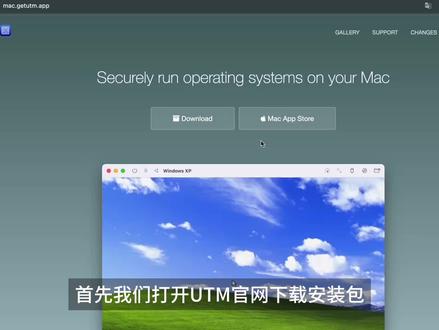 02:25查看AI文稿AI文稿
首先我们打开乐通官网下载安装包,打开 ubont 官网下载镜像, 安装好额通后打开软件,点击创建一个新虚拟机,点击虚拟化, 选择 linux, 选择浏览, 打开刚刚下载的无共图镜像,点击继续 输入虚拟机的内存和 c p u 核心数,继续输入 存储大小,选择需要共享文件的目录, 设置虚拟机名称, 点击右上角启动按钮 开始安装,默认只需要按 enter 即可。 这里需要设 只用户名和密码, 安装完成后选择清空镜像,输入之前设置的用户名密码,登录并输入以下命令,更新系统。 安装桌面板 需要等待一定时间,安装完成后重启打开登录即可。
247三米SAMMY 18:39
18:39 03:42
03:42 04:44查看AI文稿AI文稿
今天安瑞了一下虚拟机安装网新云,先来到他的官网下载他的叉八六金像包, 我这里已经下载好了, 下载好以后我们把它放入昂瑞的 ios isos 的文件夹, 然后我们来到昂瑞的熏鸡, 哦,对了,我这里是要打环,是要将一块 这个 s d d 的缓存呃,硬盘作为网信云的缓存盘,所以我要将这款硬盘直接直通给网信云即用, 我们通过这行命令查看。 我做主意, 系统这里选择叉八六镜像,然后我们建一个安装 子弹 给他一个十六级以上就可以了, 只剩我还在。 我们激活以后 就直接进入他的这个后台了,我们稍作简单的设置就可以了。 嗯,将这里出口带宽配置简单设置一下,我这里显示一条是五十兆, 其他的都不需要做过多的配置。

