ns1mono插件安装
粉丝2514获赞1.4万
相关视频
 00:34查看AI文稿AI文稿
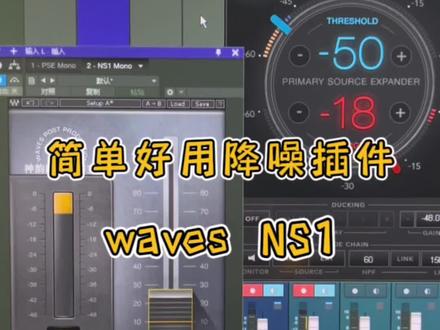
之前呢给大家分享过一个降噪插件,是来自威武斯的 pse, 但是呢很多朋友在用了之后,调到五十左右发现还是有噪声,调大了声音有点不正常,这个时候呢就不要过分的往大的去调了,咱们再去加一个降噪插件,这个插件呢比 pse 还要简单, 同样是来自威武斯的 nse, 同样呢咱们去搜索他,选择单声道把它调用出来之后呢,发现只有一个推子,这里需要注意的是,一般咱们控制在十左右就可以,这两个插件同时去用的话,基本可以解决咱们所有的噪音问题。
818阿贤音频设备(声卡调试)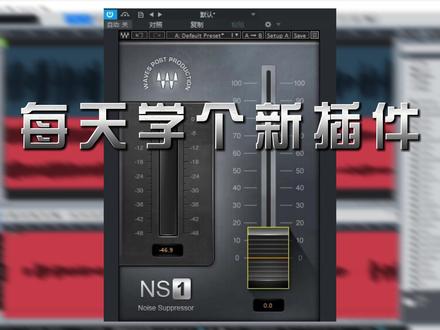 01:01查看AI文稿AI文稿
每天学个新插件,降噪插件编织威武斯 n s e 降噪效果器, 威武斯的 nse 降噪效果器真的是一个极其极其简单的一个降噪插件,他就是一个傻瓜式的操作。呃,右边的这个推子,呃,就是一个你降低噪音的强度或者程度。呃,咱们可以听到我把空调打开了,我这边的噪音还是蛮严重的,咱们可以试着推一下, 一般推到三十左右的话,他的噪音就会降低很多了。嗯,这个插件唯一要注意的一点就是说他的推子不要超过三十,如果超过三十的话,咱们的声音会变得忽高忽低,咱们可以试一下啊, 一二三一二三一二三,我的声音就会变得忽高忽低了。所以说这个插件咱们建议不要去把它推到三十以上, 如果推到三十左右了,咱们的噪音还是很严重,那么这边就建议你去对你的声音环境进行一定的处理,比如说贴一些吸棉。好了,关注我,白嫖更多声卡知识。
131张洋音频工作室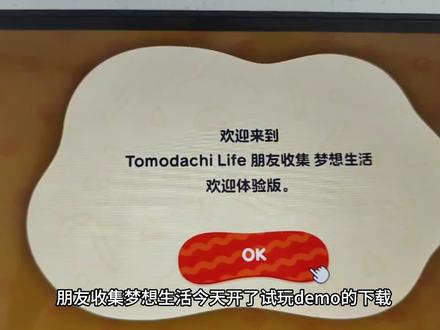 01:20查看AI文稿AI文稿
朋友收集梦想生活,今天看了试玩 demo 的 下载,试玩进度可以继承正式版,并且有试玩奖励,很多小伙伴不知道怎么下载和继承数据,下面就教一下大家详细的下载游玩步骤。首先试玩 demo 只能在日版一社部下载, 其他地区账号都无法下载游戏。没有日本账号的小伙伴可以从手机上注册一个,准备个奇游联机宝,先去个人资料里找到这个入口,输入 b 一 百解锁,方便后续操作。在发现里找到网页加速,选择 n s 账号注册, 这样就可以直接跳转官网并顺利打开。注册的时候把地区选择日本,然后根据提示完成注册, 这样就成功搞定日区账号了。然后我们要去 switch 设置里找到主机,把语言和地区都改为如图所示。然后进入 excel 选择你的日版账号进入进不去日版商店,用联机宝加速 switch 商店选择日服节点就可以了,然后在右侧就可以看到体验版的朋友收集梦想生活, 然后我们把它下载下来,因为用了联机宝加速的原因,这里我下载得很快。下载好后我们可以把语言改回简中,再去启动游戏。选择账号时就选择你之后要买游戏的那个账号,例如我就是用港服账号启动的游戏,这样我后续正式版,我再登录这个账号就可以继承数据了。
2109崔佛的GTA6小屋 02:16查看AI文稿AI文稿
我想问你,那游戏卡是你这两个都能给我装进去,还是你是能装一次?装一个跟手机 iphone 卡是一样的?对,一次用一个用哪个插哪个就是这样的。然后咱检查一下机子外观, 然后可以看一下屏幕有没有问题。划痕,上面,侧边,嗯,背面有没有划痕,还有尾插口, 我给你看一下,你这个充电时间能够好,充电时间比较快,就是三个小时左右。我给大家讲一下这个每个按键都是啥?开机键,关键音量加减键,自动亮度感,感光区,散热孔,耳机孔,这个地方就是插卡的,插卡时候把这扣开。嗯,明白,正常插卡, 我给咱开机验机,开机时候开机键摁一下,不用摁一下就行。这个是正常情况下摁一下,特殊情况要长摁。 看一下手柄,如果没激活之前咋摁他都不会亮这个指示灯,这个也是咋摁都不亮。插手柄时候就这样,正常往下一插。咱这是第一次开机的开机红,下次开机就没有了。需要录视频的话可以录个视频,你把这个摁下去,摁 下去录啥视频?不用你截屏,因为下次开机就没有了,比较独特一点。好,然后就到设置了,我给咱设置好。嗯,简体中文是吧?嗯,对,好,你这个不用连 wifi 吗?可连可不连,如果说是打,不用连就能打吗?对, 现在没有网络,网络回家前正常连 wifi 或者是热点都可以,不连的话游戏也是可以正常进行的。我现在给咱先跳过取两边这个小手柄是按这个小黑按钮,按住往上一提,这个也是同理。明白,摁住往上,对,往上一提,这就是第二种模式,桌面模式, 拿手上那种模式叫掌机模式,投电视就叫 tv 模式。那是第三种模式,它一共就三个模式,用户创建一个新的,选一个头像,后期都可以改,随便你玩也好。然后昵称输入中文 a m 一 给你。对,然后这是主页键,点一下就是返回到你的游戏主页,切换游戏也是在这里。你现在是没插卡吗?现在空,对,现在是空级,咱看一下错误记录有没有问题?错误记录是空的,给您说一下错误记录是啥情况才会出现,就比如说机子 卡死、闪退,游戏卡死闪退,黑屏这种都算错误记录啊,错误记录没办法消除,所以说一般咱看新机就要看一下是不是全新机。知道了,对,看一下血条信息,这个 是主机的训练号,三二八七看一下,这个一样不一样啊你,那我把这个和这个连线插上,你对一下他袋子上的一样不一样,这个就是对训练码,看他是不是组装机。
 01:18查看AI文稿AI文稿
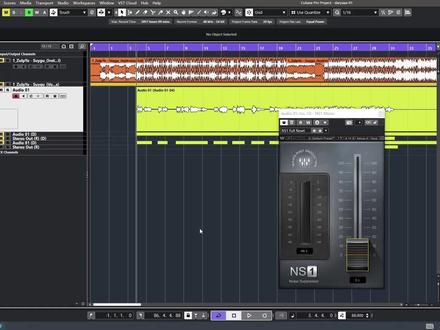
今天我们来分享一下来自贝埠斯的 pse 和 nse 两款降噪插件, 如果说你周围的环境音比较嘈杂,可以试一下这两款插件。 pse 呢是一款门线降噪插件,它上面给了我们三种模式的处理速度,我们可以选择最右边的这一个快速处理, 然后我们可以拖动这一个蓝色的拨杆,这一个是他的一个预值,可以理解成音量到达你所设定的预值,他开始工作,建议不要超过四十 db, 不 然的话会有影响。 选择好之后,我们可以通过下面红色的这一个拨杆,他是一个处理范围,数值越大呢,他处理的强度就会越大,我们可以边听边去拨动他,直到听不到低噪音。 n s e 的 操作更加的简单,基本上给他挂上去就会有效果。这一个插件呢就一个推子,推子越往上越安静,当然推的越多,他的音色也就会越大,这一个可以根据我们的实际情况去使用,个人建议不要超过负十 db, 这两个插件呢可以搭配使用,这样的话整体效果会好一点,快去试一试吧。
 01:47查看AI文稿AI文稿
as hello madamette karenda slam online i'm a short hair liquor soon i began slide lamb lugan mexico mesmer mazosa i have a vision and s a customerstembide lineb and make rapham lambla jigan ah vastke as i in minute show canalized lansuses new economist the cuton limest mode missus verson absolutely my hours on apocalypse came as beauty segusion she just i will look doesn't look but 完了 move up and start the basic politer and man with jacquette wrap on the parade i was just to squish kitten to twish kick number mana。
263KaysarNiyaz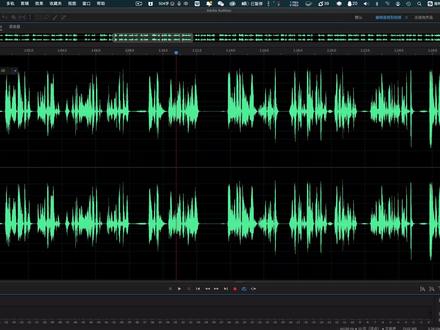 04:55查看AI文稿AI文稿
大家好,今天给大家讲一下 au 当中向位偏移应该如何调整。这里面所说的向位偏移并不是指左右声道的声音大小不一,而是指在波形当中,我们很明显的可以看到在基准线上的波形整体偏上,他并不是居中的, 那么有些是因为录音过程当中声卡或者麦克风他录出来的声音就是这样。那还有的一些呢,是因为使用了一些插件会导致这种情况,那么这种情况如果是单一使用的话,他不会有什么问题, 但是如果这种情况和其他的音频进行混合放在一起的时候,可能会对一些音量均衡调整遇到一些麻烦。那么在调整之前,我们先看一下是哪一款插件容易造成像为偏移。在有声 书录制过程当中,大部分人都会在录制结束之后用一款 wives 插件旗下的一款 ns 一的降噪插件,使用它进行一个降噪。 ns 一官方的术语解释是 ns 一可以瞬间对声音信号进行实时分析, 将不需要的背景噪音进行清除,并突出你想要的语音到前面来,你只需要使用一个推子即可进行操作。 nse 也带有一个饱和度表,让你随时知道从输入信号里移出了多少能量。 nse 适合对音乐、 语音、对话、广播和其他类型的声音进行降噪处理,这是官方的一个术语解释。那么我们在使用过程当中,的确他带来的一个降噪处理比其他的一些降噪处理软件会好很多,他处理的一些过程和处理的程度会比 比较温和,并不会有过度的失真,那么在他处理完之后的音频大部分都会产生向位偏移,我们单一看这个波形的话,可能你感觉不出什么,但当我们如果将这个波形和别的波形 混合在一起的时候,你很明显就能看出他们之间的一个区别。我们现在选取一段将它复制,然后我们粘贴到一个相对来说啊偏正常的一个波形当中,然后我们将波形缩小, 很明显的可以看到他们大部分基本上是在一个平均的一个数值,那么我们可以很明显的看到 在下面这个位置,对吧?我们粘贴过来的个向位偏移的音频,他会整体偏上,那么这种情况下,第一你从视觉上看着他不舒服。但是在特定的时候,如果你 你对整条音频进行音量均衡处理的时候,你就会发现一些呃可能想象不到的问题。所以说我建议如果说是你发现呃,用 ns1 降噪插件处理过的音频和其他音频进行混合之后,我建议你去对 处理过的音频进行一个向位调整。那么怎么去做一个向位调整呢?回到我们需要处理的音频当中,我们只需要选择效果,在立体声声相当中有一个图形向位调整器,我们选择它这个数值,大家可以根据自己录制的音频的一个波形 去做一个适当的调整,比方说这个里面我们可以把它设定为啊负五十九点几啊负五十九点一,你将鼠标 移上来以后,你会发现啊这个上面会提示你有数值,其他保持不变,然后我们选择应用 好英语完,从视觉上我们可以大概看出来,他这个上下基本上是偏趋于呃平衡了,那我们再复制同样的位置,选择 ctrl 加 c 复制这一段音频,然后同样我们粘贴到这个 啊另外一个音频当中来,可以看到,虽然他和呃我们对比的音频还是有一定的差距,但是相比较我们处理之前还是有了很明显的一个提升,那么我们这里面可以做一下对比,然后你会很明显 这个区域是我们处理完向位偏移调整的一个音频,而这个区域是没有做向位偏移调整的, 他的调整之后的效果还是比较明显的,大家可以根据自己的音频的波形,对啊,效果当中的立体声声像图形向位调整器做一个适当的一个调整。那么这里面的数值 左侧和右侧我建议大家是保持数值是一致的,比方说你左侧是五十九点一,那么右侧也就是控制在五十九点一,这里面你可以点一下这个小白块,然后呢可以用键盘上的上下键对他进行调整,而调整了多少呢?你可以把鼠标移上来, 然后他会显示当前的数值,左右调整一致以后啊点一下应用即可了。好,今天的小技巧就分享到这里,希望对你有所帮助,我们下期再见。
525漫生活


