daqmaster如何使用
hello and welcome to our test and measurement basic show where we will show you tips and tricks to make the most out of your measurement and tip in and today we're going to talk about five ways in which your deck can help you do more so what's a deck let's say if you have a physical property you'd like to measure in this case we are using temperature a transform the deck will transform this into an electrical signal it can be voltage or current or even resistance so it will be sent over to the signal conditioning circuit where the signal will be adjusted and i have a noise reduced so that it's easier to work with and once that is done the signal will be sent over to your adc this all we call it analog to digital converter so the analog to digital converter will convert this into your digital signal 0010 and this digital signal will then send be sent over to your computer for storing or it can be used for your data analysis so that you get more insight into your data so what does this mean to you so the first thing is the deck offers flexibility because of the built in signal conditioning over here you can use whatever sensor that you like for your job you don't have to worry about the complexity of the circuit and the setup right number two is easy documentation because your data is sent over to your pc for storing you have control over how it's organized and store and so that you can meet with your organization quality standards like iso and regulatory requirements number three because the data is sent over to your pc you can use software like matlab or mini tab and even bench view to help you get more insights into the data that you're collecting number 4 deck saves you money because you just need a single deck to have multiple measurements example imagine replacing 120 demo couple data loggers with a single deck last, but not least the deck comes with a variety of options and accessories there are turmoisters and tumo couple kits they are switch modules that you can choose from and even z5 for these celebration standards i hope you enjoy our episode today, i hope to see you soon and happy measuring。

粉丝1101获赞4068
相关视频
 03:02查看AI文稿AI文稿
大家好,今天由我给大家讲解一下节目排成指令设置。首先我们打开电脑的 playmaster 软件, 然后在设备管理、节目管理和排成管理中选择排成管理, 然后在这个界面我们可以查看节目排成的名称,排成员,最后编辑时间,并可以对节目排成进行编辑、发布和删除等操作。 那么接下来我给大家创建一个新的节目排成。首先添加,点击添加按钮,给节目排成设置一个名称, 点击确认。在这里 我们可以添加插播、轮播和电播节目,我们可以新增一个轮播节目,在这里可以选择我们的节目。 接下来我们可以添加节目,并设置节目的播放时间,我们可以叫节目每天播放,也可以指定日期,指定时间播放节目。 在节目选择好和时间选择好之后,我们可以单击确认按钮。 最后我们可以将节目排成发布到我们的终端或者是终端组上,点击发布 好节目排成指令。就讲到这,那我再给大家讲一下指令排成的设置。 首先我们在排成管理中单击指令排成,在这里依旧可以看到我们指令排成的名称,包含的指令以及最后编辑时间。在右边的按钮可以进行指令排成的编辑、发布以及删除等操作。 我们在左上角点击添加按钮,添加一个新的指令排成, 单机确认,在这里点击新增。我们可以添加关机指令,启动指令,重启指令、亮度调节指定媒体音量,指定切换到同步节目, 同步信号指令,切换到一部信号指令,这里可以设置执行的时间,当然也可以指定日期或者是每天。最后我们单机确认按钮 之后点击发布,发布到对应的终端或者是终端组中,点击发布按钮。 好,我们指定排成的设置。就讲到这,大家下期再见。
65刘志远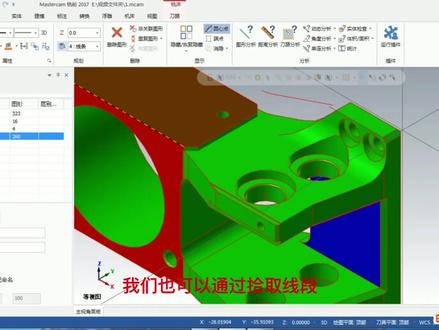 09:08查看AI文稿AI文稿
大家好,我是清奥,今天是纳斯 k 姆。第五讲层别的功能及使用方法。 如果我们用过奥特 cd 软件啊,那么我们对于层别是不陌生的,奥特 cd 软件的层别有很强大的功能,拉斯 k 木的层别和奥特 cd 的层 层别比较类似,下面我们讲一讲马斯的 km 层别的一些功能和使用方法。层的功能其实是一个分类整理的功能, 我们把自己所需要的图素存放在不同的层,通过层的打开和关闭来显示和关。关闭可以实现以下功能,第一,在做道路或者修改图形时,可以减少因为 图形显示的内容过多,防止选错或者无操作,也可以提到公司效力。例如啊,举个例子,比如我要删这条线,很容易就一不小心把这个平面给删除了,所以在这里我们就做一个简单的呃规律,把线条放到一个层, 例如我们把线条所有的线条和呃点放在一个层, 比如我们创建一个新层,第四层是线条,线条移动到线条这里就可以了,在这里我们选择移动啊, 这样的话,我只需要把第四层打开,其他的关闭,那么我再删这条线段的时候,就不容易把旁边的曲面给删除掉,这只是其中的一个方法,我们也可以通过拾取线段 也可以实现这样的功能。第二个功能就是装配件的不同的零件的查看,或者家具不同位置的查看。比如举个例子啊,昨天我们看过了一个这个, 我们可以通过层别的开关来查看每一个位置的结构, 比如我打开第三层其他的关闭,这就是我们这个材料的结构,然后全部打开,就是整体结构。呃,第三个功能啊,就是产品的对比,昨天我们上次讲座,我们引用了两个相似的例子, 比如两个相似的例子, 一百零一层和一层是两个不同的产品,只是比较类似,通过层的打开关闭可以进行比较, 这是层别的层的一些功能啊,下面我们讲一下层的一些使用方法。层别的位置叉七和二零一七的位置是不同的,叉七的层别是在状态来就这个位置,鼠标左键双击就打开了层别的菜单, 这边就是这样的,大家可以看到一层是高亮的,说明他现在是主层别,如果主层别是不可以被关闭的,其他的层别是可以关闭的。 如果你想切换,把主层别切换到其他层,比如我要把幺零幺切换成主层别,那么我就在层 别号这里单击一下幺零幺这个数字,就会把幺零幺变成主层别。当然也可以在下面的主层主层别这里输入你所需要主层别,比如我们把三第三层设成主层别,我们输入三 回车,第三层就高亮变成了主层别,后面是可见表示是层的打开和关闭,叉叉表示此层打开,如果要关闭层,只需要把叉叉 取消就可以了,比如我们把这个取消,就只有一些线段,如果想只显示主层别,其他的比如我只显示三号层,其他的全部要关掉,那么我们选择三号,把三号层设为主层别,然后点下面的全部关, 就只剩下三号层的显示全部开,就所有的都点亮后面的名称啊, 名称是做用来做备注的,对于这一个产品如果有很多层来说,那么备注是很关键的,不然到时候你想看哪个结构也没有备注,也不知道在哪个层, 那就只有一个一个行者了。比如我这个三号层是辅助线,那么我我在名称这里输入辅助线以后,我看到这个,呃,才三层的名称,我就知道三层是主要是辅助线,对于备注的方法就是这样的, 也比较简单啊,后面的图素数量啊,就是自如其意啊,就是有这个层有多少个图素,一个曲面算一个图素,一个线条也算一个图素, 这是叉七的层别的位置和一些基本的功能啊,下面我们看一下二零一七的啊,层别功能。二零一七的层别功能啊,二零一七不在这个位置了,他是在 管理器这里,可能有时候这个地方没有层别的选项啊,也有可能比如我不小心关掉了,哎,这个地方不显示层别了,那怎么办呢?我们在试图这个位置看到没有有一个层别点,他就会打开这个层别管理器的各个选项的显示啊,道路 平面,层别后面的实体等等,都是在这里在试图的管理这里进行选择的选择的啊。层别里面内容和叉七基本相同 率有不同的。就是就是新建层的不同啊,他期的新建层,如果你想新建有两种方式,一种是 你直接在这里输一个你想新建的层,比如我输一个二十层回车,那么打开层别就会发现他 增加了一个二十层,也可以在这里主层别这里我们写,比如要建一个三十层,我们说一个三十回车,就多了一个三十层,但是如果你这个层别里边没有任何图素, 且也不也不是主要层,他会自动的取消掉的。二零一七也可以在这里输入,比如二十层,我们输一二十就会增加一个二十,也可以在这里二零一七增加一个新建层的按钮,就是这个加号,我们直接点加号, 就会出现一个新线层,他是顺着序号往上排的,这样就第三,顺着就是第四层,如果再建一个就是第五层,当然我们也可以改号码,比如我们把五改成二十,二十五 回车,那么五就变成了二十五。下面我们再讲一下如何把指定的元素存放到指定的层。首先我们以叉七为例, 还拿刚才这个例子,比如我,我要把所有的所有的线条放到一个层,图层的名称就叫线条,那么我们先建一个层,比如我建一个层啊,比如第五层名称就叫线条 回车,然后我们选择所有的线条,所有的选取,选取所有的线条和点和圆弧等等,然后在这里点右键 就会出现一个界面,是移动还是复制啊?其实就类似于我们的剪切和复制啊,移动就是移动到这一层,复制就是复制到这一层图层号啊。我们也既可以用这个提前示好的主层别来搞, 也可以把这个对勾去掉,比如我要搞到第十层或者是第十五层,我输个十五就可以了,当然我们现在就用这个五啊,因为五已经做好备注了,然后点确定,大家可以看到第五层就有图,图像图数数量就有了啊,如果我把第五层关掉,那就所有线条都已经关掉了, 这里也可以整层移动啊,比如我要把幺零幺整层移动到,移动到幺零二或点右键,然后选择复制,然后再选择再输入一个幺零二,新建一个幺零二,然后在这里再粘贴。 大家就可以看到幺零幺的图数图,图数数量和幺零二的图数数量就是一样的,就等于是把幺零幺的所有东西复制到一个一遍到幺零二,然后我们再来看一下二零一七的啊, 二零一七的选取方法类似,比如我们要选取所有的 线条点,然后确定不同的是这里没有,没办法点左键或右键了,他不在,不在这个位置了,他是在这个位置。主页这里有一个更改层,别我们选好这个线之后,在这点 这个按钮跟百层也也出现移动和复制,下面也是可以更改你的层号啊,和二零和叉七是一模一样的,操作也是一模一样的。然后我们点确定,大家可以看到二十五层就有八百八十四个, 如上市。今天的讲座内容,欢迎观看,如果觉得此视频有帮助,欢迎点赞、转发评论,谢谢大家!
444清傲 01:55查看AI文稿AI文稿
通过 player master 软件给播放和发布节目网线直连,网线的一端连接至电脑,另一端连接至播放盒的烂口。打开网络和 internet 设置,点击已太网, 选择对应的网口,右键,再选择属性,双击 tcpipv 四,这里和这里都选择自动点击确定,点击确定,关掉这两个页面, 打开 player master 软件,在局域网下面就会出现一个终端,点击这个终端,点击节目管理,点击新建,这里可以 字定义节目名称,宽度和高度,根据 led 屏的实际大小进行设置,点击确定,点击这个加号,点击文件窗,找到我们视频或图片存放的位置,双击进行添加, 通过拖动这些小点可以对节目窗口大小进行调节, 也可以通过改变这里的数字进行调节,也可以通过这里的快捷键进行调节。调节完成之后,点击右上角的发布, 选择对应终端,再次点击发布,等待上传进度到达百分之一百之后就完成了节目发布。关闭这个界面,根据自己需要决定是否保存节目。 点击设备管理,点击这里的刷新,可以看到上传的节目正在播放,欢迎评论区留言,喜欢记得点关注哦!
273Mikel_Axun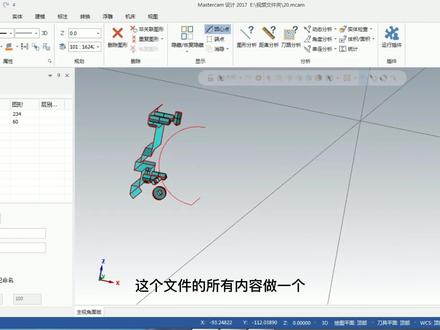 06:33查看AI文稿AI文稿
大家好,我是青奥,今天是 matskimu 第三讲,这讲我们讲一下文件选项卡的部分功能。 文件选项卡就是我们常用软件的文件操作功能,和其他的一些软件其实类似的,例如新建、打开等等,不过作为专业的软件啊,有一些特殊的操作和注意事项。单机单机文件选项卡 进入文件菜单会有现在这些选项。呃,其中新建啊,跟其他的软件都是一样的,就是新建一个空文件, 打开菜单里面有两两个选项,一个是最近打开过的文件,方便快速进, 一个是自己找文件,点计算机浏览 可以打开需要的文件。 马斯克姆,也可以打开其他格式的文件,比如我们点打开点点 电文件类型,下拉框有各种各样的格式啊,比如 igs 有 cd, cd 的 dwg 文件,双流沃克的文件, stp 文件等等, 都可以根据自己的需要呃个的文件类型进行选择。 注意啊,马斯克姆克, 打开低版本的马斯 k 五,文件打开后图形道路都是存在的,但是不能打开高版本的文件 合并功能应实际使用中有些特殊的功能。后期我们单独做一个视频进行讲解,下一个功能是保存,这也没有什么太多要讲的,和其他软件都是一样的。 再下一个是另存,另存有两种功能啊,一种是存一个副本,一种是 转换文件格式,比如我们要把它转换成 igs 的,我点另存,然后 保存,然后我要选择 igs, 就可以转换成 igs 格式的文件。 呃,马斯 k 姆叉五及以下版本啊,可以直接转换成低版本的文件,叉七,呃,以上就没有这个功能了。叉五以下版叉五如果要转换成低版本的文件, 我这我电脑上没有装叉五啊,那么他的刀路就会丢失,比如把叉五转换成九点零格式 的,叉五的道路就会全部丢失。叉七级以上版本就没有这个功能了,只另存,也只能另存成其他格式的文件啊,所以就 不需要注意丢失道路这个问题的部分保存。就是啊,功能和名称是一样的啊,就是部分保存,比如我们选择一些回车保存 保存的文件,其实就只有打开你可以看到就只有一部分, 打开可以看到就只有只保存了一部分,就是部分保存了 啊,这是部分保存的功能啊。嗯,用处很小,我干了二十多年了,基本上没用过这个功能。下面 是 git 突购这个功能呢,其实是叉九版本之后增加了一个功能,叉七都没有,我看过叉七的文件都没有,其实就是将你的这个道路文件 啊,这个文件的所有内容做一个,所有内容做一个保存。比如我们选一个 vip two go, 然后选择你要的文件之后点创建, 就会创建出来一个 vip 的文件, 然后我们打开这个文件, 里面就是有关这一个产品的所有的内容。 下面一个是转换啊,转换主要的功能就是批量转换啊,这个我们到时候和合并功能单独做一个视频讲解。打印和其他软件是一样的,就是打印机设置 帮助社区,基本上就都用不上后面这个配置选项啊,就相当于叉五叉七里面的系统配置,比如叉七的系统配置 和这个和啊和和这个是一致的,以前 叉七他们都在设置中啊,二零一七之后就改在文件的配置中, 当然啊啊这个配置文件里面还是有很多需要注意的事项的,这一块我们也单独做一期视频来进行讲解,这就不再讲解了。 其实总来说啊,除了一些特殊的菜单,文件选项卡的大部分功能和其他软件是类似的啊,也比较容易理解, 如上市今天的想做内容,感谢观看。如果觉得此视频有帮助,欢迎点赞、转发评论,谢谢大家!
104清傲 04:25查看AI文稿AI文稿
大家我们开讲课,那么这个这节课少讲一下扫描啊,它使用一个封闭的洁面外形,那就是必须是一个,好像感觉上呢,比较简单,就一个啊,就一个 连引导曲线扫描成为实体,引导曲线可以开放摄取线和封闭是吧?但截面呢,必须是封闭的,而且是一个,所以他的用处可能不是特别大啊,不是特别大,那么看一下,我们随便画一个手动的线, 我们看他为什么不行,是吧?为什么不行?两个就不行,我们试一下两个行不行?这样的线,我们在这里画一个洁面 啊,在这里放在前面,在这里放在前面是吧?好,怎么画呢?那么首先要画成平面,画平面是吧?那这个平面应该是相对于我们的前视图去画啊,前视图到这里呢?是 后再看是吧?那前四我们选一个点是吧?选一个点在这里点一下前四图,再看一点打钩是吧?打钩他转到这个十字架这里了,哈,那我们在这里画一个圆, 对吧?但或者是我不画眼吧,老是画颜色,我画矩形, 画个矩形,他就在这里画个矩形吧, ok, 是吧?看看这个矩形,绕着这个线一扫略是吧?扫略就会出来一个实体, 那我们再画一个,在那边再画一个矩形,看看两个行不行,是吧?那么在这一头画个矩形怎么去画呢?那么在这里 点一下他,或者不用点,直接在这里,现在目前是在前十图杠一这个视图上,我们点一下他的位置啊,未选择的平面,选择新的远点,点一下他,我们把他拽到这里来, 或者某个位置,再到这里观点这里,然后在这里再会再次飞个矩形是吧?再次飞个矩形,然后再再飞个大一点的矩形, 那么再讲这个是吧?只能是一个,那我选两个看一看。窗帘, 这个是吧?好,其实在这里,那么窗帘结束窗帘是吧?结束窗帘, 选择扫描的串联二,这里是吧?好,没有了是吧?没有。那么结束结束串联,然后 ok, 选择引导线,选这个是吧?好, 引导线结束窗帘是吧?然后他出现一个警告是吧?就必须十一个,那么看一下一个怎么去做 好?开始是吧?开始,那么选择窗帘是吧?呃,窗帘这个好,那肯定要结束了,是吧?只能选一个 结束串联扫描的串联二就等于零,是啊,根本不需要提示这个,因为你只只能选一个是吧?只能选一个, ok, 选择引导线,选这个是吧?然后结束串联是吧?然后大家看,他就扫掠出一个物体, 他这个指令很有局限。是很有局限,按照扫描来说,应该两个局面都是可以扫的。混合扫描是吧?用的混合扫描 啊,就边举神边扫描的形式,而这种他只能是一个截面,而在这里可能是多此一举了。叫我选两个,他就提示多此一举了,是吧?要扫描啊,扫描的意思 好,那么再来扫描是吧?那么选择串联的物体,那么现在这次串联这一个是吧?串联这一个,然后结束串联,你不能选第二个了。结束串联 啊,扫描二也不需要了是吧? ok, 穿引导线,那么选这条是吧?这条, 然后再 ok, 是吧?那他就又少一个是吧?又少一个,那又少一个他。这里增加图台是吧?增加图台大家看一下,是这样子的, 但他本来是包括他了,所以这样涂的没有用,切割主铁就把他切烂了,切,全部切没了,是吧?那高级选项里面也没有其他东西啊?那这是我们扫猎是吧?扫猎,好,我们就讲到这里。
113木雕石雕玉雕模具数控雕塑 07:46
07:46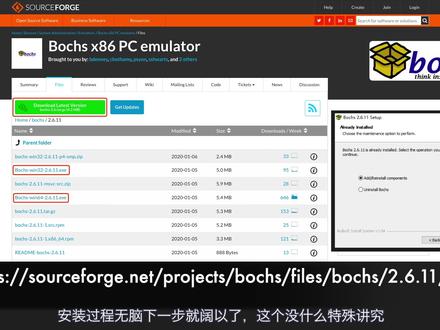 12:46查看AI文稿AI文稿
go 这节课讲一下如何调戏汇编程序啊不对,调试汇编程序 我们开发大体上分为三个阶段,携带码边翼运行,这其中的每个阶段都会产生错误, 写代码阶段的错误,通常编辑器就给你提示了编辑期间的错误,编辑器也会有比较好的指导意见让你修正。最难搞的是运行时错误,这时候通常语法什么的都对,就是运行 的结果不正确,我们就要记出调试神器 boss 虚拟机,这个虚拟机软件可厉害了,虽然只有五兆币,但却空前强大,他的官网链接就在视频下方,置顶评论里也有。 左侧红框框里的是使用手册,别看软件小手册齐全,而且功能丰富,我们先把它下载下来,下载链接在视频下方,根据自己的系统选择下载安装,安装过程无脑下一步就可以了,这个没什么特殊讲究。 装完了我们到安装目录下看看,它有两个程序, ultraster exe, both d b g 点 e x e。 我们调试或者第八个主要用到的就是 botrus d b g 点 e x e。 我们先打开之前讲过的 fix v h d w 软件,稍微复习一下。 最上方的选择按钮是选择我们在 vitobox 里新建的虚拟硬盘文件,这里我们选择客厅 master, 点 vhd, 点击打开。 紧接着下方的信息框里内容要注意,我们在设置 boots 虚拟机会用到。然后我们选择要写入的并文件,这里我们选择第七话的 stat 点并点击打开。 接下来有三个路径,这是为了方便我们在写入 vhd 文件后接着运行。第一个是 box 的路径,到安装目录,选择 v 车 box, 点 e x e 就行了。第二个是 box 虚拟机的路径,也是来到他的安装目录,这里我们选择 box d b g, 点 e x e。 第三个是其他软件,我们设置为 box 点 exc, 这个程序不带第八个功能。好了,设置完成后,我们就可以执行单纯的写入或者写入后运行其他程序, 这里我们点击写入并执行包车虚拟机会弹出来一黑一白,一大一小两个框框, 我们要先进行一些设置,选择 disc and boat, 然后点击 elite 再弹出的对话框,首先点击 ata china0, 然后选择 first hd 斜杠 cd on channel 零,在第一个下拉框选择 disco。 接下来就是选择路径或者设备名,我们点击 bros 按钮, 要使用 coding master, 点 v h d 文件,再弹出的对话框,先在右下角选择文件类型为 ophiles, 这时我们就看见 v h d 文件了,然后我们选中 coding master, 点 v h d, 点击打开, 这时候我们就要用到之前在 fix vhdw 提到了内容了,我们把柱面磁头每道扇区数分别填入输入框,这里是四百八十一个柱面,四个磁头,每到十七个扇区。 然后点击上面的 boot options 来设置为磁盘启动,在 boot drive shop one 选择 disc, 最后点击 ok 就设置完成了,我们把这个配置保存为一个文件,就不用每次都设置了,这里我们点击 c 五按钮,名称设置为 coding master enter 就保存了, 来点击 lot 按钮试试,就可以看到我们保存好的客厅 master 点 b x r c 文件了,双击就可以加载好的,我们来点击 start 按钮运行, 把新出来的黑框放到右边, 这已经是准备就绪的调试状态了,这里我们先看第一条汇编,这是来自 roobos 的指令,我们之前讲过是一条跳转指令,跳到地址一零五 b, 一零五 b 是 boss 程序的入口,后面我们自己写的程序也会有入口,也会使用丈夫指令跳过去。 接下来我们使用 s 命令来执行单部调试,输入 s, 点击 nter otrace 会执行一条指令,我们再多试几下 s 命令,有兴趣的同学可以研究下 boss 到底在干什么。这里我们不深入 编辑好的 stat 点变音程序会被加载到内存零 x 七 c 零零位置, 我们使用 b 命令来打断点 b 命令后跟一个内存位置,我们输入零 x 七 c 零零,然后点击 n 特,这会让我们直接跳转到零 x 七 c 零零位置,但这时候还没有执行, 我们再输入 c c 命令,就是砍 tenu 继续运行的意思。点击 nt, 此时右边的框框也发生了变化,同时我们也看到了 stat 点并的第一条指令,木五 ax 零 xb 八零零。 同时波特斯也会把实际的机器码显示出来,很人性化。接下来就可以再执行单部调试指令 s 了,我们一直 sss 就来到帐篷 dollar 指令, 这里可以看出转换刀的指令就是一直在原地不停的打转,他是不会停止的,那我们就输入 q 命令来退出波特斯调试,点击两次恩特就可以完全退出了, 这里要注意哈,输入 q 命令才是正确的退出方式。如果你直接点右上角叉号,虽然软件的确退出了,但是会导致你下一次不能运行,我们尝试一下 单步调试几下,然后点叉号退出。这时微商 box 文件加下会生成一个点唠嗑文件,这是个锁文件,会让你下次运行 boxes bo penny 可错误 导致无法运行。如果你不小心产生了点绕口文件或者 boss 无法运行,就找到 点 lock 文件并删掉他。同时上节课讲末日指令,还遗留了一点问题,这期我们写点代码验证一下,还是同样的方法,先建立文件夹,然后新建文件。 我们先写两行代码,把 d s 数据段寄存器设置为零 x 七 c 零零,然后再给 bx 寄存器传送一个超过他大小的十六进制数零 x 三五三六三七, 写一条正常传送给零 xf 一内存单元一个字节 h 的指令, 再写一条会产生蜗牛的传送指令, 我们用拜的修饰,实际却传送两个字节的数 丈夫刀乐。后面的大家都懂就不说了, 先编一下第三行,第五行都产生了蜗牛。我们用 boats 看一下直接后的结果是什么。把编意好的第八个点并文件写入 vhd 文件,然后运行 boats 虚拟机。 这里我们直接漏的之前保存好的配置文件。 打断点到零 x 七 c 零零 c 零零后就来到了我们第一条 指令,莫为 ax 零 x 七 c 零零。先执行一次 s 单步调试,此时我们学习一个新命令。二,它可以查看通用计存器的内容。执行后我们看到 rax 的最后两个字节变成了七 c 零零。 我们再执行一次单步调试, s 目无 dsax 指令被执行,此时再学习一个新命令 sreg, 查看断记神器的内容,输入后执行。我们看到 ds 变成了零 x 七 c 零零, 再执行一个单部 s, 这里是默务 bx, 零 x 三五三六三七指令。新的命令又要来了。 xp 命令是查看物理内存的命令,他后面可以跟三个可选的参数,分别是 a、 n、 u, f, n 是查看多少个单位的内存。 u 就是优尼特单位的意思,可以是 b、 h, w、 g 分别代表一、二、四、八字节。 f 是格式,就是把内存里的内容以何种格式输出。 f 可以是 x、 d、 u、 o、 t 分别代表十六进制,十进制无符号,十进制八进制二进制。 a、 d、 d、 r 就是 address 地址的意思。 我们分别查看零 x 七 c, 零 f 一,零 x 七 c 零 f 二地址里的内容。 这两个地址是 dsip 逻辑地址转化而来。还记不记得目前这两个地址都是零,因为我们还没执行没务指令,在执行 两次 s 命令,此时没误,指令执行完成,我们再次查看零 x 七 c 零 f 一和零 x 七 c 零 f 二内存里的内容。 我这里 xp 后的参数使用的是一 wx 记,每次显示 e 单位,每单位四字节,内存单元以十六进制输出。 xp 斜杠一 wx 零 x 七 c 零 f 一执行后,展示了零 x 七 c 零 f 一到零 x 七 c 零 f 四共四个字节。 其中零 x 七 c, 零 f 一是连克四、八,这就是大写字母 h 的阿斯科玛,也就是 mobit。 零 x f 一 h, 零 x 七 c 零 f 二是零 x 三九是 五八。艾特零 xf 二,零 x 三八三九的执行结果。由此可见, nasm 给出的蜗牛最终执行结果是只传送了一个字节到零 x f 二, 我们也可以把单位 u 改为 b, 也就是自己查看,结果可能更明显。另外给各位同学留到客户题,看看木五 bx 零 x 三五三六三七指令到底给 bx 传送了什么? 记得使用二命令来查看通用计算器。好了,本期视频就到这里,再见。
22谭玉刚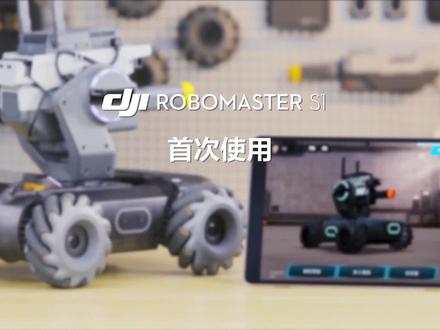 06:48查看AI文稿AI文稿
柔波 masterse 系列教学视频首次使用,检查各个模块连线正确且牢固。 在智能中控安装 micro sd 卡, 并调整智能中控天线到垂直角度装入智能电池。注意,首次使用时需要对电池进行充电以唤醒电池。长按电源开关约两秒开启智能电池。 本视频将向您介绍如何使用 robo master app。 首先在 app store、 google play 中搜索 robo master app, 也可以扫描说明书中的二维码下载移动版 app, 将 rob master app 下载并完成安装。打开 robo master app, 注册 dj 账号, 在主界面左上角点击头像可设置个人账户。 点击右上角连接状态图标,可根据提示连接至您的机器人。 机器人与 app 有两种连接方式,直连模式,路由器模式, 直连模式。打开 robo master app, 点击右上角的连接状态图标,选择直连模式,切换智能中控上的连接模式按键至直连模式。 下一步前往系统设置页面连接机器人 wifi, 机器人对应的 wifissid 和初始密码位于产品智能中控上,即可连接成功。 路由器模式,通过路由器连接机器人,支持多台机器人联网禁忌,获得更大信号覆盖范围。 打开 robo master app, 点击右上角的连接状态图标,选择路由器模式 前网系统设置页面连接局域网,连接成功后返回 app, 再次输入局域网密码,可自动生成二维码,切换智能中控上的连接模式按键至路由器模式, 接着短按连接键,听到请扫描 app 上的二维码的提示音后,将 app 上的二维码放置到机器人相机前进行扫描,直到听见正在连接中的提示音 即可移开 app, 当机器人的装甲灯为青色灯常亮状态,且 app 上飘窗提示连接成功即完成连接操作。 底部三个菜单栏分别是单机驾驶、多人竞技实验室。进入单机驾驶可查看 fpv 界面控制左侧的虚拟摇杆可控制机器人向前后左右运动, 按住 app 界面右半部分空白处的任意位置并上下左右滑动,可控制云台的俯仰和拼行角度。对准目标后 点击 app 界面的发射按键,默认进行红外光束发射,可以在设置控制中切换。射击方式为水晶弹,画面中央显示 fpv 云台姿态显示和准心,可以用以辅助控制及瞄准射击。 顶部右上角显示当前机器人的剩余电量、 wifi 信号强弱。点击设置图标可快捷跳到设置页面。 底部可实时查看装甲雪亮。点击界面底部录像拍照按钮,可进行录像及拍照操作。 打开声音回传按钮,可通过机器人端麦克风实时传输音频制 app 端播放。底部右侧三个功能分别为自定义技能、行人跟随即四倍镜 功能,行人跟随可进行行人锁定于跟随,自定义技能可释放技能,达到自动控制的效果。四倍镜按钮可实现相机画面放大至四倍的效果,提供更为精确的瞄准。 点击顶部左上角图标,还可以进入单机挑战模式,分别有定点射击挑战、移动射击挑战,可根据准备好的视觉标签进行识别。射击游戏,点击退出图标即可返回主界面。 进入多人竞技界面,可以与多机局域网对战 app 提供了竞速模式和乱斗模式。点击返回图标即可返回主界面。在实验室界面,可以开启编程闯关的大师之路,通过一系列从一到 少男的关卡,在学习编程机器人和人工智能知识的同时,独立解决难题。我的程序内可提供图形化编程, 机甲学院可以学习深入浅出的视频课程,涉及机器人基础、人工智能等多个主题,更深入了解机器人的世界。 返回主界面,点击设置图标,您可以在机器人中查看机器人状态。在连接中快速连接机器人。在显示中配置机器人 led 颜色或 fpv 界面的显示信息。 三、 d 图形质量用于调节主界面的图形渲染效果。在控制中可调节 运动速度、修改射击类型、控制灵敏度等。在系统中可设置 app 和机器人的语言,或对装甲板或电机编制机器人较准等操作。 在设置页面的右上角公告栏获取新版本、下载等最新推送。在媒体库里可查看拍摄的照片与视频内容,并分享到社交媒体上。 若在使用机甲大师 s e 机器人中有任何疑问,可通过指引获取产品支持。若在线客服反馈给我们, dj support 将会及时处理, 感谢您的观看!
982Fang 01:18查看AI文稿AI文稿
通过 player master 软件给播放和发布节目云模式,点击这个终端,点击节目管理,点击新建, 这里可以自定义节目名称、宽度和高度,根据 led 屏的实际大小进行设置,点击确定,击这个加号,点击文件窗,找到我们视频或图片存放的位置,双击进行添加, 通过拖动这些小点,可以对节目窗口大小进行调节, 也可以通过改变这里的数字进行调节,也可以通过这里的快捷键进行调节。调节完成之后,点击右上角的发布,选择云下面的终端,再 次点击发布,等待上传和下载进度到达百分之一百之后就完成了节目发布。关闭这个界面,根据自己需要决定是否保存节目。点击设备管理,点击这里的刷新,可以看到上传的节目正在播放, 欢迎评论区留言,喜欢记得点关注哦!
 07:04查看AI文稿AI文稿
我是电脑狂人五哥又和大家见面了,本期视频讲述的是一款来自于国外的专业工具, 不仅是硬盘的专业工具,而且具有隐藏功能哦,让小编带大家去领略一下这款软件的隐藏功能吧!看视频操作 hello 大家欢迎到本期视频的电脑桌面,小编今天带来一款国外的专业级的磁盘无损分区合区,系统搬家,克隆资料恢复备份, 并支持苹果 ad 隐藏功能的一款专业软件。好的,让我们有请出本期视频的主角国际惯例,小编已经准备好今天的 s master 飞十五点零,还有这款软件就叫易我行专业磁盘工具,还有我们的易我行专业补丁。好的,右我们右键,打开我们的易我行专业软件,打开, 在这里选择语言,选择繁体中文,点击 ok, 在这里选择接受 安装木乱路径,点击下一步,选择四选择下一步,在这里选择桌面快捷方式这些快速启动,不要加入用户体验改善计划,不要点击下一步,点击安装 我们的易我行专业磁盘工具就在我们的电脑里进行安装了,我们稍后 好的, evo 型磁盘专业工具已经安装完毕,我们点击完成,然后关闭他的官方主页,然后打开我们的 evo 型专业磁盘软件, 这款软件不仅拥有澳美分区助手所有的功能,而且还提供了我们所需要的隐藏功能。好的,在这里有系统搬家,还有克隆分区,克隆 分割区恢复,这款提供了我们合并分区失败以后还可以恢复原来的状态, 还有可以创建系统启动盘,尤其这些工具不仅有拥有澳美分区助手的全部功能,还拥有了右侧的工具栏,大家来看一下 系统最佳化优化系统,还有资料恢复,这是我们的硬盘的数据的恢复啊,可以安装一款专业自带的恢复工具, 还有资料备份,还有系统搬家,还有我们的苹果管理器, 可以管理我们的苹果, apple, apple 的等等等等的功能,大家可以去领略一下这款软件的专业吧。 在这里可以调整磁盘布局,克隆删除所有转为 m b r 模式,四 k 对齐,还有更多的清除资料,转换为动态磁盘表面检测属性。让我们看一下这款软件的价格吧, 他分为三个等级,第一个等级是专业版一六零米,还有私服器版四六三零米,还有他的旗舰版一万一千六百十米,可见 这款价格的昂贵,大家可见可以见到这款软件的强大功能需要多少米吗?好的,小编今天就 用小编的特别版。好的,让小编把特别版加入这个软件,关闭,打开我们的特别版的专业工具, 我们每个文件都打开,如果大家的系统是六十四位的,选择六十四位的,如果大家的系统是 差八六的话,就是三十二位的,就选择三十二位的,差八六,在这里小编的系统是差六十四位,所以选择六十四位双 机就可以了。导入注册表, ok, 第二个文件还是选择叉六十四,导入注册表文件还有一个文件。 第三个文件选择叉六十四,导入文件,导入注册表,最后一个文件选择叉六十四,继续导入注册表。好的,我们后退,在第一个 文件里面打开复制这三个文件,右键打开我们的意我行专业磁盘工具,点击属性, 打开文件所在位置,然后选择右键空白部分,点击右键粘贴,选择替换目标中的文件。好的, 我们再来打开我们的易我行磁盘专业工具。我们来看一下我们的特别版吧。 好的,这就是我们的特别版旗舰版 啊,没有任何限制的旗舰版,大家看到没有?旗舰版。 好的,本期视频到达这里就结束了,喜欢这款软件,想测试这款软件的可以在 评论区留言点赞关注小编。好的,本期视频到达这里就结束了,我们下次再见。拜拜!
27吴哥说电脑 01:10查看AI文稿AI文稿
通过 player master 软件给播放和发布节目,首先将 usb 线的这端连接至电脑, usb 线的另一段连接至播放盒。打开 player master 软件,点击这个终端,点击节目管理,点击新建。 这里可以自定义节目名称、宽度和高度,根据 led 屏的实际大小进行设置,点击确定,点击这个加号,点击文件窗,找到我们视频或图片存放的位置,双击进行添加。 通过拖动这些小点,可以对节目窗口大小进行调解,也可以通过改变这里的数字进行调解,也可以通 通过这里的快捷键进行调节。调节完成之后,点击右上角的发布,选择对应终端,再次点击发布, 等待上传进度到达百分之一百之后就完成了节目发布。欢迎评论区留言,喜欢记得点关注哦!
 03:50查看AI文稿AI文稿
嗨,大家好,我是小俊同学,我是逻辑产品的老用户了,之前打游戏用的都是 g 系列,也使用过 master 第一代,今天购物的是 master 三第三代,价格方面在某宝六百元左右就可以搞定。好,我们直接开箱吧, 然后就像一个手机盒一样,这是鼠标,有一根 typec 的数据线,用来充电。现在很多手机都是 typec 的接口嘛,很方便充电。 这是无线接收器啊,推荐使用无线接收器,虽然说支持蓝牙连接,无线接收器最终更加迅捷。出鼠标外呢,就剩下两个配件了 啊,这个长呢是十二点五厘米,宽是五点八点五厘米,其实短的宽是五厘米左右。然后和其他的 鼠标来对比一下啊,这是小的鼠标,这一般男性比较适合啊,女性的话属实有点太大了,除非你的手比较大,直男可真的不会说话。好,看一下这三个大小。 然后呢?按键呢?这里边有七个按键啊,一二三,还有一个。呃,滑轮,然后左边也有啊,这里边还有一个按键,我们可以通过 oceans 这个软件可以去修改按键,修改他的功能,然后背面我们打开看一下。 好,他支持三个设备的连接,一二三,然后有一个电源开关,他充满电的话可以用两个多月呢。 好,给大家听一下这个十按键的声音啊。 好,我们下载了 options 这个软件啊,插上鼠标就可以连接上,连接上之后他就可以识别到你的鼠标是哪一个型号的,我们都是 master 第三代啊。 首先这个鼠标的针对这六个键子可以进行一个功能的一个调节作用设置啊,比如说点一个这个 按键,上面有很多的这个分按键的分配功能啊,这都可以进行设置,然后也还可以进行一个热热键,就是,呃,组合键,你可以根据你的个人嗜好,你可以设置。我喜欢显示桌面啊,把这个键的设为。 然后呢,这边都是都可以进行设置的,这是六个。然后我们除了对说应用程序以外,还可以针对某个程序进行一个设定,比如说我们是这个浏览器 任期的话,我们可以把这两天的改为,呃,下一个标签啊,上一个标签是吧?然后这里边除了这个以外,这里边有好多功能,你都可以根据你的喜好去进行一个设置啊,前进后退也可以。 然后除了这些应用应用程序,还有一个 office 的应用程序以外呢,你自己下载的其他程序也可以加到这里边来,你看这里边来都是很多很多程序都可以的,都可以使用。 除了这键的设设置了以外呢,我们还可以真调节他的这个指针速度啊,灵敏度啊,这些都可以去调节的啊。这里边的功能,然后我想说的是这个 flow 功能是比较强大的啊, 新增了这个福禄功能,他是支持多设备计算机设备之间的一个文件传输和鼠标的一个跨动啊,前提是呢,这两个电脑都得安装这个软件啊,都得开启这个启用福禄。他们是需要在一个网络下的啊,一个比如说 笔记本的话,在同一 wifi 的情况下,可以鼠标直接跨到另一台电脑上去,不是显示器哦,不是显示器,是电脑, 真的是 windows 和麦克都可以这样子去操作的,还可以传输文件,把这个文件扑通到这里边来,这样的话会省去很多啊,用 u 盘啊,是吧?用网盘啊,这样的一个麻烦的手段,直接可以传,这是比较强大的功能,我个人非常喜欢。 下期我们对他的大档 mxk 键盘进行开箱讲解,关注一下。
183小竣同学👨🎓 07:14查看AI文稿AI文稿
大家是否有遇到过在工作当中呃,碰到一个模型,特别是人物模型快做完成之后呢,接到了修改的反馈意见,那这个时候呢,需要改变一个动作, 在这种情况下,往往模型会特别多,像此工具的模型层也特别多,那修改一个动作就相当于牵引范儿痛全身,非常的麻烦。那现在呢就给大家解决一个这样的问题,我们就给大家讲一个叫做 gb 当中的一个 变换大师,也就是 transpose 啊, master 在我们的 z 插线当中有这样的一个功能, transpose 呢,就是变换大师的意思啊,变换动作的意思,那它的一个用法呢?是这样子的,我们简单的用一个素体来给大家讲一下。首先呢我们要求 求呢是什么呢?要求这个手臂啊,小手臂啊,就是小臂能抬起来,往往我们正常情况下呢,会考虑的问题是将这几个手臂和手指头,对吧? 啊?进行合并,来得到这样的一个情况,然后进行调整动作,那现在呢,我们就不需要了,我们直接选择 transport mash 点这个功能,之后呢,他会将子宫具的模型全部合并为一个图层,就相当于合并可见了 啊,得到于这个,然后呢我们通过遮罩也好,或者是用隐藏遮罩也好,或者隐藏的调整啊,都可以。那我们这里呢给他一个动作调整,比如说我们现在举起来,对吧? 这个动作我们虽然说调好了啊,比如说现在就是要求是这样一个一个 pose, 但是遇到一个情况就是什么呢?他是将所有的图层 合并到一起去了,那我们想要回到原始状态,然后为什么要回到原始状态呢?这个大家知道的,如果回到原始状态啊,如果不能回到原始状态,那很多地方呢,我们修改起来都可能都要自己去单独的去拆分,这样就很麻烦, 之前我们在做的话就已经分配好了,已经拆分好了啊,图层都已经建立好了,这种情况呢是比较好进行一个制作的,合在一起之后呢往往会遇到很多麻烦,所以呢 这个 transpose 呢,这个功能呢,它有一个功能,就是我们左边右边的这个呢是什么呢? transpost to 此工具就是什么呢?将当前的这个变换的动作 转换到啊,就是直接给到子宫距我们点下这个功能,他就当前的我们合并的最后的模型,按原始的 一个方式进行,回复到原始的子工具啊,原始的图层当中,并且动作有进行修改这样一个功能。这个对于我们做一些啊,人物或者是其他的一些场景,小场景,比如说 凳子上面,桌子上面有很多一些配件的,对吧?然后呢需要修改一些位置啊,像人物模型啊,手上带一些啊装饰品,然后需要修改动作,或者是整个身上特别复杂的,用于他来说还是比较方便的,那这样的动作就调好了, 比如说像这种我们给大家演示一个,大家看到这个图层呢,有大概有三十二个啊,有三十二个模型层,相对来说比较复杂啊,如果说我现在要求他的右手啊或者左手啊抬起来, 对吧?抬起来,那我们可以看到他手上呢有一些很多装饰,包括他左手上呢,还有一些还有个弓,那这个该怎么办呢?首先点击 transports match, 这个相当于说将所有的子宫去归为一个模型层, 这个大家要注意啊,如果模型面数过高啊,非常高的话,那整个图层呢,可能会超过 z b 的单个图层的一个极限。那这个我跟大家说一说啊,有可能会出现的一些 不能够。呃,返回就是合并之后呢,他是一整个,他点了这个按钮,返回到子宫区的时候,他有可能返回不了,这个大家注意,就是模型面数单个图层不要太多啊,因为这样的话就会很卡。好,那我现在呢就调一下, 注意,因为他每个图层他的层是不一样的,所以呢我们可以通过什么呢?通过隐藏的方式,给遮罩的方式来给他一个什么呢?给他一个区域的限制,对吧?那现在我们将这部分找到了, 然后呢手臂,他这个肩膀这位置呢,不需要参与到变换,所以说这个地方呢属于一个关节的一个变形点,我们给他一个顶点的淡淡的一个模糊,然后我们反转执照,将他的旋转中心顶在他的肩的位置, 调坐标, ok, 然后我们现在呢,比如说我们现在将这个调起来,对吧?然后有些地方呢好像都漏出来了啊,那我们将这个呢塞进去,并且进行一个磨光,注意 啊,这个功能他能够将你的模型的表面的变形运用到最终结果,待会我们看一下就知道了啊, 比如说刚刚这种错位的地方,对吧?大家也看到了错位了,我们现在呢可以进行修复 好, 这边呢出来一点点,毕竟他往手抬了啊,往上抬了之后,这部分呢会有一些牵扯。好,那现在呢我们把这个调完啊,右边的这个呢,我们把这个弓箭,将这个箭的部分呢 选中,然后呢将这个键呢我们抬起来放这个位置, ok, 大致的摆一下啊,我们大致摆一下,主要是讲解这个功能, 现在我呢我们已经动作调好了啊,动作调好了,那我们怎么去点一下呢?我们点一下这个将他的工具啊,将他动作转换到工具当中,这样子我们看一下 当模型啊,刚刚也说到了,将,当模型的面数比较高的时候,他可能会反应很慢啊,这个大家要等,如果说单个模型就是所有模型合并到一起去的时候 后呢,单个模型超过了单个图层的极限值, cb 呢,单个图层是有极限值的,如果太高的话可能会出现失灵,这个插件失灵的情况,就大家一定要做好备份。 ok, 现在就成功了,大家也看到了,是吧?动作也回来了,然后臂啊这边呢露出来的也都收回去了,这个也是一个非常好的一个插件,希望大家呢好好的了解一下,好,就到这。
 05:02查看AI文稿AI文稿
欢迎观看追蜜扫地机首次使用操作教学,在本视频中,我们将向您展示追蜜 master 系列首次使用 扫描包装二维码或搜索关注追觅微信公众号,点击上下水服务,选择上下水预约安装。填写工单后,将提供专业技术人员上门安装。 打开产品外箱并确认取出所有配件。 使用前可微信扫描权益卡领取会员专属福利。 取出主机移除充电极片保护贴纸、 ai action 传感器保护贴纸以及两侧防护条。最后撕开主机上盖保护膜,长按主机上的启动键,三秒已启动机器。安装拖布盘边刷, 在听到咔哒声音后表示安装成功。确保基站前方一米范围内不要放置物品。拿出主机电源线并接通电源,当基站指示灯亮起时,表示电源适配成功。短按基站舱门开关键,打开清洁液自动加主模块上改 手动添加适量清洁液后盖紧上盖,执行工作中将实现清洁液自动加注。添加完成后,按下基站舱门开关键,关闭舱门, 打开主机面盖,扫描机身上的二维码。下载 dream home a p p。 安装完成后注册账号并登录,同时按住局部清扫键和回充键并听到语音提示。等待配置网络。等待配置网络连接机器的 wifi 时,可以选择扫码连接或手动添加。 点击添加设备,选择您购买的机型。当手机成功连接到主机后,请返回 a p p 并等待配网结果。 配网成功后,主机 wifi 指示灯将保持常亮。您可以点击固件升级,查看当前版本是否需要更新。 将主机放在基站前面,按下返回键,机器会自动对接并返回充电。首次登录 app 可按照页面提示进行个性化设置,以适应您家居的环境。 欢迎开始使用 dreamy master 系列首次清洁。为确保机器的安全和顺畅运行, 请移开一道易碎、贵重或可能造成危险的物品,并清理地面上的杂物和电线。在首次使用时,追觅会进行快速建图,请确保扫地机从基站出发。建图完成后,扫地机返回基站。您可以根据家中实际情况进行分区设置。 您可以在地图上设置扫拖禁区、虚拟墙和编辑地毯等功能。您还可以根据需求进入 清洁设置,选择适合的清洁模式。进入智能拖地设置,可以开启二次清洁和自动复洗功能等功能。智能拖地设置中还可以开启自动拖布拆卸仿生贴边功能。 设置完成后,您可以一键开启智能托管模式,该模式默认为日常清洗模式。追觅会在完成全局清洁后检测地面的脏污程度,并在清洁记录中生成相应的脏污地图。 随后,机器会返回基站进行拖布清洗。如果您需要更彻底的清洁,可以选择开启极致模式。极致模式下, 机器会以更密集的公字形路径进行全屋清洁,但清洁速度会较慢。清洁完成后,机器会自动清洁拖布。在夜间等光线昏暗环境下使用时, led 补光灯将 提供辅助照明。请注意,在机器工作时请勿随意移动。基站追密扫地机支持语音识别调用,您可以使用语音指令与追密进行互动。你好,追密,我在开始清洁。好的,开始清洁。 你好,遵命!设置一个每天早上八点的清洁任务。好的,已为您设置每天八点零分的预约清洁。更多语音任务详情可以参考 app 端页面提示。 追密 master 系列不仅能满足日常清洁需求,还支持智能视频管家功能。您可以点击摄像头按钮,输入启动码后实时观看家中情况,并进行实时遥控和语音通话。为避免儿童误触功能, 可在 a p p 中开启童锁功能按钮。请按照以上步骤操作,享受追密扫地机带来的便捷清洁体验。
29追觅高端扫地机


