CAD图中选中的图怎么没有蓝色夹点

粉丝2.4万获赞10.2万
相关视频
 01:02查看AI文稿AI文稿
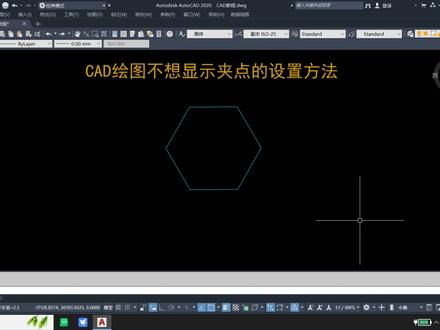
每天来学习一个 cad 绘图小技巧,点个赞加关注,开始我们今天的学习 cad 里面我们框选图形,他要显示这种蓝色的假点,网友说,如果不想显示这种点,要如何去设置? 我们可以输入快捷命令 o p 空格, 打开选项,点击选择值, 下面这里有一个显示夹点,前面有个勾,我们给它取消掉,点击应用,点击确定, 再来框选图形,这个时候夹点就不会显示出来了。这样子的一个方法你学会了吗?如果你在学习 cad 的过程中有遇到问题,可以在评论区 给我留言哦!
16梁乐平(金泓) 00:24
00:24 04:17查看AI文稿AI文稿
大家好,我是海滨老师,江湖人称海大坑,今天我们来看一看 cad 软件里面对象上面蓝色假点的一个编辑, 是吧?大家都知道啊,当我们在 cd 里面绘制的一些对象,我们选中他的时候,上面都会有一些蓝色夹点吧,其实这些个蓝色夹点的话,他有 n 多种用法 啊,只不过呢,平时大家可能对于这些蓝色加减的一个用法的话呢,比较局限性是吧?比方说我们在这里随便绘制一条直线是吧?或者我们再来绘制一个圆 c 空格,画一个圆,对不对?选中他们上面都会有这么一些个蓝色夹点上,对不对?我们平时常用的是什么啊?选中直线,单击中间的蓝色夹点,我们就可以对他进行移动,单击两边的蓝 蓝色夹点,我们就可以对他进行拉伸是吧?啊?单击这个圆上的象限点,这个蓝色夹点,我们可以对他进行缩放,单击中间的呢,我们可以对他进行移动,这只是这些蓝色夹点的一个默认的用法, 就是我们直接去左键单击啊,他一个默认的用法,那么我们如果选中这个啊对象之后,里面这些所有的蓝色加点, 先左键单机,如果再右键单机的话,他会列出这一些个所有的作用出来,拉伸,移动,旋转,放样,缩放镜像啊,这个什么机点复制等等一大堆他都可以具备,比方说我们点击旋转哎,他就可以以这个夹点为 基点来对这个圆进行旋转了,看到没是吧?所以说呢,任何一 蓝色加点,其实他都能够去具备这些个作用,你看随便哪一个都可以啊,单击这个蓝色加点,然后我们再右键单击一下,那也有什么拉伸、拉长、移动啊,旋转呐、缩放啊、镜像啊,其实这些个呢,就是我们修改工具栏里面非常常用的一些命令, 是吧?平时我们一般都是用这些命令去操作吧,但是我们也可以通过对象的对象上的蓝色假点呢,来达到这样的一个效果 啊,所以总结一句话就是什么意思呢?当我们直接去单击这个蓝色夹点的时候,那么他会有一个默认的用法,像这个是默认的是移动啊,这个默认的是拉伸,然后这个默认的是这个缩放,对不对? 但是他只是默认而已,并不代表说他只是移动,那么我们右键单机我们可以选择他 n 多种用法 啊,也可以有这样的方式来切换他的一个作用哈,比如说我们单击这个蓝色加点,这个时候呢,我们就不用再右键单击,在这里选择什么镜像啊,缩放啊,旋转的,我们可以怎么做?直接按空格键,这样的话稍等啊,选出这一个,单击 左键,单击这个蓝色加点之后按空格键,这样就可以切换他的作用。现在变成什么了?现在变成了旋转,对吧?再空格一下他就变成了什么缩放?看见没有比例缩放, 再空隔一下就变成了什么镜像,是吧?再空隔一下就变成了一个移动或者是拉伸的效果了, 是吧?所以我们除了左键单机在右键单机来切换他这个作用以外,我们也可以直接左键单机之后按空格键来切换,是吧?包括像这个 任何一个蓝色键的都一样的啊,我单击这个,然后按空格,这默认的是缩放着,按空格键他就进行移动了吧,再空格键就变成旋转了吧,再空格键变成缩放了吧,等等等等 啊,好了,所以呢,平时大家伙呢对这些蓝色假点的话呢,多注意一下。当然还有一个问题就是有一些特殊的对象,有一些特殊的蓝色假点,他也有一些特殊的作用,是吧?举个很简单的例子,比方说我们随便给他整一个标注, 选中他上面是不是有蓝色加点,哎,光标放在里面,单机之后再右键单机。除了我们常用的移动旋转缩放镜像机点复制以外,他还有什么什么这个随尺寸线移动啊,仅移动文字啊,这个等等等等,这是对于我们标准文字专有的一些作用啊。 好了,那么关于这个蓝色加点的一个编辑呢,我就给大家讲到这个地方,大家平时可以去操作一下。
129海滨CAD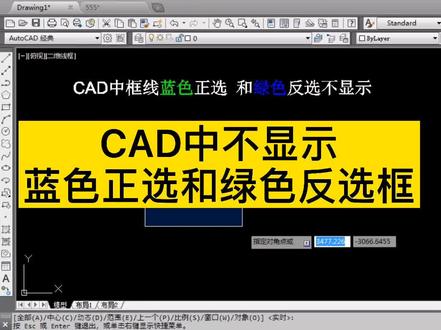 00:13查看AI文稿AI文稿
cd 中不显示蓝色正选和绿色反选框怎么办? op 空格点击选择几?点击视觉效果设置勾选指示选择区域可以选择框选颜色,点击确定。
260河南蓝天职业教育 00:31查看AI文稿AI文稿
cad 假点技巧,选中图形,点击假点能够对图形进行拉伸,我们选中假点空格,依次和移动图形,再次空格 可以对图形进行旋转,我们再空格一下,能够对他进行缩放,给他一个比例因子一点五,空格就能够缩放为原来的一点五倍,我们再点假点空格四次, 能够对他进行镜像。家电技巧,你学会了吗?点赞加关注,学习更多 cad 小技巧!
125CAD印象学堂 00:24查看AI文稿AI文稿
在正常情况下,当我们选中图形之后,它上面会出现一些蓝色的点点,叫做假点。刚才有个同学说我不想显示他,要怎么办呢?右键点一下选项, 然后在这个选择级选项卡里面取消显示假点的勾选,再点确定。那这个时候咱们再去选中图形,他就不会显示假点。
306小黄花CAD 01:42查看AI文稿AI文稿
内容太多影响看图,用图层管理隐藏不需要的内容, 点击图层管理有关闭选定图层可保留选定图层,点击关闭选定图层,到图中选择要关闭的内容,点击左键,选中后会变成蓝色, 同一图层的内容选中一个即可,软件会关闭服务员所在图层的全部内容, 再次点击选中的图源,可以取消选中, 选好后右键完成,就能看到关闭后的效果了。 如果想关闭的内容太多,用保留选定功能会更快捷。保留选定图层可以只保留选中的图层,选中想要保留的内容, 同一图层的内容选中一个即可, 右键完成就能快速关闭其他图层, 点击恢复初始就能恢复到最开始的样子。
193CAD快速看图


