wps的ppt批注怎么看

粉丝2144获赞1.2万
相关视频
 01:20查看AI文稿AI文稿
朋友们大家好,今天呢给大家分享 w p s。 文档批注怎么显示并删除?有时候在文档中插入批注,但不进行显示,这是什么原因呢?在这里我们首先点击省略学强卡, 在审阅选项卡的下方点击显示标记按钮。我们看到这里的批注呢,是没有进行勾选的,当我们勾选批注时,批注呢就会进行显示,如果没有勾选批注,那么批注就不会进行显示。 将批注进行显示后呢,那插入的批注该怎样删除呢?在删除这里有两种方法,第一种方法,在文档批注的右上角直接点击删除即可。第二种方法,选择任意一个批注,在审阅选项卡的下方有一个 删除批注按钮,点击删除批注按钮,可以删除当前所选中的批注,也可以删除文档中的所有批注。这里呢,我将文档中的所有批注进行删除。 现在呢,大家可以看到在文档中的批注呢,已经全部进行删除了。以上就是 w p s。 文档批注怎么显示并删除的方法,感谢大家的倾听,再见!
120WPS学习一点通 01:25查看AI文稿AI文稿
大家好,我是才高八斗的八斗,那今天给大家带来一个非常实用的一个知识点, 如何显示和隐藏我们的批注?那昨天的时候已经给大家就是带来了这个如何插入批注的这个知识点,对不对?那今天再给大家介绍怎么让他一直显示出来,或者怎么让他隐藏起来。 那大家可以看到这两个单元格,我们是有插入这个批注的,对不对?只有当我们的鼠标放到这个单元格的时候,他才会显示出来,那如果我想让这个批注一直显示出来,那要怎么做呢?那大家注意看。 首先我们需要先找到这个审阅这个选项卡,对吧?审阅的这个选项卡,然后点击这个显示所有批注, 然后我们点击一下,那这个时候不管我们有没有把鼠标放到这个单元格上面,他的批注永远是会显示出来的,对不对?那如果我想要修改的话,那么我可以在这里面点击,然后来进行修改,对不对? 然后如果要隐藏的话,那还是同样的一个办法,就是再次点击一下这个显示所有的批注,点击一下他就消失了,再点击一下他就出现了,怎么样?你学会了吗?点个赞,给个关注哦!
124才高八斗的八斗 01:33查看AI文稿AI文稿
大家好,我是才高八斗的八斗,那今天给大家带来一个非常有用的知识点,如何显示这个批注? 那这个问题的话也是我们在有一次直播的过程中,我们的粉丝过来问的,就是说,哎,像我这这种表格里面有这么多的批注对不对? 然后我要怎么把这些批注给他显示出来呢?就是让他一直显示出来,那大家来看一下我们要怎么做?那其实我们可以先全部选中这些单元格对不对?然后找到我们的这个审阅, 审阅选项卡,然后这里面有个功能叫做显示所有批注,我们点击一下,那这个时候我们就会把所有的批注统一的对不对?全部呈现出来,是吧?这时候不管你按什么,就是鼠标滑到哪里, 他的这个批注都是会呈现出来的,那我们要关闭的话,还是到这里点击一下,那就已经全部关闭了,是吧?那如果说我只想单独显示某一个单元格的这个批注要怎么做呢?那大家来看一下, 我们可以先选中这个单元格,然后右键这里面有一个显示斜杠隐藏居住,对不对?我们点击一下, 这个时候我们选择的这个单元格的批注就会永久的显示出来,对不对?那其他的这个单元格上面的批注还是会随着我们鼠标的移动而显示或者消失,是不是?怎么样?你学会了吗?点个赞,给个关注哦。
 02:08查看AI文稿AI文稿
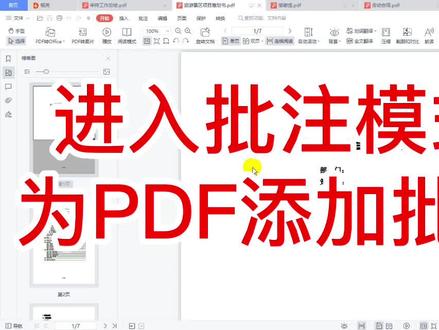
这节课我们要讲的是进入批注模式,为 pdf 添加批注。我们常使用 wpspdf 阅读编辑 pdf 文件, 我们可以在 pdf 中添加批注,便于我们的阅读和解读文件。 wpspdf 提供了批注模式,进入批注模式后,就可以为我们的 pdf 添加各种批注内容了。具体操作方法是,我们首先打开我们的素材文件,单击我们的批注选项卡, 在我们的批注选项卡中单击我们的批注模式按钮,即可进入我们的批注模式。再次单击我们的批 按钮,又可以退出我们的批注模式。再进入我们的批注模式后,单击我们的注节选项卡, 就可以在我们弹出的下拉列表框中为我们想要注减的内容选择设置颜色,在这里我们选择金色背景二。 然后这时候可以发现我们的鼠标光标将变为注视的形状,在我们需要添加注视内容的地方, 单击我们的这个鼠标光标,就可以在该位置上添加我们的注视。在右侧注视框中输入我们的注视内容即可。 输入完成之后,单击我们注视框右上角的这个展开按钮,在弹出的下拉菜单中可以选择回复命令,即可回复当前注视内容。本节课讲解就到此结束。
228职场课代表🍒 00:47查看AI文稿AI文稿
本期我们来详细讲解智能美化中的统一板式功能。在 ppt 强大的自定义面板上进行统一布局、 整理排版是一件不容易的事,所以我们推出了统一版式的功能,点击设计,点击智能美化,点击统一版式一 共有六种样式的版式供你选择,点击其中一种样式, wps 演示的 ai 智能技术能识别每个页面的内容,然后进行智能排版, 做到统一标题布局内容的效果。如果效果满意,点击应用美化,就可以全文应用该版式啦。我们来看看使用统一版式后的对比效果吧!扫码关注 wps 制作,学习更多 ppt 小技巧!
106WPS小智 01:02查看AI文稿AI文稿
卢哥,因为学习了你的 ppt 课程,我现在变身主管了,经常有小弟发 ppt 给我,我要给他们加一些备注啊,批注啊,请问我要怎么样能够给他们装个逼呢? 给 ppt 增加备注和这个批注,这是两种概念。什么是备注呢?简单的就在这里是吧?我们可以这边添加备注,比如说呢? 哈哈哈,是吧,这个是备注。什么是批注呢?我们可以选择,比如说选择这行字可以插入呢,选一个什么?哎,可以批注领导,这个批注是吧?比如说看不懂是吧? 有个皮柱取了个图片呢,可以插入一个皮柱,说图片换一张,对吧?你看他这样就回复他啊,这样子插入个皮柱 的话,可以知道啊,别人说这里有什么问题,这里有什么问题,对吧?啊,是这样一个意思,大家一定要知道,可以回复他。
97就是个大葫芦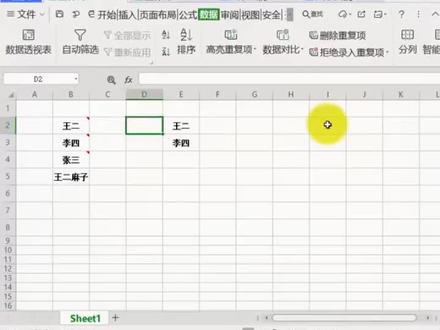 00:59查看AI文稿AI文稿
大家好,这期教大家如何在 w p s 的表格里面插入 p 柱啊,类似于这样,当我鼠标放到这上面之后,它会显示一个 p 柱的一个呃内容 啊,可以是文字,也可以是图片。好,下面就带领大家做一下。首先鼠标放到这个位,鼠标放到这个位置, 鼠标啊,点击右键找到下面有一个,插入 p 柱,然后会出现一个文字框,然后直接把里面的文字框给内容删除掉。可以直接输入文字啊,这里我就随便说一下,然后在其他地方鼠标左键单击一下即可完成。 当鼠标放到这个位置,他会显示这个名声,显示内容,然后插入图片,选择他右键点击插入批注,那先把文字给删除掉,删除之后把鼠标放到左上角,当鼠标呈现呈现这个形状的时候,点击右键选择设置批注样式。
 00:50查看AI文稿AI文稿
之前呢,有宝宝问我,像这种把鼠标放在单元格上会自动出现照片的批注是怎么做的,那今天就来说一下吧。其实呢,只要点击 要插入批注的单元格,然后单击鼠标右键,点击插入批注,然后把里面的文字取消掉,再把鼠标呢放在这个批注的边框上,当鼠标变成这种十字箭头的时候呢,单击鼠标右键, 点击设置批注格式,选择颜色与线条,点击一下颜色,选择填充效果,点击里面的图片,然后选择你需要的图片, 如果你怕图片变形的话呢,你可以勾选上锁定图片纵横笔,再点击确定再确定。这样呢,插入有图片的批注就做好了,你学会了吗?
608本宫Excel轻松学


