visio泳道图怎么合并单元格
在 vs 中如何拆分或者合并文档呢?当我们一个文档里边有很多页,想要快速的把它们拆分成多个文档,每页一个,该怎么拆分呢?打开我们的 vs 流程图,目录选项卡在最右边呢,另存文件,这里有一个另存 pdf, 右侧有个小箭头,点击下拉, 可以看到这块有一个拆分文档。打开这个窗口之后,我们可以看到最上面呢是三个空件, 上边两按钮呢分别是保存到本文档的位置,右边呢是另存到其他位置,这块下拉呢还有一些我们常用的文件位置,这些呢都比较好理解,我们的尾数插件的另存文件基本上都有这三个空件。 然后再往下呢,中间这块是页面的列表,这块呢可以全选所有的页面,然后下边呢也可以单独去选择一些页面。 在表格的第三列呢是导出文件的名称,这块双击呢,我们可以对这个名称进行修改,给它重命名。另外在下面呢,我们还可以批量修改导出的名称,这块呢有三个选项,以下第一个呢是文件名加各自的页名,我们点击批量修改,它就会变成会组一杠,然后页名, 然后这块呢,如果我们选择各自的页名,点击批量修改,他就会变成页名。再往下还有一个自动查找大标题,他指的就是查找这个页面里边最大的一个字号的文本框, 把它设置为大标题,一般我们绘图里边大标题的字号是最大的,这块自动查找,就这样一个逻辑,我们点击批量修改,然后第四列分组,这块呢,如果都是空的,那么导出的时候就是每一页单独一个文件,我们先导出给大家看一下, 导出了绘图一、绘图二、绘图三三个文件,前两个因为是本身这块就有绘图一和绘图二的文件,因为名称有重复,所以后边呢会加一些数字的角标,我们打开这些拆分的文件看一下 它,像这些呢都是每一个文件里边只有单独的一页,包括这个绘图三,你看它里边只有一页。那么 说如果我们在导出的时候,想让其中的目录选项卡 我们另存文件,拆分文件的时候,那么这个分组这块呢,我们就可以输入一些相同的内容,比如说我们想让页一和页三在一个文件里边,这两个里边呢我们就输入相同的数字啊,一般就是输入数字,它们内容相同就会被识别为是同一组, 然后这个空白的分组呢,它就单独的一样,我们再导出一下给大家看一下, 导出之后我们可以看到这块呢页一和页二两个新文件,我们打开页一看一下,在这个文件里边呢,它一共有两页,页一和页三呢就是我们刚才勾选的统一组,所以它们呢会放在一个文件里边,然后页二呢是另外一个文件。 这块的意思其实就比较好理解,你想让哪些页面同一组输入相同的内容就可以。那么有了拆分呢,就有合并,比如说我们有很多个文档想让它快速合并成一个,我们该怎么操作呢?同样是这块下拉有一个合并文档, 在合并文档的上方呢,点击文件保存位置,我们可以在电脑里边选择一个新的位置,也可以点击这里的下拉去选择一个位置,然后下边呢可以输一个合并之后的文档名称,比如说一会我们输入合并一,然后再往下这块呢,点击添加,我们可以打开一个窗口, 在这个文件夹里边去选择些文件,比如这块呢,我们选择刚才导出的这三个文件,点击打开就可以选择这些文件, 如果有些错误的不需要选的也可以选中之后点击这里的取消选择或者清空列表。另外就是这块有一个合并文档页名是否包含原文档的名称,如果没有勾选呢,它合并之后那些页面的名称就是页一二页三这样的,我们先确认合并给大家看一下, 等待这个进度条完事之后呢,这块有一个合并的新闻档,我们回到这个微搜里边看一下这个文件呢,就是将刚才我们三个单独的文件变成了一个文件,然后这块的页名呢,我们可以看到是一二三, 后边有个后缀是他原先的页名。那么如果我们在合并的时候,我们重新给大家操作一下这块,如果勾选上合并文档页名包含这个原文档名的时候,那么新的页名里边就会包含原文档的名称,我们先点击确认合并, 操作完成之后,我们看到这个合并二的文档里边,它的这个页名呢,除了有最前面的一二三这个序号,然后最后边的页一一二这个页名中间还有一个呢,就是绘图一杠一,绘图二杠一,绘图三这样一个文件的名称。 通过这个合并文档呢?我们可以把多个文档合并到一个文档里边,相较于我们手动操作呢,还是非常省事的。好了,以上就是 vs 中如何拆分和合并文档的教程,希望对大家有帮助。这里是 vs 刘忠的 vlog 微信号,我们下期视频再见。

粉丝2.3万获赞6.6万
相关视频
 01:17查看AI文稿AI文稿
大家好,当我们画跨智能流程图的时候,如果需要将两条永道合并,我们该怎么做呢?首先大家千万不要直接删除永道,因为一旦删除永道,这条永道内的所有形状都会被一并删除。 当然在 vs 里并没有直接合并有道的功能,不过我们可以通过以下这三步来实现,比如 我们这里要把第一列和第二列合并,如果要保留第一列,我们就先把第一列拉宽,拉宽之后呢,我们第二步再把第二列有道理的形状拖动到第一列里,最后再把空白的第二列删除,这样就可以了。 以上就是如何在跨值的流程图中合并永道的一个简单操作,当然如果你想要添加永道,可以先选中一条永道, 然后点击跨职能流程图选项卡,这里的插入泳道就可以添加泳道了。最后呢就是泳道之间的顺序,你可以先单击选中这条泳道,然后长按拖动就可以拖动到其他位置,泳道内的形状也会一起调过去。 以上这三个跨智能流程图画图小技巧,希望对你有帮助。好了,这里是微测流程图部落,我是蒋浩,我们下期再见!
349Visio流程图部落 02:17查看AI文稿AI文稿
在微索中如何快速的拆分或者合并页面?当我们使用微索画图的时候,可能说在一页里边画出了多组绘图,这时候如果我们想要把它拆分到多个页面里边,该怎么操作呢? 在我们的插件里边就专门设计的这样一个功能,点击这里的绘图对齐页面有一个绘图拆分合并,会打开一个窗口,这个窗口呢有两部分,第一部分呢是一样拆分成多页,然后另一个呢是多页合并成一样。我们先看一下拆分这个 拆分这块呢,我们可以先选中画布上的一组形状,然后点击这里的添加,然后再选中另一组形状,再点击添加这块呢可以添加多个形状,然后在后边呢我们可以输入新的名称,比如说 名称一,然后这个呢就是他的新名称,然后如果说你没有输入新名称,他默认使用的是 e 杠几的一个序号,然后添加完了之后,我们直接点击开始拆分,可以看到很快呢他就会自动创建两个新的页面, 在这个名称一呢,这一页放的就是我们第一组的绘图,然后下面页三呢就是我们第二组的绘图。通过这个功能,我们就可以快速把一页的绘图拆分到多页里边,然后旁边呢我们再看一下多页合并一页,它指的就是 把多个页面合并成一样,我们重新打开这个窗口,因为我们刚才新增了两页,这块呢我们重打开一下它,加载一下,现在呢一共有三页,比如说我们想让第二页和第三页是两页合并到一起,我们就可以勾选这两页, 然后下边的排布方式包括一个横向延展和纵向延展,我们都给大家演示一下。先点击合并, 它会自动的新建新的一页,我们看一下新建的新的一页呢,这个绘图一呢,它在最左边,绘图二呢,它放到了右边,它们之间是一个横向的排列。然后我们继续选中这两页啊,我们选择一个纵向的延展,然后点击开始合并, 那么很快呢,他就会合并成这样,看到了吗?上边是一个绘图,下边是一个绘图,他们之间是一个纵向排列的关系。总之呢,如果以后你需要把多个页面合并成一样,或者把一样拆分成多页,使用这里的绘图拆分合并功能就可以了。好了,这里是为所留神的部落,我加号,我们下期视频再见。
 00:30查看AI文稿AI文稿
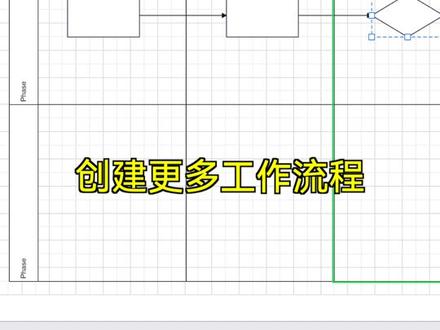
二、永道图,它能够清晰体现出业务的某个动作具体发生在哪个部门,方便描述业务流程和各活动之间的逻辑关系,实属产品经理活动运营必备利器。只需在同时菜单中点击新建,选择永道图,在左侧 符号库中拖出永道符号,新永道为自动吸附在已有的永道上。接着拖出分割符号,按虚划分永道,将基本流程图符号拖到对应的框架里,创建更多工作流程,最后按需调整,树立规划业务流程及负责部门一目了然。不当只炒背锅侠,从用永道图做起,下期继续。
1366万兴图示 01:42查看AI文稿AI文稿
牛逼,事情的起因是我经常用 visual 来作图嘛, 然后呃临时起意制作了这样一个 ai 工具来帮助我们从自然语言到这个 visual 啊, 然后我们看是我这里准备了一个我们经常遇到的这样一个啊,标准的一个服务流程。餐厅的啊,然后我们先啊把这一大段自然文本给它复制下来,放到我们的工具里面,直接粘贴 好,不需要任何的一个美化修饰,我们直接点击开始生成。 那我们先下载来看一下, 我们打开设置好的一个微小图, 那我们可以看到上传的图形啊,就是我们刚刚呃那个那一段文字所代表的这个呃餐厅的一个业务啊,可以看到它不是一个图片啊,是我们这个微小原声的一个图形,可以自由的拖动修改。
223风光 01:11查看AI文稿AI文稿
露露,这个数会读吗?个位?十位,百位。哎,停停停,这样读太慢了。大数的读法第一步要先分级。对,从右往左,每四个数为一级,我们一起来分一分,一、二、三、四, 那么这四个数就叫做个级。个级继续往前,一、二、三、四这四个数我们称为万级。一、二、三、四这四个数我们就称为一级。 读的时候我们只需要从最高位开始,一级一级的往下读,每一级的读法都是相同的,只不过一级和万级我们得加上吉名,也就是一和万。 跟着老师一起读。三千四百七十九亿四千六百三十二万五千七百六十三。看不就读出来了吗?怎么样,会读了吗?哇,老师,我会了。
1344素说数学 1653天使用户0328


