音频条插件怎么设置

粉丝4304获赞6.5万
相关视频
 02:50查看AI文稿AI文稿
今日分享雨滴皮肤进阶玩法,怎样把这种普通的音频条修改成这种彩色的音频条?打开雨滴皮肤管理器,找到对应皮肤的 reseller, 点击展开,再点击这个展开的文件,点击右上角这里的编辑,或者鼠标对准皮肤右键编辑皮肤。 这里可以调节音频条的大小、间距、高度及敏感度,这里可以根据自己想要的设置数值就可以了。设置文件的点击保存, 然后对准音频条右键刷新皮肤即可。接下来教大家怎么增加音频条的数量,这里往下拉,这里每一段就代表一个音频条的代码,可以看到每一个都有序号,我们要复制一个完整的,然后粘贴在下面, 然后将这两处数字改为音频处的数量,上面一个是十一,这个就改十二,以此类推,要多增加几个就多复制粘贴几个 一样,要记得把这两个数字改掉,刚才上一个十二,这个就改十三。增加完后再接着下滑, 上面的这个代码与上面的步骤相同,上面增加了几个,下面就要增加几个,同样这两个数字也要更改掉。 都添加好后,记得左上角保存右键音频调刷新皮肤就会增加刚才添加的,我们发现新添加的不会跳动,滑到最上面修改半只数字, 这个数值要大于音频条数量,刚才我们增加到了十三,那么这个值就得大于十三。再点击左上角保存, 接着刷新音频条皮肤。 最后教大家修改单独音频柱的颜色, 比如要修改第二个,然后将咖喱改成你想要的颜色。 r g p 数值 数字中间用英文输入法的逗号,这里注意别用错,然后保存刷新音频条, 这是各种颜色的 r、 g, p 数值,有需要的收藏住慢慢学,来看看最后的效果, 关注我,学习更多美化技巧!
297TT桌面美化 00:36查看AI文稿AI文稿
现在打开你的机架,一个插件让你变成你们听着里声音最清晰、最明显的。今天这个插件特别特别简单,只要你跟着弄,保证你能学会。首先找到你的说话轨,然后点击上面加号,搜 r v o x, 把这个插件点出来, 然后只需要动中间的这个条给他往下拉,你的声音就会变得很清晰,很突出。然后我给你们开关听一下,喂喂,一二三,然后关掉,喂喂,一二三。然后如果你觉得开了以后有底噪,你就把左边这个条往上拉,你的底噪就会变小。 ok, 特别简单,快去试一下吧。
2567Y Studio. 01:16查看AI文稿AI文稿
做语音听用网页直播的朋友,这个插件不就是为你们设计的吗?咱们都懂这种难受啊,想放个掌声笑声,手忙脚乱找音效,一慢热脑筋啪就断了。这个插件就是让音效 挡在你的手边,你不需要来回的切软件,它就是一个浏览器插件,装进去之后呢,在直播间的右上角会多出一个小胶囊,就是这个冒着彩色烟雾的小东西,你点开十六个音效之后,还会不定期的更新,而且你也可以换成自己的音效。那么有人可能会想的,音效要怎么进直播间呢?这你就完全不用管了, 你原来怎么播还是怎么播,话筒该怎么进,浏览器还是怎么进,你只需要呢,在这里选择一下话筒通道和耳机通道就行了,啥都不用改,而且呢,音效你 自己也立马能够听得到,就知道放没放对,而且很爽了。还有这个手机,遥控手机,或者是你家里闲置的平板什么的,扫一下就能够直接在手机上按这个音, 他们各方面都是同步的,你就说吧,这是不是比你伸手去勾那个鼠标敲键盘更加的便捷,甚至呢,你可以把这个给你身边的人,让他帮你点音 效。这里面还有个细节,我也非常的喜欢语音闪避,你一开口说话,音效音量会被压下去,说完自己弹回来。这个插件是我自己做的,现在呢就送给大家用了,毫无杀狼,砍掉没用的,说点有用的,我们下期见。
42阿郎聊音频 🎙️ 05:29查看AI文稿AI文稿
接上期视频,我们来教 doc 和音频条,首先还是打开我分享的文件 my doc finder, 再点 my doc finder, 然后找到 doc, 点击, 这样我们的 doc 栏就出现了, 然后我们右键点击条竖线中间偏好设置,这就是 doc 的 设置菜单。往下拉,找到开机启动方式,选择服务,注意要选两次,不然没效果。 继续下拉,勾选启动时自动隐藏任务栏,选择一下隐藏所有屏幕任务栏,然后我们点击主题,勾选倒刻模糊和透明度,然后自己喜欢什么样拖动一下,我是都拉到最左侧, 然后我们点击通用,这里可以选择图标大小和放大后的大小。 接下来拉动这个,调整一下图标的位置,图标的间距, 然后我们点高级往下拉,找到,选择 d o c 显示隐藏模式,选择桌面显示模式,这样就只会显示在桌面,不然会耽误看其他东西。 然后给显示图标标签文字的对去掉,然后点击 find, 通用, 把 find 自动隐藏,这样鼠标贴到屏幕上边会自动显示,离开上边就会隐藏起来,不然影响游戏和其他项目的观感。这里还有很多设置,自己研究一下,很有趣。这个软件添加和删除图标也很简单,就是把桌面的图标往里一拖就好了, 就像这样,左键按住往里一拖就会留在这里,想删除哪个图标就右键点击哪个图标删除,也可以点击已打开的项目,保留在 duck。 在 偏好设置里还有很多有趣的设置,大家自己研究一下,不懂可以问我 dog 我 们就结束了。接下来我们教音频条,还是打开我分享的文件,点击 ring 和皮肤包,然后点击软件安装, 点击 ok, 下一步点击安装,点击完成,然后右键关闭皮肤,把这些没有用的东西删掉, 然后我们在任务管理器里打开 raymeter, 右键点击 elischere, 打开皮肤目录, 然后我们点击文件加地址里的 skins, 把皮肤包里的三个文件拖到 skins 里, 然后回到 remit 界面,点击刷新全部,这样三个皮肤包就刷新出来了。接着我们点击 lono visualizer 左边的三角,点击长白色音频条,点击加载,这样音频条就出来了,我们可以左键按住它,拉倒想要的位置, 这里我准备了三种音频条样式,大家自己选择, 不喜欢在桌面右键也可以关闭, 然后我们给允许拖动这个队去掉,这样音频条就拖动不了了。再教大家一下音频条灵敏度,选中长白音频条,然后点击右边的编辑, 在这里找到 c c t v t, 给大家看一下现在的样子, 现在是完全不动的,我们点击编辑,把 c c t v t 等于后边改成八十 点 x, 然后保存一下, 然后点 remi 里的刷新,这样效果就出来了,我感觉现在数值还是太高,把它改到六十 保存,然后刷新, 看现在的效果就很好。 桌面音频条就设置好了后,我们右键桌面再查看里点击显示桌面图标, 感谢大家的关注与点赞,视频素材我都放到了主页, 下期视频我来教大家浏览器导航怎么设置。
159酷酷桌面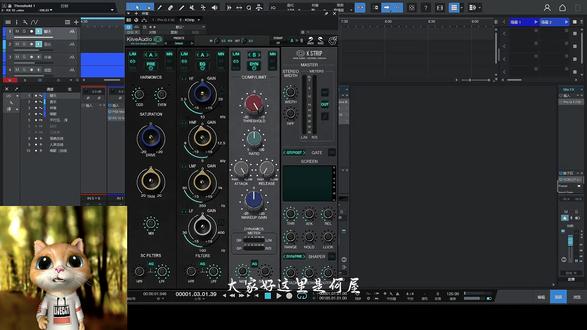 02:16查看AI文稿AI文稿
大家好,这里是和屋,今天给大家带来这款插件呢,可以说是一个非常省事的插件,如果你的电脑性能还可以,或者说是不用来直播的情况下 啊,可以考虑用这样的一款通道条插件,它的最大的好处呢就是在一款插件中可以有多个染色,而且拥有多个的功能,那我们来看一下这个。首先来说一下这款插件呢是有多个染色的,它的三大条啊,那可以看到一二三这三条, 那每个对条对应的第一条呢是染色,基本上算是一个,当然也有些别的功能,第二个主要是一些个 呃,我们说的 eq, 第三个呢就是压缩,那它每个的这上面这个地方呢都有一个可以选择的, n a s n 就是 尼夫 a 就是 a p i s 就是 s s l 啊,非常简单,大家可以选一下每个对应的一个染色是什么, 那这边呢是一个声场,底下呢这边还有一个地方是门禁的一个设置,那可以说它的功能呢,在我们的整个的呃调音过程中,可以说是一款插件呢,基本上绝大多数的功能都能都是可以满足的, 那么我们来详细解读一下吧。这里呢主要是这边是染色的大小,你可以听过它,这边是音量的大小 混响的一个程度,这边呢是你可以设置一个左右声道。呃,第二个是 e q e q 的 内圈呢,是设置增益或者衰减,外圈呢来设置频率,你也可以点击这个小喇叭来听,单独监听。 那么第三个呢是压缩,压缩呢,这前面的压缩功能都很简单啊,就不跟大家多聊了,那底下呢?这边呢是一个压缩笔的一个保护,低频保护的一个东西功能。那如果你的低频不想过多的被压缩的话,你可以在这里进行一个设置, 那这边就是生产和门禁,我们就不多说了。嗯,总而言之,如果你的还是那句话,你的电脑性能还可以的情况下,直播的时候你可以选择用它或者是你的, 呃,不再没有直播的需求也可以,对吧?
 02:18查看AI文稿AI文稿
还在羡慕大佬视频里超丝滑的音乐卡点吗? 其实根本不是,手速快,全靠神器加持!今天就把剪辑圈公认的卡点天花板插件 b teddy 节点版完整分享给大家,只需要大家点点赞,插件保姆级教程即刻呈上! 在窗口扩展,找到比特节点插件,可以在项目窗口直接拖动音频,也能点击加载音乐文字,自动识别合成中音频文件预览播放就能听到节拍声,觉得音乐声太大就拖动降低一下, 直接点击,等于创建标点,就是在时间轴上标记,选中歌曲创建标点会在音频图层上标记。将鼠标悬停在按钮上,也能看到文字说明。 这里着重讲一下复制关键帧,先设置一下,有高音有低音, 点击复制关键帧,会自动识别到下个标记点。复制出关键帧,并保持关键帧数值。先用形状层替代图片素材, 错开图层作用,在插件识别的歌曲标记点上选中多个图层,按照标记点错开图层,根据你选择顺序错开图层, 错开关键帧。一样的道理,只不过对象变为关键帧而已。会将关键帧定位到标记点上,拖入另一段音频文件。 这里节拍选择中添加额外标记,可以让音频识别的标记点更详细一些, 看个人需求不同设置即可。想要 get 同款插件?宝紫评论区留言插件我发你!
50野生特效阿牛 01:54查看AI文稿AI文稿
晚上给你们分享那个音频同步的插件啊,你们直接去下这个啊插件版本去安装下好安装包之后,我们直接点击安装这个目录,可以随便放任何一个位置,你们自己去放你们的盘里面就可以了,这里然后按 选择好之后直接确定,然后去安装,完成之后这里会提示你是否让你去安装这个音频驱动,这个音频驱动一定要安装,弹这个窗口的时候,我们点右下角这个直接点安装,出现这个窗口说明已经安装好了,直接点确定,安装好之后重新打开 obs, 这里会有一个启动音频输出 说明的话,这里就安装好了,直接我们可以打开,然后把这个孪生给勾上,然后我们点击启动的话,这里会弹一个让你去登录用户名,这里我们直接用十三直播助手你们注册过的直接登录,如果没有注册的话,就是 随便填一个你们自己记住的账号密码,直接登录会自动注册。我们介绍一下这个设置啊,这个设置里面有三个选项,第一个就是输出的一个通道,默认的话你们可以不用 选,然后下面这个有一个缓冲的一个延迟默认,我给你们设置是五五 五十毫秒,因为我测试过五十毫秒是没有延迟,直播间听不出来的,这个根据你们的实际情况去调节。然后这里还有一个音轨设置,一共有六个音轨,离六个音轨对应的就是 obs 混音器里面六个音轨,如果你想输出哪个音轨就选哪个, 默认的话选一就可以。然后我们回到直播伴侣这个音频设置,这个音频设置里面我们只需要把麦克风设置上这个虚拟通道, v b 这个通道下面这个扬声器一定要把它拉成零 扬声器,如果你不选择零的话,其他的声音会进来,会有一个重音,然后调音台,我们看这个主麦克风上面啊,这个主麦克风上面是不能加降噪的,因为这个降噪太垃圾了,我们直接把它点关闭, 你这个传输的声音已经在 obs 加过降噪了,其他那些用不上的一个轨道都给他静音,然后把这个孪生启动给他勾选上,这个时候我们用一键启动或者手动打开这两个软件, obs 打开之后会自动启动,这两个虚拟相机都会同步过来,直接点击开播即可。
 00:55查看AI文稿AI文稿
大家好,我是九郎音频。这款 curve 智能自动人声 eq 插件,一键修正人声闷虎,单薄刺耳,被伴奏掩盖频响问题。 o 通用全点风场流行翻唱首选 country or hip hop or electronic latin or pop 匹配对应风格唱片人声频响规范。 low or mid or high 频段锁定可限制 eq 作用,低频中频高频精细化调整局部频段。 amount 核心旋钮控制智能 eq 曲线的强度,人声常规调节百分之七十到九十。使用 freeze 锁定当前 eq 曲线调整。 mout 不 会改变曲线形态,一般选麦的适合稳定演唱。 spectrum 开启对比人声优化前后频段差异。 i o 开关对比人声优化前后听感。
 00:47查看AI文稿AI文稿
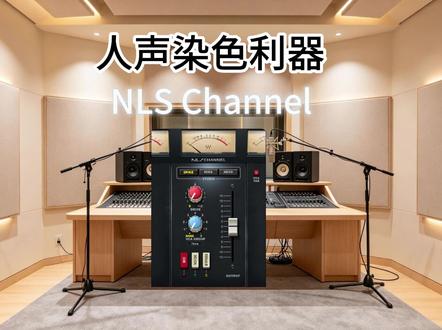
有没有感觉自己唱歌的声音太直白,总是感觉少了一点染色的味道?那么可以试试这款简单好上手并且效果不错的插件,就是这款 vivo 的 n l s。 我 们来认识一下这个插件。首先我们能看到三个选项,第一个呢可以理解为干净透亮,第二个呢是偏复古一点的,第三个是偏温暖一点的。下面红色的这个旋钮呢,就是对应染色的一个放大器,切记不要增益的过于太多,最好是不超过三 db 增益的部位太多人声就会失真。然后再看下面,第一个是模拟麦克风,第二个是模拟噪音,还有一个旁通开关,右边这个推子呢是一个输出,这些基本上也不需要怎么去动,我们只需要给自己的人声增加染色就可以了。关注点赞,我将持续更新各种插件教程。
44九穆音频工作室


