大家好,我是家电之父啊,我今天又回来了啊,今天呢我想跟大家分享一下,就是说大家在画面上肯定能看得见啊,其实 其实这个呢,是我用这个 ipad 去做了一个简单的一个 excel 的一个一个一个周计划啊,周计划表,我为什么会做这个呢?其实主要是想给我这个儿子,我有一个儿子 啊,他呢就是平时因为疫情的关系,后来的话全部都转到这个网课,网课完了以后呢,就 因为 ipad 的话,比较在上网课的时候可能稍微方便一些,所以说给他买了一个 ipad, 但是这个 ipad 吧,他只是用来上视频,这个玩游戏,所以我就觉得有必要 做一个这种视频啊,给儿子也看一看啊,然后呢看,顺便给大家也分享一下,看你有没有需要这种啊?同学们呢,可以跟着我这个一起学一学,然后呢用这个 ipad 自身带的这个, 这个是要电子表格来去做一些自己想要的一些效果,所以那我就废话不多说,现在就直接就开始了。好吧,那么首先我们就要 这种表格的话啊,没有,首先新建一个,新建一个这个这工作表,工作表呢,左边这个最上面,左边这上面有一个加号,对吗?我们加号就是新的工作表就出来点一下,点一下工作表的话就会出这个表, 有的话这个三点,下面这个三个点呢,其实我们是可以拉他,给他拉拉长的,然后这个右边呢,可以这么拉长,是吧? 在下面这样拉长,然后呢这边最左边一二三四五六七八数字看得见吧?这个呢,其实如果要是你要是在这点呢,我们就可以增加这一些列,是吧?然后可以减少这些列, 最左左边最下面有两两杠的这个等号,给他摁住,然后呢往上,这样子的话,我们就可以给他增加或者减少。那最啊这个钢琴是这个这个行数啊,那如果列数也一样,最 上面右上角有一个等号,对吗?我们也把它摁住,然后呢往右边拉啊,我们就可以把这个就可以拉,这个可以增加这个啊列数,好吧,其实很简单,对吗?你看就这样就可以了,也挺好玩的, 然后这边呢也可以这样子。好,那我们假设就把它设为,嗯, 十五万, 嗯,就是因为这个三捧,是吧?觉得,所以就不用太多,然后这样子,那比如说这边呢,我们就这个时间,你看我们这 的话,上面的话是就是这个,呃,日期,你左边这个学时间,对吗?那我们在这,我们在这首先这个周计划, 然后好,那我们在这边的话标题操作, 我们就在标题这个啊,点这个上面这个,嗯,那个刷子这个啊,那我们就可以对字体,我们可以进行修改 字体,然后呢这个加粗,是吧?那我们就可以进行给他进行文本说颜色,可以进行给他做变化颜色,比如说我红色, 或者说自己想要什么颜色都可以去更改,那么我呢就用黑色。今天的话 啊,这个呢是文字大小是吧?文字大小我们可以更加是吧大一点,因为毕竟他是题目啊。这边有斜杠是吧?然后这边是下划线,再加一个下划线是吧?要不要给他要一个边框, 然后这边有一个排列,这个的话就不需要啊,任务上啊,在这边 就这样做计划。然后呢我们在这,比如说再写一个, 所以不用这么写,我们就四月九日。 好,那我们单元格已经出来了,我们在这个地方我们就好,那我们右边这边有一个自动填充电源单元格,对吗?然后呢我们往右拉,啪啪啪啪啪啪, 我们就是吧,他自动就给你拉了,很简单吧,是吧?那时间我们也一样,比如说我们在这个下面,比如说九点,早上九点, 九点,对吗?对,那我们在这边也一样, 比如说我们在这边点单元额操作,我们就自动填充,是吧?然后呢往下啊,哇哇哇,也是一样的,是吧?但是这边有一点,比如说我们这个,如果九点的话,他是 这个一小时一小时的这个单位去给你这个排列的自动填充的。但如果是你不想这样子的话,你也可以把它改为, 比如说九点半,九点半,是吧?这样 单元格操作的时候,如果要是啊,你只要一点单元格操作,他就会出这种合适,你就在左边这个日期这个时间选择 就 ok 了,然后我们就往上,然后在这边我们再重新单元格操作。呃,自动填充,然后啊往下,哎,我们就可以看到,你看他是以半个小时,半个小时的这个间隔就给你排列, 是吧?所有的这个事情出来, 所以有时候的话,因为你有时候是一半个小时的这种 这个间隔去做一些,这个计划可能会更细一点。对,然后在这边,比如说早上 就可以写字中文 go, 在这边, 比如说数学,数学课,那我们在这边十二点到,假设啊,就是十二点到一点半,这个是休息的,那我们再把这个两个选择单元格,然后单元格操作,这边有一个 就这样和平三元分,这样就全部都给他空起来了,这个我们也可以 给他合并,取消了合并,这样的话就相当于在这边做这个,中间这个是没有刻的,是吧?那比如说我在这个地方把这个, 把这个好给他,在这边再给他合并单元格操作里面这边合并单元格,是吧?然后呢这边的时候 我也要把它合并,这边的话我们就可以把它纳入为中午 时间, 然后我们就对他进行,在这边我们就可以进行是个居中,然后中间 剧中对齐,这样的话我们就可以对他进行,是吧?这个如果要是想稍微换一点这个字体,稍微让他变粗一点,就可以进行这样的操作, 有这样的话大体的话这个框架都已经出来了,对吗?然后我们在这一边,比如说这个是什么实验呢?或者是化学啊,一起上的,这样的时候我们就在这边实验 实验,然后呢我们在往下,其实这边这个比较,你看啊,如果要是你想回车的话,他是往下一个格移动了,他不会在里面这个给你移动,所以在这个时候, 我们在这个,在光标在闪的时候再点一次的话会有一个插入,对吗?我们就点这个插入,然后呢这边有一个换行服,哎,这样就往下下去了啊?化学 什么再来一个,再一次按一下就插入,我们做换行服,然后呢物理,是吧? 对,这样的话我们就可以把一次性就可以把它给全部都合并在一起,很简单的 再大一点啊,这样子好, 很简单,大概就是这个情况,那这个呢就可以全 不懂,然后呢我们就对他进行,然后呢是吧?举重对齐,这个也是哎, 我们也是给他去中队骑,是吧?哎,然后这个这个 这边的时候呢,其实我们在这,我们大家如果有人看过这个表达,会有一个斜杠,对吗?这斜杠这个是怎么做出来的呢?最简单的方式,我们点这个上面看, 就点这个地方,然后给他往下拉一点,这样的话这个间隔就变大了,对吧?稍微给他弄大一点,然后呢我们在上面输入日期, 是吧?然后我们就用换格,我们刚才有学过,是吧?换行是吧?然后再换行,其实这个换行稍微麻烦一点啊,所以这样子 给他办好这边的时间, 然后呢我们在这的话就有一个插入,这边有一个物体 有一个这个符号,符号呢我们就把这个这个杠给他拿出来,是吧?我们就把这个日期给他 双吸完了以后再把这个日期往后移一下啊, 对,那移完了以后我们就把这个给他, 这样子啊,看到了吗?对,很简单,他自己就给你 对齐了,是吧?这样就出来了,然后我们就这个表格算是完成了,对吧?我大概就是这样,大概啊大概就是这个 思路啊,然后我们就给他进行这个玉兰,玉兰的话就基本上就是这个样子。然后我们就比如说打印,打印的时候呢,他会自动会给你 排列到这个整个这个打印工作,至少这个是或者横着是吧?刚才这个是竖着就可以选择横着。 对,这样这样的话就简单的做了一个你的皱细化。其实 ipad 这个里面呢,像这个工作表啊,还有这个 t note 啊,还有这个 paper 啊,这个呢其实是非常好的一个 非常好的一个学习的一个工具。所以说大家如果要是有空或者是业余时间呢,可以完全可以上去自己研究做一些这个这个制作表格呀,或者是做一些比较好看的文章啊, 像爬坡位置这种,就是做完了以后肯定会大家对大家有一个非常好的一个收获。好吧,好,今天因为时间的关系,我就分享到这,假如大家有什么问题的话,可以把这个问题留言在我的评论区,我好关注家电之后进财不断,谢谢大家。

粉丝380获赞1.0万
相关视频
 01:02619智艺Ai探险家
 03:25查看AI文稿AI文稿
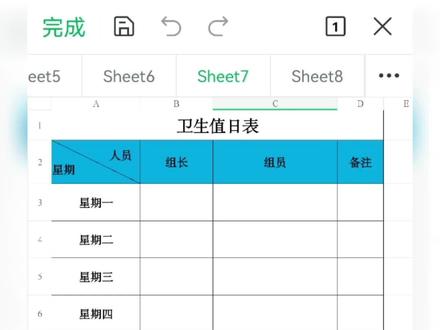
大家好,我们来讲解一下手机办公软件 wps 手机上面怎么去制作一个卫生纸质表呢?像这样的一个表格是如何快速去制作出来的哈,咱们的组长和咱们的组员后面的备注啊,这个地方呢是星期,怎么去制作出来的呢?我们打开这个地方来给他做一下吧, 在这边呢我们有一个卫生值日表,对不对?咱们就在第一个单元格中呢,输入一个卫生值日表哈, 卫生指示表输入完成呢,我们在这个单元格中呢,我们就来输入这边的是人员和星期,对不对?咱们就输入人 圆和星期呢,我们这个地方要点一下这个地方的回车哈,星期哈,那么在这时候呢,我们把这个人员的地方给他打点空格过来哈,因为我们这边呢要去添加一个斜线表头,添加斜线表头呢,点 左下角工具哈,然后在这边呢找到边框,点三个小圆点,点击下这个斜线是不就出来了,出来之后我们在这边呢输入个星期 一对吧,然后再来点击下,就用我们的填充向下来拖拽一下,拖到我们的这个星期五就可以啊,下面的星期六呢,我们可以把它留下,也可以把它清除哈,在这时候我们再来输入一个组长, 组长过来呢就是组圆对吧?组圆之后呢,我们就是一个备注哈,备注,那么我们再点击下哈, 在这时候我们选中第一个单元格呢,到咱们的备注的位置来点左下角工具哈,找到合并单元格,把它给合并掉哈,然后再来选中所有的这些格子哈,再来点击下这个田字格,找到边 框当中点击下田字格呢,就把它放到中间去,然后点一下这个地方呢对齐哈,咱们一把它全部设置为居中对齐就可以啊,那么针对于这一个第一个单元格呢,我们可以把它设置为这一个对齐哈, 用咱们来总对齐就可以啊,那么现在呢,我们在这时候选中一下我们的卫生指示表这几个字呢,在这边啊,我们可以设置一下字体,点开哈,我们可以去设置我们想要的一个字体吧,设置好呢,我们再来把这个字号给他设置大一点,我们就设置为二十哈, 在下边的这一部分当中呢,我们同样的也可以给他全部全选起来,全部设置也可以哈,我们就单独设置这部分的, 把这边的字体呢一样的给他设置为一个微软雅黑吧,然后再返回来,我们再给他设置个字号,设置到十六哈,或者多大都可以哈,那么这边呢再给他加个粗哈,同样的再给他 添加一个背景颜色哈,背景颜色呢就根据我们自己的需求去进行添加就可以了,添加好呢,我们现在的这个地方人员是不跑了,我们再把它这个地方拉宽点呗,对吧?那么这边的组员呢,为什么要拉宽点哈, 拉宽一点点这个地方呢?我们同样的把他的这个格子啊给他这边啊再打一个空格吧, 这时候是不就上去了,上去了之后,我们在下边的星期一到星期五的地方钩子太小了,我们这样选中哈,给他拉宽点, 这时候我们的这个表格是不就出来了,那么出来之后这些字体我如果我们想要去设置呢?同样的选中一下点左下角哈,然后给他添加个颜色字体呢?给他用默认的把它设置为十四号哈, 这时候我们再给他加个粗,这样的时候我们的这样的一个值日表是不就做出来非常的快啊?你学会的话点一个赞哦。
65张飘飘自媒体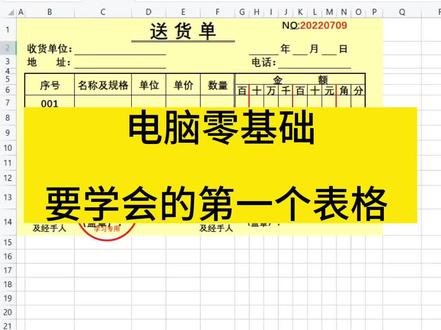 09:50查看AI文稿AI文稿
电脑零基础怎么去制作报表呢?来今天从头到尾的教同学们怎么制作。首先我们点击文件选项卡,找到新建,找到新建功能,选择新建表格,点击空白文档,那么新建出来的就是一张电子报表, 我们要把这张做好的模板给他截图过来,找到插入选项卡,选择截屏,按住鼠标截取你所需要的一个区域,那么点击完成就可以了。 那么图片截取出来之后,按右键找到剪切,回到您的新的工作表,按右键找到粘贴。现在我们按照这张报表从头到尾的给大家进行讲解。先把光标来到左上角的第一个格子,把文字送货到 给他进行输入,敲回车,光标向下移动,把收货单位冒号给他输入以及我的地址,地址呀,他是两个字要跟四个字对齐的,我们把光标放到中间,敲空格键, 好,注意地址跟边框线条中间有一条缝隙,实际上是隔了一行,所以我们也隔一行在这一方输入序号。然后呢,按住键盘上的 type 键,输入名称及规格以及单位, 把这些文字啊从头到从左到右的一个一个给他进行输入啊。打字这一块的话呢,不会的同学,请在屏幕下方啊,评论出来,我教你怎么打。那么金额下方有百十万千百十要元角分,这个地方是一个单元格,占的是一个格, 所以呢,请你在一个单元格内部去输入文字。好,当你输入完毕之后,我们现在来看看那金额,他是在北到圆的正上方,对不对呀?所以我们首先啊先调整一下我们的表格的列宽, 全选之后呢,按住鼠标从左到右的进行调整,把这些小格子给调好之后呢,咱们框选咱们这个金额的这个区, 选中之后呢,找到我们的开始选项卡,找到合并居中,你也可以用到快捷键, ctrl 加 m 都行。 好,合并之后呢,咱们框选这个区域,给我的报表添加一个边框线条,在田字格里面找到所有框线。好,我们再来进行排版,来看一看, 金额的上方有年月日以及电话,那这个年呢,他是出现在我们的签的正上方的,对不对啊?所以我们找准观测点,同学们不要把报表给他做歪做斜了啊。 好,那么电话是在十万的上方,我们在千的上方去输入我们的什么年,然后呢?输入完毕,按两次 type 键输入月份以及咱们的日期,选择十万上方的两个格子合并居中,然后呢输入电话以及冒号。 好,这个时候我们来看看大标题送货单,他是在单位单价的正上方,那么按住鼠标从左往右进行拖转,选中区域之后呢,给他合并居中,可以把我们的文字给他增大一些,或者给 加粗都行。好,我们找到田字格,在田字格的下方找到一个叫双底框线,那么这个双下划线它就呈现出来了, 那么收货单位这地方的下滑线怎么办呢?来,我们选择这个区域之后呢,按住键盘上的 ctrl 不松手,选择地址, 当我们需要增加下框线的所有地方,一次性给他选择掉。好,找到开始选项卡的田字格,选择下框线,一次性就给他添加了。 好,现在我们来看一看我们的表格的内部数量,它是上下单元格要合并的。选择之后呢,我们点击格式刷,从序号刷到单价,搞定之后呢就可以了。好,我们来看看序号,常规的序号是输入一, 输入二往下进行拖转,对不对啊?但是这个序号他是以零零一,零零二的方式,我们设置单元格,格式,找数字,找自定义,把通用格式更改为三个零就可以,他就以零的方式来呈现,稍稍把这个行高给他拽高一丢丢啊。 好,在六的下方,我们输入金额合计和大写,注意,金额合计大写这个合计这个大写,它换成第二行的,那么在这一方,请你把光标来到大写的前方,然后呢按 alt 加回车,强制换行。 好,我们可以把这个行高啊给他拉高一丢丢。同学们,好,那下方的收获单位及金手的呢?也是一样的,我们也需要进行一个什么强制 换行,把文字给它输入完毕之后呢,请把你的光标来到我们的吉金手人的前方,再来按 alt 加回车就行。好,那么我们上面再来观察一下 合计金额,这个地方啊,他是他的,右边有个百十万千,对吗?这地方是个合并单元格的,你选中他给他合并,把我们这些文字啊,百十万千,百十元角分,按文字 从左到右给他进行输入来,输入完毕之后呢,同学们注意啊,这个地方这些文字是分散开来的,所以你选中单元格,找到开始选项卡,找到分散对齐, 给他上方一个增加一个缩进量就可以了。好,你看就跟我们的模板是一样的,对吗?咱们下方的收获 单位是没有边框线条的啊,可以把它进行一个什么,你选中他之后呢,选择个无框线啊,给他取消掉。好,那么继续往下走,在收货单位的后方有个括号盖章,咱们把这个括号给他输入上来, 输入完毕之后呢,同学们,咱们来看一下,一个是收货,一个是送货,所以呢,我们把收货单位及金手人给他复制,然后呢按右键啊,或者按住 condout 键去拖拽过来,把我们的收改成我们的一个什么送字就可以了啊,把收货单位改成送货单位就行。 好,我们继续往下看哦,还差哪里呢?同学们,还差了我们上方的这个 number 号,对不对呀?那么首先第一步啊,我们首先来看一看啊,这个地方, 这个规格的格子,这地方打错了,把它盯正过来。好的,那么继续往下走,来看看 number 号,稍微 number, 它是在年月日的正上方,所以框选这个区域之后,咱们点击合并居中,输入 n o, 然后冒号二零二二零七零九, 把这些数字给它输入上来之后呢,选择这个 o, 然后呢点击下划线或者 ctrl 加 u 都行, 给他增加一个颜色给他,让他靠左上角对齐。好,咱们来看看咱们的一个右右边地连唇根, 在第一连唇根这地方,同学们注意啊,他是稍微是竖向显示的对不对啊?我们框选区域之后呢,先给他合并单元格,然后呢在这一方输入文字,第一连唇根, 其实当我们输入文字啊,所有的文字它在表格的内部,它都是一个横向的,一个什么显示的, 你想要的竖向显示怎么办呢?我们必须得更改单元格的格式,所以选中单元格之后呢,按右键找到设置单元格格式。好,在这一方选择对齐,选择文字竖排,点击确定就可以了,稍微把这个列宽给它调小一点点。 那你来看看大致的送货单,我们就已经做好了,你可以更改一个你喜欢的一个字,嗯,字体都行。同学们,这些都属于个性化的一个设置, 稍微把这些文字让他以居中的方式来呈现出来,这样就比较漂亮了。好,我们继续美化报表,那么在我们的报表的话呢,同学们,我们要增加一个下方 框架呀,他的外框架是一个粗的十字线条,对不对呀?所以首先选中他之后,找到田字格,选择出假框线。好,在 a 的左边咱们可以插入一列啊,那这样的边框线条就呈现出来了。好,那这个时候在我们的数量的 右边,他会增加个双线条。选择之后呢,选择咱们其他的框线,这地方先选择咱们那个双线条。注意啊,在这个地方我们选择的是什么 来选择的是左边,选择右边之后,不对啊,同学们,咱们重新再操作一遍啊,选中他,找到田字格其他框线,先选择双线条,点击咱们的一个左边的双线,点击确定,你看增加上来了,那么百 先圆这个红色线条呢?选择他之后呢,按住 ctrl 键不松手,把三组都给他选中。然后呢,找到我们的田字格,再次进入到其他边框,好,先选择粗的线条,再选择红的颜色, 再点击咱们那个什么来预览,这里边是右边,对吧?点击右边,点击确定。那你来看看这个送货单美化就搞定喽,咱们框选区域给你的送货单添加个底纹样式就可以了。 来,同学们,你学会了吗?想学更多技巧的同学啊,请你点击下方的一个课程解锁。
4186快速


