word里的表格没有段落选项怎么办
粉丝1889获赞1.4万
相关视频
 00:29查看AI文稿AI文稿
文档表格中调节表格当中文字的这个段落设置,这样做我们单独调呢,是调不了的,它不显示段落,对不对?不显示段落, 但是我们可以选中表格外的一列文字,然后我们再记右键,哎,这段了就显示了,这个时候我们就可以调节段落了,然后点确定和就能调到合我们心意的程度。
105今石办公 03:43查看AI文稿AI文稿
几乎所有人在编辑 word 当中的表格时,都会出现一些格式错误,这个视频就分享一下 word 当中的表格到底应该怎么编辑,话不多说,咱们直接开始。 首先我们需要理解的一点就是表格在 word 当中,它其实是一个完整的块,它的地位相当于是一个完整的段落,那么这个段落它就应该有开头也有结尾。 所以说一个完整的表格在结尾处一定有一个段落标记,他是必须要有的。假设这个表格他的位置很尴尬,刚好在这一页的最后,那么他的段落标记就跑到下一页去了,那么此时下页即使什么东西都没有,只有这样一个段落标记,那么我们想删除他也是删除不了的,即使我们用 回退键或者说删除键都没办法去删除掉他,那么我们怎么删除掉这个空白页呢?就是把表格往上移一点 啊。第二点,我们刚刚说过,表格它是一个完整的块,那么对于一个完整的块来说的话,我们也可以把它类比为图片,这个类比可能并不太准确,但是我们这里可以这样去理解一下。对于这个表格来说的话,我们可以看到它的表格属性里面有这样一个功能,就是文字环绕的功能,我们如果 给他设置为环绕效果的话,那么此时就会出现表格和我们的文字 出现在同一段落,如果刚好拖动到某一个地方,比如像这样的话,我们去调整表格的格式的时候,就会难以理解怎么乱了。下一个问题,假设我们现在想要在这份人员信息表里面调整一下它的边框, 那我们这个时候就一定要注意我们选择的这个内容,它是表格里面的文本还是我们这个单元格,还是说整个表格 什么意思呢?假设我们现在想要调整一下这个单元格它的宽度的话,我们就是想要把这个边框给它拉,拉到右边来一点,那我们这样在选择的时候,当前选择的内容,它其实是这个表格里面整个表格的边框,那么我们想要选择当前这个单元格它的边框的话,首先我们先要选中这个单元格, 就说当我们鼠标拖到这个位置的时候,可以看到此时我们的鼠标变成一个小的黑色的箭头,我们点击一下,好,那么此时我们就选中了当前这个单元格,然后再去拖动他的这边框的时候 就可以了。下一点我们需要知道的就是在 word 当中的表格里面,每一个单元格当中的内容他都是一个或者多个完整的段落,怎么去理解呢?假设这个表格他是其他同事发给我们的,我想让这个表格变得紧密一点,那么我们如果去直接调整表格的属性的话, 我们一般是在行和列里面去调整,我们直接勾选指定高度最小值, 我们再去缩小一点,它是没有变化的,那么此时我们就要看到开始菜单栏里面,在中间这个部分有一个斜向下的箭头,我们点击,那么此时我们就要调整一下整个单元格里面它的格式, 在这里我们可以看到断前断后为一行,它对每一个单元格当中的内容都设置了这个格式,我们只需要给它设置为零, 好点击确定,这样就可以了。还有一种情况,这是另外一个同事发给我们的,我们还是想让他变得紧密一点。选中整个表格,我们到段落里面去设置他的格式, 可以看到他的断前断后还是为零行,这说明单元格当中的段落格式他是没有问题的。那么此时我们再去看一下这个表格他自身的格式有没有问题,我们到表格属性里面去看, 他在这里他这里没有勾选指定高度,我们给他勾选上,然后设置为最小值,点击确定,那么此时就调整好了。所以说以后我们遇到这种要分两条线去查,一条线我们就要去看一下表格当中的内容有没有问题,其次再去看表格的格式有没有问题。以上就是这个视频的全部内容,感谢各位的观看。
1200本里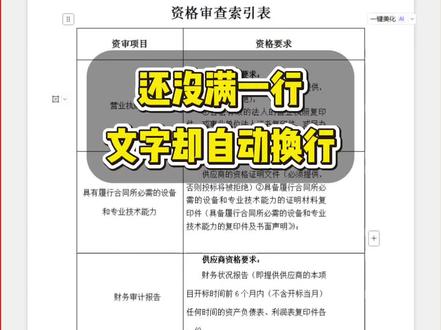 00:38查看AI文稿AI文稿
还没满一行,文字就进行了换行,我们看到这篇表格中文字后面明明有空白文字,却进行了换行,我们直接按删除键,文字被删除了,后面还是有空白距离, 这该如何解决?首先我们打开显示或者段落隐藏标记,看到文字后面没有任何的换行符, 那就考虑文字是否被设置了格式框,选需要调整的内容,点击段落小箭头这里我们看到文本之后缩进了五字符,咱们直接修改为零,点击确定问题就解决了,你学会了吗?
559给办公加点甜 00:21查看AI文稿AI文稿
让你把下面的表格拉到上面去,结果你拉了半天也拉不上去。那我问你,当初面试你不是说精通办公软件吗?猴哥教你一招,首先全选表格, 按 alt 加 o、 加 p, 打开段落,点击换行和分页,取消勾选,断前分页,点击确定,这不就解决了,你学会了吗?
51.0万辰哥办公技巧 00:53查看AI文稿AI文稿
百分之九十文员都踩过的 word 表格四大坑,今天教你一次性轻松搞定!问题一,表格文字显示不全,千万别手动拉行高,你就先选中整张表格,鼠标右键点击表格属性切换到行选项卡,勾选指定高度,把行高设置为最小值,确定后文字立马完整显示。 问题二,表格没占满页面就自动跳到下一页,你就先把光标定位到表格任意位置,鼠标右键点击表格属性勾选,允许跨页断行,确定后表格自动衔接。 问题三,表格后多出空白页,删不掉,你就先将光标放到空白页段落开头,鼠标右键点击段落,把行距设置为固定值, 设置值输入一磅,确定后空白页直接消失。问题四, excel 表格复制到 word 里,宽度超标,页面装不下,你就先选中整张表格,鼠标右键点击自动调整选择,根据窗口自动调整表格,表格会自动适配页编辑,完美居中不易出,你学会了吗?
3832阿泽大表哥(Excel ) 00:38查看AI文稿AI文稿
断前空格无法选中,取消悬挂锁进即可。有的时候我们会遇到我们需要在断前插入几个空格,但是我们按空格的时候我们会发现,哎,整个段落都在往前走,前面还无法选中。聪明的你就想到了,这一定是我们 在段落设置里边设置了悬挂锁进,这个时候我们只有取消悬挂锁进,他就会恢复正常。可以这样做,首先我们接右键选择段落,然后找到特殊格式,然后选择无就行了,恢复正常了。
37今石办公 00:47查看AI文稿AI文稿
你是否经常遇到明明有空白,但表格就是接不上?接下来给小伙伴们分享两种常见的处理技巧。第一种情况,有空白,下面表格接不上去,很简单,点击表格,按 ctrl 加字母 a 全选, 打开段落,点击换行也分页,把断前分页取消勾选确定即可。第二种情况, 空白部分的下一行里内容多,想把空白部分利用起来,并且断前分页已经取消,表格还是上不去,很简单,选中空白部分,下面一行 右键选择表格属性,点击行勾选,允许跨页断行,取消勾选,指定高度确定就可以了。学会了吗?欢迎各位小伙伴评论区讨论。
627实用办公小课堂 00:56查看AI文稿AI文稿
有没有同学和我遇到同样的问题,就是这里明明有一大段空白,但是下一页的内容怎么敲回车键都上不来, 直接按删除的话,还会把上面的内容给删掉。这其实不是间距的问题,而是 word 的 默认设置导致的。修改好非常简单,我们全选这段文字,右键右击断落,在换行和分页这里,取消勾选框形控制,然后点击确定,这样文字就会自动填满空白页了。 这个功能原本就是为了防止单行文字掉在下一页的,关掉之后就不会再出现这种情况了。格式一直都是比较繁琐,不好修改的,分享一个小妙招,可以来到这个工具,找到下面的格式排版, 然后选择好你学校的模板,然后在这里上传你的文章。上传好之后,系统就会根据模板识别到文章里格式不对的地方,直接点击这里的一键排版就好了,这样我们文章里的格式就会按照模板要求直接修改好了。
145一等锦鲤 01:27查看AI文稿AI文稿
不希望大家用回车键来换行,不希望用空格来做首行缩进。虽然这段话给人的感觉很强势,但是这些不起眼的小细节真的会影响我们排版的效率。 第一个问题,为什么不能用回车键换行?像这种带编号的段落,用回车键换行会自动生成多余的序号。正确的做法应该是点击插入下的分页,选择换行符,这样换行就不会有新的序号产生了。还有一种 像这样用敲回车键换行做的分页,上一页增加或减少内容,下一页的文字也会跟着变动。 正确的操作方法是在需要分页的位置,点击插入分页,这样做的分页,上页增加减少内容,下页文字就不会发生变化。第二个问题,为什么不能用空格来代替首行缩进? 无论是在 wps 还是 word, 在 段落前面敲两个空格会自动识别为首行缩进。但是我们的文档有几十上百页,每个段落都用敲空格来换行,键盘都得敲报废。而且有自动编号或者我们用软回车换行的文字敲空格键, 它是不会自动默认首行缩进的。正确的做法是,选中需要首行缩进的文字,点击段落特殊格式,这里选择首行缩进二字符,确定所有段落都自动首行缩进了,你明白了吗?
5.9万WPS玩家 00:24查看AI文稿AI文稿
让你把这一行挪到上面去,结果你怎么拖都拖不上去。废话不多说,直接上实操,直接选中这一行,然后打开段落,断前飞页,这个勾给取消掉, 点击确定,这样不就搞定了吗?您学会了吗?关注我,每天分享办公小技巧!
251羊小羊 01:00查看AI文稿AI文稿
写论文时遇到这种前面明明还有空白,但是下一段文字就是上不来,按删除键还把前面的字给删掉了,下面这段文字还是上不来。还有这种表格前面有一段空白上不去的情况要怎么解决呢?看看是不是分解符、分页符在搞鬼。如果没有分解符, 只需要选中下面这段文字,右键断落在换行和分页下面取消孤形控制和断前分页就可以了。像这种表格,前面有空白上不去的,就选中表格 右键段落在换行和分页这里,取消与下段同页和段中不分页就可以了。还有许多同学在写初稿的时候, 喜欢使用 ai 来辅助,但无论是从写作风格还是格式,都多多少少会留下 ai 痕迹。甚至很多同学手写的论文都可能会因表达太规范误判为 ai 代笔。这时候我们可以把被标红的部分复制粘贴到 ga 的 写, 让他给咱们降 ai 率。最后要记住,初稿可以不完美,但格式一定要像样,毕竟导师第一眼看到的从来不是你的论文有多厉害,有多新颖,而是你到底有没有上心,有没有把他的要求放在心上。
53云枝夏 02:01查看AI文稿AI文稿
word 排版时,大多数人遇到的大多数问题都是基础常用功能不熟悉导致,比如今天我这两个学员的问题就是如此。第一个学员的问题,表格单元格对齐里设置的水平垂直都居中,但文字呢,就是靠上显示不居中。 在开始当中,先点开显示格式标记按钮,把格式标记显示出来。确实,它这个表格当中啊,每一个单元格都是一行文字,没有多余的回车符和换行符。那么在顶部表布局当中,单元格对齐也设置了水平垂直度居中, 那么这种情况基本就是文字加了断后间距,导致每个单元格的文字都有断后间距,所以呢,文字位置它就靠上布局中显示。 以第一个表格为例,选取整个表格,点击开始,点击段落右下角的箭头,打开段落格式。果不其然,在断后当中设置了断后间距,把这个数值由八磅改成零,点击确定,这样文字就可以正常垂直居中显示。 同样的道理,如果设置的垂直居中,但文字是在单元格当中靠下显示,那有可能设置了断前间距。 第二个学员的问题,整个文档所有行呢,都只显示一个字,咱们还是老规矩,先点击显示格式标记,把格式标记显示出来,文字右侧没有回车符,也没有换行符,向下拉动,看到底部有一个回车符,说明呢,这些文字其实是一整段,也就是一行, 因为是一整段,所以没有必要整个都选光标,定位在这个段落当中就行。点击顶部的开始点段落右下角的箭头,打开段落格式, 在这里会看到右侧加了这么大数值的右缩进,那肯定会在右侧显示很大的空白,所以这就是文字一行显示一个字的原因,把这个数值改成零,点击确定问题就可以直接解决。 那么像这种 word 段落格式当中的行间距,段间距各种缩进,如果搞不明白的话,那排版时肯定是各种问题频出,如果你也是这种情况的话,我橱窗里的课程就应该好好学一学了。
 00:29查看AI文稿AI文稿
word 表格怎么批量添加序号和删除内容?你还在像这样一个一个输入吗?首先选中要添加序号的单元格,再点击段落里的编号,选择自定义编号, 选择这个没有点的编号,点击确定就好了。如果还想删除工资异列,选中这一列直接点删除是删不掉的,会把整个单元格都删掉,所以我们点击取消,直接按德立键就能删掉了。
129梦岚便利图文 00:36查看AI文稿AI文稿
这里明明还有很大的位置,文字就调到了下一页,使用退格键,结果把上面的文字删掉了,下一页的内容依然还是上不来,你就不知道怎么办了, 猴哥教你一招。首先点击显示隐藏段落标记,这个问题就显示出来了,这里多了一个分解符, 我们按住 ctrl 键点一下,选中它,按删除键删除,这样文字就上来了。第二种,这里没有分解符,也没有分页符,那我们就在下一页鼠标右键选择段落,点击换行和分页,取消勾选,孤行控制,点击确定,这样就搞定了,你学会了吗?
2.7万博哥办公 00:29查看AI文稿AI文稿
这里明明还有空白位置,文字却跳到下一页,然后你按退格键,上面的文字又被删掉了,下面的还是上不去。不是说精通办公软件吗? 你就在上方点开,显示隐藏段落标记,这里就显示有一个分解符,双击选中它,按删除键,文字就上去了。如果这里没有分解符,你就将光标放在这段文字前面,按鼠标右键选择段落,点开换行和分页,取消勾选孤行控制点。确定就好了,学会了吗?
2339Excel零基础 00:29查看AI文稿AI文稿
这里明明还有很大的空间,结果下一页的文字怎么样都上不来,用退格键删除,结果把上面的文字删掉了,下面的文字依然还是上不来,感觉这里有一个看不见东西阻挡了下面的文字。上来, 猴哥教你一招,你就点击显示或隐藏编辑标记,这个问题就显示出来了。原来这里多了一个下一页分解符,我们就按住 ctrl 键,点击这个分解符,选中它,按删除键删除,这样就搞定了,你学会了吗?
302Excel办公技巧 02:03查看AI文稿AI文稿
word 文档里段落标尺怎么用?首先怎么找到咱们这个标尺呢?找到咱们上面的仕图, 点开,然后找到标尺,把它勾上,然后咱们这个尺子就出来了,可以看到左边有三个小三角,右边也有一个小三角,那它一共有四个功能,我分别给大家去介绍一下。 首先你要用这个小三角的话,要把咱们的文本段落先选中,选中之后呢,鼠标按住上面这个小三角,这个叫首行缩进,按住不动,咱们把它们拖过来, 那拖过来呢?这个意思首行缩进的意思就是咱们首行前面的话呢,是往右边去移动的, 他会把字不空出来位置,你移到哪里他就空到哪里。那第二个功能还是一样的,先选中咱们的文本段落,点击中间的这个正三角,这个叫悬挂缩进。 那么这个的话呢,跟首行缩进是相反的,这个玄话说进呢,它缩进的是文本内容,就是除了第一行之外的文本内容,往右边缩进,你拖到哪里它也是缩到哪里。 那第三个功能还是先选中咱们的文本内容,点击最下面的这个小三角,按住不动,这个叫左缩进, 这个意思呢就是你选中最下面这个小三角,往右边拖的话,它的所有的文本都是往右边去移动的。 那最后一个叫右缩进,首先还是要选中咱们的文本内容,然后呢按住这个小三角往左边拖过去,那所有的文本内容呢?它都是往左边去靠的。
 01:12查看AI文稿AI文稿
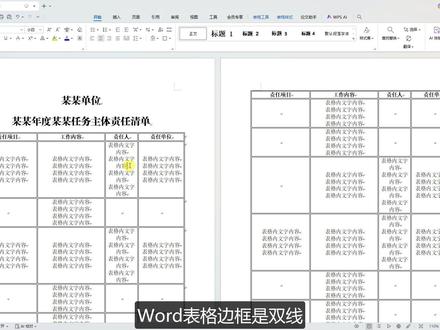
word 表格边框是双线,改不成单线怎么办?这是一位学员发来的求助。光标定位在表格里,在顶部表格样式里点边框,然后我们选边框底纹, 确实他已经把边框设定成单线,而且是细线,但是实际上表格显示的是双线。这种问题一般就是表格被设置的单元格间距,就是每个单元格和单元格之间有一定的距离。 在表格上右击鼠标,选择表格属性,然后在第一项表格里,这里有一个选项,点击这个选项, 在这里呢会看到一个默认单元格间距,一般这个选项是不勾选的,把这个对勾去掉,然后确定再确定就可以直接解决问题。表格边框呢,就可以变成正常的单线的细线, 那么这种问题呢,一般有两种可能,一种就是有人人为的在表格属性里选项里勾选了这个单元格间距,并设置了数值。另外一种就是这个表格呢,有可能是从网页上复制过来粘贴到 word 当中,网页里的表格一般是自带单元格间距的,所以会出现双线的问题。
117Office讲师雅风 07:28查看AI文稿AI文稿
缩进的四种方式以及他们的应用,我们先来看一下这节课整体的知识点,那么在文档中段落的缩进呢,有四种方式啊, 那么在这里呢,我们就先来讲一下什么是段落的缩进,然后它缩进的类型跟四种方式分别是什么样的,再来讲讲它的应用,我们这里呢就写了一些文字的描述啊,段落的缩进呢,就是段落相对于左右页间距向页内缩进一定的距离,那么这个是什么意思呢?为了帮助大家理解,我就用了这么一个示意图哈, 啊,在这里呢,我用蓝色这个框框出来的,就是我们之前跟他讲过的板心的位置,上面这个就是上面的叶片,左边和右边就是左右的叶片,所以我们里面这些内容,他的缩进的是对这个叶片,或者说对这个板筋位置而言的。大家看上面这两个段哈,那么段的开头,这里面的缩进了两个格,是不是就是我们通常所说的自然段,前面低开两个格,我们把这种叫做首行缩进, 他的意思就是段落的第一行缩进的,其他的行呢就不会缩进的,所以叫首行。再来看下面这两个段,下面这两个段呢,就跟上面这里呢是反过来的,就是第一行没有缩进,但是其他的行呢,都缩进了,这种呢就叫悬挂缩进, 还有就是左缩进和右缩进,左缩进是对于段落的左边而言的,右缩进呢就是右边,他就不管这个段落有多少行,他都一起缩进了,好返回我们的课间,这里面呢他也是这样描述的,所以这篇文字我就在这里不讲了,我们在文档当中去操作段落的缩进呢,可以使到文档的段落的更加的清晰,层次更加分明。 好,接下来我们就打开文档看看他的操作方式,然后再讲讲这些具体的操作,还有他应用的这个场景。好,我们就打开素材文件的关于我要自学这个文档。 好打开之后呢,现在大家看到的这些段落呢,我们没有经过任何的一些缩进的排版,我们先来看一下缩进的操作在哪里,我们经常操作的呢,可以在上面的标尺这些滑块的地方来操作,如果你看不到这个标尺的话呢,可以点击四图选项卡把标尺呢打一个勾,把它显示出来, 好,显示出来之后的话呢,你就可以在这里呢看到几个滑块,这几个滑块呢我们鼠标对准它,它才有提示啊,你就看你鼠标的这个箭头,它的尖端部分指向最顶上的这个呢,它显示为手行缩镜,指向中间这个呢叫做悬挂缩镜,底下这个呢叫左缩镜,也就是这里呢有三个滑块可以控制我们这里面的手行缩镜,悬挂缩镜还有左缩镜, 把右缩进呢,就在右边的这滑块这里呢,我们等一下直接拖就可以了。还有的操作方式呢,我们就打开段落的对话框,打开段落对话框之后呢,我们可以在缩进这个分组这里呢可以看到有左侧缩进多少个字母,右侧缩进多少个字母。在特殊这里呢,我们还可以看到就是有首行缩进,还有悬挂缩进的选择。 好,我们先关闭这个对号框啊,我们这两种操作的是我们最常用的了,在标尺上这里拖的话,就可能不是很准确,比如说我要说进两个字是不是,但在段落这里呢,你就可以设定为多少个字母,非常的准确。这两种方式呢就看具体的情况的。好,现在我们把比例放大一点,大家来看一下啊, 有时候我把下面这个段啊,上面就是标题啊,这个段它有六行字,我把它变成红色吧。我们操作一个段落的话,那你把光标定位在这个段的话,那么你操作的就是这个段, 你有说现在呢我来操作手环缩进,那我鼠标指征指向手环缩进这个滑块,然后按住它来拖动,现在我们可以看到它的滑块在移动,而且有一条曲线跟着动,下面呢就马上就可以看到效果了。好,双开鼠标,现在他就缩进了两个字的位置,这个也都是我们读书的时候经常说的,每个时间段呢,开头公开两个的位置。好,我们先测一下, 一般情况下,如果我们希望文档当中的这些段落都能够啊,层次分明啊,段落很清晰的话呢,我们通常都是选定多个段落的操作,比如说现在我们可以看到这里面一个段落两个,三个、四个啊,然后呢我来拖动这个手环出镜,这样他就每个段前面公开一定的位置,但是我们这样拖的话,有可能拖的不是很准。 好,现在我们打开段落对话框,然后你在这里看到首行缩进就三点三七个字,那我们可以在这里来微调,把它改为两个字,然后点击确定,这样就很准确的缩进了两个字的位置。好,这就是首行缩进的操作,我们把它撤销,接下来我们看一下悬挂缩进啊,悬挂缩进呢,它就跟首行缩进相反,它就是第一行就不缩进,但是后面的其他行都缩进了, 刚才所说的首行缩进,大家明白,就是未来时的段落,非常的清晰哈,但这个悬挂缩进有什么用呢?好,我在这里撤销一下,用下面这里面讲一个应用的场景给大家, 例如说现在呢,我们看到这个特色板块啊,我把它加粗加颜色,那这里面有多少个呢?第一个远程培训班,第二个学习规划,第三个问答系统, 我想对这三个小标题做一个突出,我们可以这样做,首先我把这个远程培训班后面加上中文的冒号,然后呢把后面的段落标记把它给删除,这样呢它就合并成一个段了,对吧?下面这里也一样,我们就按冒号,然后呢删除后面的段落标记,来合并成一个段,下面这里同样的操作。 好,接下来的话呢,我们就选定这几个段哈,比如说选定远程培训班啊,因为这里面的这几个不相连,我就按住按住键,再来选定学习规划,选定问答系统。好,选定出来之后呢,我们就可以按住悬挂缩进,把这里面鼠标操作一定要准一点啊。然后呢拖到这个位置来, 现在你是会感觉他被前面的这个类似于标题的远程培训班,学习规划还有问答系统做了一个突出,对不对?然后面部分呢,他就相当于他的那个说明的文字,是吧? 好,这个就是我们利用悬挂缩进就可以起到这些这样的效果,但你可以要更突出的话,你可以把这些字来做一个加粗,是不是?好,然后你加出这个以后,也可以用双击格式刷,然后刷一下这个学习规划,再刷一下问答系统,这样的话,我们可以看到这里面是不是用另外一种方式来拖出这个小标题的样式,右边这里呢?他就是属于他的那个什么说明文字是吧? 好,接下来我们再来看一下,就是左右缩进啊,右刷,对于红色文字这个段落,我们把光标放在他的中间任何一个位置,然后呢拖动左边这个缩进了右边这里面呢?也是将拖的话右边全部缩进了, 那你这样左右缩进有什么用呢?对不对?好,我们撤销一下,在下面这里让我们在这个表格里面说明一下这个问题啊,表格下面有一行两行啊说明的文字,这是一个段吧,我把它的颜色呢先变为绿色、蓝色吧。 好,然后蓝色这些文字哈,我来加粗一点,如果现在我觉得他是属于说明文字的话,我想他的长度就跟上面这个表格差不多,因为他左右呢靠到边上太长了,是不是?所以这种时候我们就可以拖左右缩进左边坐在这里啊,右边呢也缩到这里, 这样我们就很容易辨别出来下面这个段的这些文字,他就是属于对上面这个表格的一个说明,对吧?然后我们可以通过颜色呢可能变得稍微浅一点,然后把它做倾斜啊,怎样?是不是这样就可以更清晰的看到这里面的,是啊,一体的,他跟这些皱纹呢,有点区别,对不对? 至于右说近话,有时候我们也为了让我们文档的某一些部分显得更加美观,比如说我在下面这里面写一个落款哈,写上我要自学往, 好在下班了,我再来插入一个日期啊,右手我们插入这种日期,然后我们选定这两个啊,两行啊,也是两个段,然后呢在上面的开始这里面把啊右对齐, 你看这名右对齐的话,你就觉得上面那行短,下面这行比较长,这时候我们就觉得可能有点不是那么美观,所以对上面这个我要是选这个,我希望他缩进来一点,这种时候我们就可以拨动他的右缩进,让他感觉上就放到跟这个日期的中间的位置,这样的感觉就更加美观,是吧?好,虽然这就是我们在呃文档当中去操作这些首行缩进、悬挂缩进、右缩进的这些操作。 这回我们来提一下的,就是关于有些堕落他只有一行,跟有些堕落很多行呢,是有点区别的,比如说上面的这个标题,他只有一行,这种时候的话,有可能是我们觉得这样的你拖他的左缩径,还有拖他的这个首行缩径,感觉上是一样的,因为他只有一行吧, 所以他左缩进和左缩进的都一样,但因为有很多行的那些,那些左缩进和那个手环缩进他就不一样了,那这个我们注意一下。还有一个就是我们在课间这里面所说的功能区的按钮,我们的功能区的按钮是这样的,又说光标我们放在红色字的这个段,在段落都分组了,大家可以看到上面这里面有两个减少缩进量,增加缩进量,又说我们点这个增加缩进量,你发现呢?他就是一个左缩进的操作,是不是 啊?然后呢减少这个缩进呢?他又退回去这个呢?就一般情况下,我们啊可以用于段落的这个缩进,但是他主要不是用于段落的缩进,而是以后我们操作这里的关于这些多级编号的时候操作的, 这个大家知道一下啊,因为有些时候你说可能我光标放在这里,我点这个缩进,他为什么跟这个是一样呢?是不是啊?他有这种的功能,但是我们操作段落的缩进的话,一般情况下不用他都是用这些划快拖、拖动或者打开对号放这里,很精准的去设定多少个字来操作哈。 好,以上呢就是我们关于这节课堕落说尽的十种方式以及它的应用了。好更多的关于堕落方面的格式呢,我们下节课继续给大家展开啊。好,我们下节课再见。
11一家人快印
