replit使用教程

粉丝3760获赞1.8万
相关视频
 01:29
01:29 04:09查看AI文稿AI文稿
很多小伙伴不是特别懂我说的那个手机的教程啊,不知道这些能不能发的出去啊,然后呢跟大家说一下重点,现在呢我们拿的是一个卡贴机啊,卡贴机,然后七 p 拿到之后呢,进入到我们的设置里面,然后把它这个所有的内容给抹除掉啊, 跟着流程走,因为这个手机之前设置的是那个英文版的,所以呢,你你拿到的不管是英文版还是中文版,就按照我这流程走就可以了, 语言根本不影响你的手机流量,你的账号流量,所以根本就不用考虑,那么为了我们使用方便,我们刷完机之后就把语言设计成中文的。好,现在我们呢已经刷机完成,进入到这个开机界面 啊,就跟其他正常手机一样,那语言就选择简体中文好。然后呢下面呢,我们选择目标国家,不管你是干东南亚的还是欧盟的还是美国的,你找到你的目标国家就行了。区域我们选择美国,然后这个时候再继续啊,继续 语言选择简体中文 地区,因为我们做的是美区嘛,所以我们选择美国。手动设置继续,这个时候我们需要选择网络去激活 好,连接网络之后呢就正常的等它激活就可以了。 ok, 我 们继续啊, 然后这里呢如果有指纹 id, 我 们就选稍后设置,因为你也平常也用不到嘛啊,然后密码呢,我们选择不使用密码,选择不使用密码,这个时候呢不传输任何数据,这个 id 呢等会再说, 然后再稍后设置不使用。同意, 继续以后定位,这个一定要注意啊,是停啊停,停用定位服务, 然后再稍后设置不共享,继续继续开始使用。 ok, 我 们进入之后呢,继续点设置啊,这里面有几个重要的东西,大家一定要注意点,通用在这里面时间 把它给关掉。关掉之后呢,如果我们选的是美国,但是你得根据你的 ip 节点,到时候你把那个 ip 节点你自己去搜一下 ip 节点具体是在哪个位置,比方说是纽约, 我们就选择纽约,如果是洛杉矶呢,我们就选择洛杉矶啊,就这样选,然后把这个把这个时间的自动设置给关掉,然后时区对应到国家的时区啊,国家的时区,然后返回, 返回这里之后啊,我们接着往下看啊,然后我们到哪里呢?到隐私,隐私里面定位服务里面再去看一下这个定位提醒,关掉, 这些该该关的都关,能关的都关,就按照这个条件走,跟踪也关掉,然后还有一个什么呢?我们再去看一下,有些这些广告啊,分析与改进啊,这些能关的都给它关掉啊, 哎,这个有一个广告跟踪把它给关掉。好,当我们把这些都设置完之后,那下一步是干嘛呢? 下一步才是登录我们的 id 账号,然后再去下载对应的相关的软件,其实这个时候这个手机就已经设置完成了,我们再去确认一下通用 时间,时间给它卡住地区卡住,然后语言与地区,现在语言我们是简体中文,地区是美国,这样这个手机就算设置完成了。
4539石飞『生活版』 00:56查看AI文稿AI文稿
ok 呀,我丢全自动一键 root 工具箱强势来袭,小白也能无脑一键 root 当大牛好吧,演示机型是台搭载 coloros 十六的一加 a 四五,这里可以看到是无 root 权限的。 没关系,我们数据线连接电脑即可一键 root, 自动获取版本信息云提取刷机包镜像 提取成功后,手机自动进入 f b 刷机模式。 ok 啊,也是刷入成功了, 手机自动开机便成功 root 了。开机成功了,我们来检查一下吧。 ok 呀, suketsu 也是显示工作中。好吧,这里我们再用专业工具来检测一下吧。 ok 呀,已成功取得 root 太简单了,你还能不会 root 吗?
215QingnAi科技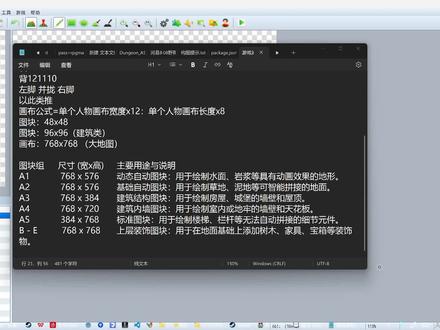 11:34查看AI文稿AI文稿
今天做这一期视频呢,首先就是说解决粉丝的一些疑惑疑难杂症吧,还有就是关于素材还是关于素材,关于素材上面容易怎么说?绊倒新手的东西特别太多了,我准备说是统一都讲一讲,有些难的就不讲了,因为太难了你也用不到,你知道吧, 所以说就开开始讲了。一个是关于 rpg maker, 它硬性要求的一个图块画布的大小,还有就是关于一个插件,就是特别好用的一个插件,无线图层插件到底该怎么使用 的一个问题。好了,废话不多说,开始讲了。关于这个 rpg maker 图块嘛,首先还是第一期说的那个底层逻辑,一个图块,哎, 一个图块的大小是四十八乘以四十八,一个图块的大小是四十八乘以四十八。 rpg 它所有的 不能说是所有的图片吧,它所有的图块全都是以四十八乘以四十八是一个为一个底层的逻辑,你看七六八乘以个五七六,他们都是四十八的倍数,下面这些同理全是四十八的倍数。 然后你画单个的图块的时候呢,也是也是卡着四十八乘以四十八来,你看我这一个单个的大小是四十八乘以四十八,单个的框框大小,但他也是在四十八乘以四十八的范围内, 然后他这个也是在四十八乘以四十八的范围内, 他这个也也是倍数,同理全都是 都是在范围内的,然后就比较简单,非常容易理解。还有就是你在画这些图块合集的时候呢,第一个格子一定要亮出来, 就一定不能画东西,其他就没有什么了。还有就是啊,就普通制作人在制作,就是画图块的时候,怎么说呢,就是你需要什么你就画什么吧,有些你 怎么说需要就是用到其他的办法,比如说无线图层了,或者是其他任意插件,你不需要画在这上面的,不需要画在这个画布里的,你就不要再画,不要说是反复劳动,重复劳动,知道吧? 然后呢,就是关于这个导入吧,导入就是正常导入,不过 a 一 到 a 四就不要管它, 因为它有点那个啥吧,有点麻烦是有些 dlc 的 作者会弄得很工整,去管 a 一 到 a 四这一部分, 我们呢普通制作人呢,你就直接开一个七十八乘七十八,七六八乘以七六八的一个画布,然后你直接画就直接放在这个普通这个地方,然后你直接弄上这个啊,可通行啊,不可通行啊什么的,特别简单。 然后再顺便讲一下, rpg maker 里边它容易它出现过的图块就是自动图块啊,随便拿一个,拿个这个吧, 外观,哎呦妈呀,吓死我了,自动图块,你看什么是自动图块呢?就我点这个, 他图片上是这个东西,但是我点开他了之后不是他周围,你看周围有这个边边啊什么什么的,他点一下他自己就开始画,然后蔓延啊什么的。 这个东西吧,非常不建议大家画,因为他既麻烦又费脑子,而且费力不讨好,他们都画成是这个样子, a 区 b 区 c 区什么什么的, 费力不讨好他这个官方还给他特意讲了什么乱七八糟的,我就是觉得他很费劲,而且不是很好用, 除非呢?你是想你是个 m, 你 特别喜欢搞这种有点含金量的东西,觉得做完之后感觉很自豪,那你可以去了解一下这个官方都给出文案文档来了,你要是想了解的话,就你找我要这个文档也行。 好了,剩下的就是那个什么本期最重要的就是无线图层,无限图层插件到底是怎么使用?因为很多人不会,而且就是 b 站上 up 主呢,可能讲的比较慢吧,讲的进度比较慢,但人家讲的也细啊,就是导致很多人不想去看那个视频,不想仔细看。没事,我都帮你们看好了,我都已经帮你们看完了。 首先无限图层插件呢?都无限图层了,他都有个图层了,所以说我们肯定是要画多图层的了,多图层可以说是可以画一些遮照啊,光影啊什么的,就特别特别有意思,特别特别简单粗暴。还有就是关于无限图层差点他倒到哪个地方, 不是无线图层插件,他那个素材到底到抖到哪个地方抖到这个地方,你打开你的项目之后, i m g 点开,然后在这个里边这个就是差分的英文单词点开,点开之后呢, 新手特别常见的一个问题吧,就有些人呢,他搞完这个素材之后发现,哎,他怎么会有重复的地方呢?怎么会有很多重复的地方出现?呃,乱码一样的感觉,不能说是乱码吧,就是比如说, 哎,像他这样子乱七八糟的怎么个事呢?其实就是分辨率的问题,图片分辨率的问题,他归根结底他这个插件也是运用的差分图片这一个文件夹, 所以说呢,你得看差分图片,文件夹里边他的这个图片大小到底是多少?八幺六乘以八幺六。 然后这个地方,这个地方其实,嗯也不用改吧?因为无限图层他怎么说他都是个图片,他跟图块没有什么关系, 明白吗?他跟图块没有关系,所以说我们就是说导入到这个尽管说,是啊,我们已经导入进来了,然后我们在图块这个地方随便乱画吧,随便乱画,然后我们再点开这个, 点开测试游戏,他都不会,对,都不会对他这个什么画面有任何的影响,知道的底层的一些东西是这些,他就是真正的该如何运应用呢?就开始讲。 嗯,备注这个地方,我们把它这个东西黏贴过来了已经如备注这个地方名字呢是你差分里边的,你给这个图片命名的,这个名字 我就明明的一。然后这个 z 呢是小于三的是在人物的图层下以下下面,大于三的是在人物图层上面,等于三呢是跟人物图层是一个图层的。 反正你就记住如果你画地面啊地板啊什么的会被人物挡住的,你就把它弄到三以下,然后会盖住人物的,你就把它弄到三以上,就那么简单。 然后呢我们,嗯画了个草坪在人物底下, ok, 我 们弄好了,弄好了之后测试一下, 哎,可以走,非常好,非常非常好啊,可以走。然后呢, 比如说我们想弄个新的东西盖住,可以盖住人物的,可以盖住人物的,我们把这个复制粘贴粘贴到这里来, 嗯嗯,粘贴到下面来,对,粘贴到下面来,就重复同样的操作,比如说我们想让它盖住人物, ok, 我 们打给他打个四 z 轴,这里是四大于三呢,对吧? 我们就很轻易的就可以发现,哎,真的是在人物上面, 然后这个就没有什么特别的了。还有一点是什么呢?其实一般来说,因为我这个是已经我忘记我是怎么调整的了,一般这个我就已经调整过了,所以说他是可以通行的。 一般来说你们重复了,就是做完了我刚才所说的操作以后呢,人物是不可通行的,这个时候呢,我们就需要 拿出这个什么刚刚讲的关于图块的知识,制作一个七六八乘以七六八的一个图,一个画布,然后 给他弄一个可通行的方块和不可通行的方块,还有一个用来区分的方块,其实这个用来区分的方块可有可无了,你把这个可通行的给他透明度给他,俩个透明度都给调低了,就特别好区分。如果你导入进去, 嗯,关于,嗯怎么导入,你导入到哪里呢?你导入到这个图块这个地方他就出来了, 出来了之后你新建一个图块的数据列表,然后你在这个普通里面找到你刚刚画好的,给他勾上, ok 了,勾完了,比如说我这个地方,哎,我不想让他走了,我给他全都框上,框完了, 然后他就过不去了,就那么简单。还有就是就是需要非常注意的就是远景图像这个地方, 你还需要你图画,画完了,你这图图片场景画完了之后,你再导出了一个完整的,就是看到所有的,然后你放到这个图像里边,也是差分的那个文件夹里边 也是在这个这个里边,然后你就弄个眼远景, ok, 远,像这样子就方便我们来画这个啥了,可通行和不可通行了,特别容易。


