百灵达声卡umc22驱动安装

粉丝4066获赞8068
相关视频
 02:38查看AI文稿AI文稿
百灵达 umc 二二这款声卡的驱动 如何安装?今天来给大家介绍一下。在安装百灵达 umc 二二驱动之前,我们首先需要确定两件事情,第一,声卡没有与电脑相连,第二,所有的杀毒软件都已经退出, 如果我们的系统里有杀毒软件,我们就要把它先退出,比如我们的火绒, 比如我们的三六零,比如我们的金山独霸等等。 现在我们来点击安装这款驱动程序,双击 选择是 确定 下一步,接受 下一步安装,出现这个界面的时候就提示安装已经完成了,我们关掉它, 点结束。好的,我们再重新启动一下电脑, 重新启动之后,我们把声卡与电脑连接, 重新启动之后, 我们来进行系统里的声音设置,在屏幕右下方的小喇叭上点击鼠标右键选择打开声音设置, 将我们的声音的输入和输出都设置为这款声卡,也就是 atrusb audio, 这样我们这款声卡的驱动就安装完了,并且在电脑端的设置也完成了。本次讲解使用的就是 百灵达 umc 二二搭配铁三角的 xm 五 s 动迁话筒。
577铁三角博厦影音专卖店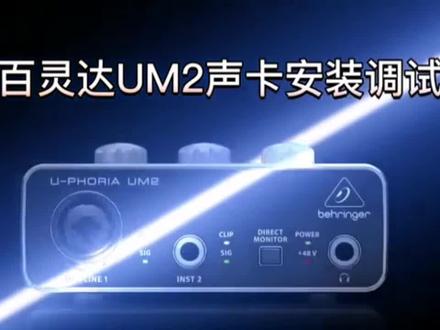 02:33查看AI文稿AI文稿
百灵达 um 二是一款二进二出四十八千赫兹采用率的入门级声卡,它的安装与使用也非常简单。首先是驱动的安装, 我们在安装驱动之前一定要关闭杀毒软件以及电脑管家,否则有可能导致安装不成功。安装好驱动程序后,使用包装内的数据线将声卡与电脑相连,重新启动电脑。 然后用鼠标的右键点击电脑屏幕右下角的小喇叭图标,打开声音设置,将输入输出设置为 a r t。 如果您还需要在其他软件里使用声卡,则需要在对应的软件的音频设置里面将输入输出调整为 ar t, 这里不予以坠数,有不明 明白的可以留言或者私信。现在我们来调试声卡。首先我们将麦克与声卡通过卡农线相连,如果我们的麦克是电容麦,则需要将声卡背面的四十八伏开关打开,将耳机通过转接头接入声卡。 现在我们调节麦克与嘴的位置到合适的位置。先将声卡顶部的一个麦克音量旋钮拧到最右侧最大位置, 这时用大一点的声音说话。如果发现 c 雷破通灯亮起, 说明我们的音量太大,需要回调音量旋钮,直到红灯刚刚不亮为止。声卡中间的圆孔是接乐器时使用的, 与其对应的。上面的第二个旋钮是控制乐器音量的,如果我们不需要,一定要保持旋钮音量最小。 声卡上面的第三个旋钮是调节耳机音量的,你根据需要调节到一个合适的音量就行。下面这个小方块是实时监听的开关,按下去可以实时监听,我们的耳机里就能听到麦克收录的声音了。 最后友情提示一下,对于大多数电容麦,他的收音方向是麦克的侧面有品牌 logo 的一侧,超前使用时让麦克与脸部平行 动圈,麦的使用则需要将嘴对准麦克的顶部位置。
509大斌说保险 01:38查看AI文稿AI文稿
好,今天介绍一款百灵达 umc 二号,这款声卡功能性很强,可以拿它直播 k 歌、录音、配音。 他是一款便携式小型声卡,可以插入苹果、安卓还有电脑,兼容性非常强,是二进二出的小型声卡,可以插入一个话筒,一个手机,这是两个输入的接口,这是两个输入端调节选用。 这两个是音频信号灯,这是监听按钮,这个旋钮是输出旋钮,这个是监听耳机的插口。我们来看看背面,这个是电源插口,这个 是四十八伏幻想电源,这两个是输出插口。打开伴奏高歌一曲,现在我们已经连接上电脑,安装好驱动,打开我们的伴奏直播,手机已经连上。
85海外数码音频 00:59查看AI文稿AI文稿
给大家做一个百灵达声卡 umc 二二连接手机的演示,首先我们来进行苹果手机的连接演示,我们需要一个充电宝供电与数据传输分离的数据线,苹果转 usb 的转接线声卡以及我们的手机。 首先我们将手机与转接线连接,接下来呢将数据线的传输端与手机连接,将供电端呢与充电宝连接,最后我们将这个 usb 的这一端与我们的声卡连接, 这里的灯点亮之后呢,我们就可以将耳机与声卡连接了,接下来就可以享受手机里的音乐了。接下来我们进行的是连接安卓手机的演示, 首先我们需要一根安卓数据口转 usb 方口的转接线声卡以及手机。首先我们将 typs 口插入手机,将数据线的另一端插入声卡,就完成了我们的连接,我们就可以随时随地想唱就唱啦。
 01:35查看AI文稿AI文稿
我们如何给电脑安装驱动?此电脑右键选择设备管理器驱动没有安装完,用起来可能 电脑没那么好用,我们现在教大家如何安装一下驱动。下载一个三六零驱动大师,打开浏览器,在最上面输入 三六零点 cn, 进入到这个网页以后一直拉下来认真看,这里有个三六零驱动大师,点击下载。有时候我们的电脑上没有安装好驱动,他会没有声音, 或者是显示不正常,比如显卡驱动啊,还有打印机驱动啊,如果没有安装好驱动,打印机也打印不了,我们现在把三六零驱动那时下载好以后,打开勾选,同意立即安装。右手边这里有一个驱动安装点,驱动安装在连网的状态下,它会自动搜索 我们没有安装的驱动,比如说像显卡、声卡或者是其他的,在这里有安装的,点安装该升级的升级,我们选择一键安装,有时候声音不正常,就是声卡驱动有问题了,把声卡驱动更新完就可以了, 如果他提示我们重启的话,我们就重启一下,如果我们看到这个设备管理器有黄色的问号或者感叹号, 我们只需要把这个驱动安装好就可以了。安装完以后我们再重新检测一遍,看一下它还有没有提示要更新的,只要是提示有更新的或者是升级的,我们全部都点更新或升级,这样更新完就可以了,这个就是电脑安装驱动的最简单的方案。
1802小周周.大友友 电脑服务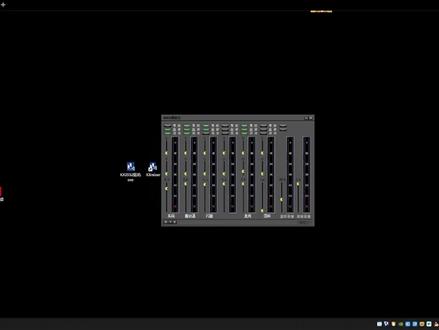 03:02查看AI文稿AI文稿
嗯, ok, 来 vip 电脑内置声卡如何卸载驱动和安装驱动 先啊,找到我们的开始菜单,然后呢找到 k x o d 啊,这里呢有个 unit style, 把它卸载掉 啊,电视 卸载之后啊,电脑直接重启一下,必须要重启 好了,电脑重启好了 啊,咱们开机之后呢,这个喇叭变成了叉叉的形状啊,这个时候对吧?找到找到我们的驱动,如果没有驱动可以私信我啊,双击打开驱动,快速安装 啊,这个时候啊,这个时候呢啊,他提示我们点确定啊,其实你是安装好了啊,然后呢擦掉 拆掉之后呢,你看这个喇叭现在已经出来了什么呢设备了啊,这种情况下我们直接继续重启 win 十电脑会有这种提示出来的啊,所以不用管,直接重启就可以了。 好了,又是咱们重启好的状态啊,可以看到这个喇叭呢已经变成了什么呢啊,显示正常了,然后呢 k x 还是没有出现啊,所以呢,我们 打开我们的 k x mix 啊,把它双击打开,先启动 k 叉,启动好之后呢,再打开调音台 啊,多点几次, ok, 喏,这样子这种状态下呢啊,我们就可以,对吧,拿个麦克风试一下,嗯, 喂喂喂啊,有声音好了,这种状态下就有声音了,弄好之后呢,把这个喇叭有几下 打开声音啊,如果没有声音选选项的话,打开声音设置,然后呢找到声音控制面板, 嗯,等待下载一下出来这个面板之后呢,我们要把这个 s p d f a 四三 alt put, 把它呢选成啊,选中一下,设置为默认值, 然后呢这样子的话就可以了啊,确定一下, ok, 我们整个设置的话就没问题了。
 00:33查看AI文稿AI文稿
今天与大家分享如何运用 umpir 的硬件来完成我们 ss two 的硬件工作。首先我们将六点三 接头怼入插插孔里面,他有一个辅助通道形成一个回路之后我们就可以运用六点三转成 rca 的情况下 精油他的耳机插孔插入之后就可以送出我们的粉红色的讯号来完成我们的 sa two 来测试 rta 以及传输函数相为偶尔的工作。
 08:37查看AI文稿AI文稿
朋友们大家好,本期的视频主要讲解如何教大家在零基础的情况下快速上手 qbax 这款速度软件。 在进入软件之前,我们要知道 qbs 是需要声卡才能运行的,要不然就会没有声音,所以我们要确保声卡和麦克风的调试是正确的。 对于刚刚想入手声卡的朋友,我这里推荐的声卡是百琳达的 umc 二二麦克风推荐的是删讯的 q 七或者是德讯的 pck 五百,这些对于基本的调音和录音已经完全够用了。 但有一些人说没有声卡就不能使用了吗?当然不是,这个时候我们就需要一款虚拟声卡,当然已经有声卡的朋友可以自行跳过这一段。对于虚拟声卡,我这里推荐的是 worce meter, 我们可以打开看一下。 对他我们可以看到他是分为一个香蕉版本和一个土豆版本,但很明显土豆版本更加专业,他的通道也更多,所以香蕉版本我们暂时够用了。点击这里下载好以后,我们打开它, 可以看到这就是他一个大致的界面。这里分为三个通道,每个通道都可以自动识别到你的麦克风, 如果想混音的话,麦克风是必不可少的,但对于虚拟声卡,一些价格非常便宜的 usb 麦克风也可以轻松驾驭。在这里麦克风的选择我就不用过多赘述了。在这些基本准备做好后,我们就可以打开苏州软件, 大家可以看到我这里的版本是 q base。 十点五,我们下载好软件后打开它, 我们看到这里有很多的选择,但最长久的就是第一个最近和最后一个,其他 下方我们可以选择工程存放的位置,他默认的是 c 盘,但是我们可以将它放置在 d 盘里,都设置好后,我们点击窗帘空白, 可以看到这个地方,整个页面大概可以分为三个区域啊,最左边的区域就是观测区, 可以调节一下轨道的音量输入什么的,中间呢就是编辑轨道的区域,我们可以在这里添加各种的轨道。我们下一步就是要速轴软件认识我们的声卡,我们首先打开工作室,点击工作室设置,在这里可以看到有一个 vs 音频系统,这里他就可以自动识别到我们的声卡,我这里是用虚拟声卡演示,所以他识别的就是我们的虚拟声卡。最后我们确定我们还需要一步点击键盘上的 f 四,可以看到这里还有输入和输出,我们要确保这里的输入和输出也是已经识别到了我们的声卡。 好,到这里我们的电脑和声卡的调试就差不多了,下面我教大家如何对人声进行处理。首先我们创建一个音频轨道,注意是单声道, 点击窗口文件导入音频文件,我随机选取一段人生, 大致听一下该说的,别说了, 按 ctrl 键我们可以滚动鼠标,可以随意的放大和缩小。 好,我们双击这条轨道,可以看到这里可以对他的音调进行处理,我们点击这一个小箭头,可以看到电脑已经把我们的每一个音调了,已经分析出来了,就在这里我们可以随意改变他的音高, 也就是一个简单的修音,我们大致听一下,该说的别说了,比如说我们认 认为哪一个音有点不准,我们可以随意调节一下,做一个演示,比如说第一个音,我们可以随意的拖拢他的音高, 但是这个软件我用的不是特别多,在这里推荐一个插件叫做麦乐迪,给大家演示一下。 这是一款插件,需要单独去下载,我们把它录进去,让他来分析一下音频,让他识别一下,你懂的就够了。 好,我们选择可以看到他已经自动的识别出来了,包括这个软件也可以处理一些呼吸声 或什么。好,我们点击这个按钮,可以看到这里,他会对我们每一个音进行一个自动的归位, 我们首先 ctrl 加 i 全选好,我们先随意,尽量不要拉太多拉,拉到中间差不多就行了。这个,这个,这个勾号一定要勾上。 好,确定可以看到他已经自动的把我们一些不太准的音自动的给修复了,我们大概听一下, 该说的别说了,但是很明显有的音他调的也有一点啊不太对,所以说还是需要我们手动的调一下。在这里我们可以调节一下呼吸声,比如一些该有的呼吸, 呼吸声太大了,我们就可以用它压缩一下,声音小一点,对,这个是可以调节呼吸的。 好,这个讲完我们再讲解一下如何对人生加一点混响。在这里我使用的是 se 这个东西, 这个插件是 qbs 自带的,不需要在额额外下载。好,我们打开它可以看到这里有很多的旋钮,这里是它的混合,还有是 mix, 我们大概啊调个百分之三十或四十就行, 在这个窗口里呢,他已经有很多给我们啊,自动好了一些,像套餐一样吧,你可以自动选择,看看你喜欢哪一种混响的模式,在这里我用的最多的就是这一个,大家可以尝试一下, 他已经自动的帮我们。嗯,已经选择好了,这个时候他的 mix 是百分之二十。好,我们再听一下,感觉 该说的别说了,这样听可能感觉到他的混响还是有点大,但是把它加入到伴奏里面的时候应该就差不多了, 我们也可以调节一下他的 eq, eq 的道理也差不多,刚开始的时候自己不太清楚怎么 eq 的话,在这个窗口里就已经有很多套餐了,可以供我们自主选择。选取一个你最喜欢的声音, 比如说有的人喜欢唱电音,有的人喜欢唱唱抒情的,都可以在这里自己的选择,我常用的就是这一个, 你懂的就够了。刚开始的时候啊,婚姻的时候不需要太多的插件啊,我们只需要一些他自带的就可以了。 但有的人唱歌他有一些口音啊,不是口音,有一些齿音什么的,在这里我们可以稍稍微的消除一下,用的是 这个,我英语不太标准,我就不念了,我们打开它听一下,这里可以看到他也有很多消除齿音的一些啊,一些的已经供你选择的东西,我常用的是这一个。 好,讲到现在,我们对于一些最基础的婚姻已经基本的掌握差不多了,当然这些就是对于一些 些小白,比如说就想体验一下 cubats, 或者想知道修音是怎么修的啊,这些就是一些非常基础的。嗯,有电脑的同学可以稍微尝试一下。好,如果你喜欢本期的视频,不要忘记一键三连,我们下期再见。
228ShuFly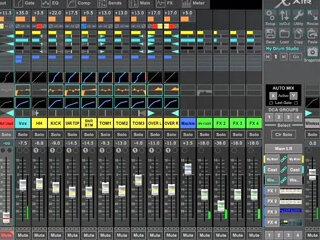 03:19查看AI文稿AI文稿
好,那么接下来啊,就主要就来说一下我整个的这个系统的设置,那么我们可以看一下在右边个六个 ox 口的这个输出啊,那么来给大家介绍一下这六个 ox 口主要是干什么的? 第一路一二路我们能看到一二路和三四路还有五六路分别进行了一个 link, 那么这个主要就是做到我们是用六个单声道的这个阿克斯输出,做了三组立体声的输出,那么一二能看到标黄的这个,这个是给我自己用做监听用的, 这个我是直接输入到我的耳分的第一路当中去,主要是给我自己做监听用的。第三路第四路呢,输出是给我个视频流中间的音频部分的这个输出啊,在这马上会给大家看一下怎么进行设置。然后第五路 第六路呢?这个是我有一个无限的耳包,这个是在我这个房间里面,我可以在其他的地方呃,用耳包去做监听啊,实现这么一个功能,也就是一个和第一路第二路一样的意思,做一个监听啊。 好,那么这是我的整个的这个啊输出是怎么设置的?看一下这是第一,这是第一路、第二路、第三路、第四路的,还有第五路、第六路的。接下来我还有四个效果器啊,这个效果器过会再说吧。那么我们现在来看一看就是怎么样 用这款麦达斯的 m 二十八或者是 xl 十八去进行整个的这个,呃,视频的中间的音频的推送,其实我之前也遇到了一些问题,包括我在跟十方音乐做直播的时候,那么对方所有的观众都反应我的声音是全是杂音, 这个是怎么回事呢?我们经过很长时间的梳理和排查,最后终于找出了问题的所在。这个问题就是啊,我当时这个麦德斯的这个声卡,我没有装驱动,这个很有意思啊,没有装驱动呢,这声卡也能用啊,他也能出声,特别是在腾讯会议啊之类的视频软件当中, 腾讯会议我还用过 skype 啊,都是好用的,没有任何问题,但是呢,在抖音系的这个音频的采集系统当中就不行啊。 那么后来呢,我是在这个海南的著名鼓手 popking 陈一山的指导下,我才意识到我这时候应该给他装个驱动, 然后这个区别在哪呢?区别在于如果我不装驱动的话,我这大家能看到吧,这只是一个什么,呃,麦达斯 m 二十八装了驱动之后呢,他这还可以写 output 一二啊,就是这个声卡,就是你系统自带的声卡,你能看到他的这个些标识是不一样的,这个标识就很明确的告诉了我们整整套声卡应该怎么样去做设置啊?刚才因为你能看,你们大家都能看到这有个一二吗?这意思就是说 他主要是通过麦纳斯声卡的第一路,第二路去进行一个啊,这个 音频的输出啊,在电脑里面的音频的输出,那么在这种情况下,我们在整个的界面当中,也就是说我们必须牺牲两路,实体的 模拟的输入啊,牺牲两路,那么在这第一路,第二路就被牺牲掉了,在这要进行一个简单的设置,这两路就是输出,就是我们等于说要把 usb 里边所有的声音啊,采集到的所有的声音发到第一路,第二路上去进行输出。怎么设置呢?我们来看一下啊。
67快乐的小甲


