西数mypassport使用教程
悉数 macasport 硬盘开盘,数据恢复完整。今天收到一块 wd 马卡斯扣的 h 移动硬盘,客户描述了这块移动硬盘,当时买来的时候就用硬盘里面自带的那个 w d skirt 软件加密了,主要就是用来备份手机照片。我们先接到电脑上,先来看一下什么现象, 知道电脑上以后的话,电脑上就多出来的一个锁,我们双击 wdnwx, 然后他会继续设置密码啊,如果想把这里面的资料恢复出来的话,那我们可以使用这次三千来进行解密 啊,我们点击退出,然后拔掉移动硬盘啊,这种的话我们需要把硬盘的外壳去拆开,拆开以后的话,像这种硬盘要简历的话,接上这种硬盘是原声的,就是 usb 接口,因为现在 wd 的原装移动硬盘用的都是这种 原声 usb 结合,我们需要把它更换成就是跟他对应的 sat 的即可。对应他啊, 这个型号的 usb 型号是七七幺九六幺,那对应的就是七七幺九六零的这个硬盘的电路板 sik 的啊,我们现在准备好的这个 sit 的硬盘电路板,我们需要对他进行更换,但更换前我们需要使用这三千把 usb 电路板上的弱木芯片写入到这个 sit 的硬盘电路板上面。那我们现在开始吧, 我现在要把这个补出来,要使用 ps 三千几百的 com 口超级终端,然后使用这个 宝贝进移动硬盘这个主体主线的这个短接头启动 pc 三千硬盘,把这个借口这个硬盘的这个 ctrl 借口,知道这一排真的最下面一排,打开电源,我们选择波特肉模模式启动程序,好, 我们点击操作入模,然后都去外部,入门,都去,我们标记一下这是 usbsb, 都去完成一个,然后我们关注点点,然后我们 介绍 sata 的电脑版,把我们硬盘说实话,然后我们点击写入外国中,好,现在写入完成,我们关注点燃这个 ssata 的硬盘,电路板,放到硬盘上面倒好以后,然后充电啊,硬盘继续,然后我们进入大程序。哦,他还提示硬盘有锁, sa 力锁, 这种情况的话我们需要转接推出关闭电源,然后我们要找到硬盘上的 tv 九 tv 十进行转接,就是这个位置。进入安全模式以后,我们需要先 八零二的组织,然后我们要加载第二文件,加载目录到银行点前加载到第二,然后我们点击在标准模式重启一样程序,我们的互相,我们要把 sad 给关掉,然后我们要选择边境盘的地,在一个安全姿势的里面,硬盘自身 sad 好,现在我们 在原始 sa 访问并成起 shd, 就可以正常访问这里面的故事。我们先把互相的备份出来,我们先来查看一下战区名单,区现在是处于一种家庭状态, 然后有一个硬盘解密,点击确定,然后自动搜索,自动检测正确的这个解密后的数据,然后我们先将任务启动,第一先将任务,然后目标设备选择顺利自发确定啊,进入到数据恢复程序里面以后,我们要先在设置里面参数,任务参数里面 要有个主持命令,然后一个解密,一定要把它勾上, ok, 然后我们现在再点文件浏览器,依次点开,这就是解密后的数据拍照照片。好,我们现在只需要把整个硬盘镜像出来就可以了。点击微图使用上去,微图九百三十一个, 这出去基本上是存满了的,这个恢复预计可能要三个小时才能完成,就耐心等待恢复完成吧。好,已经全部完成硬盘数据恢复,私信圣恒成功。

粉丝288获赞3292
相关视频
 09:55查看AI文稿AI文稿
哈喽,大家好,大家好,我们给大家带来的是西树这款 mypasport ssd 的这款移动固态硬盘的一些硬件方面的一些性能测试。这次我给大家带来的是,嗯,西树一些官方 随机软件的一些测试,因为其实作为这种品牌的这种移动固态硬盘来讲,他的议价,呃,他的价格的话会比你自己单纯组装的话会高那么一点。有些人可能不太理解其实, 嗯,这些品牌的副驾驶除了他作为一个品牌的一一家之外,还有很多我们看不见的价值,就是在我们这些软件上面。 哈喽,大家好,上一期我们给大家带来的是,嗯,系数这款买 passport ssd, 这款移动固态硬盘硬件方面的一些性能测试。这次我给大家带来的是,呃,吸收这款移动固态硬盘他随机附带的一些增值软件的一些,呃,简单的介绍 啊,这是我刚刚已经打开了这个,呃,这个硬盘里面大家可以看到有这么几个软件啊,这个软件 black magic disc speed test 是一个硬, 这是固态硬盘的测速软件啊,这是我自己放进去的。这两个的话是,嗯,是两个,就是系数的那个管理软件,用来管理系数的一些品牌下面的一些 包括这些移动硬盘啊,还有一些桌面硬盘,就是买 book 系列的,一个是 dm g 格式的,是麦克版本的,一个是 windows 的 exc 格式新文件, 然后这个 wb 四 qret 的话是一个系数的一个加密软件,这也是他这个卖点之一。这个在系数的这个硬盘的包装盒上也体现了,他是支持两百五十六位 aes 硬件加密的, 因为现在,呃,我们之前就有这么一个玩笑,当你丢了 uu 盘之后的话,你就会第二天就会出名了,因为有的时候这些移动是存储设备,里面会放放了一些 每个人都会有的一些小秘密,是吧?那有些是个人的,那有些是公司立的,有些是一些商业机密。呃,这些东西的话怎么说呢?用现在的话来说就是伤害性不大,侮辱性极强,如果万一丢了被人知道的话,这个时候如果有一个可靠的加密的话, 这个可以解决这个问题,虽然可能这个硬件损失可能是无法挽回了,但是至少没有后面一连串不可想象不可预计的麻烦。好了,我们现在就来演示一下这个软件是怎么使用的。 软件安装基本上就是下一步,下一步很快就安装完成了,后来我们到启动台里面去启动 这个软件,这个当然只能接受啦。 好了,软件启动之后,就到了一个密码的设置界面,他最多可以设置二十五个字符, 我们这里为了演示的方便,我们就设置为 abc, 一二三四五六 a b c, 二三四五六。然后这里还有个密码提示,这个密码提示的话,我建议大家一定要写上,呃,因为这个密码一旦设置了之后,如果你忘记密码是绝对打不开的,当然说绝对可能有点太绝对,因为 按照正常人,嗯,普通人,哪怕是一般的技术人员,其实这个二百五十六位的 aes 已经加密也是很难破解的,虽然确实有破解的方法,但是这种事只有在实验室里,在非常理想的条件下才能做到。 呃,正常情况下是没有办法做到的。你可以理解为破解不了。从一般意义上的你理解认为,我们可以认为他是破解不了的。 我们,嗯,因为是演示,所以我们直接就写成 abc, 一二三四五六。因为我用了这个,这个,呃,深色主题,所以这边可能显示的不是很清楚。 嗯,这里麦克版有一个启用词,计算机自动解锁功能。就是因为。呃,现在的麦克的电脑麦 版本,因为都包含了 tr 这个芯片,然后可以通过指纹解锁的方式去代替一些密码输入的工作。呃,可能有可能, windows 版本应该也有类似的功能。好了,那我们这里点击设置密码 好了,这里提示已经启动安全功能了。 通过这个管理软件可以删除密码,也可以更改密码,也可以禁用此计算机的自动解锁功能。 在这里可能有的朋友会问了,那如果我真的忘记密码了,那怎么办呢?办法呢?当然也是有的,只是这个没办法,真的是很无奈就是。嗯,这里有一个警告, wd 无法找回你的密码, 如果您忘记了密码,您将永远无法访问您的数据。如果您擦除或重新格式化驱动器,则密码将被删除。也就是说你要 想解密是不可能的,你要想密码去除,只能重新格式化整个硬盘,这种意味着你的数据也会丢失,所以大家千万不要忘记你的密码。所以我刚才也说了,大家在设置密码的时候一定要设置好密码提示, 我们先把这个界面关掉。嗯,我把硬盘重新拔下之后, 硬盘重新插上之后,他桌面上挑出来的图标已经变成 wd on locker, 这是我, 我双击之后,他的话需要我输入密码, 但是这个密码的话是我本机的登录密码,就是苹果的一个安全机制啊。他的话就是这个 wdc krt help 吧,他需要我,需要我苹果 id 里面的这个密奥。 输入之后这个盘壶就跳出来了。 由于刚才打开呃苹果系统的自动解锁功能之后,输入的密码是苹果系统自己的登 密码,所以为了演示呃最接近真实环境的就是解密方式和也就是这个软件本身的解密方式。我把这个刚我所在刚才这个软件里面把苹果系统的自动解锁功能关掉了。 嗯,大家看一下关掉之后的正常的解锁界面是怎么样的。因为我硬盘已经重新拔插过了,所以这个解锁软件已经出现在我的桌面上了, 这个软件的启动过程相对来说会慢一点,没有那种顺发的感觉,是因为他要先检测是否有支持呃,支持的求系数硬件,硬件产品连接到这个计算机,大家稍微等 带一下就可以了。好了,大家可以看到这个解锁界面已经跳出来了,由于我刚才已经在软件里面把这个自动解锁功能已经关闭了,所以,呃,这边就又多了一个启用的按钮和一个启用的选项, 这是密码输入框,我们可以在这里输入密码,然后这下下面有密码提示,因为我们是演示,所以就跟密码设置成一样。这里需要提醒大家的一点是,这个密码输入有点类似于像 在终端里面或者在零六克斯系统里面输入密码一样,他是看不见的,所以千万不要以为你的输入法有问题。 好了,我已经输完密码了,然后点击 这里的硬盘解锁好你的硬盘已解锁,大家可以看到这边这个硬盘的盘铺就跳出来了,然后就可以正常使用。 好了,本期的演示就到此为止,希望对大家有所帮助,也希望大家在购买此类产品的时候,呃,要明白,他 就是不能单单从硬件的 bom 成本去嗯,衡量他的这个价值。像这种品大厂的品牌产品其实还有很多 附加纸在上面,这些功能往往是我们忽视的,但是如果你能够把它用起来的话,就会发现其实确实真的是物超所值。
107sunny哥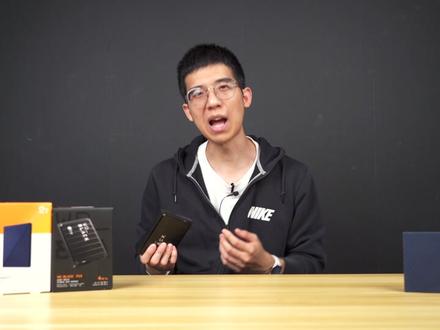 07:24
07:24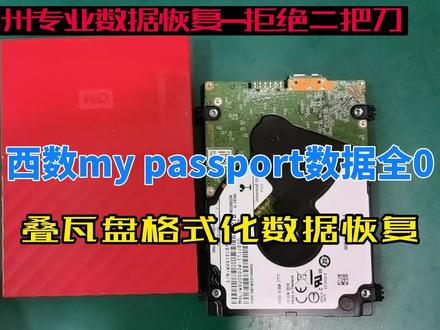 02:25查看AI文稿AI文稿
大家好,我是小王,今天收到一个西式的 man post passport, 一个移动硬盘,现在故障是突然就数据全部都没了, 通过我们的设备解析他这个文件啊,发现他原始的幺九零是百分之百,这就是因为幺九零损坏导致这个 第二边起初始化啊,导致了零零。那我们现在来处理这个问题啊,因为他是一九年的,但这个盘呢是有加密,有加密的话我们还必须要把它给改成 ata 啊。我们现在去飞线, 现在接到设备上再来瞅一瞅啊, 这说明飞线是没有任何问题的, 你访问善区呢,他也全是零零,然后我们再加载我们修复出来的一个。第二啊, 你看他数据的话就对了啊,大概用了一半,现在来看一下修复后的效果啊,看连上去的话就能访问的。 来看一下目录啊啊,目录是一个 excite, 这一个伊莎 fight 的一个分区,他这个统计有点慢,我们稍等 一下,数据大概有一点三 t 录取的话还是比较 ok 的,底层呢也都有东西的,他也不是零零的,针对于此类这种第二盘格式化零零,呃,目前呢都是可以恢复的啊,大家有问题的话可以咨询我, 他这种的话数据还是有那么一点点损坏,不过的话,呃,还好,基本上大多数都出来了。 那我们这期就到这里,我们下期再见。
18杭州硬盘数据恢复 03:04查看AI文稿AI文稿
悉数便携式手机电脑移动硬盘使用细节,我们先看手机是如何连接硬盘的,那么我们把太伏西的这一头接到这个硬盘这里,好的另一头呢,我们就接手机 啊,都是太皮了啊! ok, 然后呢,我们就在里面操作, 将硬盘与手机连接好后,我们点开手机的文件管理,就会发现多了 w d u 盘,这时我们点开 w d u 盘,会看到里面有预设的系统文件夹,我们回到文件管理界面, 点击系统自带的照片文件夹,选中想要存储的照片,然后点 点击复制,打开 wd u 盘,选择存储路径,选择好后,点击右上角的勾, 回到 wd u 盘文件夹,这时我们就会发现之前复制的照片已经存到悉数移动硬盘里面。想要删除悉数移动硬盘的文件,选中要删除的文件, 点击下边的删除即可。 以上是安卓手机操作教程,不同品牌型号安卓手机均可参考本教学视频,操作方法大同小异。接下来我们将介绍七述便携式手机电脑移动硬盘是如何连 接电脑端好,那怎么这个 m two 的这个吸输移动硬盘怎么接电脑呢?他有个转接口啊,因为他默认的是太伏西的,我们要把它转成 usb 才能接电电脑,值得注意。是啊,他这里有个卡扣啊,这里有个卡扣,大家注意啊, 然后呢,这个这个上面也有这个对应的这个卡扣孔啊,这个卡扣要这样子插上去,插反他是不能认啊,插反好像你是插了,但是这里没有延时混合是不行的啊,一定要 插对了啊,这样才可以啊。 ok, 然后我们就插入电脑,他就可以热了。 ok 啊,这里就扔了,打开就跟 u 盘一样了。啊啊,这里都是他的啊, 好。
47派胜纳科技 01:20查看AI文稿AI文稿
爆表,爆表还是爆表?众所周知,像我们拍摄这种自媒体视频是非常耗硬盘的,而像我这样一个原创实拍的视频就足足有十个 g 左右,再加上一个辈份,那就是二十个 g。 用网盘存储文件速度太慢不说,还不安全,普通的机械硬盘换起来又比较麻烦,所以我就需要一块读写速度快并且使用方便的移动硬盘。对比之后呢,我选择的是这块西部数据的来爬死的 pod 随行版移动硬盘来做备份,我也算是他家的常客了。 这块移动硬盘看上去体积比我的 iphone 手机还要小,甚至比 iphone 六还矮上半头,重量也仅有一百二十克。之所以选它,就在于它的使用功能强大, usb 三点零的接口,麦克和 windows 用户都可以使用。 挂上硬盘,装上这个软件,自动定时备份,防止文件丢失。再配上这个软件搭配二百五十六位 es 硬件,安全加密,可以设置访问密码,实时保护 隐私。实测它的传输速度达到了每秒一百三十 mb, 我们试试把它存满到底需要多长时间?这是一季的素材文件,我们用手机秒表计时看,仅八秒就完成了数据的传输。这个传输速度有多快呢?假设一张照片有 emb, 它相当于一秒钟上传了一百三十多张照片, 那你们说他一百二十克的重量,数据存满重量会不会增加呢?如果你也是视频工作者或者是自媒体创作者,这款买 postpod 随行版移动硬盘应该是个不错的选择。
5312伟哥探物 00:51
00:51 00:58
00:58 05:38查看AI文稿AI文稿
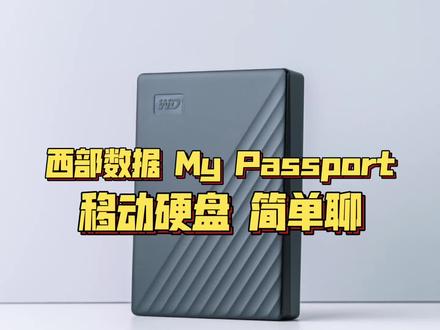
大家好,今天棒子兄弟的对,大家好,今天棍子兄弟的主题是填坑加开车。 今天的主角的话就是这个之前我们已经给大家介绍过的稀疏的买 paspardss d, 也就是我们常说的移动固态,简称 pss d。 呃,今天我们会给他做一个简单的评测和后面的开车。 然后今天的陪跑的主角的话也是同门的洗漱的买 pos 跑的 hdd, 也就是机械硬盘四 tb 容量的。 今天评测的工具主要是我们面前的这个迈克布格 l 二零二零款的以及这个比亚兹的 type c 拓展物。好了,接下来我们 正式开始评测。好的,首先我们来测试一下电脑内置 nvm 固态硬盘的速度,看看他是否会成为本次测试的瓶颈。 大家可以看到电脑内置的 nvm 固态持续读写速度最大可以达到一千二百左右,这个成绩可能 有点差强人意,但是也不影响本次测试,主要是因为全辉麦克版的专业部套件没有目前还没有按需同步的功能,所以导致我的全会里面同步文件夹里的内容会全部同步到这 开迈克普克艾尔里面,所以导致他的这个存储空间已经用掉了一大半,这个也是影响他这个硬盘测试成绩的原因之一。 好的,接下来我们把本次的主角请上场,我们通过迈克布格埃尔二零二零款的雷电三接口连接我们的新树 ps d, 我们把目标硬盘选择这个新家卷之前已经做好了格式化。 好了,我们开始测试。 大家可以看到这款悉数买 paspods d 的读写速度基本上在八百左右, 这个已经比我们常用的移动固态已经是快很多了。呃,影响这个测试成绩的,我想主要跟这个电脑内置硬盘这个性能也有一定的关系。 好的,接下来我们请上我们的陪跑选手,也就是悉数的买 paspard。 hdd 是机械的移动硬盘, 我们已经通过扩展屋连接上了这个机械的移动硬盘,我们现在来选择一下目标分区,这里精选 选好了买 paspart 哦,遇到了点问题,因为这个机械硬盘用的是 ntsf 分区,呃,在苹果系统下默认是没办法读,呃,没办法写的,所以本次测试遇到了点问题。 好的,由于机械硬盘分区考试的问题,没有办法完成本次赔陪跑测试,所以我们把 pss d 通过 tfc 转太跑 a 接转接口的方式连接到扩展屋上,看看通过普通 usb 三点零接口,他的 读取速度会不会有影响。我们现在已经已经插上去了啊。然后我们把这个目标分区再选回这个新家卷,然后我们再开始 测试, 大家可以看到,由于我选取的测试模块大小是五级比,嗯,他的读写速度基本上稳定在四百左右, 这明显是受到了普通 usb 三点零接口的限制。 其实对于买 pasplisd, 嗯,这款稀疏的 psd 来说,读写性能他呃已经很不错了,但这也只是他的很小一部分而已。呃,对 他的目标客户来说,他五年保修,呃,一次数据恢复,呃,附带的软件备份软件和加密功能,这些东西加起来其实是物超所值的。 好了,本次测试部分到此就结束了, 开车的信息等会会在片尾以图片、文字的形式给大家,谢谢大家。
 01:23查看AI文稿AI文稿
哈喽,大家好,我是猫爸。现代人往往有超级庞大的数据量,尤其是像我这样的工作,如何高效的传输和管理数据至关重要啊。我的主要数据就是庞杂的电子影像资料和文档。对我来说,无论是工作的交付,资料的转移和备份, 一个可靠高效的外挂移动硬盘是非常重要的生产力工具。这一块悉数的 my passport 随行版移动硬盘对我来说就是符合我要求的生产力工具。 整体的外观大小轻薄,且携带十分方便。它的重量仅为二百一十克,可轻松的放入各种包中,然后随身携带的资料去任何地方都没有任何负担。呃,不仅如此,它在这个轻薄的体积之下,拥有着四 t b 的大容量,面对海量的这个素材 也能从容不过呀。呃,值得一提的是,他还有这个二百五十六位的这个 aes 硬件加密功能。即使这个硬盘不慎丢失,也能无惧资料泄密,轻松保护隐私和工作成果不受侵犯。 呃,更重要的是,它用起来非常便捷。呃,即使像我一样新买到手,也不需浪费时间在设置上,只需要用数据线插到这个电脑上,就可以迅速投入工作。呃,如果你也有大堆数据需要携带或者是备份备份之类的,这一款硬盘是绝对合适的。
107Timeow


