flexim使用教程

粉丝1269获赞708
相关视频
 12:31
12:31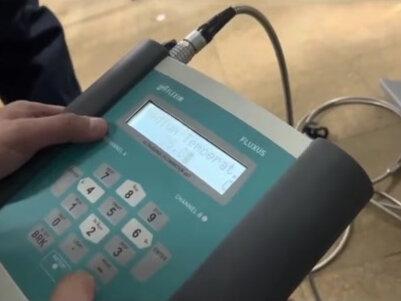 12:51查看AI文稿AI文稿
现在这个家具的尺寸算是给他可以用的了。 假设今天他是不锈钢好了,因为碳钢可以直接吸。那我今天用把它当成是不锈钢,好,加两条,再加两条。 这边的卡损必卡这里往下压,卡在这里面, 往下压卡进去。我再操作一次,往下压卡进去,把夹去, 这样放在上面固定好, 往下压这里,然后把它拉过来, 把他抱住, 然后再把它移到你要的位置。 碳钢拥有磁铁性,他会吸的很干净。 提到你阿伟之后呢,护紧。嗯, 但是他是完全改正。但是安装完毕, 建个家具, 这边镜头移过来,这边他这边有个卡损,这边也有一个卡损, 这个 u 型朝外。然后以这个卡损来说的话,你先安装进去,边卡这边卡进去,然后再从另外一只脚再从这里滑 进去。这样子装。同样方向,只是他是反过来对那一扭的 m m 探头的话是中间这个夹子啊, 然后这里滑进去。安装完毕。 好多高应该有,但是哎,你应该还没打开, 没有好打点。这两天那个 机跟探头的安装方式两边都可以, a channel, b channel 都可以。这边有个红点,这边有一个红点,红点对红点 插下去,还有防呆,所以如果你插歪的,他是不给你用的。所以你是红点对红点卡进去。那你要拔的时候不要硬拉手放这里退出来就好。 这样子开机 c 二秒,一秒开机。 背光鸟啊。 他会这样背光按下去,他会关掉。首先来到 p a 啊射参数,然后我我今天我探头是安装在 a c l, 当然你可以调成 b c l 或者是 y c l 跟 g c l。 那那我们今天是用 a c l 外径刚刚是到二一八,然后后数是五点八 二一六点三二一六点三二一六点三哈。 ok 那我们重来。没关系,跳出去重来一次。 二一六点三厚度五点八。哎。我的材质这个是不锈钢。对,我们 碳钢八分十五。碳钢里面没有内衬。对表面出高度我们不会知道。给他一个数字叫好零点一。我的戒指是水。没问题,水的温度我们抓三十度。 这是进水还是回水。呃回水。现在你就二七二八二七点八二七点八哈。 拜拜。恩特。我刚刚有把那个底罩打开,所以他这个可以给你底罩里面的资料库一样是跟水去做底罩 参数设定完毕。对再来就是两侧,两侧进去之后他进去一样会问你五二零的是哪个圈呢?对 aa 吗? 然后这个代表说你要把记录打开,你需要把数据记录打开,你就该取一个名字,比如说零零一。 然后这个就是跟你的那个对啊,拆货不一样的地方。这个是声音的形成生成偶数生成就是很变,就是铜像 技术生成。他是对象,你要把他当成两个探头,一个生成两个生成二一二三四内推。那反过来来一个生成或者是一 一二三三个三层。他偶数啊。你看他是坐一下,是等下等下都已经偶数了。对,这是提示。对一三五七九二四六八十。那我们今天先从二开始,先从二开始,然后再看那个距离,再看那个距离。哎呀就他告诉你距离一二一咪咪咪的。 ok 对那这时候我们就把探头 移过去。 恶霸过人为大天 大哥 好多高。 他这样合住。嗯,是他的流向。嗯,所以上游下游。对,他是这样。合。一个字。对,就看他流向,他流向用就对了。是的,多一点点, 然后触摸一下,让他多少上报价。 然后他这边有车库,所以我第一个放那里,第一个放那里。 这个移动来这里加起来。对,然后再走,因为还要移动,还要移动。然后握紧这个不要移动,这个就要固定的。然后刚才是一二一吗?嗯,所以一二一大概是在一百二这里。对,还有我的探头,下一个探头应该会在这里。对, 那如果你发现这里会卡死对不对。没关系,你这边就往前移一公分。那那这个再往后移一公分就好。对,大概这路段他是一百一嘛。所以我这边再往后移一点。对对对,移动的。对, 再固定。对,往后移动一公分。稍微固定就可以了。对,再稍微固定一下。 再按 inter, 他就会亮绿灯。亮绿灯表示信号是有回来的。我再按 inter 一次。然后我们现在目前固定换位置是 e o e 没有了。对,差不多。 stand over here。 太短了太短了。等一下啊。 对啊,因素一有三八就大概三十度的温度嘛。啊,你说大概是二十八的话,二八的话其实因素应该会来到一一四多一四九多。 一五零四呢?一五零四呢? 三十了吧。对,大概一五零七,一五零九一五零九。 对。现在因素就是接近他的一个水温了。那这才是他实际上需要一个距离, 流量就出来了。这三千多不叫合合理啊。这三千多感觉不叫合理啊。对啊,一千八 再拐两万多。两万多。这个不对啊。 以上就是他的安装方式,其实蛮蛮简单的,只是要习惯。 你好, 刚才有记录功能啊。啊,他现在正在记录啊。因为我刚刚有。对,我刚刚有拍还有拍。 哎。可是我忘记他。我没有去查。他是几分钟记忆笔啊。哦,好哎。如果是预设我那个时候教教育训练,应该是每十秒记忆笔啊。哎。这个手要多长啊。多挑零他会乱跳啊。对,那正常。
37流体测控研究A 01:23查看AI文稿AI文稿
时差相关原理弗莱克森采用时差相关原理进行测量。超声波信号的传播速度取决于载体戒指的流动速度, 类似游泳者逆流游泳。超声波信号在顺溜以及逆流式的传播时间不同而产生一个时间差。 测量时,向被测量流体中分别顺流和逆流发送两个超声波脉冲,两个探头作为发射器和接收器交替工作。 顺流方向的超声波信号传播比逆流方向的超声波信号传播所需通过时间更短,因此可测量得出他们之间的通过实践差距,从而根据超声波信 信号的传播路径测定平均流速。 弗莱克森独特算法能够对测的数据进行修正,从而精确测量与流量成正比的平均流速。 超声波能在固体戒指中传播,探头可安装在管道上,因此测量是非侵入式。安装探头时无需切割或焊接管道。
38预维佳科技 04:06查看AI文稿AI文稿
and that breaks your heart that breaks your heart。
 12:46查看AI文稿AI文稿
go 这节课讲一下如何调戏汇编程序啊不对,调试汇编程序 我们开发大体上分为三个阶段,携带码边翼运行,这其中的每个阶段都会产生错误, 写代码阶段的错误,通常编辑器就给你提示了编辑期间的错误,编辑器也会有比较好的指导意见让你修正。最难搞的是运行时错误,这时候通常语法什么的都对,就是运行 的结果不正确,我们就要记出调试神器 boss 虚拟机,这个虚拟机软件可厉害了,虽然只有五兆币,但却空前强大,他的官网链接就在视频下方,置顶评论里也有。 左侧红框框里的是使用手册,别看软件小手册齐全,而且功能丰富,我们先把它下载下来,下载链接在视频下方,根据自己的系统选择下载安装,安装过程无脑下一步就可以了,这个没什么特殊讲究。 装完了我们到安装目录下看看,它有两个程序, ultraster exe, both d b g 点 e x e。 我们调试或者第八个主要用到的就是 botrus d b g 点 e x e。 我们先打开之前讲过的 fix v h d w 软件,稍微复习一下。 最上方的选择按钮是选择我们在 vitobox 里新建的虚拟硬盘文件,这里我们选择客厅 master, 点 vhd, 点击打开。 紧接着下方的信息框里内容要注意,我们在设置 boots 虚拟机会用到。然后我们选择要写入的并文件,这里我们选择第七话的 stat 点并点击打开。 接下来有三个路径,这是为了方便我们在写入 vhd 文件后接着运行。第一个是 box 的路径,到安装目录,选择 v 车 box, 点 e x e 就行了。第二个是 box 虚拟机的路径,也是来到他的安装目录,这里我们选择 box d b g, 点 e x e。 第三个是其他软件,我们设置为 box 点 exc, 这个程序不带第八个功能。好了,设置完成后,我们就可以执行单纯的写入或者写入后运行其他程序, 这里我们点击写入并执行包车虚拟机会弹出来一黑一白,一大一小两个框框, 我们要先进行一些设置,选择 disc and boat, 然后点击 elite 再弹出的对话框,首先点击 ata china0, 然后选择 first hd 斜杠 cd on channel 零,在第一个下拉框选择 disco。 接下来就是选择路径或者设备名,我们点击 bros 按钮, 要使用 coding master, 点 v h d 文件,再弹出的对话框,先在右下角选择文件类型为 ophiles, 这时我们就看见 v h d 文件了,然后我们选中 coding master, 点 v h d, 点击打开, 这时候我们就要用到之前在 fix vhdw 提到了内容了,我们把柱面磁头每道扇区数分别填入输入框,这里是四百八十一个柱面,四个磁头,每到十七个扇区。 然后点击上面的 boot options 来设置为磁盘启动,在 boot drive shop one 选择 disc, 最后点击 ok 就设置完成了,我们把这个配置保存为一个文件,就不用每次都设置了,这里我们点击 c 五按钮,名称设置为 coding master enter 就保存了, 来点击 lot 按钮试试,就可以看到我们保存好的客厅 master 点 b x r c 文件了,双击就可以加载好的,我们来点击 start 按钮运行, 把新出来的黑框放到右边, 这已经是准备就绪的调试状态了,这里我们先看第一条汇编,这是来自 roobos 的指令,我们之前讲过是一条跳转指令,跳到地址一零五 b, 一零五 b 是 boss 程序的入口,后面我们自己写的程序也会有入口,也会使用丈夫指令跳过去。 接下来我们使用 s 命令来执行单部调试,输入 s, 点击 nter otrace 会执行一条指令,我们再多试几下 s 命令,有兴趣的同学可以研究下 boss 到底在干什么。这里我们不深入 编辑好的 stat 点变音程序会被加载到内存零 x 七 c 零零位置, 我们使用 b 命令来打断点 b 命令后跟一个内存位置,我们输入零 x 七 c 零零,然后点击 n 特,这会让我们直接跳转到零 x 七 c 零零位置,但这时候还没有执行, 我们再输入 c c 命令,就是砍 tenu 继续运行的意思。点击 nt, 此时右边的框框也发生了变化,同时我们也看到了 stat 点并的第一条指令,木五 ax 零 xb 八零零。 同时波特斯也会把实际的机器码显示出来,很人性化。接下来就可以再执行单部调试指令 s 了,我们一直 sss 就来到帐篷 dollar 指令, 这里可以看出转换刀的指令就是一直在原地不停的打转,他是不会停止的,那我们就输入 q 命令来退出波特斯调试,点击两次恩特就可以完全退出了, 这里要注意哈,输入 q 命令才是正确的退出方式。如果你直接点右上角叉号,虽然软件的确退出了,但是会导致你下一次不能运行,我们尝试一下 单步调试几下,然后点叉号退出。这时微商 box 文件加下会生成一个点唠嗑文件,这是个锁文件,会让你下次运行 boxes bo penny 可错误 导致无法运行。如果你不小心产生了点绕口文件或者 boss 无法运行,就找到 点 lock 文件并删掉他。同时上节课讲末日指令,还遗留了一点问题,这期我们写点代码验证一下,还是同样的方法,先建立文件夹,然后新建文件。 我们先写两行代码,把 d s 数据段寄存器设置为零 x 七 c 零零,然后再给 bx 寄存器传送一个超过他大小的十六进制数零 x 三五三六三七, 写一条正常传送给零 xf 一内存单元一个字节 h 的指令, 再写一条会产生蜗牛的传送指令, 我们用拜的修饰,实际却传送两个字节的数 丈夫刀乐。后面的大家都懂就不说了, 先编一下第三行,第五行都产生了蜗牛。我们用 boats 看一下直接后的结果是什么。把编意好的第八个点并文件写入 vhd 文件,然后运行 boats 虚拟机。 这里我们直接漏的之前保存好的配置文件。 打断点到零 x 七 c 零零 c 零零后就来到了我们第一条 指令,莫为 ax 零 x 七 c 零零。先执行一次 s 单步调试,此时我们学习一个新命令。二,它可以查看通用计存器的内容。执行后我们看到 rax 的最后两个字节变成了七 c 零零。 我们再执行一次单步调试, s 目无 dsax 指令被执行,此时再学习一个新命令 sreg, 查看断记神器的内容,输入后执行。我们看到 ds 变成了零 x 七 c 零零, 再执行一个单部 s, 这里是默务 bx, 零 x 三五三六三七指令。新的命令又要来了。 xp 命令是查看物理内存的命令,他后面可以跟三个可选的参数,分别是 a、 n、 u, f, n 是查看多少个单位的内存。 u 就是优尼特单位的意思,可以是 b、 h, w、 g 分别代表一、二、四、八字节。 f 是格式,就是把内存里的内容以何种格式输出。 f 可以是 x、 d、 u、 o、 t 分别代表十六进制,十进制无符号,十进制八进制二进制。 a、 d、 d、 r 就是 address 地址的意思。 我们分别查看零 x 七 c, 零 f 一,零 x 七 c 零 f 二地址里的内容。 这两个地址是 dsip 逻辑地址转化而来。还记不记得目前这两个地址都是零,因为我们还没执行没务指令,在执行 两次 s 命令,此时没误,指令执行完成,我们再次查看零 x 七 c 零 f 一和零 x 七 c 零 f 二内存里的内容。 我这里 xp 后的参数使用的是一 wx 记,每次显示 e 单位,每单位四字节,内存单元以十六进制输出。 xp 斜杠一 wx 零 x 七 c 零 f 一执行后,展示了零 x 七 c 零 f 一到零 x 七 c 零 f 四共四个字节。 其中零 x 七 c, 零 f 一是连克四、八,这就是大写字母 h 的阿斯科玛,也就是 mobit。 零 x f 一 h, 零 x 七 c 零 f 二是零 x 三九是 五八。艾特零 xf 二,零 x 三八三九的执行结果。由此可见, nasm 给出的蜗牛最终执行结果是只传送了一个字节到零 x f 二, 我们也可以把单位 u 改为 b, 也就是自己查看,结果可能更明显。另外给各位同学留到客户题,看看木五 bx 零 x 三五三六三七指令到底给 bx 传送了什么? 记得使用二命令来查看通用计算器。好了,本期视频就到这里,再见。
22谭玉刚 05:51
05:51 01:31查看AI文稿AI文稿
在掌握了 moke 的基础使用方法之后,你可能会发现 moke 的运算逻辑和 ae 运动跟踪器有一定差别。希望用惯了 ae 跟踪器的你能通过这期视频加深对 moke 的了解。 首先,摩卡的钢笔工具除了绘制默认的样条曲线,也可以长按显示隐藏菜单后选择常见的贝塞尔曲线绘制。但摩卡的钢笔并不能直接在路径上添加毛点,需要切换到选择箭头旁的添加点工具才能添加毛点。 而某卡并不像运动跟踪器一样存在搜索区,它通过多个设定的维度识别在采样区内的画面变化,从而生成跟踪数据。因此,理论上采样矿物需移动也能进行跟踪。在这个案例中,画面移动幅度很大。 我想在地面上跟踪一个素材,但是很难找到持续在画面内的跟踪位置。以前我介绍过 a e 跟踪器如何通过改变采样点来实现连续跟踪。 在某卡中怎么办呢?默认情况下,太阳区和跟踪区是链接随动的,将软件切换到基本界面后,你就能找到跟踪按钮下方的 link to track 选项, 可以看到他默认链接的是你刚才建立的跟踪图层,这时你把它切换成但图,采样框将不会跟随画面,但是他将在当前的位置上持续为跟踪框提供采样数据。这下你明白他的工作原理了吗?
1662剪辑奇才 05:47查看AI文稿AI文稿
句啊,咱们来接着讲啊,管发呢啊,定义完单式报道之后,那么添加第一个啊啊,图形啊,这个图形呢,在添加好之后啊,是这个样子啊,什么都没有啊,是个空的 啊,这块呢可以给大家实际演示啊,那么我们现在啊要开始啊,对这个第一个图形啊,咱们要进行一个编辑啊,点击呢这个标题的这个 idic 啊,进入这个编辑模式啊,进入编辑模式之后啊,咱们来看一下啊,下面呢 这个地方给大家提供了很多啊,七项这个选项卡啊,咱们先来看第一项选项卡啊,第一项选项卡啊,最重要的啊,就是先给这第一幅图啊起一个名称啊,起一个开头, 然后呢比如说啊,咱们这块就输入啊,咱们啊这第一幅图就叫我的第一幅啊监控图啊,然后面呢可以选择性的啊,加 这个啊,解释啊,然后呢我们这个第一个选项卡啊配置名称之后呢,咱们就进入第二个选项卡,第二个选项卡啊, mitrix 啊,这块呢就是最核心的一个部分,也就是说什么呢,我们之前啊,在这个 婆米修斯上面啊,这个命令行输入的这个计算公式啊,咱们学过了,咱们把这个计算公式啊,在普尔米修斯这块啊,调试好了之后,我们原方不动的啊,就把它呢粘贴过来啊, 那么在这个粘贴之前啊,咱们先要啊,咱们还记不记得咱们刚开始设置了一个数据员啊,数据员呢,咱们起个名字就叫 promises 啊,那么我们啊把这个查询语句啊,比如说咱们就用 啊这个微听 connection 的这个查询语句啊,咱们直接啊把它复制过来啊,微听 connection 啊,这个咱们把它复制过来啊,直接就粘在这啊,这个呢就是作为啊,这张图的啊,这块有一个 a 啊,就代表的是咱们这个图的啊,第一个 查询语句,把这个语句啊加载过来之后啊,咱们这个图啊,立刻啊就可以显示出数据了啊,所以说这个还是很棒的啊,那么咱们接着往后看啊,咱们输入查询语句之后,那么咱们这个图呢就直接就出来了,那么接下来啊,咱们来看一下啊,这个 这个第一幅 brough 啊,第一幅图,那么我们希望这个显示的这个效果呢能更好啊,咱们所以说呢,需要讲一个进阶的内容啊,咱们把这个编辑啊,咱们其他的选项咱们都来看一下啊, 首先啊,咱们还是回到咱们第一个选项卡,这样这块,那么在中间这个部分呢,实际上可以设置啊,这个图的一个啊,就是纵坐标啊,这个纵向多长, 然后这块呢,咱们可以把它呢啊,如果说希望这个图啊看着更清晰啊,咱们可以把这个坐标这个图啊纵坐标,咱们可以给放大,比如说默认是一百,咱们可以放大到两百啊,那么这块设置好之后啊,咱们还可以点击 transparent 啊,这个 transparent 呢,它本意呢是就是透明化啊啊,实际上我们嗯点击之后啊,我们就发现咱们这个图啊显得更清澈一些啊,它实际上是一个视觉效果啊,那么在这块啊设置之后啊,咱们呢 来看一下这个买 tricks 这个选项卡,买税选项卡啊,这个地方啊,就是输入命令行,咱们讲过了,那么这个命令行再往下啊这个部分,实际上呢这个部分是指的是啊,我们针对啊 图形下面这个标签的这个输出啊,咱们可以对这个标签呢做一个调整,因为咱们看到没有这个默认输出这个标签啊,他这个内这个内容很长啊,假如说我们这个标签下面啊定义的很多的话,那么标签呢还会更长, 那么这块呢其实看上去很难受啊,那我们针对这个标签啊,我们可以进行一个筛选啊,比如说呢我们啊咱们针对这个啊标签啊,咱们可以咱们先把这个去掉啊,咱们针对这个标签啊,比如说其中的咱们只挑只让 让他显示啊其中的一项,比如说 exported instance 啊,让他只显示这一个标签的内容啊,咱们现在看呢,原本啊那么长的这个输出啊,就变成啊这个某一项啊,其中这一项标签的这个值啊,就把它显示在这儿,实际上这块呢就是作为啊七七零啊,好,那咱们到这之后啊,咱们继续往后看 啊,接下来呢咱们啊进入这个来诊的这个选项卡啊,来诊选项卡啊这个选项卡啊,实际上是针对啊,他呢不是用来啊调整这个上面这个曲线图的,他是用来调整下面这个标签啊,这个这个输出的,那么呢比如说我们先看一下这个 s table 啊, 点击 sk 过之后啊,可以把这个标签呢按照一个表格的方式啊,这样输出,我们看起来呢比刚才这种横向呢要更直观一些啊,然后我们再点击最下方这个 to the right 啊,就可以把这个标签呢给放到这个图形的最右边啊,这样看起来就更舒服了 啊,我们就直接在右边可以选择啊,不用上下这么拖动啊,然后咱们来看一下中间这个歪柳斯啊是什么意思,歪柳寺呢,就是对啊,咱们这个 输出的这个标签的这个数值啊,进行一个啊扩展啊,在每个标签之后啊,他们还还可以把这个啊这一个福气啊,在这个图上面啊,这个啊,不同类型的这个数值统计啊,可以给你啊 写在这啊,比如说有这个当前啊这个值,微信的 nice 的值啊,是多少啊?平均的是多少啊?最大的是多少?以及呢,咱就是指的是整个咱们这个选择的啊,这个过去六小时内啊,最小值啊是二,最大值是九啊,平均是三,当前这个点啊是二,这样 啊,所以说这个呢还是啊很有用处的啊,到这呢,咱们这个图啊就越来越成型了啊,之后呢,咱们往后啊,可以啊进一步啊,对这个图啊进行一些其他的一些调整啊,比如说呢,我们可以把 啊这个颜色啊,咱们到切换到迪斯类这个选项卡,那么我们可以让这个曲线呢变得变成不是这种啊单实线,而是变成这种充实的里面填色啊,还可以让这个线呢变成这个以点输出啊,还可以呢把这个线啊这个 呃,就是比如说线条这个宽度啊,可以进行这个啊,自由的这个调整啊,这些都是啊,对这个啊图的这个美观化的,进一步的这个啊修改,那么除了这个之外呢,我们还针对,比如说某一台服务器的这个,这个在曲线中这个颜色啊,我们也可以进行修改,那么改了之后呢啊,咱们来看一下这个颜色呢,就变成咱们修改这个设置啊, 那么最后啊,咱们来看一个这个最终的一个效果啊,这最终效果呢,基本上啊,就是啊咱们所预期的啊,好,咱们到这啊,咱们先休息一下啊,咱们下节课给大家讲啊,管发那的这个备份和还原啊,如何实现啊?谢谢大家。
17Taylor 20:37
20:37


