animate嘴型同步怎么使用
粉丝746获赞6848
相关视频
 07:11
07:11 02:30查看AI文稿AI文稿
a n 路径动画手写字动画制作方法,默认设置新建一个 a n 文件,在图层一任意大小化一个圆形框,选圆形 并右键把这个圆形转换为图形原件。在图层一上点右键添加一个传统运动引导层,选中图层二,并用钢笔工具任意画一个曲线,同时选中两个层的一百针,按下键盘上的 f 五,插入针,选中图层一的第一针。创建传统补建动画, 圆形的中心点也自动吸附到了路径的齐施点。选中图层一的一百针,右键插入关键针,把圆形移动到路径的结束点,并让圆的中心点与路径的末端自动吸附对齐。拖动播放头。 圆形已经可以沿着路径移动, a n 的路径动画制作方法完成,你是不是觉得很没用,很无聊? 那我们就再延伸一下,把图层一中的骑士点和末端的圆形全部删掉,导入一张手握毛笔的图片进来。把图片右键转换为图形原件,选择任意变形工具,把图片的中心点移动至毛笔的笔尖, 图片的笔尖位置自动移动并吸附到了路径上。把笔尖与路径的齐实点对齐。把播放头拖放到一百针,把图片移动并与路径的末端对齐,拖动播放头。图片已经可以沿着路径移动了,我们再延伸一下, 新建多一个图层三,重新在图层三导入一张图片,并调整合适的位置和大小。选中路径层,删掉曲线路径,用钢笔工具沿图片中字体的笔划顺序勾画路径, 图片也自动移动并吸附到了路径的起始位置。把播放头移动到一百针,锁定路径与字体图片层,移动毛 毛笔图片,并与路径的末端吸附对齐,拖动播放头。毛笔图片已经可以沿文字路径移动了,解锁文字图片层,并又渐用分离命令把图片打散,播放头条。回一百针, 后退一针,并用橡皮工具擦掉毛笔以下的字体图片。持续上一步操作,后退一步并擦除毛笔以下的文字图片。多点耐心,不厌其烦地一步一步的后退针并删除毛笔后的字体图片。当文字与毛笔图片有遮挡, 不易观察的时候,还可以通过拖动改变图层的上下顺序来解决。一步一步直至回到第一针。完成后,拖动播放头检查有无擦漏的地方,有的话重新擦除。至此,整个效果制作完成。你学会了吗?关注我,学习更多设计类软件实战经验!
 01:18查看AI文稿AI文稿
制作人偶动画的时候,人偶的对白部分是整个动画制作精度的衡量标准之一,尤其是近景特写部分的人偶表现,比如人偶在讲话的时候,唇形是否与声音同步? character animator 全新推出的唇形同步功能就能很好的解决这个问题。当导入人偶的配音时,属性面板会弹出全新的文本对话框,在这里呢,就可以输入人偶的对白文稿, 选择人偶的配音,并在时间轴下拉财的内选择计算。从音频和脚本导入的唇形同步转入文本, 卡通人偶的唇形就会结合文本和语音两部分来进行计算,并且自动生成,这样呢,会使得整个的唇形动画变得更加的真实。当然所有的唇形动画也会显示在时间线上,支持 手动调整纯行计算,还可以支持导入带有时间信息的 srt 字幕格式,通过绑定时间信息来控制话痨型人偶的口型。 制作 s r t 的方法也非常的简单,将配音导入普遍当中,使用自动语音转文本的功能就能输出精准的带有时间把的文本啦,提升人偶动画的真实程度。今天就来尝试一下全新的 character element 人偶制作神器吧!
 04:00查看AI文稿AI文稿
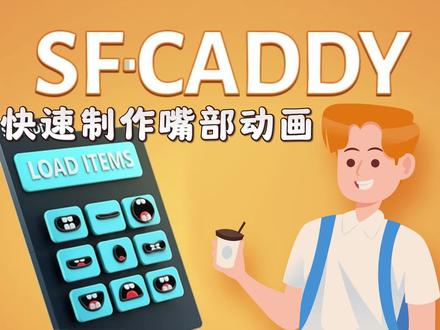
大家好,今天给大家介绍个新的 ae 脚本 candy, 他可以超级方便快速的制作角色口型动画, 这是我制作好的工程,让我们看一下效果。大家好,觉得我这个口型动画怎么样呢?好的,我跟大家简单介绍下使用方法。这个脚本非常简单,首先我们下载需要使用的素材, 打开我们下载好的文件,使用 elastreader, 打开 eps 文件, 把我们所需要的角色动作和口型使用 overload 依次导入到 a e 中。 我们更改下图层名字, 选择所有的嘴部图层,打成一个愈合成,命名为嘴部。双击 进入嘴部图层,选择所有的图层,使用 motion two, 将所有嘴部图层的锚点居中,使用对齐工具选择合成。将所有嘴部图层自动对齐到合成中心, 调整合适大小,在这里尽量大一些,方便一会在脚本里预览。将嘴部图层的持续时间调整为一针,按序列排列图层,将合成修剪至工作区域, 返回组合成,调整大小至合适位置。 打开 cand 夹本,选择嘴部合成图层,点击 love, 这样嘴部 就加载到脚本里了。导入音频,查看波形, 选择嘴部合成图层,根据波形,我们点击要选择的嘴部,看到图层出现标记,这就说明脚本使用成功了。剩下的就是重复选择嘴部添加标记了,这里就不再具体演示了, 这是我之前做的,这样我们就完成了嘴部动画制作。至于附用到其他角色,你可以把嘴部单独打包成一个工程文件,等要用到的时候单独加载 这个公众文件到你的项目里,重新打包到刊地里就可以复用了, 希望这个脚本对你有所帮助。
93源库文化 01:01查看AI文稿AI文稿
像以前做一个这样让图片开口说话的视频,一般都需要好几天的时间,非常的麻烦,直到他的问世。 utterlip sink 这是一款无需插入关键针就能让嘴巴自动运动起来的超实用插件,可以在你的作品里面创建一张毫无违和感的嘴巴, 通过调整它的大小和弧度来达到你想要的视频效果。嘴巴会根据你的录音自动匹配动画,达到最高时配度。插件中不仅包含了牙齿和舌头,还有可选择的动画, 口腔内部动画,而且都可以根据你想要的效果进行调整。不仅简单好玩,而且还含有教学,就算是小白也可以轻松上手,快来试试吧! it's so exciting i didn't even know i can speak but was autolupising it's such an easy thing to do it's so much fun i really can't stop talking anymore lipstick has never been so easy。
657栗子上岸了 00:55查看AI文稿AI文稿
直播延迟,直播深化不同步口型对不上声音怎么办?只要你搞定这一个键就能解决。首先打开直播伴侣,点击直播设置,点开音频设备,选择有声卡的麦克风通道, 在高级音频里点击麦克风直播的内路通道,点进去后,把鼠标放在问号这里,上面提示说,正数让声音变慢,负数让声音变快,请在观众端确认效果。也就是说,如果观众端看到你的画面比声音慢,那这里输入的数值就是正的。 如果说声音比画面慢,那数值就是负的。比如说,在这里输入一个十,代表观众那边我们的声音要慢十毫秒。 问题来了,怎么让画面跟声音完全吻合呢?就需要边调试边去观众端确认效果,直到调试吻合。关注我,了解更多直播间搭建调试技巧!
2770乐播宝直播一体机 02:30查看AI文稿AI文稿
wow wow wow wow wow, 我们选择铅笔工具,第一个口型呢,很简单,就是嘴巴是闭着的状态, 这个是下嘴唇,然后把它做成一个原件,选在这里做一个七口型的图形原件, 然后双击这个原件,进入到这个七口型这个原件里边,在他这个软件原件里边做七种口型。首先我们保存一下文件, 然后选择从二到七,即右键 选择插入关键空白针,这样就有七有六个空的关键针。我们打开洋葱皮, 洋葱皮这里是会图纸外观,这个翻译有一点不是很直观,我们其实他就是洋葱皮原先的软洋葱皮的这种概念,还有就是透台拷贝箱的概念,打开它就可以看到第一针的 呃图形,然后这样画主针有所参照,那么现在我们就在画第二张原则,铅笔 离工具画第二张,这张上嘴唇没有什么特别大的变化,那么下嘴唇开始微微张开一点,然后把这个阴影线往上画一点,有可能会看到一点牙齿,然后再把舌头画出来, 嗯,我以为张开了一点,我们现在画这个口型稍微有一点侧,大概四分之一的侧面客户我会把这些资料发到共享文件里边,共享资料大家可以下来下载下来学个参考一下,然后画第三针, 第三针嘴巴再张开一些,学动画拿高薪,点击下方链接。
97世龙音画


