数据有效性和有效性规则
粉丝1028获赞6933
相关视频
 02:51查看AI文稿AI文稿
手机建议横屏或全屏观看,可达到更好观影效果。 xs 自断属性有效性规则 我们会坚持制作一系列的 xs 入门中级及高级教程,为避免找不到我们,请点关注按钮关注我们。 xs 自断属性有效性规则 有效性规则是用来控制数据输入的正确性和有效性。有效性规则属性一般伴随着有效性文本属性。当输入的数据不符合有效性规则设置时, xs 将给用户显示指定的有效性 文本中的内容。因为版本的不同,有效线规则也叫验证规则。 视力说明 设置性别自断和年龄自断的有效性规则和有效性文本,因为性别肯定是男或者女,而且入学有年龄要求。为了能限制不符合规则的数据录入,可以设置有效性规则。 在性别自断有效性规则属性下输入男二、女。在有效性文本下输入性别,只能输入男或者女。 在年龄自断的有效性规则下输入大于十 n 的小于三十。在有效性文本下, 年龄自断的范围必须大于十周岁,小于三十周岁。 关于有效性规则的设置可以通过表达室生成器来填写。表达时设置有效性规则和有效性文本录入效果如图,我们看到在添加新数据时,性别如果不是男或女,提是错误。 如果年龄不在十到三十的范围,提示错误。一些常见的有效性规则 注意事项, 一、 xs 自断有效性规则是限定自断取值范围。二、有效性规则的设置不能与默认值冲突。 三、在有效性规则中可以使用 xs 提供的通配服。 关于 xs 入表自断数据有效性就讲到这里,谢谢大家关注,我不迷路,喜欢就给我点赞加收藏吧。
310小辣椒高效Office 05:13查看AI文稿AI文稿
大家好,我是图文办公郝老师,今天我要和大家分享的内容是如何用下拉菜单快速的录入数据, 现在呢我们就来体会一下,这是一个员工信息表,他需要录入的性别,部门和职务,我们分别用下拉菜单法来实现, 我们说性别了,有男女两种,大家看一下,我们在这里可以选,那么到空啊,空单元格选,很快就选上了, 那么这个是怎么来的呢?我们的部门看一下也可以选啊,小 大的快,很快就输入了文员植物,我们也可以学, 那么这种效果呢啊,非常的好,然后呢,嗯又能够帮助你快速的入入, 那么我们就来体会一下,这是一张空表,那么我们首先拍 看一下性别,怎么设置下拉菜的,我们首先选中以后,在我们的数据里面有个数据有效性,数据有效性,在设置按钮里面有个序列,序列里面有个来源,那么 我们输入你缺点, 那么这时候呢,我们看一下就实现了,用下拉菜单法输入性别, 那么我们说部门的比较多,那么用我们的这种方法输的时候呢就不太方便,那我们在这里呢,首先设置了一个部门,把我们的部门列在这里, 那么我们看一下这种方法,部门数据有效性,我们设置同样是系列,那么来源呢,我们就是这三个确, 那么这时候呢我们就可以选部门,非常的方便,非常的快速, 那么这时候呢又遇到一个问题,只能选三个,如果四个五个的时候呢怎么办呢?我们随时添加,怎么办呢?那么我们看一下植物, 我们选啊,我们首先呢在植物这一栏,我们选中的时候按住 ctrl t, 嗯,我们来给他设置一下,嗯,把我们的表格呢变成超级标,嗯, 那么现在呢,我们再来设置数据的有效性, 数据来源确定,那么这时候呢,我们看一下,除了能学以外,比如说现在呢,我们有业务员,保洁员, 总经理,副总经理,我们说再填上一个办公文员,嗯,那么这时候的我们看一下, 这里面就自动给你贴了办公文员,如果我们再添加一个秘书吧, 嗯,公关吧,那么现在我们看一下,自动就强加上了,这就是我们在 excel 工作标准用我们的下拉菜单法快速录入数据的三种方法,第一种简单的,我们可以在我们的数据有限性里面这些设置,第二种呢我们有一个数据企业, 第三种呢就是说通过我们把我们的数据区域变成超级表格,然后呢自动填角。今天我和大家分享的内容 就到这里,大家喜欢我的视频请关注转发,我们每天共同学习,共同进步,明天见,谢谢大家。
1780图文办公郝老师 03:51查看AI文稿AI文稿
数据有效性高级用法一,好,从今天这个视频开始呢,我们来讲一下这个数据验证的这个使用方法,那关于这个数 去验证了这个基础方法呢,我前面已经在一个视频中呢,你可以进到我的作品下面,一直往下拉,拉到这个一点九节这边呢就有一个数据验证,那这个呢是个长视频,讲的非常的透彻,他的基础用法呢,全部都讲过了,所以从这节课开始呢,我并不会讲这些基础用法,那这节课开始呢,我会讲一些使用这个数据验证来达到一些特殊的效果。 好,那我们第一个讲的例子呢,就是说防止重复输入,当我们在统计一些信息的时候呢,我们像有些单元格,我们不希望在事后再去找人确认,如果输错,那在输入的时候呢,我们直接就希望能够发现这个错误。 好,在这里呢,我们需要达到一个什么效果呢?这个员工号是一个唯一的输入值,当我把鼠标点到这个单元格上呢,首先他会弹出一个提示,就是工号的输入 要求他不可以出现重复值。那当我输入一个重复值之后呢,他会弹出一个出错提示,说明是员工号重复,我并不能继续往下输入,只能修改这个员工号。 好,那这时我如果输入一个幺零零四,那就是 ok 的,就可以继续往下输入了。接着呢我们来详细的讲解一下这个方法是怎么做的。首先呢你选择需要设置这个数字有效性的这个区域,然后呢打开这个数据验证,那这个数据验证呢,我们前面讲过,就在这个数据这个选项杆下面,你可以找到, 好,我们打开这个数据验证这里呢我们先把这个公司呢删除掉,我们重新输入,便于理解。 首先呢我们要选择这个自定义,这些基础功能呢已经不能达到这个要求了,选择自定义。然后呢我们需要输入一个公式,简单的一个 ctus 技术的一个公式,我们输入单元格呢需要这样输入,从员工号 到第一个单元格,就是比九到比十,然后比九呢我们需要把它的行和列都绝对引用,比十呢是相对应用,并不需要固定。然后输入分割符,他的判断条件呢就是比十这个单元格, 那这是什么意思呢?就是从比九到比十,我们这个比十呢出现了几次对他进行计数,那我们达到的条件呢必须是小于等于二,只能出现一次 好。然后呢我们在这个输入信息下方,就是这个鼠标放上去的这个信息,他会提示一个公号输入要求不可出现重复值,就是你在这边鼠标放上去时候看到的这个信息,然后在这个出错警告下面,我们这边呢需要选择停止,就是说你这个值是不可以输入的,然后标题是出错提示 错误信息呢是员工号重复好点击确定,这时候呢我们就达到这个要求了,我们先选择一下,比如说出个幺零零五 是可以的,幺零零三,他就会提示这个错误。那么讲到这里呢,你可能对这个公式呢还是不理解,那我们再来讲一下这个公式,我们在这边呢输入下同样的公式, 用这个康的 f 四,同样我们选中 b 九到 b 四,把 b 十呢绝对运用,然后呢输入一个 b 十, 好,我们看一下他这个值等于几,他等于一,那现在呢,我把这个公式呢复制到下面这个区域,就是我们刚刚设置有效性的这个区域,我们只粘贴一下公式,这样你可以看到他每个字都等于一,然后我们双击一个公式,我们来看一下,因为他这个 第二个参数呢,他是混合引用的啊,第一个参数呢是绝对引用的,当你这个公式向下复制时候呢,我们这个比九单元格呢,永远是不动的,但对于第二个参数比十三这个单元格呢,因为是相对应用,所以你公式这个单元格往下一, 因为呢那他这个引用区间呢也会往下移位,现在是彼此三对应 c, 哈,我们看这个他就到彼此四了,这就是相对应用的作用。好,然后呢,我如果说输了个幺零零五, 他的同样是出现一次,那如果说我输入幺零零三呢,他这边只能就等于二了,那输入二的话就不满足我们前面设置要求,我们这要求呢是小于二的, 所以呢他就出现了这个出错提示,不满足这个验证性的。好,那么讲到这里,我们这一节呢就讲完了,希望你们已经理解了,那么谢谢观看,我们下期再见。
 00:51查看AI文稿AI文稿
上个视频给大家介绍了如何添加数据有效性,来这个视频就要来告诉大家如何清除掉,有数据有效性固然很方便哎,直接去选择就行了。但是有些小白小伙伴,当他想输入其他东西,比方说我想输入,哎,我的名字怎么就输入不进去了呢?显示错误真的让人非常非常头大, 所以很多人就觉得,哇,这个数据有效性好麻烦,死活清除不掉,怎么按都不行。其实最方便的一种方式呢,就是毁灭他,你看旁边空白的格子旁加 c, ctrl 加 v, 所有的东西都没有了,是不是所有格式全清除掉了?当然这是一个很简单粗暴的方式,还有一种呢,就是选中这个范围, 咱们从哪里来到哪里去,重新找到数据有效性,进去之后呢有一个全部清除,这样做也是 ok 的,所以你学会了。
343花不光Excel小表妹 01:20查看AI文稿AI文稿
像这样可以在下拉菜单中选择合作客户名称后,该客户对应的电话及地址自动填充的表格,怎么做的呢?首先选中单元格在选择数据菜单中的有效性, 在有效性对话框设置选项卡下,允许位置选择序列,将光标放置来源位置后,点击客户信息表,将有客户名称的臂列进行整列,选中后确定,这样的下拉菜单就做好了。 那么对应的电话和地址如何出现呢?我们可以用 vlog 函数实现,等于 vlok。 参数一,查找值,选择客户名称。参数二,数据表,我们选择客户信息表, 客户信息表中我们要把客户名称所在的列选为第一列,同时把要查找的地址列一同 选中第三个参数列序数,即为地址所在我们选择范围的第三列,所以输入数字三 第四个参数匹配条件,我们选择精确匹配回车就可以了。联系电话中,我们可以把查找地址的公式复制过来,将第三个参数列序数改为二就可以了, 因为电话号码在我们刚选择区域的第二列的位置,你学会了吗?
1.4万墨墨EXCEL表格教学 01:53查看AI文稿AI文稿
哈喽,大家好,本期视频主题,数据有效性怎么设置多个选择?两种方法教会你。首先我的操作环境如视频所示,如视频我现在有一个性别,我希望在性别里面设置多个选择,然后我选择其中一个性别,那怎么操作呢? 第一种方法,首先我单击需要设置选择的单格,我们在数据工作区域内找到数据工具这个工作模块,我们点击数据验证,我们找到数据验证, 设置里面的验证条件,我们选择序列来源,这里面我们输入 男逗号女,我们点击确定。 假如视频现在这个单元格的右下角已经出现了一个三角,我们点开三角的时候就可以进行选择,可以根据情况从这多个选择里面来选择适合的性别。那接下来我们来看第二种方法,首先我们在空白区域内输入多个选择, 然后我们单击需要设置多个选择单格,我们同样在数据这个工作区域下找到数据工具这个工作模块,我们点击数据验证,找到数据验证验证条件,同样选择序列 来源,我们选择刚刚输入的男女,这个单元格区域,我们点击确定。那如视频现在已经将单元 额设置成可以进行选择的单元格。好了,以上就是数据有效性怎么设置多个选择的两种操作方法,希望对大家的工作能够有所帮助,感谢大家的观看。
518Excel高效办公小课堂 03:27查看AI文稿AI文稿
这是一个物料出入库数据的模拟表格,假如现在有这样的录入要求,在必列当中只能输入七出入库和出库。并且呢,当我们输入出库的时候,整行凸显,同时数量这一栏只能输入附属。 当我们输入正数的时候就会错误提示,只有当我们输入复数的时候才是正确的。同样,如果我们这里选择的是入库,那么这个地方就只能输入正数,而不能输入复数。当输入复数的时候就会错误提示,同时当我们最佳记录的时候同样生效。 好,下面介绍具体的做法。首先我们可以取消超级表的设置,表格工具转化为区域, 将这个超级表转化成普通的区域。同时我们可以通过全选所有的数据有效性 全部清除,改成任何纸单机,确定单机开始条件格式,清除规则,清除整个工作表的规则。好,现在我们将所有的填充改成无填充。好,选中这个区域当中任何一个单元格, ctrl t 创建超级表单机确定。 接下来我们选中 b 列下面这些单元格数据有效性,领取序列来源,提出入库逗号,出库回车。好,现在只有生效了。 同时我们选中数量,这一列所有的单元格同样利用有效性允许自定义。这里写个公式等于耶。如果 第二单元格,注意这里的营用方式,将它改成锁裂不锁行。如果这个单元格等于出库, 注意出库外面要用一对英文的双引号隔开第二个参数,满足这个条件,那么去选取当前这个单元格,也就是 g 二单元格, 同样将它切换成所列不锁行,小于零。如果出入库类别是出库,那么这个单元格呢?只能小于零逗号,否则的话这个单元格就大于等于零。 好,右括号扣回来,我们可以复制一下这个公式确定。现在我们来看一下。假如说我们这里我们选择出库, 如果输入三的话就会有提示,因为三是正数。好,我们再次选中这一遍数据 有效性,切换到输入信息,输入提示信息出库数量,请输入复数,单击确定。 好。现在当我们选中这一列当中任何一个单元格,就会有这个提示。好,最后我们只要选中所有的数据,注意不包含标题,给他设置这个条件格式。开始条件格式新建规则,使用公式,先设置格式图案 设置好填中册之后等于六。如果选中出入库类别当中第一个单元格,切换一下引用方式,等于出库。如果出入库类别是出库,那么条件成立,否则就不显示,单击确定, 测试一下。比如说我们新增一条记录,还是出库同样成立,因为这个超级表他会自动的扩展这个数据区域。啊,大二兄说的对。
162MindOffice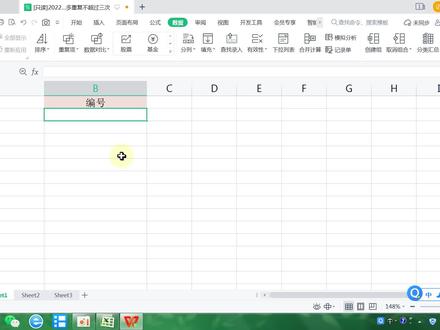 07:38查看AI文稿AI文稿
今天我们要讲这个呢,也是一个同学的提问,那么呃,他说呢,呃,我之前用这个 wps 啊,这里边有一个,呃拒绝录入重复项,这个功能很好的, 那么哎,假设说我们在这个录入这个编号的时候,我们如果,哎不想让他重复录入,我们只录一次, 那么我们就可以点一下这个重复项,这个然后拒绝录入重复项,这样的话我们一旦录入重复项的时候,他就会提示告诉你录重了,比如说我们这个录入零零幺是吧?零零二零零三是吧?然后我这个时候再录入零零幺的话 啊,然后呢他就会提示这个拒绝录入重复项,那如果要是说,呃, 要是说这个这个规则改了啊,比如说我是允许录入宠物箱的,但是呢最多只允许三次,哎,这个该怎么去处理? 这个该怎么处理?那我们把这个呃据清楚拒绝录录入限制,这个啊给给给选择一下,这个有个清楚拒绝录制限制,我们把这个给清楚一下, 清除完了之后啊,我们看一下,我们先看一下,我们在这里边有一个有效性啊,这里有一个有效性,我们看看这个有效性是是任何设置也没有的,是吧?那么 那么呃我们如果要是这个拒绝录入重复项的话,我们可以选择这个这个,哎,先选择这 这个拒绝录制重复项啊,把这个选择上拒绝录制重复项,然后我们点确定这个时候我们再看一下这个有效性,我们看看他是不是变了,他有一个自定义,然后还有个公式是吧? 哎,这个就是我们这个处理这个问题的关键所在,我们怎么让能让他允许他输入三次, 哎,这个我们看一下他这个有效性,这里边个这个公式,事实上他只是用了一个康德 f 这个公式,是吧?康德 f 公司,那么这个康德 f 这个公式呢?他会计算这个,嗯,这一列 啊,这一个单元格在这一列里边出现了,出现了多少次?那么哎,出现了一次是被允许的,所以说我们添一次是可以的,然后第二次就不允许了,哎,所以说他显示了一个小于二,也就是说我们看 a 服这个区域,我们要选要绝对引用,然后呢我们当前这个单元格,因为我们现在活动单元格是 b 一,是吧?我们设置的时候,那么他活动单元格都是 b 一,这个是相对引用的,然后我们用一个抗的 a 服,然后设置,然后就可以了。 那么如果我们不允许超过三这个三次的话,我们只用小于四就可以,是吧?我们把这个改成四小于四是不是就可以?那我们这个时候我们再点零零一, 零零二,零零三,是吧?我再输一个零零一啊,他也没问题,是吧?哎,零零二,然后我再输入零个零零一呢,他也没问题,这是第三次嘛,是吧?然后 如果零零五,是吧?我再输入个零零一呢?这个时候他会就就会告诉你,哎,拒绝重复录入,是吧?那,呃,当然,你可以把 把这个,哎,把这个整个这个有效性啊,把这个把这一列选中了,整个有效性呢?我们把他这个出错警告呢给改一下,比如说,呃,禁止啊,禁止超过三次是吧? 哎,那你提示的内容呢?就是,哎,你,呃你的录入是吧?已经超过,已经超,呃 重复三次是吧? 请修改是吧?可以这样给他录入,这样的话我们再再录入错误的时候,比如说,哎,这个错误的时候,他会提示你禁止超过三次啊,你的录入已经重复三次了, 解球感啊,这样这样是不是就很方便啊?很贴合我们的实际。当然我们在这个呃 excel 里边的时候呢, 哎,在微笑里边的时候,那连这个呃拒绝录重复像这个拒绝录重复像这个功能都没有,是吧?我们只有一个删除重复像这个功能, 那我们怎么去实现这个呢?事实上我们也是一样的,我们可以通过数据有效性或者叫数据验证这个这种方法来解决。那我们先把这一列选中了,选中了之后啊,同样的是选中,然后我们点一下数据有效性, 那这个时候我们把这个允许呢改成自定义,自定义好,这种方法就是,呃,大陆 ps 和 h 都是和都是一样的,那我们这个公式里面我们输入一个等于 ctrl f 看那 f, 那我们这个需要这个统一的列,就是历列是吧?因为我们在这个区域里边,呃,要求他他是不重复的是吧?但是我们最好是绝对引用一下,这样的话我们便宜的时候不会出现问题。 那么我们这个单元格呢?我们这个单元格呢是选择活动的单元格,我们现在活动单元格是 b e 是吧?那我们选择这个,这个呢就不需要绝对引用啊,记住了,这个一定不要绝对引用,然后我们快起来,快起来呢, 哎,我们计算出来他他出现了多少次,那我们是不允许超过三次,我们可以用小于等于三 或者是小于四啊,直接小于四这个公式能短一点也是可以的,对吧?那这个时候我们设置完了之后,我们把这个出错警告给改一下,那 这个标题就是,哎,重复已超三次,对吧? 啊?超过三次,请修改,是吧?你可以这样去提示,那我们点确定,这个时候我们输入零零一,是吧?他是没有问题的啊,零零三也没问题啊,再输入个零零一 啊,零零一他也没毛病,是吧?哎。零零四,哎,零零五,再输入零零一的时候呢,他依然是没有问题,因为是第三次,是吧? 那零零六啊,零零二,零零三,再输零零一,这个是啊,零零零一啊,零零一,这个时候他就会告诉你了,哎,重复已经超过三次啊 已经超过三次了,请修改,这样就很方便了,是吧?事实上我们用的都是同一个功能,只不过是 wps 里啊, 大陆 ps 这里边他会多了给你的一个重。这个啊,拒绝了重复,像这个功能啊,就是快速的能设置啊,他其实他是自动给你设置了一个有效性,那么我们,哎在 a 效里边没有的话,我们可以通过手动的设置有效性。那你说我在 a 效里边,我只只只让他这个 不重复就,就提示啊,只要是让他重复了就提示啊。我,我只能啊,允许他是不重复的值,那这个时候我们就可以把这个有效性,这个这里这个公式小于四我们改成个小于二就可以了,是吧? 啊,这个其实很简单啊,我觉得很容易看会,我们可以去试一下。好,我们今天就先分享到这里,我们下一期再见。
68制表君侯玉川


