剪映里音频可以前后拖动吗
零基础学剪映之新手剪映剪辑全流程首先双击打开剪映专业版,其他的先不要管, 直接点击开始创作,点击导入选择素材,或者直接拖入到工作区,然后将素材拖入到导轨,或者点素材右下角的加号,将素材添加进导轨。接下来裁剪多余的素材, 如果这个预览轴前面的素材不想要就点击这个向左裁剪预览轴的后面,不想要就点击向右裁剪素材中间段,不想要就点这个分割, 然后选中分割的素材,再点击这个删除。随后我们可以拖动素材调整到我们想要位置。接下来我们给视频添加音频,点击坐上角度音频选项,点击导入。 我们可以导入自己电脑上的音频素材,或者直接在剪映自带的音乐库里搜索自己想要的音频,点击可以预览音频,添加好后把开头空白处裁掉,对齐视频,把后面多余的裁掉。 接下来我们可以调整滤镜,点击,这里有剪映自带的滤镜库,同样点击可以预览效果,直接将滤镜拖动下来,调整自己想要的长短,或者可以直接将滤镜拖到想添加的片段上,效果是一样的。 接下来我们来添加字幕,点击新建字幕,在基础栏这里可以修改文本以及字体字号和颜色。最后我们完成导出,分辨率一零八零 p, 帧率三十 fps, 视频编码 h 点二六四,是新手不容易踩坑最稳的选择。导出后直接点,打开文件夹就能找到视频所在位置。 学会的宝子点赞收藏起来,免得下次用电脑剪视频找不到,还有什么剪映电脑端不会的操作?评论区告诉我,下期挨个教,关注我,零基础也能轻松学剪辑。

粉丝83获赞556
相关视频
 01:13查看AI文稿AI文稿
点映音乐怎么往前移?来看方法, 剪映音乐裁剪后不知道怎么往前移,下面来告诉大家详细步骤。打开手机桌面的剪映,进入剪映,点击开始创作,开始创作进入后点击选择素材勾勒,然后选择添加 素材,添加后点击音频,音频打开后选择音乐进入, 进入音乐后选择要添加音乐右方的下载图标,音乐下载完毕点击使用,接着选择添加的音乐向前滑动,找到需要的位置,选择分割。 分割音乐后点击选中不需要的部分删除。删除音乐后将留下的音乐长按拖拽到需要的位置, 这样音乐就前移到了指定位置。好了,今天的视频就介绍到这里,若有疑问请在评论区留言,最后感谢您的观看,我们后会有期!
53251准答 01:21
01:21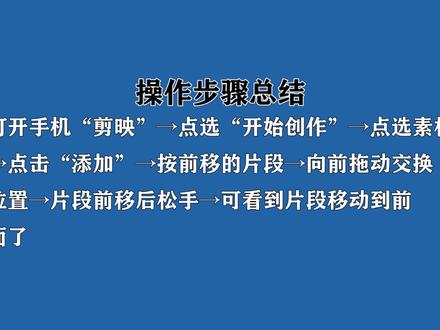 01:06查看AI文稿AI文稿
剪映怎么把片段移到前面来看?方法,打开手机桌面的剪映,进入剪映点选,开始创作。 打开手机相册,点选素材,然后点击添加素材,添加后长按前移的片段,片段缩短后向前拖动交换位置, 片段前移后松手,此时可看到片段移动到前面了。好了,今天的视频就介绍到这里,若有疑问可在评论区留言。最后来看操作 步骤总结。
32651准答 00:33查看AI文稿AI文稿
剪映如何移动音频位置?首先添加一段视频,点击音频添加一段音乐, 移动时间条可以点击分割删除多余部分, 长按音频条即可。移动音频,将音频拖动到最前方即可,也可以将音频条拖动到想要音乐出来的位置。
2702剪映新手入门教程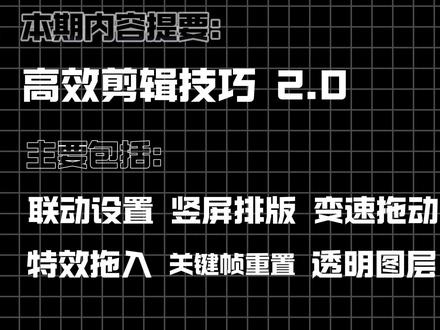 02:55查看AI文稿AI文稿
电脑版剪映第二百五十期高效剪辑技巧二,点零技巧一,联动设置当我们的轨道有文字、贴纸、视频、音频、音效,想要所有的轨道一起移动,就可以点击联动设置,选择全选,这样所有的轨道就可以一起移动了。 技巧二,竖屏排版当视频为九比十六时,不知道贴纸和文字放在哪里合适,我们可以点击播放器右上角的三条杠,点击安全区,选择第三个选项,就可以根据出来的预览选项对贴纸和文字进行排版了。 技巧三,变速拖动当你的视频和音频长度不一样的时候,你是不是点击变速,一点一点的给素材加速, 其实你可以直接拉动素材上的这根小竖杠,就可以轻松对齐音频。技巧四,镜头分割我们常规分割镜头的方法是把时间线拉大, 一个镜头一个镜头的分割,现在我们只需要选中素材,点击右键选择智能镜头分割,就可以自动完成镜头分割了。 我们还可以在素材区直接选中素材,点击右键选择智能镜头分割,这样就会自动生成一个文件夹,点击进入,里面是分割好的镜头,我们可以直接拖动每个镜头到时间线内使用。技巧五,特效拖入现在时间线上有两段素材, 上面的轨道添加了圆形蒙版,我们点击特效添加模糊特效到最上方轨道,添加的特效会同时作用于两个轨道,我们可以把特效直接拖入上方轨道,这样特效就只会作用于上面的轨道,而且拖入的特效可以调节长度和参数。 技巧六,关键帧重置这个视频素材上我们添加了很多关键帧,想着对其中一个关键帧进行重置时,如果点击这个重置按钮,会把所有的关键帧都重置, 这时候我们只要选中对应的关键帧,然后点击对应的关键帧参数名字,就可以对这个具体的关键帧进行重置了。技巧七,透明图层当我们给素材之间添加转场时,会发现文字和贴纸是没法添加转场的, 这时候我们点击素材库,往交接位置添加一个透明图层,在中间位置裁断透明图层, 再把转场添加到透明图层之间,那文字和贴纸也会添加转场效果了。技巧八,音频音量这是一段音频,如果你想增大音量, 你发现音量拉到头无法再增大,这时候我们可以右键点击音频,选择新建复合片段,就可以继续增加音量了,你甚至可以无限套娃,无限的增大音量,你学会了吗?感谢观看,我们下期再见!
764剪辑师袁大宝(剪辑收徒) 02:59
02:59 03:13查看AI文稿AI文稿
九个剪映实用小技巧一、整体图层拖动当你按键盘左括号键或右括号键想整体移动片段时,你凭感觉移动鼠标可能会漏移动或者多移动了片段。其实你只需把鼠标对齐 想要拖动的图层,以图层分界线为例,你的鼠标在右边,就能把左边不想拖动的片段留下。如果你想把图层都往后拖,鼠标移动到想拖动的图层,就能拖动全部的图层了。往前拖动也是一样,如果你不想某些图层被移动,只需打开前面图层的锁扣按钮, 拖动的时候图层就不会被影响。二、屁键的功能视频在主轨道时拖动图层的时候,发现整体图层拖动后又吸附上去, 其实你在拖动前按 p 键就能切换主轨道图层的吸附功能,拖动完后再按 p 键就能自行吸附回去。 三、关键帧预设当你给图片或视频添加了关键帧,直接播放会有点声音,你可以右单击关键帧,选择缓入、 缓出或两边缓动,也可以打开全部预设,选择更加丝滑的二次方或三次方。曲线动画,如果觉得冲击力还不够的话,还可以打开显示关键帧变速曲线, 手动拖动进行曲线缓动。四、画面裁剪当你在素材库拉了素材或者导入素材后,可直接点击裁剪,选择你想要的比例及裁剪部位。 五、描边效果你可以在全区设置里的版本号里先把版本升级到九点。六、选中素材,在右边参数区新增的描边选项点一下就解决了。有单层描边、 发光描边、虚线描边,还有特别适合 vlog 的 手绘描边效果使用蒙版把视频方角改成圆角也一样可以。六、 阴影效果同样直接选中素材,在参数区打开阴影按钮,这里有跟文字阴影同样的调节选项,也能进行关键帧设置。阴影动画使用描边加蒙版也同样有阴影效果。 七、快速打关键针以前要打关键针的时候,都要在右上角属性面板打上关键针,其实你只要点开右上角快捷键按钮,再添加关键针,这里添加一个你方便操作的快捷键,按下保存,然后把时间轴拉到你想打关键针的位置, 按一下快捷键就 ok 了。这里要注意的是,这个关键帧包括你所有基础属性。八、透明图层的妙用如果两个片段太短,要添加转场,直接在素材库拉一个透明图层,放在图层上面,在转场处剪断,就可以添加转场了。 转场过渡调节的时间也多了,也可以再复制一层,添加其他转场,就有了转场重复帧效果。如果把转场透明图层拉到最上层,下面的文字、贴纸、特效等等也同样有转场效果。 如果想添加一个颜色做底图,把透明图层拉到主轨道,在参数区下面的填充背景选项里打开颜色,可以选择你想要的任何颜色, 再把图层新建复合片段,就可以随意拖动到任意图层了。九、视频卡顿预合成复合片段当你的剪辑工作量大,轨道中有许多素材和特效时,此时你播放视频就 会出现卡顿。其实你只需要选中已经剪好的片段,右键新建复合片段,再次鼠标右键选择预合成复合片段,等系统处理完成后再播放,就不会出现卡顿了。
2245叶三学剪辑 00:56
00:56 01:06查看AI文稿AI文稿
首先导入自己的素材, 然后添加音乐,再给音乐打上拍子,然后给视频按照节拍分割,然后给视频开头定格,定格之后切换成话中话, 将画中画缩小成零点三秒,将画中画前两头打上关键针,给视频主轨也打上关键针,在视频的后面拖动视频向左,画中画是在前面拖动画中画向右,后面一直这样就可以了。
 02:00查看AI文稿AI文稿
本期我们学剪映的四种高效应用技巧,最后一个真的超实用! 一、立体声平衡导入一段音乐,选中音乐,在属性面板基础中找到立体声平衡,勾选立体声平衡, 滑杆向左滑动,声音向左声道倾斜,滑杆向右滑动,声音向右声道倾斜。那么如果给立体声平衡打上关键针,向后拖动几秒,把滑杆移动到左侧,再向后几秒,滑杆移动到右侧,重复这个操作,恭喜你学会了声音环绕效果。 二、轨道高度当你剪辑的时候,发现视频轨道有很多,根本显示不全,这时候点击放大镜旁边的三个点调节轨道高度的滑块也可以,鼠标移动到两轨道中缝处,按住鼠标左键就可以调节轨道高度了。 三、竖屏布局剪辑竖屏视频时,你是不是会觉得预览框有点小? 只需要点击菜单栏的布局按钮,切换竖屏创作。这里可以选择右侧和左侧,根据自己的喜好调整预览框的位置即可。也可以点击预览上方的三条杠,开启抖音预览,就可以看到自己添加的效果在不在观众的视觉范围了。 四、字幕调整在你剪辑完成使用智能识别字幕之后,难免会出现字幕没有对齐或者字幕断句不对的情况, 你还在时间线上复制文字,粘贴文字、拖动文字层对齐吗?根本不用那么麻烦,只需要在字幕中找到你想断句的位置,点击回车就可以直接分段, 在文字开头处按删除键,就和上一段文字合并了,这样是不是超简单?看到这里的朋友们,感谢你们的喜欢和支持,感谢!
1812南风🍃 09:12查看AI文稿AI文稿
哈喽,大家好,我是虎哥,今天咱们讲一下音频处理这件事,音频处理主要涉及三个方面啊,第一种就是原素材的声音,第二种就是背景音乐 bgm, 第三种就是音效,我们先看第一种,第一种就是原素材的声音,我们在素材库里面随便找两段, 这两个视频片段之间您可以看一下他他们下面的后面一个是有波纹的前面一个是没波纹的前面一个就是没有声音的,我们可以看一下 后面呢就有声音的,所以说你可以直接在视频素材这个底下,你可以看出来他的声音的状态, 然后的话你可以把鼠标拖动到视频片段的下面,你可以出现这个上下箭头的时候,你可以直接拖拉,可以调节他的声音大小,或者说你直接点 点击视频片段之后呢点击音频,然后的话你可以在这里边进行音量大小的调节,然后这个弹入弹出呢,主要是让声音过度比较柔和,这个弹入呢就是在视频片段之间你加一个弹入, 他就声音呢就不会突然出现,这样的话不会特别突兀,这个 弹出呢就是让视频片段出去的时候呢,声音慢慢减小,这样也变成一个柔和的状态啊,尤其是视频片段之间呢,你比如说前面加一个弹出,后面加一个弹入, 这样的画面之间过度的话不只是画面过度,还有声音的过度,相当于 于声音的一个建议和声音那个间隙,这样的话不会特别突兀,这种状态,同时的话你还可以进行音频降噪 啊,还可以进行变声干什么?这就是原素材的一种声音,原素材的声音呢,你同时呢在还是可以右击这个视频片段,然后你可以把他这个音频进行分离, 音频是可以进行分离的,音频进行分离之后呢,你可以更仔细的看到这个他视频拍的那个音频信息。 第二种呢就是 bgm, 也就是背景音乐,背景音乐的来源呢,您可以自己找,可以比如说本地你导入自己的背景音乐,然后呢再拖下来就相当于给视频 加上一个背景音乐,然后你给背景音乐加上一个弹入弹出,然后同时调节一下它的长短, 这样就这个最基本的操作,如果这个你要加歌词的话,你也可以右击,然后识别字幕或歌词, 这样的话识别完成之后呢,他就可以有一个呃歌词, 这样识别的过程呢,好处就比较方便。坏处呢那可能有时候可能会有一些错别字需要你进行修改,如果你下载歌词的话,你可以在本地字幕里添加你的歌词字幕,这样的话比较准确一点这个背景音乐的处理, 所以呢呃非常简单,主要就是一个弹入弹出一个声音,背景音乐呢不要声音不要太大,不要盖住人声,在实际制度当中,这就是背景音乐。第一种处理就是你需要你自己去找这个背景音乐,另外的话,剪映里面还有许多的内置了很多的音乐,比如我们点击音频, 然后的话,可以看到他这个音乐素材里面有非多种,非常多种类。抖音,旅行,抖音呢,就是目前比较在抖音比较火的歌, 然后如果你感觉这个歌还不错的话,你可以点击收藏,然后下次在收藏里面可以直接找到,比较快速一点。比如我这些收藏呢,都是一些常用的,在抖音里就能够经常刷到 一些背景音乐,然后他按照不同的类型呢,也有很多分类,但这些肯定是不够用的,还是需要你再额外去找。然后我们再看一下音效,音效在短视频当中是用到的频率是非常高的,音效他分了几种, 主要分的转场音效,就是转画面之间转场用到的音效,比如说后续或者其他一些搜风的声音。 第二种就是文字效果音效,就是文字出现这种叮叮当当的声音。第三种呢就是内容音效,就是比如说要么讲第三种就是音效,音效这个东西呢虽然小,有的有的可能甚至不到一秒钟,但是它的作用是非常大的, 相当于一种味精一样,就是给你的视频提鲜音效呢我目前呢就分了几种,呃,有转场音效,就是 画面之间转场之间有个嗖,或者是或许或许的声音。第二种呢就是文字提示音效,就是文字出现他有一个音效。第三种呢就是内容音效,内容音效就是你文根据你文字内容出现对应的 一个音效,让你进行联想。比如说我们看一个具体的实力,这是一个抖音美妆博主的视频,我们看一下他的视频,他的视频的话短短一分二十多秒,其实他有四十六处音效,我统计了一下,我们可以先看一下十八岁更年轻的钻石二十岁看看,在一个月的作品中, 我们就开这两个音效,这个音效呢,这个画面转场呢,就从二十五岁到不信还有个咚咚的声音,这个咚咚就是放在他转场,这个一瞬 间就是一个转场音效。再往后面看,这个 这里面呢有一个还要老,然后一个画面突然放大,这里面他加个音效,这里音效就是玻璃破碎声音,他就是表达一个情绪,表达一个糟糕的情绪,是一个情绪音效,或者说是文字内容音效。你再往后看, 在这里呢就是一个画面又放大了,然后文字呢出现一些效果表达了一些,就是就是一个文字音效表达比较好的一个情绪。 再往后看,等一下,等一下,这里就是一个明显的转场音效,这个画面进行转场,他有一个嗖的声音, 还有后面还有后面很多很多音效,这些都是 都是一些音效,然后呢他的音效非常非常多,我这里就不一一细讲了。呃,但是总结说呢,音效呢是一个非常重要的东西,你要做短视频的话,需要特别要研究这一点,这些音效从哪里找呢?咱们就可以在剪映里面是有的点击音频, 然后点击音效素材,然后音效素材按照类别呢进行了一些分类,比如说一些热门的音效啊,这啊闪亮登场音效,然后你有喜欢的高频率用到的,你可以点击收藏下载,可以在收藏里直接找到。再往下呢 有一些笑声的音效,哈哈哈,哎呦我的妈,哈哈哈。有各种音效,比如说机械的,比如说打字声,弄得非常非常多, 然后这是我自己收藏一些音效,在短视频当中呢,会经常会用到,这就是音效素材。 m, 讲好了这个原素材的声音、背景音乐以及音效这三种主要的声音,我们再讲一些其他的音频处理,在剪映里面呢,这个 音频提取呢,你点击他就是可以直接导入视频的声音,比如说点点导入,我们导入一个这个视频的声音, 这就已经提取好了很多人,我们看一下,很多人都是拖了很久之后才明白,这个声音呢,就是视频的声音,这个视频的声音呢,可能包含了背景音乐,也可能包含了人声,这是一个单单纯就是一个视频的声音。 再往下呢就是抖音收藏,抖音收藏就是在抖音里面他那个原声,你点击收藏的话,你可以直接啊在剪映里面登录之后呢,就可以直接给调取出来, 我再考虑一下吧。行,萱姐,那你考虑好了,这里一样的,这里的声音呢,是他视频的声音,有音乐也有人声,有些时候呢,除了这个视频只有音乐的话,你可以就直接可以导入进来。 链接下载一样的链接下载,你分享抖音的链接,可以直接进行下载,这些就是设备呢。呃,这些就是音频的主要处理方法。
260虎哥剪辑 01:05查看AI文稿AI文稿
在制作视频时,经常需要对素材片段进行变速处理,剪映中提供了常规变速和曲线变速以及变速卡点这三个功能使我们能够自由控制视频中的时间速度变化。 今天我们来学习常规变速和曲线变速。在剪映中导入视频素材,先分割开三个十秒的视频,分别对它们进行变速。选中素材后,点击变速,就可以看到下方有三个变速功能。常规变速是对所选的视频进行统一调速,进入变速界面后,通 拨动滑快数字是几就代表是几倍快动作效果,点击对勾确认,即可得到一个统一的变速视频。曲线变速 则可以直接使用预设好的速度,为视频中的不同部分添加慢动作或快动作效果。但是在大多数情况下都需要使用自定选项,根据视频进行手动设置,点击自定即可进入编辑界面。区线上的锚点可以上下左右拉动, 在空白区线上可以添加锚点,也可以删除锚点。向下拖动锚点则可形成慢动作效果。向上移动锚点形成快动作效果。点击对勾即可得到一个速度变化不一对视频。
182小稳剪不停 01:00查看AI文稿AI文稿
应粉丝要求的关键帧弧形运动教程,首先导入一个白色素材贴纸,也可以制作一个圆形蒙版,缩小 素材,调整到六秒的长度,把素材移动到左边,开头打上位置,关键帧结尾往右移动,得到如下效果, alt 加 k, 打开关键帧控制面板 x 轴,在每一秒的位置打上关键针,全选关键针,给二次方缓动预设,得到如下效果,回到开头,在每一秒的位置给外轴打上关键针, 回到开头,在关键针中间再给一个关键针,并往上拖动关键针给缓出,后面的给缓入, 往后面中间再加一个关键针,向下拖动取线还是缓出和缓入,后面就是重复之前的操作就可以了。最后你就学会了让关键针走出弧形的效果了。
503步老湿


