ug10.0怎么恢复原始曲面
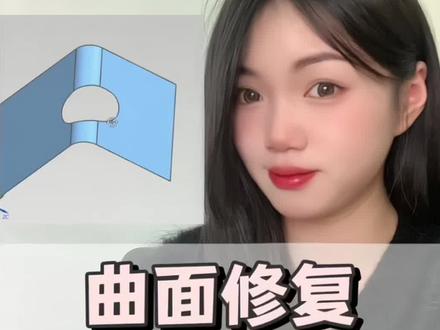
今天来分享两种修复曲面的方法,第一种方法我们可以选择到插入里面,找到曲面里面的修复开口命令, 在这里我们选择我们的这一个片体,然后再去选择我们要修复开口的这一圈边,直接的点确定,那这个孔位的就已经补好了,我们用到这一个缝合的命令,将两张片体的去给他整理缝合起来, 但是缝合起来的话,他在这一边的这个位置呢,他会有这一条线,我们可以选择到这一个连接面,然后再选择同一个曲面,然后选择我们的这个片体,那现在我们这一个片体呢就已经修复好了。 第二种方法呢,来更加快速,我们可以选择到插入里面,找到修剪里面的这个删除边,我们可以直接去框选我们的这一圈边,直接来点应用,那我们这一个孔位呢就已经快速的得修复好了,你学会了吗? 王雨婷的视频呢?记得帮雨婷点点赞,点点关注,想学模具设计的小伙伴,记得在评论区留言七七七。

粉丝2.9万获赞13.0万
相关视频
 01:44查看AI文稿AI文稿
学习模具设计修复曲面的这两种方法一定要会,首先第一个删除边,点击插入选项,在修剪里面找到删除边的命令,选择好这一命令之后呢,像外面这块的缺口形状,我们其实是可以用这个命令直接给他修补好, 直接去框选这边的造型,就可以直接把这个边进删除之后,中间的这块片体补起来,那同样的中间这种有空缺的地方,直接去框选就可以直接去修补好,这是第一种方法。 那么接下来再来看第二种方法,像这一块的形状,我们如何把它做出来呢?点击插入选项,在这里去找到通过曲线网格的命令,打开这个命令之后,我们选择这边为主曲线一,中间按一下,选择对面这个边为主曲线二,然后跳到 交叉曲线,再把这一块的片体补起来,这个形状看着比较充实啊,那我们换另一个命令去做,在曲线里面选到修不开口,先选择我们要补的这个面, 把这个面选好之后呢,再去选择他对应的这圈边,然后去点去领,这样的话呢,把这个片体补起来,就会跟这个面更贴合,看起来呢也会更漂亮。但就是说我们补出来的片体 跟原来的片体是分离的,需要用缝合的命令把它们缝合好,那缝合完之后呢,我们还能看到会有这样的一圈轮廓边界线,怎么去把它优化掉呢?插入同步键模里面有一个优化面, 去选到我们这个片体,确定优化完之后,这个窗口呢直接关掉,那我们的产品就优化好了,你学会了吗?
341UG小希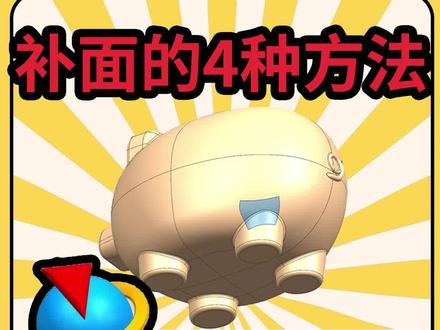 01:29查看AI文稿AI文稿
家人们谁懂啊,打工人,这模型还有这么大一个洞,就发给我了,你自己说说咋办吧。这还不简单,给你展示四种方法,给你补上像模型中出现的一些缺口,要进行补面操作的话,一般来说有这么几个方案,第一个是延伸片体,选择边后对面进行延伸, 那在这种缺火的位置使用这种方法可能并不能达到我们想要的效果,会比较容易报错,所以一般只对外轮和边使用。 第二种是还原曲面的方法,用的就是像取消修剪、扩大曲面之类命令,选择后可以直接得到原始曲面样式,方便我们进行后续的操作。 这种就是最常用的方法,通过获取曲面样式,然后不断的进行修剪调整,从而逐渐达到我们所需要的一种曲面,完成之后再进行缝合就可以了。第三种的话就是 是一步做出来,针对的就是那种比较规整的缺口,用到的就是填充曲面、网格曲面这类命令,很明显这里不适合这种方法。第四种就比较方便了,很多时候可以无脑先来一下看看,那就是删除边命令, 用法也非常简单,框选缺口的边线就完成了,且模型也自动缝合好,成为一个实体,也没有很多人都想去掉的那种面的边线。当然方法肯定不止这些,大家还有哪些方法可以评论区分享出来,让大家一起学习一下 哦!那你还有没有更厉害的操作?那肯定有啊,想学的话留言六六六,获得优技学习速成视频教程!
250吾思UG~鲨鲨的碎碎念 00:32查看AI文稿AI文稿
哈喽,大家好,我们来看一下啊,这老铁说如何把这个他这是一个圆的一个一部分,这个曲面如何把它恢复成一个整的一个圆柱,就是这个圆柱的片体。好,我们可以用到这个嘴直接来编辑,这里面有个曲面,然后选择局部修剪, 局部取消修剪可以延伸,然后把这个勾勾起,上点中他,然后点确定,那么这个就变成一个整圆了,这个方法会了吗?
 01:24查看AI文稿AI文稿
大家好啊,今天给大家介绍一下优姬如何恢复到出厂设置啊,像我们优姬在用一段时间的后啊,他可能会比较卡顿, 嗯,所以说呢,我需要给他恢复到这个初始状态,怎么弄呢?我们看一下。首先我这邮寄已经打开了,现在这种状态是状态,要下是我模板状态啊,所以说我需要给他恢复到出厂设置,怎么弄?首先第一步呢,先把这个软件关闭掉, 找到我的电脑 c 盘有个用户啊,找到 asus, 找到这个 app, 对,他找到 logo loco, 下面有一个西门子啊,如果说没有的话,从这里面查看, 这里面有一个隐藏的项目,找不到的,把它隐藏的项目打开啊,这里面有个西门子 nx, 这里面呢就是那些模板的历史数据,我们给它删除掉啊,我们重新打开邮接 新建一个。 好了,这就这个状态呢,就是我们装机的时候的那个措施状态啊。好了,今天就给大家分享到这里啊。
 00:37查看AI文稿AI文稿
今天给大家分享一下把这种褶皱的曲面修复成光滑面的一个方法。找到编辑里面的曲面,选择光顺极点。接着选中这个褶皱面,勾选紧移动。选定的 将受到影响的点全部框选起来。 接着将光顺因子往大拉到一百,点击确定。看一下这个曲面就被我们修复好了。
2709UG模具设计枫叶 01:34查看AI文稿AI文稿
哈喽,大家好,我是做 cc 编程的。唐师傅好,今天来讲一个就是新手啊,很容易遇到的一个问题啊,就是我们在调解我们的菜单栏啊,还有一些工具啊,还有快递按钮啊,然后会遇到就是把这些 东西给隐藏掉了,还移到别的位置上去了,然后我们就找不到啊,找不到,找不到的话今天教大家一个方法,一键啊快速恢复到我们刚安装 ug 的一个初始页面啊,我们现在来看一下操作, 点击这里这个文件,然后找到我们这里下面的首选项,首选项下面找到我们的用户界面,点击确定进来,然后我们这里看到这里有个角色啊,点击这个角色,在旁边有一个重置当前应用模块啊,这后面有一个按钮,然后我们点击他重置我们当前 用我的模块布局,点击确定,然后这里啊选择四好,我们现在这个就所有的工具啊,他已经就默认到我们初始安装页面的 这些图标了啊,然后但还有一步要操作一下,因为他的布局啊,还不是我们就是说刚安装的时候的一个布局,所以说我们还要在这个这里有个布局,然后我们再点击一下这下面 这边有一个重置窗口位置啊,再点击在后面重置窗口位置,点击确定好,现在这个页面就是我们刚安装 ug 啊的一个角色啊,和位置完全一样的一个默认页面。
1837CNC数控编程笔记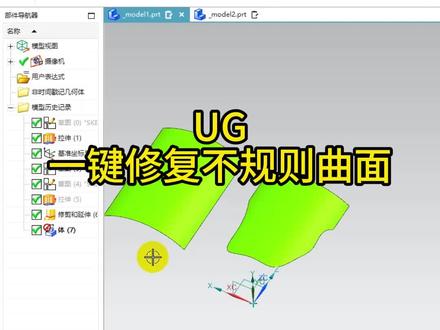 00:34查看AI文稿AI文稿
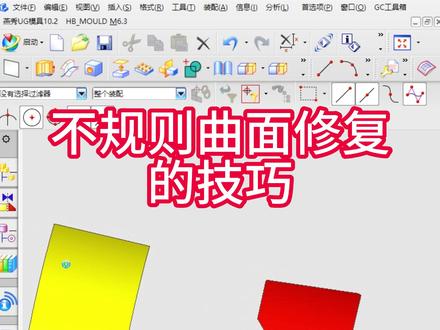
同学们好,今天呢给大家分享一键修复不规则曲面。好,那么像这样的一个面啊,怎么给它修复成我们左边这样的一个完整面呢?很简单,一键搞定。 首先呢,我们找到我们的这一个曲面啊,然后呢,点开我们的这一个扩大的命令,然后直接选中你要修复的面,点一下 确定好。然后呢,我们再把这一个不规则面给它隐藏起来,那么这个面就修复好了,就这么简单。学会的同学呢?点赞加关注!
 00:30查看AI文稿AI文稿
只要电脑能开机,飞扬带领学游机把不规则的面快速修剪成为规则曲面。选择编辑找到底部,这里有个曲面,选局部取消修剪和延伸,然后我们选择要修剪的这个曲面,在这里有一个删除编, 可以框选整个边线,删除之后我们可以调整这个距离,长度,宽度,好,然后点击确定,这样就可以把我们规则面快速修剪成为这种规则曲面了。
149模具飞扬老师 02:24查看AI文稿AI文稿
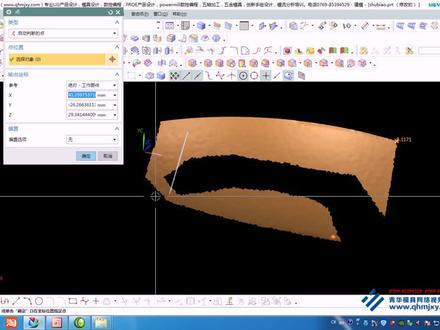
很多同学都不知道怎么用 ug 解决这种非残疾合体看上去是实体,但却是偏体的问题,今天我就教会大家一个通用的方法。第一,奶哈这个方法分成三个步骤,能解决绝大部分类似的问题, 第一步是片体分析,第二是修剪修补,第三是重新缝合。第一步,先对产品进行分析,点击分析命令中的检查结合体框,选所有的文件之后,激活片体边界。出现这种问题一般是片体的边界出了问题, 勾选检查结合体,点击检查结合体之后,勾选高亮显示边界,我们会发现这个产品的边界出现了红色的高亮显示这边这个边界看上去没有什么问题,但是更改静态相框之后,这边可能是曲线多余的一个部分。 右侧的这个地方,这一块应该是出现了取名的丢失,那么这两个地方分别利用第二个方法,修剪和修补来做,这是利用通过曲线网格来修补, 如果这个曲面跟旁边的片体有相切关联,要确保整个曲面的连续性维持到一个曲面相切的相关关联。 而这个区域是出现的曲面的多余,这边就需要通过修剪来做,修剪之前可以把它取消管好,将单独的这张曲面从原本的体文键中间脱离出来。通过颜色可以看,这边是完全分成的两 曲面区域的。点击修剪片体,把多余的曲面编辑重新修剪一下, 最后重新利用曲面中间的缝合,对产品进行曲面的重新缝合,重新缝合之后,点击显示结果, 在提示栏中间非常清楚的看到当前实体已经重新创建了,确定一下,最后我们可以利用邮件的迫切命令对产品进行抛弃。 通过这样的跑鞋显示,我们会发现整个产品的内部完全是实体的样式呢,这个产品由原本的片体非常精确的变成实体模型了,这样一个方法你学会了吗?
1533木子教你玩UG(有线上培训) 01:50查看AI文稿AI文稿
啊,经常啊,有些货小伙伴在问啊,他说我这个邮件啊用了很长时间啊,用这个两要用一两年或者两三年以后,因为我这个邮件啊几乎有点卡顿啊,他在想的,他是能不能像我们手机一样啊,回复这个出厂设置, 然后的话,我这个就啊跟新的啊,手机压啊,或者说跟新的这个邮件压,因为我这个邮件呢,我又不想重新卸掉啊, 我不想重新卸了,重新装用这比较麻烦,他又没有这样设置了啊,其实我们这个邮件他是有这样设置啊,那我们这个怎么去去把这个恢复这个原厂设置啊,或者说出手的设置啊?好,我们找到这个我的店了, 我电脑我们找的 c 盘啊, c 盘里面有找到一个用户啊,用户里面呢?这个是 am 啊,这个是一个高级用户啊,我们把它点开,点开以后啊,他这有一个东西是被他隐藏的一个文件夹, 我们这个文件夹他这个他为什么要隐藏呢?因为这个文件夹基本情况下大家不要去改它啊,那我要隐藏了,我们怎么把这里大家查看啊,查看这里有一个隐藏项目啊,点退啊,因为我们有出来一个这样东西,看到吧,这个东西它有比别的大一点,它是个隐藏的啊,我们点开它,点开它里面呢,我们找到这个 l l o c a l 点亮啊,因为点开以后我们找到这个,我们找到西门子 看着啊,西门子好,西门子,你看我们这里有好多版本啊,我们有装的这个二零一二的啊,有二零零七,二零二六啊,现在如果说你想把这个二零二六啊恢复这个原厂湿疹,你把这个右键 这样删除啊,删除好以后的话,他优质里面以前你做的这些默认设置啊,一些永久的话,这个原因肯定会有很多,这个内存的是麻烦的清楚, 然后就删除,删除就可以,就可以原厂设置一样了,以后你这个优价就恢复了,跟新的一模一样啊,就不会再卡顿了啊。好,我们就讲这里,谢谢大家。
 03:49
03:49 00:47查看AI文稿AI文稿
曲面不关顺怎么弄?一秒快速修复?一、在设计的过程中,有时候我们做出来的这个面啊,他不是关顺的哈,那我们如何给他修改成关顺?可以直接点编辑菜单,在这个下面有个曲面关顺几点。首先选择面, 这里有个极点,仅移动选定哈。接下来我们在这里其实可以预览的到中间有一部分的一个点,他本身就不关顺,那我再来将需要修改的这个点给他宽选。 接下来修改的一个方向,你可以指定方向,比如说我现在是往这一方向去做一个修改吗?指定方向这个下面有个关顺因子,给他拉到一百,然后修改百分比,也给他拉到一百,好确定。那我们现在这样的一个面啊,他就已经修改成关顺的了,你学会了吗?
769伊伊 02:24查看AI文稿AI文稿
这个金光当度看的很光顺,为什么加工出来的质量不行呢?我们打成着色看一看,好看,这里还有这里 面没补好,这种图,我们要还原成他的初始状态,我的成功,下面一起来看看。其实网上有很多的补面技巧,比如说一键修补开口,特别的火,我们来试试,好,找到在曲面里面修补开口,我们选择需要修补的面, 再选择他的边好,点击确定好,这种就根本不是一件能够搞定的事情啊。那还有朋友说看到那个填充曲面他也是万能的,我们来试一试啊,我们先用这边用桥接把它接起来 啊,皱纹一圈呢,我们再用使用填充曲面把它补起来,我们选择填充曲面好,他这边的话适应不了,我们把工商改 改,改成一个丝好,然后反面我们再补一下,好,就这么一个效果,我们看看看是没有问题啊,我们侧面来看,这边他就是鼓起来的,对吧?那这边呢,我们再看一看, 因为颜色不一样,我们看不出来,我们把它改个颜色,使用基层他这个颜原本的颜色好,我们把打成着色, 这样子看的话就会很明显啊,这样子觉得可以吗?有些朋友编程是很厉害,但是不会做线,桌面局限性就很大,那这个图的话我们应该怎么样做啊?我们使用还原法,还原法是一个最完美的状态,先把它隐藏,然后我们先拉伸一个实体出来啊, 然后呢我们把它这里分割,这边再进行分割,分割完之后呢,我们再单割进行跟他进行替换 好,我们选择从这个点开始分割好,这边也是一样操作好,接下来的话我们再选择替换,将它和这个面 这边也是一样的操作啊。好,完成之后呢,我们再选择合并, 再将他跟他进行替换,然后呢我们再跟这个这个面和这个面再进行替换,还有点痕迹的话我们再删除一下。好,这边我们再选择一个替换 好,这样子的话他就还原成他一个最原始的一个状态啊。主页橱窗有成功登录课程,掌握方法他就很简单。
5284UG编程-陈工 01:43查看AI文稿AI文稿
很多靓仔不知道这种见效曲面的剑魔方法,用优姿剑魔出来其实非常简单,拼命来哈!首先创建好这上面的曲线,通过投影曲线的方式将这根曲线投影到目标平面上, 接下来利用曲面中间的扫虐命令,将这个曲线沿着这个线段进行扫虐,这个线是相切于球面的一根曲线,这个曲面做好之后,我们要确保他们之间是相切关联的。 接下来使用修剪片体,将目标片体修剪一下, 那么中间这个曲面就完成了。再把外部的连接曲线投影到原始曲面上,选择投影曲线 内外的曲线边界都创建完成了。接下来通过指纹命令创建出连接曲面, 然后进行缝合,最后在实体禁摩中间通过补片的方式进行一下修复就可以了。 现在见效面就完成了更换到着色显示,是不是效果很不错呢?你学会了吗?
 01:10查看AI文稿AI文稿
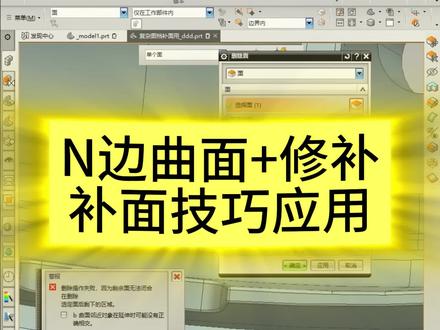
这个孔直接删除面,删不了是因为我们这里有曲面,是不可以直接删除的,那么我们可以用曲面来补啊。首先我们直接用 n 边曲面选择要补的这个面啊,注意可以先 跟这些面约束一下,约束是保持面跟周边的面相切好,剥好之后这个面就很光顺了。下一步我们可以在底下这个边的位置啊,把它拉伸一个面,把它封住就好了 啊,你看这个合起来,那么现在我们这个面这个孔就变成一个盲孔啊。接下来我们想把它变成实体,直接用修补命令啊,选择要修补的实体,再选择这个曲面, 箭头反向确定直接补好了。补好之后呢,你看 这里的话就是一个实体了,补面是有技巧的,掌握好方法,面就变得简单。视频制作不易,请记得点赞加关注,需要视频回复六六领取!
820ug5600


