海康威视ds-kit342怎么安装
ic 验证通过。 ic 验证通过。 ic 验证通过。 ic 验证通过, 谢谢。

粉丝446获赞1580
相关视频
 01:53查看AI文稿AI文稿
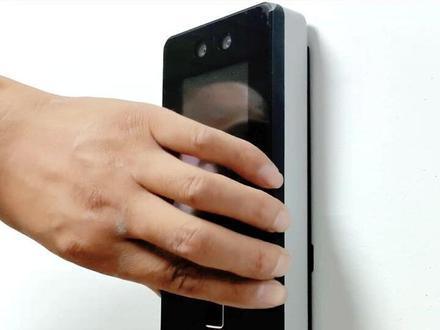
人脸门禁一体机安装教程,一体机配件展示、安装贴纸、挂板、排线螺丝、螺丝刀。在准备安装一体机的位置打出线孔, 将四星信号线从出线口引出安装挂板, 取出一体机的排线,找出十二幅 g n d com 和 n o 四条线,其他暂时不用的线用垫布包好,以防短路。 将信号线分别接在选好的四条线上, 拆下一体及背面的线路盖板, 将排线插到一体机的接口上, 装上线路盖板。 将一体机挂到挂板上,用螺丝刀拧紧设备底部的固定螺丝, 一体机安装完成。关注我,学习更多门禁知识!
341辽宁显扬门禁安防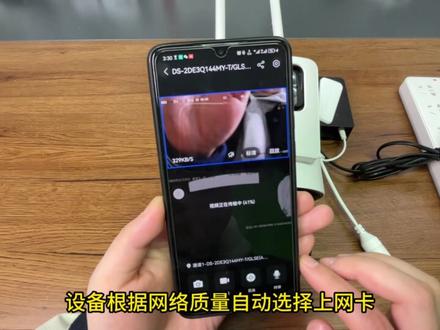 02:57查看AI文稿AI文稿
温馨提示, 找到摄像机侧边防水胶盖并抠开就能看到卡盖功能区。用螺丝刀拧下两颗螺丝,取出盖子,放好 reset 键用于激活和恢复出厂。设置 sim 卡槽,可插自己电话卡,双卡单带 sd 卡槽用于插入内存卡。将内存卡插入 sd 卡槽,先不要安装盖子。 拿出电源适配器,按住卡扣,拆开防护壳,取出电源适配器本体,整理线芯,将电源线缆与适配器输入端相接,不分正负。取出防护壳,将摄像机的电源输入端接入适配器输出端,整理好线藏进防护壳内,插入插座。通 设备,白光灯亮起通电完成摄像机通电亮灯,等待设备自检, 相机启动成功等待注册平台已注册到平台,请使用手机 app 扫描机身二维码,添加相机下载安装注册海康互联 up 手机客户端,点击右上角加扫一扫,添加设备,扫描机身二维码。 手机端页面提示,短按设备 reset 键,一秒听到, 点一短按 reset 键,根据提示设置管理员密码,添加成功。在视频列表里点击设置,进入摄像机右上角设置,选择存储界质,选择格式化内存卡格式 化成功进入摄像机更多设置,根据需求配置录像模式,选择 sim 卡管理建议开启智能切换 sim 卡设备,根据网络质量自动选择上网卡。双画面实时预览,恭喜激活绑定成功, 点击进入摄像机预览画面下方流量充值,进入充值界面,新人领取免费体验,流量随用随充,建议充值年度畅享互联特惠套餐。当方便使用网线连接时,直接将网线进入摄像机网口,网线立端进入家里的路由器, 点击进入摄像机,点击摄像机右上角设置,选择网络基本配置,打开自动获取,往下拉,选择保存场景,耐心等待设备亮灯,重新启动,显示有 网络说明,网线连接成功。也可以用自己的电话卡插入 sim 卡槽进入摄像机,设置 sim 管理,可以看到插入的 sim 卡可智能,可手动切换。 将卡盖盖好,拧上螺丝,盖好胶盖防水,配备贴纸和安装螺丝包,支持臂装上墙吸顶吊装,可根据不同安装环境选择。关注我,让专业技术知识带你玩真安防!
221杭州护家安防·海康代理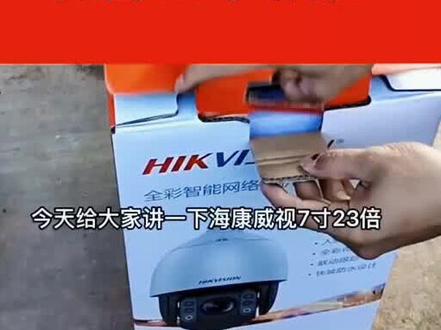 03:35查看AI文稿AI文稿
今天给大家讲一下海康卫视七寸二十三倍四百万像素全彩球机如何安装和添加到手机上观看。这个是电源, 我们先把摄像头拿出来, 这个网口可以直接插路由器连网或者连录像机都可以。 这一个线是接电源的,中间是 d 线,两边是接二十四伏供电, 这还有三根线,这三根线是接语音对讲和声器用的。 我们先把球机的支架和防水箱和电源先装上,这个是二百二十伏的电,这个网线是从路由器那边拉过来的, 我们先把电源的防水箱装上。 安装支架之前,我们需要把球机的网线和电源线从这个支架检修壳里面穿出来, 然后把球机的支架固定好, 我们就装摄像头,这里是一根安全绳,先挂到支架上面,然后把摄像头的尾线从支架里面穿到后面的检修壳 穿好了过后,我们把球机的这三个螺丝一定要拧紧, 防止摄像头掉落。 拧好了过后,我们把摄像头供电接上, 这个是二十四伏供电的,是不需要分正负极的,中间那根是地线,如果你安装监控的地方是在雷区的话,建议把地线接上, 把网线插上网线的防水箱一定要套上,防止网线进水,把线的尾线都塞到支架里面去, 然后把二百二十伏的电源放入防水箱盖好,等待摄像头启动一分钟左右, 然后我们打开下载好的银丝云视频, 点右上角加号,扫一扫,添加设备, 扫摄像头后面的二维码, 然后点添加, 然后输入设备验证码,输入好了后点确定, 这样添加好了,然后点下一步,这里点防盗,点下一步, 然后再点下一步, 这样就可以看监控的,下面这个可以旋转摄像头, 上下左右都可以,感兴趣的朋友记得关注哦!
1146太阳能监控安防厂家 01:36
01:36 04:48查看AI文稿AI文稿
可是对讲调试教程一拖一,一键呼叫软件调试法,设置前准备用网线将室外机、室内机和电脑连接到同一个局域网内通上电。第一步,下载四二零零软件,搜索海康威视官网, 找到杭州海康威士数字技术股份有限公司,点击进入,点击服务支持,点击工具软件,打开菜单, 找到 i v m s 杠四二零零 a c 软件,点击下载到电脑桌面, 下载完成后解压文件夹, 双击四二零零图标,安装软件,接受协议,点击安装, 点击完成允许访问,点击启用。按提示注册账号,请务必记住您自己的用户名和密码。 确认密码,两次输入的密码必须一样,按要求设置密保问题, 点击登录。第二步,设备绑定,点击设备管理,点击在线设备,系统会自动显示设备名称, 连接几台设备就显示几个设备名,如果没有显示,则说明设备的网络连接有问题,需要重新连接。首先要激活设备,点击全选, 点击激活,设置激活密码。设备的激活密码一旦丢失无法找回,请务必记住您的激活密码。 确认密码,两次输入的密码必须完全一致,点击确定,点击取消,系统提示设备激活成功。其次,给设备设置 ip 地址, 取消全选,点击室外机的网络图标,输入 ip 地址。 ip 地址的前三段数值必须和电脑完全一样。第四段要区分开,避免与网内 其他地址冲突。网关地址前三段数值也和 ip 地址一样。第四段,输入一即可记住室外机的 ip 地址。备用 密码就是刚刚设置好的激活密码,点击确认,系统提示修改成功。室内机操作同上 ip 地址的前三段数值必须和电脑完全一样。第四段,区分开,其他和室外机设置相同, 点击确认,系统提示修改成功。关闭提示, 点击全选,点击添加,输入设备激活密码, 点击添加,上面窗口会显示设备名称,网络状态为在线,说明设备正常。最后对设备进行配置, 点击室外机的配置图标,点击对讲配置,点击按键配置,选择呼叫特定室内机, 然后给室内机设置房间号,点击保存,系统提示保存成功。点击关闭窗口, 点击室内机的配置图标,点击网络,点击设备组网参数,配置 设备类型,选择室内主机,给室内机设置房间号,房间号必须和室外机的房间号保持一致。输入室外机的 ip 地 注册密码就是激活密码,点击保存,系统提示保存成功。室外机和室内机可是对讲绑定完成。 第三步,测试室外机,按呼叫键呼叫室内机,室内机可以看到室外的画面,可以和室外机实时通话, 可以一键开门,通话结束可视对讲设备调试完成。关注我,学习更多门禁知识!
431辽宁显扬门禁安防 00:56查看AI文稿AI文稿
上一期咱们讲了三四二的口罩识别功能,这一期讲三四二的实际应用案例以及接线调查。 在实际应用案例中,三十二搭配一个小电源试配器,一个广告门开关,组成一套简单的门禁系统。接下来咱们看一下具体的接线操作。 好,咱们看一下设备的接线单子,小电源的接线单子,广告门的接线单子。开关接线单子啊。咱们第一步给设备通电, 第二步设备给广告门开门信号,第三步开关给广告门开门信号,第四步给广告门通二百二的电就可以正常使用了。截屏保存,以便后期使用。 今天视频就到这,欢迎下方评论区留言点赞关注,我是老黑,咱们下期见。
17海康楼宇对讲代理 01:19查看AI文稿AI文稿
海康三寸四 g 球机一分钟安装教程拿出全部设备,先连接电源和摄像机, 摄像机灯亮后等待它自检完成, 相机启动成功,等待注册平台,已注册到平台,请使用手机 app 扫描机身二维码添加相机。 现在打开手机海康互联 app, 点右上角加号扫描机身二维码。根据提示要按 receive 键激活设备,用螺丝刀卸下卡槽盖, 短按里面的 reset 一秒钟,然后在手机 a p p 上做下一步操作,设置管理员密码,设备添加完成后,就能在 a p p 内直接查看摄像头的画面了, 再装上内存卡, 固定好摄像机就完成了。你学会了吗?
167大眼安防 04:01查看AI文稿AI文稿
哈喽啊,今天来实惠,看看安装海风威驰大屏的流程。这次工程不大不小,安装九块四十六寸大屏,二十块 led 小屏,型号在视频最后展示, 有用就截图啊。咱们海康的主体框架是这种组合式的,安装相对方便,更牢固。 前几天我去现场看了个友商安装,他那框架是一根一根拼上的,光组合框架就用了小半天,难死师傅了。北关的物业师傅对这小玩意甚是新奇,以前找平都是拉线掉陀螺, 现在都改机器了。说实话,这也是我第一次见五线绿光红外水平仪。安装支架的过程中都时不时需要用它进行校正,最 大程度的降低午餐。一般情况下呢,咱们家安装支架有两个固定点,一个是抓墙的支架, 防止前后倾倒。另一个是底座打钉固定,实现多点固定更牢固。 另外安装螺丝钉的细节值得提一下,弹簧片垫片可以起到固定的作用。这又学到了一个长绳这个弹片啊,弹片的作用就是说防止他以后有震动,防止他松动啊,所以要加这个弹片啊。 屏幕开箱一个包装箱里呢,可以放两块屏幕,屏幕取出后需要安装挂架,背部可以看到机身设计非常规整。通电以后呢,两处的排风扇开始工作。 显示器安装需要两个人一起,一个人负责正面指挥调教,另一个人则需要在背面听指挥进行调试,看看右边好,然后左边往下降, 左边往下。安装过程中,调整显示器位置需要较对这几个位置,这个是调节屏幕的前后的,这是调节屏幕上下的安装过程中需要准备 每块小细进行测试,偶尔呢会出现电源不够用的情况,这就要考验师傅们的动手能量,他们的口号是什么?没有什么咱就现场做,这掐的是什么东西?点一下, 到傍晚的时候,小芳过来视察,随后调侃了一句,这跟普通显示器有啥区别? 我这内心啊,又开始活动了,咱们现在安装的这款显示器是采用工业级设计, 使用寿命远超普通家用液晶显示单元,运行可达六万小时,也就是说可以持续工作两千五百天。你说这跟普通显示器有啥区别?九块屏幕安装完工,看 led 的开箱,这次一共安二十个,每块需要安装四个磁铁,安装方式就是磁吸,是固定在框架上,依次安装好电源排线, led 屏就可以正常工作了。 就这样,一站又是一个白天到黑夜,我总共有两个感受,第一次参观充满了好奇感,从安装到调整水平,垂直佩服的是安装师傅的专业性和九个多小时始终如一的耐心。另一个感受,嗯, 我也不敢说自己累,跟师傅比,我这啥也不是。今就到这第一现场,大家还想看什么盘我?
1331海康威视(上地六街专卖店) 07:05查看AI文稿AI文稿
朋友们大家好,今天给大家讲一下 pv 的录像机和摄像头如何安装,先把录像机和摄像头都拿出来。 卧槽, 这个是海康威斯的半球,这个分量还挺重的。 这个是海豚卫视的真全彩枪机,这个是八路 poe 的录像机。把录像机拆掉,安装硬盘, 把硬盘的线插上,这个线一定要插好,插不好硬盘是不会工作的。 这个是摄像头防水帽,安装摄像头一定要套上,不然时间久了摄像头尾线容易进水,而且还容易氧化。 然后把摄像头的网线移 次,查到录像机后面的 poe 供电网口, pu 一供电只拉一根网线就好了,不需要给摄像头另外插电, 这个网口是给录像机联网用的。另一头插到路由器上面就好了。 这一个是连显示器的信号线, 这个是录像机供电,另一头插在插板上面。 把鼠标也插上, 然后打开显示器,等待录像机启动, 这里是调分辨率的,点确定就好了,然后点下一步,这里也可以设置密码,我们先一直点下一步,一直点完为止, 这里是硬盘,把它先初识化一下,不然录像机他会一直报警。 然后点下一步,下一步,确定 p u e 的摄像头是一键添加, 稍微等一会,他自动就把摄像头添加到录像机上面了。 打开银十 app, 点右上角加号,扫一扫,添加设备,扫录像机底部的二维码, 然后点添加。如果提示这个修改验证码,我们需要打开 显示器的画面,显示器画面鼠标右键主菜单系统配置,这边有个网络配置平台记录,把这个验证码改掉就行了, 改掉过后点应用 输入修改的验证码, 点确定, 点下一步, 点防盗,再点下一步,点下一步,点 关掉,打开画面浏览全部, 这样就可以看到监控的画面了。
5140海康萤石监控 张 07:02查看AI文稿AI文稿
我发现很多朋友买了这款海康威视的四 g 摄像头不会安装,我今天出一个教程,那现在打开包装, 嗯,那个白色的是摄像头的电源变压器, 然后把摄像头拿出来, 然后我们把摄像头的装内存卡的盖子拆掉, 把内存卡安装好, 盖子暂时不要盖,然后我们把摄像头的电烘上, 我要干嘛? 然后就等待摄像头启动完成, 请按住 usf 键,直到听到设备激活成功,然后我们按住类型的旁边这个按键,按住不放, 激活成功。请使用海涛微视客户端软件扫描二维码添加设备, 然后这个提示完了过后,我们就下载软件啊,我们然后打开手机的自带的应用商店,然后商 面搜索海康互联, 然后点安装,安装完过后我们打开 这个地方,全部要点允许, 然后我们输入自己的手机号码,然后点下一步, 等待验证码, 然后我们点新用户添加设备 使用时允许,然后我们扫摄像头右边这个小的二维码,如果出现这种情况的话,我们点修复,嗯,然后把摄像头的电断掉, 电断掉过后点手机上面, 点已进行设备离线操作,点确定,然后点下一步, 点下一步, 然后等待两到三分钟,弹出这个界面过后,我们把电插上, 然后点确定已进行设备上线操作,然后点开始进货, 等待两至三分钟,等待两三分钟过后,设备修复成功,然后点确定, 然后再点完成,然后点播放,这样我们就可以看到监控了,如果要充流量的话,啊,点流量管理, 把这个插大前面那个,点下面的套餐续费 往上面划一下,你跟我说嘛,这上面就是自费。 然后把摄像头的内存卡盖子安装好,然后就可以进行安装了, 这个摄像头里面是内置四 g 的电信流量卡,是不能更换的,然后我们把摄像头固定在墙上 来把电插上, 如果是安装在室外的话,另外有室外的防雨电源,然后等待摄像头启动完成,然后就安装完成了。 安装好过后我给你们演示一下功能,打开海康护林, 然后点播放, 点云台是旋转摄像头的, 这个地方可以均衡,这里可以切换摄像头的清晰度,也可以这样放大, 然后如果要对讲的话,点这个地方对讲, 如果要回放的话,点这个地方回放。刚开始安装的话,内存卡是需要格式化的,然后先格式化一下, 如果要二十四小时录像的话,需要设置全天录像, 等待格式化完成。格式化过后,我们点返回这个信号强度,就是看信号的这个右上角设置, 这里是图像设置,补光灯是设置摄像头的,如果点全彩夜视的话,摄像上面有灯光补光的,点黑白夜视的话,摄像头是没有灯光的,但是晚上也能看见,下面强弱是调灯光的亮度的宽。动态大家就不要开了啊, 这个消息提醒啊,千万不要打开,不然很费流量的视频装逼也不要去动它。 如果要跟另外一个手机分享的话,需要对方的手机也下载一个海空污点,然后点设备分享,输入对面手机的手机号码,输入好了过后点确认,然后把对方的手机,对方的手机 消息打开同一下啊,就可以在这个界面看监控了。如果这个摄像头的设这个界面啊,显示设备不在线,就检查一下摄像头 下面这个指示灯,看什么颜色,如果是蓝色漫闪的话,说明是正常的,如果是蓝色快闪的话,说明要么就是没有网,没有流量了,就是没连上网的意思。
 03:41查看AI文稿AI文稿
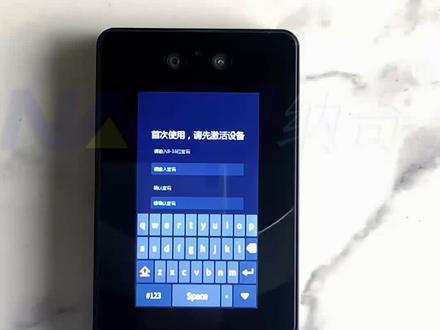
好,接下来我们看一下海康的这款三四二日年机的一个使用方法,首先开机以后他会提示说请先激活设备,这里我们进行设置,激活密码英文加数字啊,最低八位,最高十六位, 设定一个密码,然后下方再次输入一遍, 输入完成以后点击激活,激活以后环境选择室内,点击下一步这里因为说没有网络,所以点击,调过隐私的话建议全选 点击下一步,这里的话现场有管理员的话可以进行一个录入,没有的话可以直接点击跳过, 跳过以后进入到待机界面这里我们把屏幕按住三秒,屏幕上面会出现一个小手标识,往左或者往右滑动的箭头,这里我们可以选择往右滑动或者是往左滑动, 滑动之后输入我们刚刚的激活密码,可以进入到系统菜单, 输入完成以后点击确认, 可以进入到具体的一个系统菜单,在系统菜单这一栏点击用户管理,点击右上角加号 公号,这里依次累加,可以不管姓名,第二栏姓名的话可以进行一个随意编辑,具体人名 点击确定,随后点击人脸,人脸点击以后屏幕中会出现一个圆框,人脸置于框内,然后点击右下角的拍摄按钮, 设备提示添加完成,等待自动返回,随后下方卡片以及密码这两个需要联网来进行设置,这里不进行操作,随后我们看一下添加指纹,点击指纹界面,点击右上角加号, 请输入指纹,随后用手指指腹位置按压指纹识别区,请再次输入指纹,请再次输入指纹 采集成功,输入完成以后点击左上角返回,接下来我们往下面看,有一个用户类型可以改成普通用户以及管理员, 在这里我们可以把它先修改成管理员,然后点击右上角对勾保存,保存完以后直接点击左上角返回退出。接下来我们来验证一下指纹以及人脸, 谢谢。指纹提示成功,进行人脸识别,谢谢!人脸识别提示成功,接下来我们试一下使用人脸或者指纹来进入到系统下单,首先按住屏幕三秒, 往左或往右滑动验证我们的管理员。进入菜单以后,我们来看一下如何添加用户,首先点击用户管理, 点击已经添加好的用户,进入以后,在其右上角有一个垃圾桶的标识,点击删除,点击确认删除 即可,即可删除成功。接下来我们返回验证一下是否正常删除,验证失败,提示,验证失败,删除成功。
62纳奇智能门禁

