电脑版剪映怎么剪动漫摔倒
教你制作火爆全网的动漫式摔倒!首先准备一段人物跑过来的视频,打开剪映,把视频导入进来,然后我们点击音频,点击抖音收藏,把收藏好的音乐导入进来,接着听音乐,找到漫画宽要出来的节奏点, 差不多这里选择视频,点击分割,选择后面的视频,根据画面的情况给他调慢速,让他的时长能够到音乐结束,我这里调的是零点三倍。 接下来把时间线划到两段分割的位置,点击画中画,新增画中画。把我准备好的漫画宽绿木素材导入进来,双子按住拉大,让他铺满画面,然后点击适度抠图,吸取要抠掉的律师, 把强度和阴影都拉到一百,于是就被抠掉了。调整时长,让他对齐后段视频,接下来选择后段视频,点击复制,点击切画中画,把它拿到这边来,然后点击智能抠像,把人单独抠出来,这样人单独在漫画框前的效果就完成了。 接着来制作三个漫画框里的画面,选择后段主视频,把它往上移,让人物的角出现在最上面的漫画框里。 还可以根据画面情况调整视频的时间点,比如脚走到这里,被抠出来的人挡住了,我们可以拉前面的白宽,让时间往回调,他前面脚的位置比较靠左,就不会被挡住了。然后把后面的时长裁剪到对齐就可以了。 接下来给他复制,点击切画中画,把他移到字边对齐,然后点击乘级,选之一,他就会翻到漫画框和抠出来人物的下沉,然后把 把它移下来,让人物的身体出现在中间漫画框里,接着点击模板,选择线性,调整线性的方向和位置,让他把上面的画面挡住。调整好后我们复制这段视频, 同样把它拿到字边对齐,然后点击成绩关系,这次要选择二,这样他才会挡住刚才中间漫画宽的视频,然后把它往下移,让人物的头出现在最下面的漫画宽,这个要边移动边调整线性蒙版,一直到画面满意为止,这样三个漫画宽的内容就完成了。 最后点击特效,画面特效选择中意里的冲刺二,调整位置时长,让他铺满后面视频,作用对象是主视频,也就是最上面漫画宽的视频。 接着再次点击画面特效,选择冲刺同样调整时长的位置,点击作用对象,这个我们要选择画中画最下面漫画框的视频,这样我们的效果就完成了。

粉丝8235获赞5.4万
相关视频
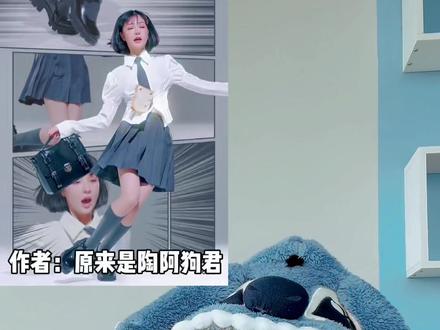 00:55查看AI文稿AI文稿
这动漫是摔倒挺哇塞,你们一堆人艾特我要这条视频的教程,认真欣赏,注意保存素材。教程安排上,拍摄一段假装被摔倒的视频,再拍摄三张特写照片,保存本视频上色,提取这个绿木素材,裁剪使用, 打开剪映导视频,拖动人物至刚要摔倒的位置,点击视频,选择分割给分割出来的后段视频,降速为零点五倍。此位置化妆化,导入刚刚保存好的绿幕素材, 双手放大,与下方视频位置大小一致,选择色度抠图,将小圆圈取色器移动到绿色的位置,强度、阴影都给他调整到一百。再次化妆化导致拍照 好的特写照片。调整好照片的大长位置,选择蒙版,选择线性,调整线性蒙版的位置和方向对齐小边框,点击层级选择一,接下来另两张照片依次类推以上操作,点击左轨道慢动作视频,点击复制,复制出来,在这段给他切画中画移动位置对齐照片开头处选择智能空向,将人物空出,搞定转角,准备了嘎嘎板正的模板,一键成成吧! 哎呀哎呀, 你学会了吗?拍好鸡蛋能点赞小哥,哼哼哼!
132.5万大凯很努力 00:48查看AI文稿AI文稿
抖音各路剪辑大神常用的三维厨房法则,由于本期教程单位融创,不爱学习的请自动划走。剪映里随便导入一段动作视频,在自己喜欢的位置进行分割,并把后半段变速到零点三倍再复制一份 保留,然后给第二段选择举行蒙版,调整蒙版位置和大小,框出所需要的布,复制一份,同时切为画中画。调整好蒙版框出所需要的布,用同样的操作处理好第三段,然后根据自己的喜好调整每段的顺序,再把最开始复制的切到第四轨道, 选择智能抠像,抠出人物,调整好人物大小并放在合适位置。第一、三轨道加上入场动画向右滑动,第二轨道向左滑动。最后给喜欢的片段加个三毛特效,娘子请欣赏, 娘子学废了没?
4432刘北冬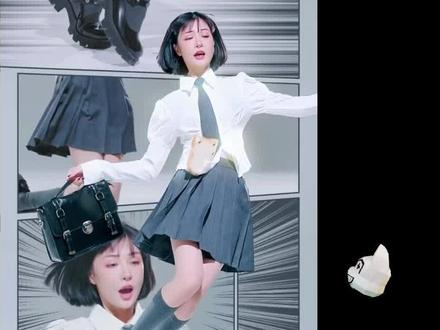 02:18查看AI文稿AI文稿
一起来探案这个动漫是摔倒怎么做的,我还带 抽针拨剪,先拍摄一段假装摔倒的视频,再拍三张特写照片,打开剪映,导入视频,提取,导入原作者视频音乐,选中音乐,点击踩点,自动踩点,选择节拍。一,移动白线,找到视频中刚要跌倒的位置,点击右下角的定格,然后删除后面多余部分。 接下来选中音频,按住不放,开始拖动,直到音频第二个小黄点对齐分割线,接着移动白线对齐音频的开头, 将第一段视频点击分割,删除前面多余部分,然后再次拖动音频对齐视频的开头,这样摔倒的瞬间就卡上了音乐的节奏点,然后点击画中画,添加这个素材,素材下载视频保存,裁剪,使用双指放大素材覆盖画面,点击色度抠图水色系,选中画面绿色,然后把强度和阴影都拉动 最大,接着白线赢回分割线处,点击这个白色加号,导入三张特写照片,选中第一张特写照片,手指按住不放,向上拖动,把想要保留的细节放到第一个漫画格内,然后点击蒙版,选择现形蒙版, 调整黄线的位置,调整他的角度,使其与漫画格子的边缘对齐。选中第二张特写照片,点击切画中画,并且拖动对齐上一个画面,然后选中这张照片,点击层级,将层级改为 为一,这样格子就出现了,然后同样方法拖动第二张照片,把细节留在第二个漫画格子内,然后还是点击蒙版线形蒙版,注意这条双子按住黄线不放,然后旋转一百八十度, 调整一下角度,与边光线重合,接下来选中第三张特写照片,同样点击切化妆化,然后对齐,然后把画面的层级改为二,后面像上一步一样移动画面和蒙版就可以。选中最后一段定格画面,点击智能抠像抠出人物, 然后切化妆化一样对齐。调整一下每一段的市场排列对齐,然后选中最后一段化妆化,再开头点击添加关键针,白线稍微后移,然后把人物放大到合适位置,这样一个人物放大的效果就做好了。最后给画面添加特效,选择特效,点击综艺,找到这些冲刺的效果, 添加三次,然后把作用对象分别调整为主画面画中画一和画中画二,最后把作用时长拉满就可以完成。看成品。 动漫风格破词源,视频效果真实全破案。
434狗头帧探-阿努特斯 01:03查看AI文稿AI文稿
玩抖音都在找这个动漫式摔倒的详细教程,但是很多粉丝反应不是后面三框和特效闪动的贼快,就是方格不够协调,或者直接伪拉丝。下面有请暖男刘备东开始他的骚操作。首先在剪映中导入一段视频,然后画中画导入这段绿木素材,喜欢的自己保存,方便后面备用。给绿木进行色度抠图 强度一百,阴影一百。移动视频到第一方格,选择线性蒙版,并移动蒙版到方格边缘。再次画中画导入一段视频,并把层级改为一语绿木叠加, 同样用线性蒙版处理好。按此操作处理好第三方格,根据绿木出现的方向给视频加上相应的入场动画。再次画中画导入一段视频, 选择智能抠像,抠出人物并添加入场动画。放大零点三秒后,给喜欢的片段加个特效,然后导出备用视频。重新导入剪映,在零点三秒的位置进行分割,把后半段变速到零点三倍减轻。 开一图添加一段视频,第一对衔接处添加运镜转场推进。娘子请欣赏 娘子学废了没?
2655刘北冬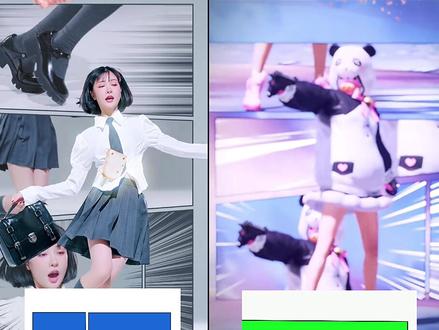 00:27查看AI文稿AI文稿
你们要的素材下载教程来了,素材一, 素菜二 点这里,这里往右滑,点复制链接,点打开,点提取视频,点打开,点保存素材。
8.2万SJ汕治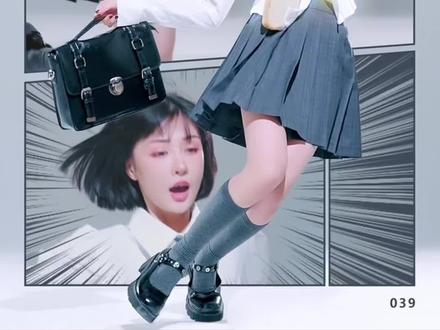 00:42查看AI文稿AI文稿
像这种三年封面漫画教程怎么制作的,我来教你。首先保存本素材到相册,打开剪映,开始创作,导入一张照片或一段视频。画中画导入刚才保存的素材,点击色度抠图工具,去掉我们蓝色部分,把照片移到我们需要的方格位置,继续画中画导入第二张照片, 点击层级,选择一层,然后移到我们需要的方格里面,点击蒙版,选择线性蒙版,盖掉我们多余的部分。最后两个格子也是同理操作。然后我们点击特效,选择冲刺,给每段视频都添加特效。最后我们在画中画导入一张照 片,选择智能扣相就完成了。
4549零零摄影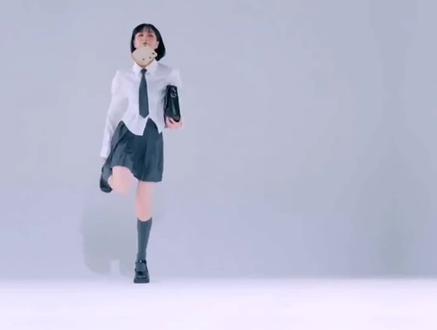 00:56查看AI文稿AI文稿
这个小姐姐的动漫是摔倒,太有感觉了,叫成安排。首先保存本素材的相册, 打开剪映,导入一段小姐姐视频,在三秒的位置点击分割,并将后段视频变速零点二倍,然后在第二段视频的位置点新增画中画,导入保存的绿幕素材,点击色度抠图,去掉绿色部分, 然后将小姐姐腿部特写放到第一格中,接着复制第二段视频并切入画中画,然后点击层级,选择一, 调整要截取的部分到第二个位置,点击蒙版,选择线性并调整蒙版位置,遮住多余部分。然 后继续复制视频,用同样的方法做出第三个部分。再次复制视频,切入画中画,点击智能抠像,抠出人物,最后给每个添加特效冲刺。
252画奇牟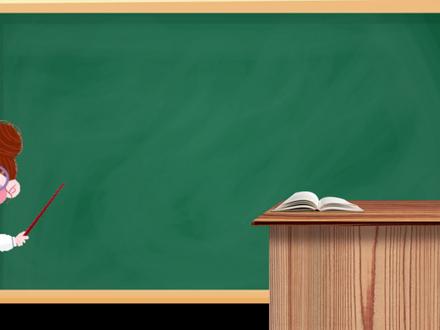 03:19查看AI文稿AI文稿
这节课教大家用剪映来制作这种动漫人物解说视频, 我们先在素材库里面找一个背景,然后我们可以把背景放到这边, 然后选择贴纸,看到吗?这边有素材库,里面有贴纸,我们可以搜索老师,然后点击确定,这边呢就会出现很多的老师的形象。选择一个你喜欢的,男的女的都有啊,年轻的,漂亮的,什么样都有, 然后点击这个加号,哎,他就跑到这个轨道上了,然后他就现在就在我们的这边啊,我们可以把它放到右下角,然后他可以拖长一点,和我们刚才背景一样长。那这个时候我们还缺一个什么?缺一个黑板,再去 搜索黑板,黑板好,然后这里边呢出现了很多黑板,同样道理,选择一个你喜欢的黑板,哎呦,放一个大黑板在这,然后前面对齐,后面对齐,那说这个时候黑板把 下面的那个老师挡住了,我们点一下,哎,老师这个图层啊,然后我们这会再放点装饰的奖桌, 好,你看这边有很多的装饰的奖桌,同样的找一个你喜欢的,我们找一个第一个吧, 然后这个就放到这边了,然后他有点特别大,那我们把它缩小,缩小,缩小,你看,哎,放到这个右下角,然后这些啊都可以放大,缩小,就是你想让它多大?都可以啊,都可以,然后这个图层之间你 哪个想在前面把它一点就出来了,然后现在就这样,这个时候要输入我们的话语,可以把我们提前录好的声音导进来识别字幕,也可以在文本里面点击,哎,新建一个默认文本, 然后呢去输入我们想要输入的内容,我把内容已经输过去了,输过去以后呢,这边有一个朗读,在朗读里面呢,找到一个你喜欢的声音, 等待他配音。好,配音已经完成。现在这个配音啊,因为字幕是这一层,我们把字幕再删掉,然后重新识别字幕,智能字幕开始识别好,我们的 字幕就重新被我们识别了,然后这个时候把字幕往上放到黑板的位置,然后把它稍微的大一点看到,因为我们的声音比较多,那我们可以去把我们的背景哎,拖长一点,人物拖长一点, 就是我们再看观看一下我们的图层,没有问题,是吧?然后这个文字呢,还可以去修改颜色啊,我们可以修改一个颜色,一般用白色吧,黑白吗?然后再小一点,不要他出了这个框框。那我们先看一下 选单反还是选微单呢?单反和无反他们,哎,你看放下就没有问题啊,这个时候呢,我们就可以输出,是不是挺简单的,大家可以做起来啊?
1927美晓加油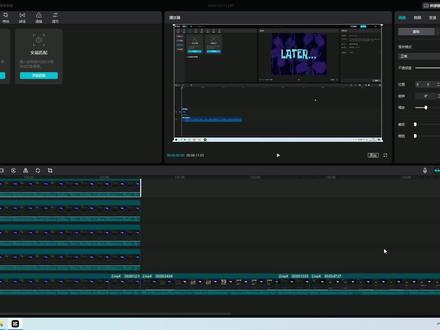 03:01查看AI文稿AI文稿
大家好,今天给大家分享一期电脑端剪映是如何提升你的剪辑效率的,我们通过两组快捷键给大家演示一下啊。呃,之前有一个网友提问说啊,怎么样让这个视频 多轨道啊,都显示出来啊,他那个意思应该是底下的轨道看不到吧啊,我大致也没有问啊,后来我问这个网友,我说直接滚动这个鼠标的中间这个拱轴不就行了吗?啊,他就把底下显示出来,这个网友很奇葩啊,他说他这个 鼠标上没有中间这个拱轮,后来我想了一下,你的右侧不是还有一个滚动条吗?你找到他之后,按着鼠标左键往下拉,就可以显示所有的轨道了啊。呃,那么现在回到正题,开始讲我们今天的快捷键,打开给大家看一下啊,刚才我 讲这个时间轴上下滚动啊,啊,就是滚落,滚落已经给大家讲了,那么现在还有两个特别重要的,一个是轨,一个是轨道放,一个是轨道放大,一个是轨道缩小啊,这两个快捷键分别是烤串加和烤串剪, 效率并不像我们想象中那么快啊。后来我想了一个其他的办法啊,就是按着这个烤车键,然后滚动这个滚轮啊,上下滚动,往上就大,往下就小啊,那么 还有一个,这个时间轴左右移动,是按着 out 键在滑动滚轮哎,给大家演示一下啊,操作的过程中,如果大家剪辑过的话,就会发现,我们经常会 会用到把这个轨道给他放长放短啊,那么现在我们就不用脱离, 现在我们就不用脱离鼠标和键盘,单独的用左手去操作键盘,右手去操作鼠标,他俩去结合一下啊,那我们就先 那我们现在就试一下怎么把这个轨道放长啊,大家看一下,往上去是放长啊,往下去是缩短,按着考车键啊,按着考车键, ok, 那么现在演示一下这个光泽,跟着视频一块跑啊。我们许多时候还有一种情况啊,有的朋友就是剪辑的,把这个视频放长之后呢, 会发现自己的光标找不到了,就是有的时候就点一下让他跑回来,但是这就不回来怎么办呢?这种时候,这个时候你就按奥的键,然后去拱动这个拱轮啊,找到这个光轴,找到他之后再往回拉就行了啊。许多朋友在操作的过程中经常用, 遇到一个问题啊,我们看先给他找到了,对,这样的速度比较快一些,因为是呃左右手开工一块去完成这个事,有的朋友也习惯说用键盘单独搞定啊,这不是不可以,但是普通人做起来还是比较难度大一些的, 所以今天这个课程就给大家分享到这里,希望对大家的操作呃,这个剪辑提升数理方面有所帮助。如果大家是在头条或者西瓜上看我的视频的话,希望给我来个强力推荐,谢谢大家。
481智慧光环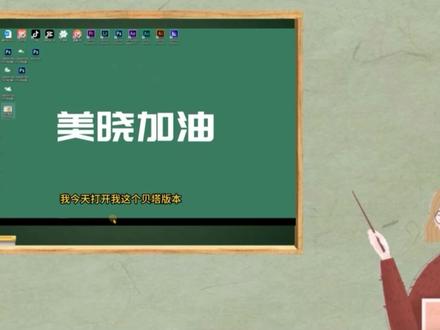 04:35查看AI文稿AI文稿
这种黑板讲课的视频怎么做呢?我们打开我们的剪映,先在素材库里面去找一个背景,这里面有很多素材,是吧?你可以找一个背景,里边有照片,也有 那个视频。我们在背景里面啊,我们可以选择一个背景,因为你上课后面要有一个背景,这个根据你的风格去选择,什么样的都可以,找一个你喜欢的就行。那我现在选择一个这种简单的版添加, 然后这边注意他,他这个图片进来时候比例可能不对啊,做成你要的比例,比如我要这个横屏的,这个横屏,我把这个拉一下啊,拉大,然后背景有了,然后我们再在贴纸里面看到这贴纸,然后搜 锁黑板,然后他就会出现黑板,然后你找一个你喜欢的黑板,你喜欢什么样的黑板,就加一个黑板,把它加到这里,对吧?然后加到这里,哎,放到这个位置, 然后呢?我们还需要一个老师搜索,你选择一个你喜欢的教师形象,我还是比较喜欢这个形象,那我把它加进来看。加进来,那他现在不是反着的吗?我们把它可以挪到这边来,可以调整啊,是不是?哎?在这,然后他看 看这个位置,是不是把它放到这个位置,黑板这个可以再小一点,这个比例你自个调都行,然后他这个动还是动了一点点,是吧?哎,好,这就动完了,那我们后边就不要了, 然后这两个打齐,这是我的这个现在放完了,那我想让这个地方就是播放视频,我们怎么办? 我们先把我们要放的视频拖进来,拖进来啊,你看啊,他默认进来之后,他就添加到了这个贴纸的下方,即使你把它缩放的比较小, 贴纸也挡着他呢,然后你去选贴纸,这边也没有扣箱呀,蒙版呀,找不到, 为什么呀?那这是人物,那你就。哎呀,我这样就没法操作,我想挪下图层,怎么挪?视频都在下方,那怎么办?那我们把这个视频删掉,删掉之后呢?我们把现在 就现有的这一块,就是我们要的这个图层,我们导出,导出到一个素材,比如说一一一,你找一个位置啊,这是我们的素材,留作备用,很快导出,然后把这些删掉, 然后找到我们刚刚导出的这个一一,把它拖进来,就变成了一个这样的视频,他就合成了吗?把我们刚刚这个视频放到他的上方,然后缩放比例,看到吗?放到这个 视频的框里边能看到吗?我这有个框哎,然后你再去播放,他就在这个里面去动,对吧?那我说我下边这个人动的他少了,那这个背景我可以为啥没法再涂了?因为他是有一个动画的。那你这个时候可以 根据视频的时长, ctrl c、 ctrl v 再复制一个,就是他接着放呗,就这个地方啊,可以接着去复制,他就有个轻轻的动起来,这是一种方法。那你说我这个方法做完上下这个边 我不太喜欢,有点点不太好。对,那我们为了演示啊,先把后边的就给他切掉 好,那么切掉之后呢?我们选中这个上面的这个视频,然后找到我们的蒙版, 这里有个蒙版啊,然后找到这个这个框框能看到吗?选框,然后把它拉拉拉,拉到你的这个大小和你这个里边就是这个视频的这个大小,就咱们这个三这个黑板这个框一样大, 看到吗?你调整啊,剩下可以调整,是吧?调整到一样大,然后他有羽化啊,上下这个头是羽化,稍微给他羽羽化一点点,然后调整,调整 好,然后这个时候我们再去播放看,就在我们这个框框之内了,是吧?他操作就可以了啊,大家可以去试一下。
899美晓加油 01:10查看AI文稿AI文稿
保姆级的三格动画效果造型来了,过程很 首先保存绿木素材到相册,打开剪映,导入两段视频或照片,在中间位置点画中画,导入绿木素材,点色度,抠图,调整强度和阴影,去掉绿色,选中照片,调整合适部位到第一个方格, 再点画中画,导入第二张照片,点层级选择一,再调整照片到第二个方格,然后点击蒙版,选择线性反转蒙版,挡住上面多余的部分, 再用同样的方法制作第三张照片。接着导入第一张照片,用智能抠像把人物抠出来,调整位置和大小,并添加动画入场,动画动感放大时长一秒左右。接下来返回到主菜单,点击特效,画面特效,添加三层 综艺里的冲刺效果点作用对象分别作用在方格里面的三张照片。最后给第一张照片添加动画组合,动画里的抖录放大,添加音乐并调整时长,看看效果。
448吕吕剪映剪辑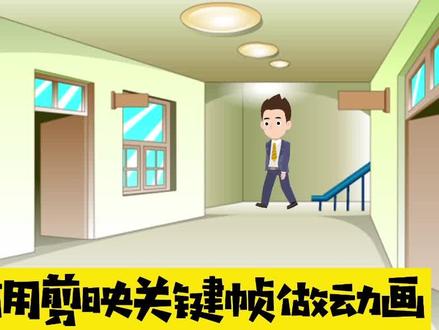 01:01查看AI文稿AI文稿
如何用剪映关键针做这样的人物移动动画?首先我们打开电脑端的剪映,先插入一张背景照片,接下来插入一个人物走路的动画,就是这样。好,那么接下来把他们首先调成一个平行的状态,把你的时间光尺放到起点的位置, 那么现在我们要把这个小人物啊,你希望从哪里走入进来,你就给他放到他的起点的位置,比如说我希望他从这里开始走,接下来很关键,在你的画面这边有一个位置,还有一个缩放,请把他们两个关键针给他打上, 那么这个时候拖动下面的时间光史到终点的位置,这时候你把你的人物拖放到你想让他移动到的终点的位置,比如说我希望他找到这, 那么中间的这一块距离电脑自动会帮你形成一个动画的关键针,我们来看一下效果吧。
3222鲁老师新媒体技术咨询工作室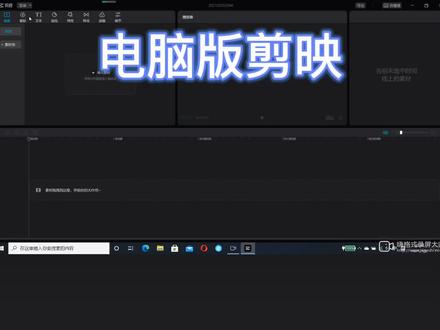 01:34查看AI文稿AI文稿
现在电脑也可以使用剪映了,下面教大家一些基础的操作。首先打开剪映,专业版和手机版一样,这里是开始创作,点击后会进入这样一个界面, 点击这个区域可以添加素材,添加一个素材, 将素材拖动到底下的轨道上,即可开始编辑视频。 点击右上角的动画,可以给视频添加动画和调节,这里面的动画素材和手机版的都一样。在左上的菜单栏 点击音频,在底下可以添加抖音保存的音乐素材。点击文本,可以给视频添加文本,点击默认文 文本右下角的加号即可新建文本,文本条会显示在下面,在文本框可以调整文本位置和编辑文字。用鼠标拖动文本条即可调整文本时长。点击贴纸,可以给视频添加贴纸。 点击特效,可以添加特效,点击加号即可使用, 用鼠标拖动调整特效长度。 最后还可以给视频添加转场,这里面大部分的素材都和抖音一样,电脑版剪映还有很多专业的功能值得去探索,快去下载看看吧!
2951剪映新手入门教程

