shake使用教程
粉丝2050获赞10.5万
相关视频
 01:18查看AI文稿AI文稿
像这样的入场 shake 效果是如何制作的?看教程。打开左下角剪映,边看边剪,有同款素材。导入多段视频,添加收藏好的音乐踩点,自动踩点, 然后把每段视频对起卡点前一点位置,每段开头放大,打上关键针,末尾缩小正常点动画入场的向左下甩入,添加特效综艺的震动点,调整参数,全部二十四秒半视频点动画组合的荡秋千,后面的荡秋千。二, 把每段主视频复制一遍,切换画中画,缩小画面,后面的视频重复。这样的操作到六秒后,这个卡点画中画添加零点四秒素材,点动画动感缩小, 中间打上关键针,末尾点不透明度调整到零,复制一遍,放在下层一半位置,替换其他图片就可以了。画中画添加分屏素材,点抠像色度,抠图,把背景色去除掉, 复制主视频,切换最下层画中画点蒙版镜面点反转,跟随上面分屏素材张开而移动八秒,这个卡点点变速零点三倍。画中画添加黑色图片,点蒙版镜面,点反转放大,露出黑框,添加一些文字,看成品吧, 我不是。
1981大东教剪辑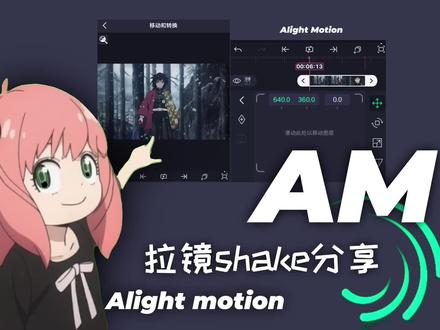 01:53查看AI文稿AI文稿
这里我准备好了素材,后续我就不讲解了,大家按照视频里的来操作就行了, 三。
22597day(AM教程) 01:43
01:43 01:53查看AI文稿AI文稿
你们要的视频教程来了,先看视频, 首先导入素材,点开旋转开头打一个关键针,后面每个三针打一个,一共四个关键针, 第一个条幅三, 第二个调正二 缩放,打开开头一个关键针,后面一秒位置打一个,抬头掉,二 缩放曲线,像我这样啊, 添加一个动态拼接,拼接缩放,零点几, 拼贴中心,打开阵容,把链接关掉,兵力一点八,阵幅零点二, 切换弯轴频率零点八,震幅零点二五,震幅倍率零点一,频率震幅变开。 在十五针打关键针开头,打关键针 后面做调理,切换 cv 开头添加关键帧,十五帧位置调理预览看效果。
3787光影 02:49
02:49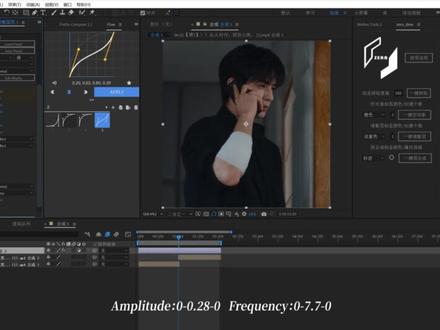 01:09
01:09 01:25查看AI文稿AI文稿
shake 的定义与用法? shake 词在座的各位小伙伴一定耳熟能详,但具体是什么东西一部分人并不清楚,直译的意思就是摇动晃动。在视频剪辑中,我们为了丰富画面的运动而添加的摇晃运动,简称为 shake。 我们先来看一段无水可视频,可以明显感觉出少点什么,当我们加了一定的摇晃之后,效果就变得不一样了。想比较之前更带感 更有视觉上的体验,现在给大家带来一个常用的通用晒教程。首先给素材添加动态拼贴,并把镜子打开建立缩放首尾关键针百分之三百三十左右到百分之二百 曲线,如视频所示,进攻参考。然后点击特效库,找到谁可以面的摆动效果,参数为,角度一百八十,频率二 点,大小两百到一,只有大小,需要建立首尾关键针曲线,如视频所示,仅供参考。再次点击特效库,同样的地方添加摇摆效果,参数如下,频率零点二,角一零角二三十到零, 只有角二,需要建立首尾关键针曲线,如视频所示,仅供参考。搭着效果就出来了。在此基础上添加更多的运动以及特效来修饰 shit, 没有固定的参数,一个视频里的 shit 同样不会全都一样。总结重点。
1548AVU 04:56查看AI文稿AI文稿
今天教大家如何用手机做出像这样子的情绪分拉镜,那么话不多说,直接开始今天教学吧。 ok, 那么我们先给他添加一个动态拼贴,移动变换动态拼贴,然后呢再给他添加一个摆动,今天的 shake 呢,咱们用摆动来做,因为摆动是所有 shake 里面中最缓和的一种。 ok, 那么在频率这里面,我们设成一点八,角度九十,然后我们再 k 他的正符,正符呢,第一个关键针就是十五到十八,那么第二个关键针呢,就设成一, ok, 那么我们给他分布一下关键针,像我这样分布,那么曲线呢, 我们像像我这样拉的稍微缓和一点就 ok 了,像我这样看到没? ok 呢,咱们可以看一下啊,现在差不多了啊,那么咱们再添加一个旋转 shake, 这个旋转 shake 比较有讲究啊,在移动变换这里面我们选择摇摆,那么频率呢,设成二点一三, 那么角度呢,我们给他开角度一,我们开两个针,角度二,我们同样也是给他开两个针,那么在角度一的第二关键针呢,设成零,那么在角度二的第二关键针,我们也设成零,那么在第一个关,角度一,一的第一个关键针呢,我们设成五,角度二的第二个,第一个关键针呢,我们设成负五。 ok, 那么咱们给他像这样子分布一下关键针。 ok, 那么曲线呢,我们直接选择第三个,不用管他了,像这样选择第三个,不用管他了,咱们看下这个,这个,这个就差不多啊,差不多就搞好了,那咱们现在可以去拉近了啊,这个拉近呢,首先就是给他开这个缩放。 k, 这个缩放是门心啊,找到拉近乐趣的第一点, ok, 那咱们像这样给他分布到首尾,然后呢曲线呢?就我们要给他拉的稍微紧凑一点, ok, 那咱们看一下, ok, 啊,那差不多啊,差不多可以再缓和一点, ok, 呃, 当然你也可以去将的这个素材再放大一点,让他更有运动感。呃,然后呢,这时候呢,我们去给他来一个位移吧。呃,我们先来一个入场的位移,先从这边从右向左的这样子这个位移, ok, ok, 那我觉得还是有点太快了,所以说我们稍微给他缓和一点, ok, 像这样子,然后呢我们再给他建立一个空对象,哎,空对象给他盖满整个素材,像我这样盖满整个素材, ok, 然后呢将这个选中这个素材,然后呢选择复制对象,选择空对象六,点这个图层空对象六, ok, 就完事了, ok, 那咱们呢再给他开一个出场, 那咱们给他给他开出场呢?在这个一位置,这里面我们建议两个关键针,他是从这出来的,对吧?所以说我们要 给他向左出去出场, ok, 那咱们把这个关键针向后拖到底,然后再往前拉一针, 然后呢这个第一个关键针像我这样排列就 ok 了, ok 呢?咱们给他稍微的拉一下曲线,像这样 咱们可以看一下,看到没?他非常连贯,看到没?他非常连贯。那么如果你觉得这个偏位移量不够的话,你也可以去将他的这个往后往左边再拉一点,对吧?像这样再拉一点, ok, 咱们再给他来一个缩放吧,给他来个缩放。小缩放啊, 数值取决于你啊,取决于你,那我觉得这个缩放有必要去加他的。 ok, 那咱们可以看一下, 看到没,他现在整体啊加这个 shake 爱这个感觉就已经出来了,对吧?呃,当然,你将这个运动模糊呢,再给他开大一点啊,一百八, ok, 那么这个拉近呢?啊,差不多把 成了。嗯,这时候呢,我们需要给他添加点细节模糊锐化,这里面我们找到这个高斯模糊,对,高斯模糊,我们来 k 个针啊,从五十到零,像这样给他 k 个针,然后呢曲线呢?咱们就选择第三个曲线, 关键针稍微拉远点,看到没?像这样他是有一个模糊入场的感觉。那咱们再给他添加一高速模糊给他,让他从这个转场吧,让他从零到五十, 像这样零到五十的转场, ok, 咱们选择第二个曲线就 ok 了,咱们可以看一下,对吧?他现在是一个,对吧?是一个模糊入场,模糊出场的一个小转场,修饰一下。
6124Nuffge泡芙 00:57查看AI文稿AI文稿
你们要的教程来了,看视频,先准备一张黑色的图,再准备两张好看图。第一步,给自己喜欢的照片裁剪成一比一比例,就是正方形,然后点打开,点击第二个导入模板码,导入视频模板码, 点击继续,然后点击个主打开这里呢文字,你可以去点击,然后点击第二个去点击给他进行替换好,然后我们点击这个图像呢,替换好看的照片, 然后这还有个图像,点击也给他替换成那个黑色的正方形,一比一照片啊,最后一个照片呢,就是背景图啊,天空呢好看的,给他替换上去就可以了,那基本上视频就做好了,那么这个模板呢,你可以持续用,你把它音频给他啊删掉,然后重新导入音频,做好后点左下角这里导出,导出看成屏。
5935SJ汕治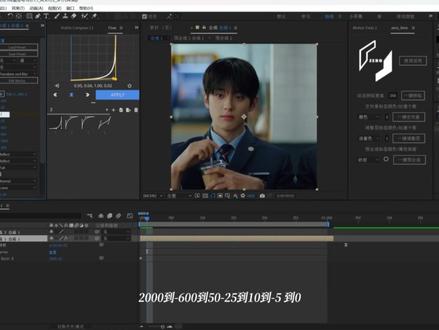 02:01
02:01


