revit倒圆角功能在哪儿

粉丝6.1万获赞31.8万
相关视频
 00:33查看AI文稿AI文稿
如何快速导圆角?像这样的一个长方形,我们如何快速的导四个圆角呢?你是怎么干的?你是输入 f 空格, r 空格,五空格,然后一个个选择的吗?这样太慢了,下面我教大家一个快速的方法, 我们还是输入 f 空格, r 空格,五空格。这边我们注意命令行有一个二级命令,多段线,我们继续输入 p 空格,然后选择这个长方形,这样四个直角直接倒角完成,你学会了吗?
457CAD课堂 01:35查看AI文稿AI文稿
用机关机软件怎么导出来这种圆角?下面我来教大家做一下啊?目前好像就只有瑞达软件可以有这个功能,我们打开瑞达软件,打开软件之后我们 按住这个矩形,然后画一个,随便画一个图形,然后我们用这个选择键 选中它这个变红色之后,然后输入我们想想要的尺寸,就是我们这个宽度两百,高度三百, 输入好我们想要的尺寸之后,这个这个我们再就导匀角 选,选择到会制这里有个导云角,然后这里我们输入角度,八度、十度都可以,然后按手动导角按一下, 然后我们想导哪个角,我们就在这个角边上对着这个线按一下就行了, 我想到哪里到哪里。 好,这样就行了,你如果想到只要上面两个也行,想要下面两个也行,随便这个这个角度也可以,随便输入,想多少角度都可以。
 00:55查看AI文稿AI文稿
cad 测评,今天找到一个宝藏命令, cad 如何快速一键导圆角?来看这边,我们导圆角,比如说这个导圆角原来都是一个一个的,然后导输入 f, 然后 r, 我 们输入圆角指数,比如说我们输入一百空格,然后这样选择这个角,再选择这个角, ok, 在 空格选择这个角,再选择这个角,再空格选择这个角,选择这个角,选择这个角,这个命令是比较慢的,如何一键给他把这四个角倒,哎,看到对,我们看一下啊,输入 f 二 一百,然后看这有一个 p, 输入 p 空格,多段线空格,然后选一条线, ok, 四个圆角立马就倒出来了。 就是如果导圆角输入 f 之后一个一个导会比较慢,然后输入 f r, 呃,输入 r, 设设置我们导圆角的那个直径,然后再输入 p, 再选择这个左断线,它就一下四个圆角全部导出来了。我是猴哥,关注我,学习更多 cad 知识,拜拜。
177侯哥爱画图 00:44查看AI文稿AI文稿
今天来讲一下关于导角的两个小技巧。首先我们来导一个最简单的直角,在这里我们可以看到导角的快捷键,我们取首字母 f, 输入首字母 f 空格,分别点一下需要导角的两条线,直角就导好了, 我们再来倒圆角,同样输入 f 空格,到圆角,看到下方提示 r, 设置半径,这里我们输入 r 空格,半径给个五十空格,再分别点一下要倒角的两条线,我们就倒好了一个半径五十的圆角,注意圆角的半径不能大于需要倒角线段的长度, 可以看到这两条线段的长度都是一百,如果我们强行输入一个半径两百的圆角,再去倒角,软件直接就会显示无效,你学会了吗?学设计找洋翻!
 03:21查看AI文稿AI文稿
大家好,我是苏苏瑞贝德技术工程师宋强,今天继续来给大家讲解 solobox 零件里面常用的一些功能,我们今天来讲这个功能是圆角,那么现在我们来到这个软件当中,这边我们就直接新建一个零件, 在这边呢我们就先画一个要导圆角的一个实体出来。 好,那么现在我们进入到这个圆角命令当中,那么在这个圆角当中呢,我们可以看到有各种有四种这个圆角类型,我们一个个来看一下。那首先第一种呢,这个就是固定大小圆角,也就是我们最常用的一个圆角,那么在这边呢我们只需要点选这个边线, 我们这样呢在这在这一条边上面呢就会生成一个这个圆角出来,或者说在这边我们也是可以直接点选面的,点选面的话他就是会直接把这个面四周的这个边线呢都会选中,然后再去导一个圆角,那么再到下面呢,我们就可以去控制我们这个圆角的一个呃半径。 好,那么这边我们继续来看一下下面一种类型,也就是这个变化圆角,那么这个呢我们在这边呢是只能选中这个边线的,如果选中面的话,他是选中不了的,那么当我们选中这个边线之后呢,我们是可以指定,呃,比如说在这一块 也就是做一个变化的圆角,也就是可以做一个过渡,比如说我这边这边是十毫米的一个圆角,然后这边的 给他指定五毫米的一个圆角,那么这样呢他就会自动去帮我们去做一个变化圆角出来,也就是从五毫米的圆角慢慢的过渡到十毫米的一个圆角,那么在这边呢我们还可以看到在他们中间还有三个点,这个点呢也是可以去激活的,我们只需要点一下, 点一下之后呢我们就可以去控制这一部分的一个圆角大小,我们只需要在这边给他指定一下就可以了, 然后给大家输一个八,然后这边呢输入一个六,那么这个呢就是变化圆角他的一个应用。那么再到下面一个这个面圆角这边我们给大家清除一下, 那么这个面圆角呢我们需要先选中两个面,比如我现在选中这两个面,那么这样呢啊在这边我选中这两个面,那么这样呢他就会帮我们把两个面之间的一个边线呢去给他呃 做一个圆角出来。当然在这边我们也是可以选择多个面的,比如说我现在在这一部分呢选择两个面,然后下面呢选择这个面,那么这样的话他就会帮我们,他是会自动帮我们去识别的。 那么事业到之后呢,我们就可以在这个呃两个边线上面去做一些圆角出来,那么再到最后一个这个完整圆角,那么这个完整圆角呢我们是需要选中三个面的, 那么在这边呢第一个面我们就选中这个面,然后第二个面呢选中中间这个面, 第三个面选中这个面,那么这样我们就可以看到它就会帮我们把中间这个面它做一个完整的圆角出来,我们可以通过这个预览可以看到它的一个效果。 好,那么这个呢就是我今天要给大家分享的一个内容,希望能帮助屏幕前的各位。或许呢,我也会继续给大家讲解其他 solo box 零件里面常用的一些功能,希望大家收看,咱们下期再见。
 02:26查看AI文稿AI文稿
对于铸件设计来说,导圆角是铸件一个设计里面一个非常常见的,而且非常费时费力的活。比如说右图的这个发动机的这个缸盖, 大概这个缸盖大概有上百条轮边需要导圆角,他们需要手动拾取,而且效率非常低。而且有一些枪内枪的隐藏的一些轮边也需要导圆角,它是非常难以选择的,容易漏, 如果这个圆角的选择的这个边的顺序不对,还可以导致导圆角失败。那么在悟空二零二七的版本上,我们推出了全新的自动圆角的功能,做到一键识别,选择所有可导引导的轮边, 哪怕像这样的一个缸,那个发动机的那个缸盖有上百条的轮边,我们也能做到一键识别,自动选择,在三十秒以内自动批量的完成整个圆角的生成。 对于有些大部分的设计企业,一般都会有一些像卡扣、散热孔这样的一些代表了自己企业的一些典型的这种工艺的这种符合特征, 企业为了提高设计的效率,为了规范设计的准则,往往需要通过一些方法或者通过软件的方式对这些符合特征进行固化附用,形成自己企业的一些设计规范。 在悟空二零二七的这个版本上,我们全面更新了我们的 u d f 自定义特征的功能,来支撑这个企业的这一特点。 我们这个革新的这个 u d f 特征,解决了过去我们的 u d f 不 支持重定义,不支持插入的时候无法修改等关键的一些问题。 而且在新版本上我们还支持了基础 udf 的 一种衍生扩展的能力,不再重复的生成很多文件,相比旧版本创建 udf 可以 减少超过百分之八十以上的工作量。那么在应用 udf 的 时候,我们也可以做到实时预览,所见即所得。 钣金模块在这个版本上也有很多新功能的增加,它的专业度、实用性也得到了全面提升。 我们基于我们客户的一些诉求,在这个版本上,比如说我们实现了我们的前新的这个连接突延的功能,我们 可以先定位钣金的结构,然后自动伸直折弯,做到无缝的连接,突破了整个钣金设计的新的思路,对于复杂的这种钣金设计的效率提升超过百分之三十以上。
25中望软件 01:02查看AI文稿AI文稿
大家好,我是周金兔,今天呢跟大家讲一下过渡导圆角,当我们给一个条纹导圆角的时候,我让它导到一半,然后另一边还是直角,应该怎么做呢?就给我们推出来 给他做一个点,这个点的比例呢就是你去控制它圆角导到哪个位置,我给他做成一半,零点五确定,然后我们再点击导圆角, 你看这个时候他还是没有办到,就是我们想要的效果。那这时候我们点一下过渡,然后过渡他有左右两边,你想让他选择哪一边?就是站队 a 队和 b 队,左右两边你只能选一边,那我们选择左边的, 然后过度设置,这里改成中止于参考,我们点一下,然后选择刚刚我们创建的点,这个时候他另一边就会变成一个倒圆角,然后这边还是保持直角的状态。 ok, 你 们学会了吗?有不懂可下方留言评论哦!
 02:53查看AI文稿AI文稿
cad 导圆角还在一个一个点,太慢了,效率低,费时间,还总出错,记住这个操作,一键搞定!输入 f 空格,半径 r 空格,十空格,然后选择二级命令多段线 p, 直接点击图形,一键搞定,你学会了吗?你会给图形增加中心线吗? 输入 c、 l 空格,依次点击两条线,然后看圆形,输入 c m 空格,直接点击圆即可完成,你学会了吗?有同学问 在 c、 l、 d 中的字体镂空的空心字是怎么做的? cad 小 课堂开课,你选中文字,直接输入 t x e x d 空格, 这样空心文字布就做好了。下课用 cad 制作空心字方法,首先我们单机这个文字分解功能, 选择这个实心文字按空格键,它立马就变成了空心字了,看到没?同样我们可以把这个字把它拉伸高度,输入 e x t 按空格键框,选它这个文字,按空格键,然后给他一个高度, 那么我们 s h a 空格,然后点一下概念,那么我们来看一下它,这个啊,也可以把它拉伸成一个实体三维的一个文字,看到了吗?你们学会了吗? cad 自定义填充方法,首先我们输入 b 按空格键, 给他一个名字,一二三创建一个,快选择啊,拾取点这个小圆,一个圆心,然后选择对象框,选这个圆按空格键,然后确定,再输入一个 s, u, p, e, r 按空格键, 选择这个小圆按空格键,再选择大圆按空格键, 我们就填充好了,你们学会了吗? cad 中的万能标注,输入快捷键, d i m 空格,选择水平和垂直之线,完成限行标注, 选择圆弧,完成半径标注,选择圆儿,完成直径标注,先后点选两条直线,完成对齐标注。 用 c、 a、 d。 如何画这个箭头呢?首先输入 p、 l 空格,点击一个点,输入一个 w 空格,输入十,再输入一个十,这样这里条线就出来了,输入它的长度七十, 再来输入 w 空格,输入三十空格,输入零空格,这样这个箭头就画好。
38赵老师CAD教学 01:50查看AI文稿AI文稿
大家好,本节课我们学习倒角命令,倒角的快捷键是 f, 它的图标在这个位置, 鼠标放在这里不动,大家可以看到倒角的英文的首字母是 f, 所以 把 f 作为倒角的快捷键。倒角分为倒圆角和倒直角, 现在这里有一个道路的十字路口,比如我想把十字路口的四个角倒成圆角,此时可以输入倒角的快捷键 f 敲击空格,然后大家可以看到下方的命令行有一个半径的选项,在这里可以输入半径的快捷键 r, 敲击空格,然后在这里输入一个半径,比如输入一个一米,在这里我们输入一千,敲击空格,然后根据命令行的提示选择第一个对象,也就是选择一条线,然后根据命令行的提示选择第二个对象,也就是选择第二条线,此时大家可以看到 刚才的直角就被我导成了圆角。好,我再次敲击空格,重复导角的命令,然后鼠标左键直接点击第一条线,再点击第二条线,大家可以看到,那么这个直角也被我导成了圆角。 好,我再次敲击空格,点击第一条线,点击第二条线,再次敲击空格,点击第一条线,点击第二条线。好,此时大家可以看到 这个十字路口的直角就都被我导成了圆角,假如我现在想要把这个圆角再导成直角,此时我输入导角的快捷键 f, 敲击空格,然后选择第一条线。此时大家注意,我们需要按住键盘上的 shift 键不松手, 然后点击第二个对象,也就是第二条线,大家可以看到此时这里就变成了直角,然后把这个圆角删除即可。好,我们再来练习一下导直角,输入导角的快捷键, f, 敲击空格, 然后选择第一条线,按住键盘上的 shift 键不松手,然后选择第二条线,然后把这个圆角给删除掉。好,以上就是倒角命令的用法,本节课就到这里,欢迎大家观看下节课的内容。
33建筑师王大白 00:33查看AI文稿AI文稿
cd 四大神技能,第一个,圆中心线,找到快捷键 cm, 输入 cm 空格,点击圆,添加圆的中心线。第二个直线中心线,找到直线的快捷键 cl, 输入 cl 空格,点击两条平行线, 一键导圆角,找到圆角指令 f, 输入 f 空格 r 空格,圆角半径十空格 p 空格,点击多段线,完成导圆角,然后呢一键弧形文字,找到弧形文字 arct, 输入 arct 空格,点击圆弧,输入你想要的文字,然后按 ok, 可以 看到弧形文字,完成。
118基坤软件教育 00:31查看AI文稿AI文稿
cad 一 键导圆角的方法有两种,正常的话,我们对一个角进行导角的话,我们可以输入 f 空格, r 空格,输入半径两百空格,单机第一根线,再单机第二根线,导角完成。 如果说我们要对三个角同时倒角的话,我们可以输入 f 空格,输入 r 空格,输入两百空格,输入 p 空格,单机这个形状直接倒角成功,你学会了吗?
54大潘CAD 01:16查看AI文稿AI文稿
飞镖设计里,这种外部导入的零件特征数是空的,自带的过渡耳角倒角,想改大小想删掉只能重画,又慢又容易出错,反功率超高。今天教你用删除面命令一键搞定。第一步,点删除面命令选中删除并修补选项, 选择要删除的二角 点确定。一键把原来的二角删掉,直接变成直角,然后选择导角命令, 输入导角尺寸,选择导角边线,点确定。圆角变导角。第二步,选择删除面命令,选择删除并修补选项,选择要删除的导角点确定,选择二角命令 输入二角半径,选择要导二角的边线点确定。你看不管是过渡圆角还是边缘的导角,用删除面一键删掉再重导,比重新建模快几十倍,还不会出错。 记住,无特征导入零件,改圆角,改导角优先用删除面。觉得有用的话点赞、收藏并关注我,持续为您分享 solworks 飞镖使用技巧。
45非标设计 毕老师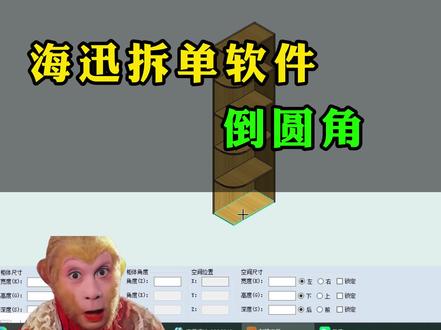 00:24查看AI文稿AI文稿
还有谁不会倒圆角的,我今天再教你们一遍,我还有很多拆单学习资料,想提升拆单技能的都能找我要创建一个圆弧侧边柜,先点选板件,然后点击上方的倒角功能点选相应的角,点输入半径,点击确认就可以倒圆角了, 同时也可以点选第二个板件,如果弧度一致的话,我们还可以选用格式刷一次的,点击需要圆弧的板件。
 00:25查看AI文稿AI文稿
今天来教大家导圆角,我们首先输入 f 空格二空格,然后输入一百 空格,然后输入 p 空格,直接选择线条,一键导四个圆角,我们再来操作一遍,输入 f 空格二空格,然后输入五十空格,再输入 p 空格,然后选择线条,一键导成圆角了。
282CAD云课堂 00:30查看AI文稿AI文稿
在 cad 中怎么进行一键导圆角?首先我们先输入导角的命令, f 空格在下方二级命令这里我们找到半径 r 确定,我们这时输入圆角的一个半径,我们给他一百确定 在下方我们找到多段线 p, 再输入 p 空格,点击,我们要导圆角的图形点击,这样的话就完成了,你们学会了吗?学设计找样翻。
 00:52查看AI文稿AI文稿
大家好,我是三年,这就和我们讲一下厨房台面的倒圆角是怎么做的,像我涂上这个一样。首先我们第一步点击我们的厨卫定制, 进入厨卫定制以后,点击我们的台面,然后这个位置会出现一个叫自由编辑,点击自由编辑 切换到我们的顶视图,选择我们要导的角,现在它是一个直角,点击一下右侧位置啊,有导圆,选择导圆,输入一个圆弧的半径,那我们圆弧半径数值越大,圆弧越大,数值越小圆弧就越小,现在可以看到这么大一个圆弧,那我比如说现在改成一个 二百,那看一下圆弧就变小了。这时候我们再点击一个开始生成,现在就可以看到很明显的像我图上一样,给厨房的这个直角圆弧台面啊捣成了一个圆弧。那这节课呢?到此结束,我是酷家二三年学会的,记得关注收藏哦。
29酷家乐设计师三年

