ae黑洞特效教程
粉丝35获赞178
相关视频
 09:03
09:03 00:53
00:53 14:12查看AI文稿AI文稿
大家好,今天给大家讲一个这样的效果,类似于这个黑洞传送一样的一个效果, 可能在很多特效电影里面可能会经常看到类似特效啊,今天我用一个比较简单的方法来制作一下这个动画,接下来我们看一下啊。 好的,我们接下来开始看看我们怎么制作的啊。首先我们新建一个 幺零八零 p 的合成啊,我们取一个名字啊,叫黑洞, 然后给他新建一个纯色层 c 本。 好,这个纯色层的颜色无所谓啊。好,我们这时候呢再添加上我们的这个 c 本啊,找到我们 c 本,接下来我们要自己画一条路径, 选中我们的圆形工具啊,然后按住 shift 和 ctrl 键就可以画一个正眼。 好,画好之后呢,这里呢自定义选择一下我们的那个渲染类型啊,我们这里选择图层的 maxk。 好,这时候我们的原型就已经有了。 好,接下来我们这到他的预设里面找一找啊,就是大家找一个自己比较喜欢的啊就可以了。然后我尽量选择这种就是他的 他的往外发射的这些烟雾啊,或者是火焰比较丰富一点的,就是不要选择那种很平滑的,因为我们待会要做那个他的一个扭曲的特效啊,我之前用的是这一个啊,你们也可以用这个,当然也可以用别的。 好,我觉得这个是比较好的。好,选择一个这个之后,然后我们来调整一下他的效果啊,就是我们不要让他这么一圈都有,因为他有点渐变,我们把这个开始的大小给他改成零, 哎,让他感觉有一个有粗有细,待会做扭曲的时候效果会比较好啊,我们这层做好之后,我们来给他新建一个调整层啊,这层我们来做什么呢?做我们的扭曲,然后 我们找到扭曲啊,这是 ae 自带的特效里面啊,我们来看一下啊,到效果面板里面找到扭曲,有一个旋转扭曲啊,大家可能看不到,大家可以搜一下这个名字啊, 我看一下啊,这个旋转扭曲加进来之后呢,我们找到这个半径啊,就旋转的扭曲的半径我们调到一百,然后这时候呢,我们上面可以进行滑动看一下啊,这时候我们的画面就开始扭曲了啊,看一下 有趣到什么程度呢?就是我也我也经过好几次测试,就是不要太大,太大的话我们就会丢失我们这个上面的一些细节,我经过测试可能三到四啊,最多不要超过五,比如说我们现在 旋转给他旋转四圈吧,把前面直接改成。是啊,我觉得这样一个效果是差不多可以了。 好,这是我们第一层,当这层复制完之后,我们再给他 c 本复制一下第二层,第二层呢,我们把他的半径可以稍微缩小一点 啊,大家看不到,可能是因为我们这里没有给他一个叠加模式,我们给一个屏幕的叠加模式,这时候画面就变亮了,然后这一这两层我需要他的那个方向有一点不一样啊,现在看到是一模一样的,我们找到上面这层,我们找到这里把它旋转一百八十度, 这里到这样子啊,哎,这样看到我们两个特效的是有一个像太极一样, 他是有一个互相的一个对称的关系在里面,然后再旋转。好,这时候呢我们可以带对他的这个颜色进行调整一下, 我希望他外圈和内圈都是蓝色啊,但是蓝色的话他也会有一点区别,就是不同的蓝色啊,就我们外圈可能是稍微偏偏蓝一点里里面那一圈呢,我觉得蓝偏青色一点啊 啊,当然这个颜色大家可以随意去去调整啊,我觉得这样的颜色还行。好, 我们现在的这个这个传送门啊,这个黑洞传送门的效果呢?大体效果其实这个已经有啊,接下来呢我们对他添加一些细节,我们再来新建一个 纯色橙,然后纯色橙的颜色呢,我觉得可以改成一个青色啊,像这样子就可以了,你也不知道什么颜色,你可以在这里吸取一下你这个画面的颜色啊。完了之后呢,我们给我们这个纯色橙添加一个什么呢? 添加一个模拟里面有一个新爆特效啊,这是也是内置的插件里面的啊, a 自带的 cc 时代啊。好,添加进来之后我们看一下啊,画面就我们读写一下,画面中就出现了很多这种例子,而且是橡皮末前面冲的, 因为我我觉得这个传送门他是有个吸力的,所以说我觉得希望我们的力子往里面走啊,然后我们把这个速度这里啊,前面给他加一个负负一啊,这时候他就会往里面走,当然这个速 大家可以调整啊,我觉得一还可以默认的这个数字就可以了,然后这个上面这个是可以把调数字调大一点,调大一点,然后他例子稍微少一点,分散一点啊,刚刚一例子太多了,我觉得可以调个两百试试。啊。好,大概是这样的一个效果, 我们把这一层栗子呢给他放到调整层的下面,让他受扭扭曲的影响。哎,我们添加进来之后,发现我们的栗子也会随着我们这个黑洞进行扭曲啊, 而且他这个扭曲是随着我们这个中心往外扩散,越往外他的扭曲的幅度就会越大。那这个其实我觉得这个效果看的还蛮炫酷的。好,我们这个扭曲呢,这个里面的这个例子啊, 我觉得把可以稍微调亮一点,如果大家也可以啊,给他添加一个生成里面的填充给他一个颜色,这样方便我们调整,然后我们这个颜色可以调整一个蓝色,对不对?这样的亮一点的蓝色。好, 现在可以了,我们把这里叠加模式也给他一个屏幕都可以好到这里呢,我们基本的效果已经完成了,看一下还不错的。 好,然后我们发现他的外圈,其实这一圈我觉得有点多余啊,我觉得可以,不需要怎么办呢?我们就把这个合成给他重新给打成一个愈合成,在愈合成里面啊,这个是 给他取个名字例子啊,然后把这个例子呢给他沿着我们的这个中心往外画一个 max, 哎,画到这里就行了,就让他只有中心有例子,边缘不需要有例子啊。好, 我们看一下啊,这个效果到这里呢,基本上已经完成了,我们在传送门呢,他有一个动画,就是刚开始没有到最后消失,对不对?就我们可以对他做一个这个开启传送门的动画, 说我们开启的速度稍微快一点,给个五针啊就可以了,一二三四五啊,有个五针,我们怎么来做他动画呢?我们其实可以对他的马斯科路径做动画,就比如说我们马斯科这个半径啊, 我们先给他 k 一针,好,然后我们到第一针的时候,把他的路径往外缩,往里面缩,按住 ctrl 键和 shift 键 说到最小,好,然后这个路径也是啊,双击我们的路径就会出现这个框,然后带在他角落里面,然后我来说 好,我们路径其实这样都有一个,有一个从小到大的一个动画就可以了。 那我们前面的例子同样的也是给他的缩放做一个动画就可以了,第一针给他改生理,好,那么他最开始我们的例子就是这样的,从无到有,对吧?我们就是他一下就扩散出, 如果觉得太快了,我们可以倒时针啊,时针怎么的?时针就是按住 shift 键,再按住那个拍的档啊,键盘上面好 看一下,这个速度还行不行 啊?这就是我们这个传送门的一个开启的动画就已经完成了。好,那我们到结尾的时候也给他一个时针的那个消失啊,就比如说我们传送完成好,我们传送门就要关闭了。 好,我们同样也给他打一个关键前面十针,给他打一个关键针,好,到最后的时候,我们把这里的第一针的动画给他复制给他,就是结尾和开始是一样的,对不对?好,我们就不需要去 手动的 k 了,这样呢,我们这样一个传送门的动画就已经完成了, 大家可以预览一下啊。好,最后呢,我们再给他添加一点那个调色啊, 我们比较比如说这个颜色我觉得不够亮啊,或者我们给给他先给他添加一个什么来着?到效果里面 添加一个风格化里面的发光效果,我们调整让他显得更亮一点,我们发光的半径可以稍微调大一点,对吧?然后发光的发质可以再往加一点,大家看一下我们加了 没加啊,还是有效果的,加完之后显得更加蓝色,就是更加亮一点啊,就显得更加有科技感。好,如果觉得还不够亮,我们还可以对他添加一个什么来着?在调整成上面, 我们到颜色较真里面给他添加一个曲线进来啊,我们曲线呢,大家如果不知道调到什么数字啊,其实他这里面有一个下面有个自动,你可以打一下这个自动试一试。 哎,我觉得就这样自动也不错,他不会让你曝光啊。那如果不知道的情况下,如果你有有自有自己想要的效果啊,就是还是自己手动去打, 如果你打开自动的话,效果还行,我觉得还是可以的,就是如果你是我现在就是想要整体更亮一点嘛,对吧?其实跟他打自动是一样的啊, 我们我们这里先重置一下,给个自动就可以了。好,我们到这里呢就已经完成了这个效果啊,看一下 这个效果呢,如果配上音乐啊,就是自己拍在家里面拍一点小的特效,然后进行合成一下,我觉得还是蛮炫酷的。最主要的是这个方法啊,很简单,就只需要用到我们的 c 本特效, 我们先来预览一下, 相对来说这个特效占用的资源还是比较小的,就是大家做起来对电脑配置要求啊,也不会特别高,而且效果还特别好, 就是这样子有一个出出现啊,好,我们如果觉得这个颜色不行啊,我觉得大家也可以调整啊,就是到我们你是这个例子里面来啊,这里啊, 我们这里可以对里面的颜色,比如说我要觉得要一个橙色啊,偏红的像火焰一样的那种感觉啊,我也也可以的,我们比如说这里啊,哎,比如说我觉得蓝和橙色加在一起这种这种颜色其实也蛮炫酷的 好,比如说我们中间的这一层变成这样的一个颜色,那么我们外面的颜色就是栗子的颜色,我我也希望让他变成一个橙色的啊,我们到里面我们把这个他的这个栗子填充这个颜色放到外面来, 方便我们控制啊,或者粘贴到这里来,我们在这里来改一下,也让他变成一个这种城市啊,偏亮一点的颜色啊,就可以了 啊。这里我们例子因为打了合成,他又又要重新给他做一个叠加模式啊,我们先叠加上,好 啊,这也是一种效果啊,然后你也可以让它纯粹的变成一个暖色调啊,就是我们再把它它这一层外面这一层粒子啊给它偏偏沉点,哎,有点像那种凤凰涅槃一样的效果,就是看上去比较燃的效果。 好了,我们今天的这个效果啊,制作的过程就到这里已经结束了,谢谢大家。
327复活的瓶子 10:11查看AI文稿AI文稿
今天给大家分享一下这个特效怎么做吧,然后我们在这里建个合成,然后时间六十针,然后十五秒 啊,新建一个纯色程,加一个特效 c 例子, 然后再模拟 particle word, 然后加一下脑勺,时间线拉一下,然后我们在物理里面找一下,把那个重力调为零,他就往外扩散了。 然后我我们在雾里面加一个,就是旋转转一下,然后颜色,然后里面颜色改成三,稍微改一下白色吧, 然后旋转零食,这里面旋转,旋转改成九十吧,把它旋转过来,然后这个太大了,这个太大了,我们稍微调小点, 随便调一下,转起来了。好,我们这里改一下例子吧, 然后我们再给个模糊吧,适量模糊,然后在模糊里面 这个给个差不多,给个十或十一,都可以,看个人喜好,没有要求的。然后我们在这里建个合成,这个叫 y, 然后加一个分型杂色, 然后我们改成稍微调一下 差不多,然后变化,你把统一说话,我们调小一点, 然后我们这里加 control, 加 shift, 加 say, 那我们把这个拉到后面,然后在例子这里我们加置换图, 拉到例子上,然后这里盖一下,这里印插, 然后我们适当可以把拉大拉到 拿到二十吧,然后我们把这两个又合成一下啊,名字内圈, 然后我们在这里例子稍微改多一点点这个物吧, 然后返回合成,然后我们在这里加一个效果里面扭扭曲,加一个流动的效果, 然后打上勾啊,改 九六零五四零啊,拉一下,拉一下,拉到负五百吧,负五百也可以, 在这里我们加一个调整图层,然后加一个扭曲里面的啊,液体流动的效果,有点液体流动的效果,然后我们点击,然后加九六零 五十零,然后敷五百二吧, 然后我们再调整图层里再加个圆形,生成里面圆形 啊,这里正常,然后半径这里拉大,拉差不多就好了,先给个羽化吧,羽化给个点好,差不多, 然后我们再复制一层,然后改名为, 然后往上移,然后我们外圈和内圈选中一下,打开三维啊,然后再按啊个内圈改,改到 x 轴改到负八十四, y 千负,七十七负,然后我们 y 轴随便拉一个角, 那我们就拉到十吧, y 轴拉到十, 然后我们在外颜色里面加一个过渡, 这个也是插除的啊,一个圆的倒改,改一个十四吧。那我们再给大家一个线性插除 啊,改一下角度,现在是九十度,我们改成 一百八十度,一百八十度,然后拉过来拉拉,你看里面就慢慢没有了, 四十五十吧。然后外圈和内圈我们按 s 把缩放打出来, 我们先搞到啊,一个个选项,内签吧,随便调,差不多就好了,这个给到一百六吧, 一百八再小一点点,呃,七八,这边外圈羽化给一点, 先随便给内签,我们再 给一个镜像模糊吧,怎样输怎样好就怎样拿,也没有一个特别的素质啊。然后我们在这里打个愈合成, 把里面再改一下 圆圈,把它改成黑色的。 第二个 deep glow 就不够 low, 光稍微大一点,随便拉,然后输个颜色控制, 颜色控制,然后我们记得把这个合成锁住,然后把它打开,然后内圈啊,这个里面 啊,栗子,栗子里面啊,颜色关联点一下,然后我们就可以在这里面改颜色啊,直接的回到这里面改颜色,改一个你自己喜欢的颜色, 但在这个行程上加个背景吧。 啊,拉下来命名为背景啊,加个 t 图 t, t 度 一度渐变,然后这里改成一个,然后上面改一个, 感觉还不够,再加一点黑,黑一点啊,缩小一点, 然后往这里往上拉。 好,然后我们再再再建一个纯色层, 再加个励志效果 particle, 这里面 发射机我要 啊,读选一下,弄大一点, 速度改成零,在物理里面以重力往下拉一点,太快了,改个七十吧,随便看个人喜好了哈。啊,这里有我们例子, 尺寸改一下。好吧,拿拿到百分百吧。这栗子颜色还是改一个差不多的颜色 啊,加个 diplo, 粒子太多了,数量太多了,改成三三十吧,不要太太太黑了,亮一点点。 差不多, 谢谢大家的观看啊。
11East阿呆 08:14
08:14 02:16查看AI文稿AI文稿
哈喽,大家好,我是 aa 小军。像这种神秘的飞动,可是花特效又是怎么制作的?赶紧点赞收藏起来,我来教会你!首先我们新建合成,在新建一个纯色层,给它一个 cc particle world, 重力这里改为零,他就不会往下落了。七十,颜色我们改为白色模式,这里可以改为 curly, 再把他的 x 轴旋转这里改为九十度,再把他的距离调大一点, 调好之后再给它添加一个 cc readaublorer 模糊,这可以给到十五。之后再新建一个纯色层, 给他一个分型杂色对比度给到一百三十,亮度给他负十二,缩放给到八十。给粒子这层一个置换图,图层这里改为分型杂色最大水平置换给他二十五。再新建一个调整图层,给他 个 cc formo, 省位置给他改为九百六十和五百四十,边缘控制勾选,然后把这个地方给他一个负五百,再给他一个圆形,更改半径就好了。雨花拉大一点。混合模式这里改为正常。 内圈给它复制一层,命名为外圈,打开它们的三维开关,内圈的 x 轴旋转给到负八十四,外圈的 x 轴旋转给到负七十七,外轴旋转都给到负十二。 再给外圈一个 cc radioskill wipe, 这个只给到十四点三,再给它一个线性擦除角度改为一百八十度,过度完成给到四十九。 再把内圈缩放改为一百五十,外圈给到一百八十,外圈的羽化可以给到幺二零,然后把它们愈合成,再给它一个 deep go 曝光,给到零点七。之后再给它一个颜色控制,将我们栗子的颜色给它进行 链接,再修改为自己喜欢的颜色即可。再把他的背景脱下来,然后给他一个色相饱和度,调整一下色相现在中间还是白色,我们可以将调整图层圆形的颜色改为黑色。接下来就是给外圈和内圈的外轴旋转 k 针,最后一针给他们旋转,都给到六, 这样效果就完成了。好了,本期的教程就讲解完了,如果对你有帮助的话,记得加关注,支持一下本节内容的工程文件,我会免费分享给喜欢 aa 的同学研究,若有任何问题,欢迎随时私信我,我们下期见!
222AE小君(特效集中营)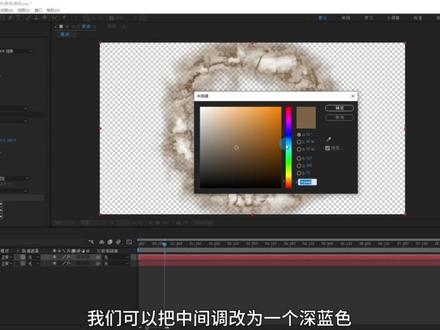 09:22查看AI文稿AI文稿
嗨,大家好,我是 c c, 欢迎来到今天的 a e 教程,这节课我们会学习一个魔法般的特效啊,黑洞, 看着是不是还是蛮难的,蛮炫酷的,其实制作起来非常简单啊,如果你也想跟着我一起练手的话呢,请留意一下评论区,所有的素材和插件都给大家准备好啦, 现在在公屏上扣个一,我们马上进入今天的内容吧,我们来到 a 一, 当然,如果觉得本节课对你有帮助的话呢,也希望大家不要忘记一键三连,我会非常感谢。第一步我们要做的呢是 ctrl 加 n 新建一个合成,可以给它命名为一个黑洞。 这里我选择的是社交媒体横向 hd 幺九零乘幺零八零三十帧速率,其实时间给了十秒钟的样子,点击确定。接着我们要 control 加 y, 新建一个纯色,给它命名为圆形,按下回车键,这个颜色呢是要黑色的。 好,接着我们在效果里面搜索一个圆形,给它拖转上面来。这里最好是用到效果里面的圆形,而不是自己去勾绘,因为这个圆形比较好,方便我们去进行控制,做羽化等等。 现在呢,它是一个白色的圆形,并且它的底都是有纯色的,并不是透明的,我们要给它真正的变成一个有透明底的圆形。这里我们把它的混合模式改为模板阿尔法,看起来什么都没有了,其实我们点亮这个透明网格就能够看到啦, 此时它真正的变成了一个圆形,周围没有任何其他的内容。这些有网格的部分呢,都是透明的部分啊,模板啊发就是有这样子的一个功能。好,接下来呢,我们就可以通过控制这里的半径来控制圆形的大小了, 我大概就给他一个四百的参数,这就是我们基础的一个黑洞大小啊,你也可以酌情的进行调整好,我们再把它的羽化打开,羽化边缘呢,也给一点数值,大概我给个八十的样子, 这样子就可以了。接受在效果里面搜索一个贪婪置换,给它拖拽出来黑洞呢,它是会不断的旋转扭曲的,对吧?所以这个贪婪置换呢,就是用来做它不断流动扭转的效果,我们把它的复杂度加到最大,也就是十的样子。 接着呢,我们要让它持续的进行一个运动,只需要打演化的关键帧就可以了。当然这里为了便捷操作呢,我们还是直接去打表达式,可以按住键盘上的 alt 键,单击一下演化的码表,这样子就会出现输入表达式的框框, 我们给他输了一个时间 time, 表达是乘以按住 shift 加八就可以打出乘号了,接着输入两百,这个数值越大呢,它运动的就会越快啊,大家可以酌情根据自己的想法调整,我们来稍微拖动一下, 现在就是这样子的一个效果了,这样子最底下的一层我们就做好了, ctrl 加 d 复制一层,右键给它念个名。 接下来我们要做他的主体部分,我们把圆心的模式能改为边缘半径读现一下,他 把边缘半径稍微拖大一点点,这次他就会变成一个圆环状啊,这里的半径和边缘半径之间的差越大呢,他们中间留的一个圆环范围就越大,我大概给他一个五百五的样子, 边缘半径给个三百五的样子看看,差不多是这个。接下来我们打开羽化,把他的羽化边缘通通都改为一百,这样子就可以了。接下来我们来做他流动里面的细节啊,搜索一个分型杂色, 把它拖拽到这个圆环上面来,把分形杂色放在团流置换的上面,让团流置换也受分形杂色的影响。这里我们把分形的类型改为团流锐化, 也是去让它运动起来。这里我们同样去打衍化的表达是我们按照腿键单击一下码表, 同样输入一个 time 乘以两百这样子就可以了。现在还很奇怪是因为这个圆环都没有上色啊,我们直接在效果和预设里面搜索一个三色调,用三色调来给它上颜色, 涂在上面来之后呢,我们可以把中间调改为一个深蓝色,这个大家也可以根据自己的喜好去调啊。接着把它的高光部分呢,我们给改成一个浅蓝色, 大概我就改成这个样子了,大家也可以吸取我画面当中的颜色好。主体部分做完了之后呢,我们接着 ctrl 加 d 再复制一层,这一层呢就是用来做那种电光的效果。我们选中它之后,把这里的分形夹色类型改为字母串, 把它的对比度给加大,我们改为五百的样子,可以看到它这种边缘呢,就会出现一条一条的纹理,现在还有点太多了,我们打开它变换里面把缩放给调大,大概我给个两百的数值看看,差不多这种稍微少一点就可以了, 或者我们给个一百五,大概这样子它的黑边就会去除掉了, 我们再给它添加一个发光的效果,搜索一个 deep glow, 这个插件呢是一个外置插件,最近也给大家准备好,有需要的可以留意一下评论区,我们给它拖在上面啊,光线感就会更强啊,稍微调整一下它的参数, 给他降低一点点,我是改到了三百七的样子,混合模式呢,也可以给他改为添加,他会更亮一点点,这样子就可以了,我们取消他的路线,关闭透明网格, 可以看到基础的感觉已经出来了,现在基础的效果已经就出来了,接下来我们给他增加一点黑洞,那种吸附力的感觉,他都是往中心去进行扩散的,对不对?就对。我们 ctrl 加 alt 加 y 键,一个调整图层, 在效果里面去搜索一个旋转扭曲,找到这个效果图在上面来,我们只需要挑动这个角度就可以了,他就会进行一个旋转,那旋转的一个范围呢,是根据这个半径来的, 大概我们让他的旋转指在中心,不要扩散到他外面了就可以了。我给个二十六的数值,感觉差不多,旋转的角度呢,我们可以再狠一点,大概我给个三百的样子可以了,后来大概播放一下 就是这样子的效果了。这里呢我们想让这一块出现持续的运动呢,其实我们只需要找到主体里面的团流质化,给他的偏移,打上关键帧,或者说让他运动起来就可以了,因为这里我们主要想打的是很久的,也就是第一个参数,所以这里我们点击 alt 键输入表达式。稍注意的是呢,我们可以看到偏移,它是有两个参数的对不对?所以就不能够直接去打一个 time 乘以断多少了,因为目前它是二维属性, 像单独的 time 表达式的话呢,它是一个一维控制哈,所以如果我们直接去输入 time 乘以两百,大家就会发现我们的 a 一 它会报错哈,它会告诉我们表达式结果必须是维度二,而不是维度一。那这个要怎么做呢?首先我们就得把它 的两个属性都给指代出来,原理解释下来稍微会有点麻烦。这里呢,我直接让 丁老师给我们写了一个表达式,大家可以看到它首先是赋予了这个值,告诉这个值它是五十,接着它 用中括号去概括了这边,这一个呢就是我们的 x 轴,而这一个呢就是 y 轴的属性 value, 它代表的就是当前值的意思,也就是说它 y 轴会静止保持在五百四十不动, 哎,可以看到我们拖动一下它的变化也是。而 x 轴呢,它会每秒去增加五十,这里我们就可以随意的去更改这个数值,比如说此时我想让它更快一点,我直接加到三百来播放一下 它的一个运动就非常快了。好,详细解释一下这个表达式,它的意思就是 x 轴呢,它是每秒增加 这么一个数啊,这么一个数呢,是我们在第一行就给赋予到的,而歪种呢,它是保持静止不动的。 好,现在这样子,整个效果我们也就做出来了,你有学会吗?学会了的可以在公屏上给自己扣一个六哦。视频制作不易,也希望大家能够一箭三连,我会非常感谢。如果你 对视频内容还有哪里不太理解的话呢?也可以在评论区进行留言,有看到我都会回复的。最后祝大家生活愉快,拜拜。
88剪辑教程岁岁 00:35
00:35 14:37查看AI文稿AI文稿
十五分钟教你卡通黑洞制作好 baby, 能看到黑洞上面还有一些流动的一些圆复啊。不,你可以先画一个圆啊,先画一个圆。 好,我们把它填充一下。这种画呢,如果你自己拿捏的比较稳呢,你其实完全可以自己画也没关系的啊。然后呢,再把这个圆复制啊,复制这空档拉拉开一点哈。 哎,做他这个边缘的这么一个文和啊。好,现在我们看到的他的边缘现在还并没有文和起来,咱们把这两侧呢打一个月合成,然后呢在这里呢可以看到这,现在我这个我是要拿做模型,那大家 先先看他啊。好,我们用简单主收工具呢,把他往内往那个往前面收啊,你看,这样得到这种边缘的柔和,其实就得到这个东西就行了,但你可以继续再在这柔和再复制一个看,其实就得到这种边缘。那这个边缘其实拿这个东西呢, 也不是说直接用看好了,我们是取他的这个外轮廓,所以自动最终得到一个当前阵。哎,其实说白了就得到这么一个东西 啊,对到这么一个东西,那这种东西呢,像飞碟形状的,你自己手动能力强,那次底轮画出来其实也没啥问题啊,自己画就行,主要是呢,就是方便有些同学不太会画这个边缘的这个圆问结构,所以就这样得到。那这个得到目的是什么呢?目的就是我们要在这 拿来做他的这个形啊,拿来出他的形啊,不是说直接去用的,这跟我们上次做了一个黄圈的黑洞,哎,不太一样啊。好,我们在这里呢把这个做好的外轮廓呢给他加载进来, 加载进来之后呢,你要你要注意啊,前面有个黑色的小球,但是这里我们不把它当做球来理解,正面看过去它可能是个球,但是在这里我要把它做成一个圆,因为我这里是通过几家去实现啊,看到没这样一个东西,然后呢这个东西呢,它其实是一个接近的 这种光晕的纯色的发光的字典。那在这里呢,我们其实可以完全就通过给他一个主纹纯色的这样的发光啊,然后这个光呢,可能待会更亮沉一点, 可以开砍舍,我们把光亮度再调高,别急,现在先保持这样的一个状态,待会出去我们再调。当我们需要有一个黑色的小球在前面,变成黑色小球还是不受任何光的,所以我们在这里呢拿一个小球啊,然后这小球呢,我们直接扔一个黑金材质给过来。好, 大概你顾一下这个位置,得留一点变啊,那对小球的边缘分段有点不够啊,把这个边缘分段稍微加高一点, 然后呢对小球呢,肯定是不能带这个,你看高光还有反射不能有,对吧?所以选择它材质环境必掉高光必掉号雷,得到一个纯色的那么一个小球就 ok 了。 好,然后出去之后呢,我们再给他地面来一个。啊,地面呢,创建一个超大的地面啊,啊,你看这样是不是形体上喏,就符合咱们这个要求和规范了。好,对于这个地面呢,你可以根据自己的需要去创建,那像这里呢,它其实是一个接近黑金的,看到没有黑金的这样的一个质感的地面, 所以你完全是可以在你的材质包里边啊,找到这个金斧,每套金斧啊,你比如说还丢丢丢些你觉得比较有质感的,带反射的这种金斧质感,然后去引导他,比如我觉得其实就这个也行啊,那你把他怼过来,他往这个方向 一看到他是这样的,从这个方向看过去,他是这这种感觉,对吧?你看啊,然后我们可以刻意去把他的这个呃发型切图稍加多一点,好,然后再把 u v 加密集一点啊,加密集一点的 u v 看没有?嗨,这样的哇,就让他这个反射的这种质感呢做的更强烈,好,这时候返回来再去调节他这里的这个度啊,这些度呢要自己去把握一下。嗨,明白了吧?自己在这把握一下,你看这里的反射啊, 明白没有?这里的反射其实非常强烈,看到没,然后你这个环境呢?你可以 啊,重新去定啊,你不想要对环境,那你可以在这改给一些不同的环境来用,比如像这个环境,我觉得这种反射质点就挺好,但是呢有颜色,所以进环境切图,把这个保护图去掉,然后嘎玛字可以加,看嘎玛字加,然后甚至可以把重复度加高,哇,一加重复度最好,这个这这这这的效果就杠杠的了, 哎,对不对?看到没有,这样的明卫质感特别特别酷啊,那你就根据自己需要调呗, 真相的服务项目啊,根据这节需要来了。好,现在呢?他这个灰光度其实不够,对吧?这是为什么我现在做成自发光呢?就是因为我待会出去我要把他这个光度给他拉满。好,现在出去之后呢怎么砍挖?其实效果有那么一个意思,然后呢我们调节摄影机 好好,现在呢注意看,我们先把环境呢再润一下,对,环境你可以在物理环境这里面再去通过调节它,哎去取到你想要的这个具体的某一个范围,哎,这样得到光点好,然后才可以去曝光它。 去调干嘛汁看哇这种质感很棒吧。然后接下来呢由于这个背面是一个自发光的对吧,我们刚才调节它是自发光,它不受环境影响,所以我们可以在我们的这里的发光这里哎起用哇,起用易发光,看到没有,贼杠杠的了啊,好 看到没?然后你可以在这去调节呃,这些值都可以啊,包括你还可以润色,润色可以根据自己你看他就会慢过来,他都有光,看到没有慢到这上面来很酷吧, 能理解吧,所以这是为什么我们在里面出了光之后然后拿到外面来对他这个出慢光,哎,这样的一个效果就是在这里啊这里去体现啊, 根据自己的需要,哎这样的效果嘿很棒,看到没能理解吧,就这个意思啊,当你可以在这还可以调这些这些纸啊,都可以去配合的区域动一下啊,但主要呢就通过调节发光和他的这个玉纸, 然后关键是要得到这个慢射出去的光,让他慢在上面,如果你不慢,嗨,你看啊效果就不太理想,明白没?好?当然有同学说那我要是 我不想用那个发光他我不想用的话我想用我想用我我们经常用的一个地铺格露对吧?还会这个我觉得我调前哎哇更自然 对吧?但是呢这个地铺格露现在有个问题啊,你看他把咱们这个地面这些啊也搞成发光了。那可不行啊那咋办呢那他那样的咋办啊?好,这里教你们几笔技巧把它复制一份,复制一份之后呢我们把遮挡关系做出来你就是独立的 去尘世你可以看到呢他现在其实他这些有遮挡,那我们要做出遮挡碗洗呢很简单选择这个地面啊在材质里面勾上蒙版阴影哎有遮挡了再把这个球 有黑球其实黑球我觉得够不够都无所谓。为什么呢?因为这后球本来就是黑的啊你看是不这样过滤出来了好,然后得再加得不够喽然后得 怎么样怎么样这样的效果是不更酷啊,因为低肤格漏呢它的一个光晕效果更更阔甚至你还可以做色差看到没哇这种光晕的轮廓感 棒仔啊费教了你们很多技巧哎,能不能给个三连啊,我教你们很多很多好玩的定位小技巧啊,你看是不是 你吓的甚至你还可以叠啊但叠呢肯定会更更光晕更晕出来一点啊,但你可以在这调节这些纸 嗨根据自己需要来调对吧。好嘞,为这样的一个氛围感哎,是不是很快得创建,但是呢还差东西啊,我们这上面你看他有一些流动的这种这种小元素我们给他合一个。那这种流动小元素呢咱们可以这样做教你们一个技巧。 看好了铁子们咱们就直接拿分形分形打射然后呢在这里选择用这个变换取消统一变换,把咣的一下拉满,那这个值呢?消消少一点啊,这样得到一些吸取的原腹感啊,这样的一些原腹感,哎,就有了。好,还调节一下, 调节一下,好嘞,这种流动的原腹感,然后呢我们就调节这里的偏移,让他往这个方向去流动。好,但是现在呢,他是一个这样的形态,你直接用肯定不太行啊,所以在这里呢,我们就匹配着用一个小技巧选择我们的 扭曲,那我们用这个啊,你可以把它理解成一个收腹啊,收腹命令,但是呢我们这的呢不做收腹啊,哎,你看它收腹是这样,对吧?好,我们要把它呢 故意并不是做成这样子,故意找到某一个点哈,然后呢扩大,扩大了去用,哎,扩大了去用, 好给你看,感受到这里他其实已经把他嗯做了一个拉扯的感觉了,看到没有?这样的一个拉扯的感觉,对吧?能感受到吧,哎,吸引在这呢就可以调节,比如在这, 嘿,或者在这就你只需要配合到我们这里大概是一个半面糊的这么一个造型,能理解吧,半面糊啊, 能抵抵这五色这意思吧,所以说你就取他的啊,下半截就可以,下半截就可以了,我们可以在这里把这个稍微的再扩展,可以看到这里下半截的部分挪看到没有,好,然后把这里画出来,好,我们丢过来 啊,这个做好的,但这个你不一定用它,你用用其他的类型也可以,哎,在这好坐在这个空间上, 哎,然后呢左叠进去,然后叠进去之后呢,你要再去配合着他去问一下他的这个比例值啊,好在这就把它做成跟他的等比例的,就沿着他这个表面贴合的做变形的,让他有一点流沙的这种光线啊, 明白没?在这哎,这些小光带,然后你可以进来,进来之后呢再去细调细调咱们那个分型杂射啊,然后去处理一下, 就你得看可以看到这里,对吧?很方便嘛,你可以随时在这可以把控去调节啊,调节多少 好当。哎,别,我觉得这个流光差不多啊,那我们就可以在这呃取一个 mask, 把它勾一下啊沿的这些表面,因为它只是落在表面,所以你不要不要弄太多了啊,不要把它放,不要把它放在这个球里面啊,它主要合在上面就行。好嘿, 好能理解这个意思不?然后再处理一下啊,处理一下这些好,把它放在这个中间, 然后把这个里面再要瘦一下便啊,然后就可以得到它沿着这个表面的轮廓。好,我这画的不是很精准啊,但是呢,你要理解是这个意思哎,当你可以在这里比如再去调整它 啊,可以得到一些更不一样的中间的这种点状结构,更多一点的啊,就可以在这里做出这种像啊流动的这种感觉的, 那明白不?我不知道大家懂这个意思没啊?在这里如果你觉得他这个效果在这还有点不够匹配呢,那还可以教你一个小技巧,你可以在这呢继续用扭曲,再用一个,比如让球面画阿德玛凸起啊, 让把这个球面结构放在这,可以看到他,这样的话就会膨胀到这个球以外的地方去了,哎,这样 就很方便啊,往外膨胀,就不管你用什么技巧,把握住一个核心点,就是让他尽量去贴合掌门这个面有一定的流动的这种感觉,给他做出来,让他表面有这种流线型的,哎,一些东西 在表面运动,而当除此之外呢,那么这里其实如果你想再修细节呢,你还可以加一点,呃,加一点粒子的这种运动行为,就是那种条形结构的粒子运动行为,我举个例子,我也给你们做了啊,咱们就 包教包会吧,反正我就觉得那种条形粒子呢,其实在我之前的教学中有做过选择用我们的 party co 的 party co 呢,这个就作为一个扩展啊,对,我看你们自己愿不愿意去做。然后呢在这里呢 选择把咱们的粒子呢用一个核状的方式出身好,并且呢做一个压扁,把它压成一个扁状结构,哎,这样的一个结构,咱们建立起肾机给看一下大好,然后呢速度给停啊,把这里速度停掉,然后这里呢 我们的一个比较重要的是把它的范围稍微扩大好,其实这个技巧教过,就像是做黄泉类的手,物理学里面选择用我们的流体场 啊,然后流体场呢选择使用那个,呃,物理环啊,这样它会转,看到没,这样它会转好,得到这个转动之后呢,目的是做托尾,选择幅度系统,然后在这里做这种托尾啊,然后把托尾的粒子,哎负量,然后生命期大小啊,这些可以看到,这样就调一调 好,然后再粒子负量啊,然后粒子的神秘值啊,哎,这些对吧,然后负量控制一下好, 然后就得到这么一个结构,然后在这呢你可以整体把它立起来,你说我不用肾机,但是我把它全剧变幻,就把啊,足以这里把这个他这他这往上升,他有浮力,把这个浮力关为零,然后把它给我们怼过来,这样,哎,看到没?这样的结构 啊,九十度,然后,哎,就不用我多付了吧,你都得到这么一个结构了,然后你又来再把这个结构,对吧?其实这个东西他确实都是问细节用的在这啊,然后拉开,哎, 然后然后然后然后,然后,对吧?就这个意思啊,然后就怼到他的这个意面上上去啊,好,这里我可能这里做的有点多,但是就是这个意思,明白没?就这在这,然后又接着又画蒙版啊,画蒙版取他的这些边缘结构啊, 哎,这样的我也看到,对吧?是不就是这个意思,咱这里做的有点夸张啊,实际做的时候你不应该捉这么多个条纹啊,好,直说 教给大家,你可以通过这种方式呢,哎,去做这么一个轻轨,当在这点和冰袋上面,哎,当让它呢效果呢就更阔一点,更有意思一点。有这种东西吧,就属于 仁者见仁,智者见智,就每个人呢他理解不一样,然后呢可能我们得到的结果呢就不一样,单吃呢一定是关键是掌握这些的一个底层逻辑啊,知道怎么慢慢去搭配 好,去合理的把它运用出来,对吧?好了,那今天呢就给大家做这么一个小分享吧,喜欢我的教学的同学记得一键三连哦,他们下期再见。


