剪映元素贴图在哪
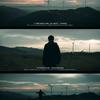
像这样超有意思的跳舞小狗动画,怎么样在你的视频当中去做呢?那么今天阿卷将一招教会你利用剪映做出这样的效果。 哈喽,大家好,这里是阿卷,欢迎收看我新的一期剪辑思路分享,那么相信你已经看到了现在我录播间里面这些跳舞的小家伙,对不对?那么这期我们来分享一下你在旅行过程中拍摄的视频。如何添加最近超火的跳舞小狗动画。那么这期的贴图素材我已经打包到了我的粉丝学习包里面,你可以直接找我领取使用哦。 那么建议你点个收藏这期视频,你看完之后,如果不会,你可以随时回来看一下,相信你跟着我的操作来,一定可以做出这样好看有意思的画面。那么好的废话不多说,我们有请后期 的阿卷。好的,这里是后期的阿卷,那么我们来看一下怎么样在视频当中添加像这样好看的跳舞小狗的动画。那么首先我们来看一下你要准备的东西有两样,一个就是你拍摄的视频素材,另外一个就是像这样的跳舞小狗的绿幕素材。但是这边我已经打包好多粉丝学习包,你没有的话你可以直接找我领取, 那么我们这边随便选中这个最火的长臂小狗啊,拉下来之后你会发现它好像并不能和我们的画面结合到一起,那么因此我们要选中抠像,找到这个色度抠像,把它的绿色给它筛选掉,那么像这样我们就得到了一个干净的透明通道,那么接下来你就要调整它的大小,缩放到合适的位置, 像这样给它放到树桩上,它就融入我们的画面了。一样的思路,选择色度抠像,然后调整大小,给他放到画面当中,你觉得喜欢或者合适的位置,当然像这样单纯放在这里也可以, 只不过你想让这个贴图或者这个动画更有真实和自然的感觉,那么就要进行细微调整。就比如说我要让这个动画看起来融入我的画面场景,因此你可以做一些蒙版动画或者效果。就比如说你看我这里 人物登场是不是刚好挡住了这个树桩,但是这个小狗应该是站在树桩上,按照正常的透视比例关系,或者是正常的立体关系,我应该出镜的时候是把这个小狗挡住的。那么接下来我们可以把我们这个素材原本轨道上的视频向上复制一层,同时给它拉到我们所有的贴纸上。 接下来你会发现,哎,我们的动画好像不再掉了,是因为我们这个视频给它挡住了,那么接下来我们选择上方这个视频,然后点击智能抠像,但是你可以选择使用自定义抠像把人物画出来, 我们这边就随便给大家演示一下啊,如果你想要效果好的话,一定要动手去仔细抠,那么这边稍微调整一下我的边缘缩放好,你可以发现我们这边随着人物走出来,然后小狗登场,你会发现刚好我们就形成了一个比较立体三维的关系,我人物挡住小狗,然后往前走,然后小狗出来,以此为基准,你可以发现我们后面这个 图也是一样的,你可以使用蒙版关键帧来做出更加真实和自然的立体效果。我们来看一下我们原本时间线上我们怎么去做的,那么我们这段的开头人往前走,然后小狗动画当然从上面给到了很多字体排版这里你可以根据你的喜好去排版,这些字体就好,这里我们不再多讲啊, 同时我们还给到了音乐的歌词,歌词是一个一个的跳出来,这些排版的话根据自己的喜好去调整就好,我们这里不再说,我们主要讲这个动画怎么样去做,让他看起来更自然。我们首先来看一下啊, 你可发现到第二段湖面这里,我们从左往右你会发现这个黄色小人是被树桩挡住,然后再出现,他就有一种 很贴合场景的感觉,就好像他原本在树后面,然后随着我们镜头从左往右移动,然后慢慢漏出来,那么像这个效果就是我刚刚说的,你可以通过一些蒙版动画关键帧缩放,来让你的这个人物更真实自然的融入你的场景,有种立体的效果。我们来看一下怎么弄啊?我们随便找一个黄色的人物, 好就这个吧,但那么多人物形象,你都可以根据你的喜好去选择你喜欢的就行,不一定要参考我的。那么同样我们找到抠像,先给他变成透明的一个图层,我们选择这个取色器,好的,先来调整大小,我们把时间线放到这个画面的最开始,黄色小人给他放到树后面, 那么这个时候你会发现,哎,这个东西明显是有点穿帮,他不是真实的,对吧?那么同样的,我们回到第二个片段的开头,然后点击上方的这个黄色小人的素材,我们要选择蒙版,然后点击限行蒙版,那么根据这个数的这个弯曲角度,你可以调整这个 线的斜率,但这个你可以直接直直的用这里,那么接下来我们再点击反选,并且在这里视频一开头打上关键帧,然后随着我们进度条往前,我们一点点的把这个关键帧动画,把这个跳舞小人给他漏出来。但是这里有一个比较好的操作方法,就是你按 键盘上的方向键的右键,你一点点的可以去挪动你的画面,像这样更精准的控制你的关键帧动画,我们一点点的把小人给他漏出来, 那你可以继续去调整这个曲线的斜率,让他看起来更加真实自然,就像这个树挡住了这个人,我们随着镜头缓缓往右就给他露出来。我们这边做的比较草率,主要是给大家演示他的一个原理,你撕下去做的话,你可以关键针打的比我更加细,像这样动画就更加自然。我们整体来看一下啊, 是不是就像这个小人整体从树后面出现一样,那么像这些船上啊,或者水里面,你都可以去放这个跳舞小人的动画。那么最后再给大家讲一个比较宝藏的干货教学,但由于我视频当中偷懒没去做的,所以我们在教学视频当中给大家留几个大招,我们随便拖几个跳舞小人的动画下来。这个啊, 其实除了蒙版动画,还有一个人物倒影,你也可以给他做进来,这样你这个动画人物形象就会变得更加真实和自然,就像他原本就存在于你拍摄的画面当中一样。来接下来我们看一下倒影怎么样去做,虽然说我的原本发布的视频当中没有去做这个效果,但是我这边给大家演示一下原理,因为当时做的太 太赶太偷懒了,想着快点发干嘛了这个素材,所以就没去给他做的更优化一点。那么现在讲教学的时候,我们时间足够充足,所以我们现在就教大家怎么样把它的细节给它拉满好了,一样的,我们选择抠像,先把它变成透明图层取色器,点击这个取色器,然后给它抠出来, 那么这个时候你会发现,哎,它只是单纯放在这里,好像有点假,是吧?我们接下来往上复制一层,同时把复制的这一层给他旋转个一百八十度,那么就变成反着了,对吧?好,接下来往上复制一层,给它旋转反转啊,让它 跟我们这个人物重合,然后焊在他的脚下,那么像这样就会变成一个,哎,类似于倒影的效果是吧?如果说你是人物放在湖面上是吧?那么你就可以给 它做成一个类似于倒影的效果,再次调整它,让它看起来更像水中的模糊的倒影,那么这边我们还是来演示一下,这里太阳光下,你可以看到我人物走出来是有影子的,对吧?那么同时为了赋予这个角色更加真实的细节,我们要把它下面这个分身给它做出影子的效果。那么首先我们找到亮度,给它亮度直接拉低,然后把它的饱和度以及 自然饱和度全部给它降到最低,找到曲线,我们把它的量布给它直接降下来,你可以看到现在变成一个黑色的类似于影子了,对吧?接下来我们再 调整下面这个倒影的,比如说像他的高光阴影,那么接下来我们再调整这个倒影的混合模式,给它的透明度降低一点,因为影子它没有 主体那么锐利,看着有点虚是很正常的,那么这个时候你会发现啊,我这个跳舞小人有了影子,好像变得更加鲜活了,对吧?那么可能这个时候有人会说,阿卷不对啊,太阳是从左往右照射的,你看你自己的影子也是在你的 右后方,你看这个跳舞小人的影子在正下方,明显不对啊,但我知道你会这么说,所以我接下来教你怎么样把这个影子看起来更加真实一点。那么接下来我们找到这个刚刚我们做出来这个倒影,那么接下来我们可以点击变形,然后顺着我们太阳照射的方向,我们首先给它拉上来啊,我们顺着我们太阳照射的方向给它 进行行变,同时我们配合着旋转啊,我们稍微把它的角度给它往右边去偏,然后再配合着这个变形的这个工具,我们来给他 做出这种真实影子的效果,我们稍微调仔细一点,给他选到右后方,这里给大家参考,就始终你把他的这个影子对准他的脚就行了,同时最后再调整他的这个透明度啊,你稍微给他降低一点,怎么样?现在有没有做出真实鲜活的小人形象了,随着太阳光的照射,当然你还说啊,这个角度不对,你应该再往后 没问题的,你都可以根据就是刚我讲的原理,通过旋转以及形变的方式去拖动他,让他做的更真实一点。只是说我们这边给大家做教学演示的话啊,我做的稍微敷衍一点,这边的话你可以根据自己的情况去做,那么这些效果做完之后,我们回到主食间歇,你可以看一下,你可以根据音乐的歌词,你可以添加自己拍版效果,以及 比如说像我人物走过去把自己擦除的效果,都是通过蒙版的方法一阵一阵去抠的。那么这里还是跟大家分享一下,就是以后做剪辑的时候,你可以多用蒙版动画,让你的视频更有立体或者是更有 创意的效果,那这些都是剪辑当中的一些小技巧,如果大家感兴趣的话,以后我们再分享。好了,讲到这里,我们这期的一个剪辑思路分享就结束了,如果喜欢的话请给我们点个小心心,多多评论还有收藏,那么感谢你的支持,我们下一期再见。
粉丝6.4万获赞57.9万
相关视频
 01:40查看AI文稿AI文稿
一期视频教会你如何制作动态贴图并导入伴侣或 obs。 首先打开剪映,添加文本,输入自己需要的文字,调整字体和文字大小,可以为文字添加效果。然后为文字添加入场和出场效果,这里有很多不错的动态效果可以选择,然后调整一下播放时长,并预览动态效果。 右上角点击导出,这里标题可以改一下导出路径。选桌面格式,选 mov, 帧率六十, 视频编码,选 rle, 勾选这幅导出会输出两个格式,一个是这幅动图格式,另一个是 mov 视频格式。接下来说下如何导入伴侣添加素材图片。在桌面找到动图文件,双击导入, 将素材移动到合适位置,这里会发现动图格式帧率偏低,画质偏模糊。如果你的电脑配置比较好,可以尝试导入视频格式 添加素材,选择视频导入,上传这个后缀名为 mo v 的 格式,这里会发现文字出现一次后就消失了。打开这个视频的设置,勾选循环播放, 发现还是无法正常显示,只需要点击下面播放按钮就可以了。视频格式会比动图格式更加流畅清晰,根据自己的实际情况来选择。 下面是 obs 的 导入方法,点击来源,下面加号,选择图像,导入 gif 动图格式。视频格式,点击下面加号,选择媒体源,找到后缀名为 mov 的 视频格式,然后勾选循环, 低配置选动图格式,高配置选视频格式。看完之后还有哪里不懂可以在评论区留言。
1189大可直播支持(橱窗/调试) 00:34查看AI文稿AI文稿
nice, 像这个 nice 的视频,我们是不是经常在看抖音的的时候都能看到呢?那这个视频元素在哪里找呢?首先打开剪映, 点击开始创作,点击这里素材库,一般我们在热门这里就可以看到了,如果在热门这里没有看到的话,我们可以搜索, 这样子就出来了,大家学会了吗?关注我,学习更多剪映知识。
207若曦剪辑师 02:07查看AI文稿AI文稿
贴纸这个工具可以说是我们视频制作当中的一个补充,在剪映专业版中提供了非常多的这个贴纸,我们在制作的时候可以把它放到我们的视频上,可以丰富我们视频的一个效果。 比如说我们视频出现一个惊讶的表情的时候,我们通过这个贴纸搜索一个惊讶 加到我们的视频上面,这样可以让我们的视频更加的生动,这样的效果一般在综艺节目上面会用的很多, 同时我们的这些贴纸一般会跟我们的音效结合起来使用,就比如说这里出现一个惊讶的叹号的时候,我们可以通过这个音频素材这里搜索一个大概的音效,把它放到我们这个 贴纸的下方同时出现,这样子呢让我们的视频效果更加的一个生动立体。 另外在我们找贴纸的时候,有时候呢我们会找了很久都找不到一合适的效果,那新版的软件他很贴心的提供一个 ai 生成的工具,通过这里我们可以通过文字的形式输入我们想要的效果来生成这个贴图,直接把它拖拽下来, 那这里这个柴犬呢是我刚才生成的,看它的这个效果还是挺不错的。另外在这个 ai 生成的这里, 我们可以通过参数去调整不同的样式,这里提供了七种样式让我们生成这个贴图。另外假如我们找不到想要的效果的话,也可以通过这个灵感来寻找 我们合适的贴图,这里提供了很多非常好看的贴图,让我们去选择他,这贴图上面还有文字的说明,我们可以根据他的这些文字选择这个做同款的形式去生成我们想要的效果。 贴图用的好的话,对我们的视频的帮助是非常大的,那么这一节的内容就到这里,我们下一节再见。
28柠檬学习吧 01:00查看AI文稿AI文稿
这样的效果要怎么做呢?首先我们要拍摄几段随手拍的素材,今天我们只需要用到一个功能,那就是 平面跟踪,让我们开始吧。来到剪映,我们选择一段喜欢的音乐,放上刚刚随手拍的素材,然后添加上一些你喜欢的元素,我们全选,选择新建复合片段,在右上角跟踪,选择平面跟踪,拖动屏幕上的四个点,放在你想要跟踪的地方 开始跟踪。接着我们点击这个框框的上面,调整一下它的大小和位置,简单的跟踪就做好了。像这样的播放器的画面, 我们只需要准备一段播放器的录屏,然后选择蒙版,框住我们需要的部分。同样是平面跟踪,选择地面位置进行跟踪,然后我们点击调整素材角度 到你想要的位置就行了。接着我们复制最下面的素材,放到最上方,把脚单独抠出来就有了脚踩在播放器上面的画面,其他都是相通的操作,赶紧用在你的 vlog 画面里吧。
301风的灵感来了 07:27查看AI文稿AI文稿
这是用剪映做出的跟踪效果,不需要扣关键针,完全绕开了 a e 达芬奇。大家好,我是老张剪映新出的这个平面跟踪大家都用到了吧,感觉怎么样?是不是很方便?今天咱们就结合着他看看这种科技感十足的视频是怎么做出来的。 来,咱们直接新建一个时间线,从头到尾操作一遍啊。首先我们需要拍一段来回晃手机的视频了,我们需要什么?比如说我截图这个视频 需要一个天气预报,需要一个日历,然后在这个视频里边还需要一个播放器,那我就把这三个截图给他截下来,然后就是我们一个一个做来,先添加一个在这里,如果你会用抠图软件,那更好啊,你可以把你想要的这个元素给他抠出来,但是不会用的情况下,就跟着我走点画面,选择蒙版,然后用一个矩形模板就可以。 咱们用蒙版啊,把这个你想要的这个区域给他框出来,稍微的往里并一点啊,不要说可钉可卯,因为他不会那么准的啊。 行,这样就可以,然后注意啊,稍加一些圆角,这个很重要,也是质感的来源,这就能看到了啊,已经扣完了,但实际上还有点黑边啊,我们还继续选择蒙版 在这里呢,继续拖动角就行,一起往里缩就可以了。哎,这就没啥问题了。然后我们拖动视频,尽可能的在手机屏的位置, 这种位置我们给它定住,然后我们开始进行跟踪,我们点击跟踪,在这里先看一下有没有平面跟踪这个功能,如果没有的话啊,大家先看一下你的剪映是不是这个新版的, 如果不是这个新版的话升级一下,如果升级之后还没有的话,打在评论区,然后我们直接点击平面跟踪,在这里呢,我们需要用这个框来框选出整个这个手机的屏幕,其实剪映这个跟踪还是很准的啊,而且呢非常方便,没有那么复杂。框选完了之后,在这里要记着把这个名给他改一下子, 这样的话方便你以后做多项跟踪的时候就非常方便。一会给大家讲这个,我们要等到这个跟踪完成啊。好,跟踪好了之后我们就可以随意挪动这个素材了,给他挪到你想要的这个位置,包括这个大小,给他稍微调大一点。 对,然后就是调各种效果了。但是很多人我发现啊,他跟踪完了之后说,呃,不能来回去选择,也不能说放大缩小都不好使,这是咋回事呢?我们不要在视频的第一针 进行操作,我们往后挪一挪就可以了啊。好,我们把这个还是挪到我们想要的一个位置上,然后给他放大一点。呃,为了想让他更高级呢,我们点击画面在这里呢,混合模式,我们点击一下给他不透明度调到百分之七十五, 哎,这样就有点不透明的这个感觉了,然后往上滑有个描边,咱们点击一下选择发光描边,这个发光描边这个光啊,你自己选,想让它是什么颜色它就是什么颜色,然后呢我们把这个大小调成二十三,然后把这个不透明度调成零,然后我们继续,这个时候大家注意一下啊,不要去调动你这个时间线, 让他还在这个位置追踪,这样的话你会省去很多。往后你调整透视的这个功夫,然后我们继续重复性的工作,还是把这个视频给他拉下来。然后呢?我们还是有两种方法啊,选择蒙版,在这里还是跟刚才一样的步骤,但是另一种的比较方便。我感觉咱们先复制下边这层的属性, 因为你毕竟是做了这种透视效果了,然后也做了这种透明的效果了,对不对?所以说你再一个一个调就比较费劲了,我是直接点右键在这里粘贴属性,这个之前跟大家说过啊,就是想要粘贴上一条视频的什么属性,全勾选就行,点击粘贴,粘贴好了之后我们挪动这个蒙板 给他,挪到就是整个你下一个视频,下一个素材需要的地方就可以,然后我们往下滑。这个描边啊,他是没法复制的啊,我们点击一下,还是选择发光描边,然后别的什么都不用管,都已经是刚才的那个数值了。之后我们可以选择跟踪,在这里选择平面跟踪。为啥这嘎刚才让你改名呢? 我们可以点击这个符号,然后你就可以看到啊,这是刚才我们输入的两次跟踪的那个效果,我跟踪的屏幕就是刚才这个手机的屏幕,我们点击一下,你就不需要再重新的跟踪了,就已经结束了,我们点击画面 再挪动它就可以了,发现了吧,是不是非常简单?然后我们给他放大,因为大家注意啊,他这个跟踪的计算啊,他计算的是你的原素材,上面有一个黄杠,看到了吗?这就证明根据你这个视频的底层素材已经跟踪完了, 上边这个直接套用就可以了,然后继续我们套用下一段素材在这里呢,因为这两个素材他俩的位置是一样的,所以说我还是点击右键在这里复制属性, 在这里黏贴属性就可以看到了吧。这个连蒙版都不用我改了,然后还是我把这个描边给他开开,选择发光描边就可以了。点击跟踪,在这里平面跟踪,然后我们选择这个符号, 在这里选择屏幕,因为大小不同啊,我们需要手动拉一下子,给它拉伸到你感觉合适的大小就行。哎,这样就可以了,如果你心细点的话,你也可以点击这个跟踪,然后选择这个调整素材角度啊,自己去勾一勾这个素材,怎么能让它更好看一些,这个都是自己可以调的。 然后就是左边这段素材了,咱们给他拉下来这个,因为不是在一个位置,我们就需要手动点一下蒙版,然后给他加一个蒙版,当然你如果想用扣项也可以,但是扣项的话扣的会有点花啊,不是很建议, 咱们还是用咱们的老方法,把整个这个播放器给他框出来就可以,然后稍微给点圆角,好,没有问题啊,咱们这个手动调一下不透明度百分之 七十五,然后描边,给他来个发光描边,这个发光描边我感觉啊,他整成这种蓝色就不好看了,我们点击一下给他改成黑色, 就是尽可能跟他底色一样,这样能显得更柔和一些。然后我们选择跟踪,平面跟踪在这里呢,我们还是要选择屏幕跟踪好了之后,选择画面在这里呢,给他调出来,然后把整体给他拉大, 整体拉大之后,其实这个效果就已经出来了啊,但是如果说你感觉他他出屏幕外了,对不对?我们可以给他稍微的再缩小一些,然后呢给他拉长一些,这样的话就好多了, 再给他扩大一些,然后呢你可以看一下有一个你点两下屏幕这个动作,对不对?我们在刚要点击的时候,手到刚碰到手机这个位置,我们点击一下素材,在这里选择动画出场动画,然后我们搜索一个叫故障的动画, 有个故障退出,咱们点击一下,然后这个动画时长啊,咱们给他调到零点七秒吧,就可以看一下,他就有一个点两下,然后之后直接退出的一个效果,每一个视频都是给他加一个这个动画, 也都是给他调到零点七秒。然后如果你更细一点的话,我们可以点击音频,在这选择音效,然后搜索一个叫故障的音效,把这个故障音直接给他拉到视频下边。为啥调到零点七秒呢?基本上这个白线就是咱们那个退出动画,从头到尾知道吧?咱就把这个故障音 全都给他,包括在视频内就可以了。然后我们再往左划,因为我们放着歌呢,对不对?可以把这个歌也给它搜索出来,在音乐库里边搜索这首歌,搜索好了之后,咱们把歌给他放到视频上,挑选一个你喜欢这个段落,咱们给他删掉。再细一点啊,我们可以把这个歌后边 调一个渐音,大概拉到这种程度,就可以让他从这开始没有完,之后到这嘎的时候基本上歌声就没了,然后故障音就直接代替他这个歌声了。 怎么样,是不是很简单?剪映这回更新这个平面跟踪真的是非常好用啊,如果你身边有电脑的话,赶紧打开试一试啊!关注我,每天分享剪辑小技巧,下个视频见,拜拜。
7109爱叨叨的老张 00:23查看AI文稿AI文稿
来了来了,宝子们!全网爆火的霸王茶几六六大顺杯贴高清无水印获取方法以及怎么自定义导入杯贴。下单的今天我来教会你!首先戳这,接着戳这,最后点这个官方免费工具,进入之后点击剪同款,随便上传一张图片合集,都给你们整理好了, 这里有清晰度可选。最后导出保存就可以了。接着进入霸王茶几小程序,点这个自定义杯贴,接着点服帖创作,在这里添加导出的杯贴就可以了。
4小馍干 06:18查看AI文稿AI文稿
大家好,我是高姐,今天我们学习怎样用剪映素材加贴纸制作中秋创意小视频,打开剪映,开始创作点素材库。在搜索框内我们输入 月亮, 选择一个自己喜欢的,我选择这个, 然后在工具栏找到贴纸,在搜索框内我们输入中秋字, 在这我们看到一个这个梅花的这个贴纸,我们把它加进去,双指缩小,把它放到右上角, 这里面有很多这种关于中秋节的 字或者是画,大家可以根据自己各自的喜欢添加,我们随便添加一个,比方说这个中秋,我们把它放到左上角, 祝这个阖家团圆。 好,我们在搜索框内继续搜索嫦娥, 我们选择一个自己喜欢的,我选择这个若隐若现的这个, 我们再搜一个玉兔, 我们选择这个,比方说这个拿月饼的这个 好,所有的贴纸都搜索完以后,我们退出, 然后调节贴纸的大小和位置,我们首先把每个贴纸都拉到和主视频一样长, 我们把它调节为八秒,把多余的视频删除掉。 好,我们把这个玉兔双指缩小,放到这个右下方,点亮嫦娥这个贴纸, 双指把它缩小,放到视频的桌桌面。 好,我们给嫦娥和玉兔添加关键针,让嫦娥飞起来,飞到月亮里面, 让玉兔也动起来,把这个月饼送到嫦娥的手里面,我们点亮嫦娥这个贴纸, 在贴纸的开头加一次关键帧, 推动到末尾,我们把这个嫦娥挪到这个月亮的中间,然后点亮玉兔这个贴纸, 在贴纸的开头加一次关键针,推动视频调在末尾。我们把玉兔 也挪到这个嫦娥的手里面, 好,我们给这个阖家团圆也添加一个关键针,让他动起来,点亮这个贴纸,在贴纸的开头加 一次关键针,推动到视频的末尾,我们把这个合家团圆在放大的过程中,同时向右边挪动,然后把它放大 好,大家看一下效果 好。最后再给视频添加一个音乐,这个视频就制作完成了, 我们把这个音乐的前奏去掉, 好,把多余的音频删除掉。最后我们看一下效果 好。本期视频就和大家分享到这,谢谢大家的观看。请关注、收藏、转发,咱们下期见!
281退休高姐 01:28查看AI文稿AI文稿
剪映教学五、贴纸素材包使用本期教大家如何添加贴纸和素材包,首先我们点击贴纸图标,在这里我们可以点击这里来添加自定义图片,可以选择我们手机里存储的素材,点击图片就可以作用到我们的作品, 按住图片可以随意调节位置,拖动这个图标,可以放大或缩小图片,还可以添加系统为我们准备的动画贴纸,我们添加一个熊猫试试,操作方法跟前面相同,拖动这里可以调节贴纸展示时长, 点击复制可以直接复制一个出来。点击动画可以给贴纸添加一个动画效果,我们选择一个向左滑动来试试,这样熊猫就走了走进来的效果,我们还可以通过这里调节动画速度,大家可以根据自己作品来做微调,其他贴纸添加调整都是相 同的。接下来就是素材包功能,这里系统为我们准备了很多素材,点击即可使用,点击对号就可以加载进作品。点击文本就可以编辑素材中的文字,点击要修改的文字,然后点击屏幕上文字,接下来删除原有文字,输入自己的文案,这样就修改成功了, 其他文字修改也是一样。点击音频,还可以修改素材的音乐,点选要修改的音频,也可以修改音量大小等等很多功能,后面的作品会为大家做更细致的讲解,关注我带你学习更多剪映技巧,让你的作品更加生容并茂。
2059M老头电商-小峰剪辑 01:34查看AI文稿AI文稿
剪应用的爽吧,字幕识别快,转场花样多,特效够炫酷,花字还好看,那其实最主要的原因就是因为大家觉得剪映上面要啥有啥方便的,字幕识别,多样的转场和炫酷的特效以及花字所吸引。但是现在 如果可以把剪映塞进 pr 里不就完美了吗?今天它来了插件界的天花板内卷之王 motion battery。 我们在原有的基础上,花了近三年时间,开发升级了近三万多款优质资源,并整合到了插件里面,并且内容进行了全中文汉化, 内容包括视频效果、展场预设、综艺花制、包装元素、文字标题、情绪表情包、视频素材、音效酷、分屏模板、动图贴纸以及调色预设等等等等。 并且所有资源只要将鼠标放在上面就能预览,想要哪个只要按住拖到时间线就可以了,都是可以进行修改的。另外还有六千加调色预设、五千加转场预设和三千加效果预设。有了这个,我们的剪辑工作即将变得前所未有的简单。
8429三痕学剪辑 01:25查看AI文稿AI文稿
兄弟们,今天我用 unity particle 做了一个矩形渐变特效,下载地址放在视频下方,开箱即用,在网站点击对应分类,选择这个特效就能预览和下载了。 点赞投币三连,我给大家介绍下里面的几个重要元素。箭头元素,先发射一个粒子,附上贴图,添加附贴图,调整附贴图亮度,添加大小变化, 添加透明度变化,这样就完成了这个箭头元素。箭身元素,先发射一个粒子,调整大小变化。布上贴图,贴图走 u v 调整颜色和亮度,添加附贴图, 调整附贴图颜色和亮度,添加遮罩图,最后激活溶解,这样就完成了这个健身元素。螺旋脱尾元素,先发射一个粒子,调整大小变化, 附上贴图,调整颜色和亮度,贴图走 u v 添加附贴图, 调整附贴图颜色和亮度,不贴图走 u v, 最后添加遮罩图,这样就完成了这个螺旋拖尾元素。把这些元素拖到 time line 上就能播放预览了。最后欢迎大家来我们网站一起学习,共同进步。
1520石青刺客 00:13查看AI文稿AI文稿
抖音又又又又又出新表情了?对,就是这个,在你们的表情列表里是不是找不到?于是我就打开左下角这个 p 图工具,单独把它抠出来,不小心拉低了透明度。
1554小丸子 00:12查看AI文稿AI文稿
好的朋友们,三支队伍集体亮相,接下来进行出江集体宣誓,有请金华队球员代表范围上台领誓有请。
783小陶先生爱📷 01:12查看AI文稿AI文稿
剪辑到底是用 pr 还是剪映?为什么都说 pr 比剪映专业比剪映高级,但现在大多数同学还是在用剪映做视频而不用 pr, 并且表示用了剪映后真的不想用 pr 了。那其实最主要的原因就是因为大家觉得剪映上面要啥有啥, 强大的素材库包含了剪辑师需要的各类资源,而 pr 打开后光秃秃的,要啥没啥,对于新手来说使用起来非常不方便。今天他来了。我们在原有的基础上,花了近三年时间开发,收集了近三万多款优质资源,并整合到了插件里面,同时我们对插件内容进行了汉化, 使用起来更加舒服。插件包含了标题字幕、专场背景素材、包装素材、音效、分屏模板、排版、 调色等九大类合集资源。另外还有各种调色预设内容,包括视频效果转场预设、综艺花字包装元素、情绪表情包、视频素材音效酷以及分屏模板等等等等。并且所有界面全中文交互,精准分类,这些效果只需要点击或者直接拖拽就能私加,能够满足你对各类视频制作需 求。
228蘇蘇遇上酥酥 00:40查看AI文稿AI文稿
抖音如果被人拉黑了怎么办呢?如果你被别人拉黑了,你是看不到他的视频的,包括他所有任何的消息,而且你也搜索不到他,那你不用着急呢,今天呢,我就教你一个好方法,建议呢,点赞收藏起来,你以后呢一定会用得到的。 首先呢,我们打开抖音右下角我的,然后呢,再点击右上角的三条杠,点击下方呢设置拉到底, 点击退出登录,然后呢再返回抖音主页,可以在右上角的放大镜啊搜索他的抖音号或者名字,搜索之后呢,你就可以看到他的视频,而且呢,他以后再也没有办法把你拉黑了,学会了吗?如果没有学会的话,多看几遍吧。
6614是大婷吖🐰


