云梦ai变声怎么添加模型
想要制作赛马男的 ai 翻唱,首先需要获取对应的 r v c 模型。目前模型功放 max g f 点 c c 已经完成了三十九个赛马男角色的 r v c 模型训练,含带了东海帝皇、鲁道夫、象征、小绿帽、无声明目 慕白、麦昆诗歌、君曼波等高人气角色。所有模型都经过了严格的声音数据及筛选,保证了音色的还原度与质量。 这些模型不仅支持 ai 歌曲翻唱,还能用于即时变声。部分模型需要会员获取,因为一个模型从声音数据提取到和优化到模型训练需要很大的精力和时间。你可以访问模型公放的赛马娘专题页面,查看详细的模型信息与试听效果获取下载链接, 我们先听听部分赛马娘角色的翻唱效果。模型下载访问 mx g f 点 c c 可结果又曲如何?

粉丝83获赞1353
相关视频
 01:14查看AI文稿AI文稿
一句话,直出十五秒以上长镜头教程操作简单,拜访老朋友孟老师。 切换视频生成,选择二点零模型,点击参考内容,上传九宫格参考图,比例十六比九,输入分镜指令,时长十五秒,点击生成看效果, 返回首页,选择视频生成,依旧选择二点零视频模型,选择全能参考,把刚才生成好的视频添加进来,输入指令,从最后一帧续写视频看效果,如果不停续写,就能不断加时长。
175云梦楚 05:13查看AI文稿AI文稿
老师你这个调的太六了,我刚才在考核直接就给我通过了,牛逼了,感谢老师!找到一款适合自己的变现因素是件不容易的事, 我们还要被各种商家模改的 top 软件来忽悠,加上他们说变声效果不好,我们就要买声卡跟机架去来圈,答应我,你们这些无良商家不要再圈了好吗?那么今天我给大家带来了一款完全不需要花米,并且内置了超多好听音色 视频所引导的软件整合包放在了结尾,请立刻转发给你的好兄弟来学。好吧,软件就在这里,我们只需要下载自己对应显卡的版本就行。那如何去看我们自己的显卡呢?我们只需要在正中间任务栏这里点一下鼠标的右键, 我们再去选择任务管理器,然后点到性能这一块,出现一个 gpu 零, 嗯,这里的话就是我们的显卡,我是四零八零的,那我们就是四零系的,然后如果这里是五零系的呢?他就会显示五零多少多少的,接下来我们找到对应自己显卡的版本来进行下载就可以了, 这里有四零系,五零 c、 m、 d 的, 这些用法都是一样的。然后这里有你看变声器的本质,然后还有虚拟声卡以及我们呃自带的音色, 我们接下来解压一下变声器的本质。解压软件用什么都可以啊,然后我们这边直接把变声器的解压过程挑过,接下来我们就可以正式开始安装了。像安装虚拟声卡,我们同样把这个软件解压出来之后点击 instart 直接进行安装, 弹出来的网页我们不用管它,直接把它叉掉,然后在右下角这里竖一个 v 字,我们就可以看到 v s m t。 我 们点击打开文件夹位置,然后把剪映版我们右键点一下发送到桌面快捷方式,这样我们以后打开的话就比较方便一点, 我们开始双击它,然后会弹出这样一个弹窗,我们不用去管它,然后我们在右下角声音这里,我们把它点下右键 点到这里之后,我们点进去录制,我们就可以看到第一个就是我们自己的麦克风,我们讲话的时候也可以测试一下,它在亮就说明就是它,就是它。接下来我们要在虚拟声卡左上角麦克风这里选择我们 mme 格式的麦克风, 然后在这里选择 alt pad 作为我们的默认值。回到播放这里来,我们听一下哪个是我们的 麦克风,哎,不对,哪个是我们的耳机,就选它,然后在左上角 a 一 这里选择 mme 格式的耳机,这样的话我们的虚拟声卡就已经设置完成啦。那我们在虚拟声卡这边呢,需要注意一下,第一条通道就是我们自己说话的通道, a 式监听, b 式输出,当我们需要用变声通道的时候,我们把第一条通道关掉,然后打开第三条通道,这样的话别人就可以听到我们的变声了。重头戏来喽,我们这个软件已经解压好了,接下来我们需要点到呃 呃呃呃,把这个文件点开,然后打开购物开头的第一个,不要选错哟,选错了我就打你们,不过你们求我的话,穿黑丝也不是不行呀, ok, 他 就会弹出一个黑色的窗口,然后再弹出一个蓝色的变声器, 嗯,这个过程我们想稍等一会会,然后我们再回到这里来,把音色文件去呃解压出来,解压好了之后,我们先把这些文件放到变声器的点 p、 t、 h 文件里面去, 就像这样,然后随便可以选一个音色 index 文件这里我们也只需要选择一个就行,里面有各种各样的音色,我们大家可以选择自己喜欢的就行。回到变声器这里来,我们在设备类型要选择 mme, 然后在输入设备这里我们选择威士忌 input 设备列表这里我们选择哪一个都行。 小音一直我们把它默认拉到负六弦音调这里,女变男的话就是负十号左右,然后我们男变女生的话就是正十号左右。在胸前粗细这里,零音上他的声音就会变得细甜一点,零音下他的声音就会变得粗狂一点, 我们可以根据这样的参数出来微调我们的音频解锁特征,比我们把它默认拉到零就行。想读因子的话就是声音的大小,然后在采用长度这里决定了我们变声的延迟,一般来说在零点四左右就够了, 然后在嗨瑞斯进程数和弹入弹出长度还有额外推力时长,我们就这样去选,这样的话变声效果能够更好一些。 接下来我们在左下角这里点击开始音频转换,然后把虚拟声卡打开,打开里面的变声通道,这样的话我们就已经变身成功了。变身成功之后我们要去干嘛呢?当然是要去调自己的好兄弟喽。
1800芒酱AI变声器 03:54查看AI文稿AI文稿
全网最最详细的新版变声器使用教程来了!告别 r v c 哑音、破音、咬字不清的口红问题,赶紧一键保存,不要被你的好朋友们发现了, 你的 r v c 变声器是不是还在炸弹?是不是刚一开口就直接被识破?稍微懂一点的版吧,让你说宝宝凤凰凤凰凤凰凤凰 哇哇哇,你说这对吗?现在知道为什么了吧?只要板板会刷抖音, r v c 咬住口红问题可能就会成为压死你的最后一根稻草。那接下来给大家分享的变身软件,从算法上根本解决了口胡的问题。我们先来测试一下 宝宝宝宝宝宝凤凰凤凰凤凰凤凰枯骨虎枯骨虎枯骨虎对吧?是不是咬字清晰,不口胡,而且咬字算法可以完美兼容你现在正在使用的二维 c 模型,你依旧可以继续使用原来熟悉的银色,一键使用更加方便。 软件我已经都打包好了,放在视频结尾。话不多说,点赞收藏我们直接发车!在我们下载好软件后,先进行解压,接着打开启动程序盖,进入变声器界面,先教大家最基础的跳线设置来正常使用变声器。 首先我们看到软件左边的基础设置,点开后在常用工具的第一个找到虚拟声卡,我们点开后弹出广告,我们直接关闭。 接着在常用工具里点击第二个工具箱找到,打开声音设置会弹出系统声音控制面板。在播放标签里我们找到自己的耳机,点击设为默认值。切到录制标签里,我们找到微视 meet output, 点击设为默认值。接着我们对着麦克风说话, 看到右边音频在跳动的就是你的麦克风,记住这个,接着回到我们的软件,在设备设置里先刷新一下设备列表, 然后呢在音频输入设备这里选择你的麦克风。音频输出设备这里呢选择 mute input, 注意不要选错了哦。监听输出设备,选择你的耳机,然后我们点击保存设置就可以了, 到这里我们的跳线就都设置好了。接下来就是大家最最关心的咬字口红问题,我们点开软件上的性能设置标签,在变声模式里找到咬字算法后面的,打开文件夹,在这个路径下,我们需要放上一个自己本人说话的录音文件。 注意哦,第一,一定要本人录音。哈喽,大家好,我是小井盖。第二,时长控制在十五秒左右。第三,这个文件的名字和格式一定要改成该 wa v, 满足上面的条件后,我们关闭这个窗口, 勾选上咬字算法后,点击保存设置,这样我们的咬字算法就已经生效了。接着可以点击软件左侧我的声音里选择加载模型。如果你之前有用 rvc 变声, 找到自己以前使用的模型,没有模型的小伙伴们呢,也可以点击音色广场,挑选自己心仪的音色来使用。左键点击模型即可一键开启变声,在左下角音调参数拉到合适的值。 现在你不仅会发现你的说话咬字在变得特别特别特别清楚,同时因为软件算法结合了你自己本人的录音,现在的变声声线也会更加贴合你本人的说话的习惯和方式,达到更加真实自然的效果。 好了,教程到这里差不多就要结束了,如果你也想要软件呢?可以在评论区回复一个盖盖变声。那么宝宝我们下期视频再见了呦,拜拜。
330小井盖 00:36查看AI文稿AI文稿
必学变声器教程来喽!这是二零二六最新超好用变声器,再学不会真揍你啦,笨蛋宝宝什么时候来找我,我真的好想你,谁还没有好用的变声器,赶紧去整蛊好兄弟。我现在说话就是用它变声,今天 教你下载使用,打开应用商店,搜索变声器管家安装,打开选音色录音, 一键发给你的好兄弟。
0郝然正气 02:02查看AI文稿AI文稿
哥哥不回我消息一定是太忙了吧,真怪我不懂事,打扰到哥哥了,哥哥有时候好凶啊,吓得我好怕怕呀,哥哥能不能温柔一点。哈喽,兄弟们兄弟们怎么样?前面那个声音好看不?好看,清喜 不清晰,是不是特别的有意思?前面那个声音就是我用咱们家这款变声器变出来之后的声音效果,如果说宝宝们想要跟我一样用这款变声器一起出来玩的话,咱们可以 看过来,首先的话咱们就是一个软件,非常的简单,三五分钟装好之后直接玩,不用声卡,不用机架,好吧,不管咱们是男生变女生,女生变男生,同性恋去玩的话,任何一个地方有卖的地方都能直接去用 啊,像咱们二八呀,二 t 的 啊,这个英雄联盟五位签约,还有咱们的吃鸡,三角洲, csgo, cf, 我 都是可以直接去玩的啊,声音很多,一共是有两百七十个,都能去玩,都能去用,喜欢哪个点哪个好吗? 少女御姐,萝莉男生,游戏动漫装好之后直接玩,平时做整蛊的话,海绵宝宝,小团团呀,还有这个派大星都是可以的。 游戏的声音也是一样啊,咱们这个动男生的话也是一样的,对吧?像咱们正太呀,还有咱们这个这些个烟嗓的声音都可以,喜欢哪个都可以直接点的, 萝莉声,御姐声,少女声,就是这么简单。还有就是咱们先来看一下,第一次装好之后的话,先去选择好你自己的设备,因为咱们需要讲话对不对?有输入输出,监听输入的话是咱们的驱动,第一次装好之后的话 先去按那个虚拟声卡,装好了之后选择好你的设备说心里边就可以了,就是这么简单好不好?宝贝们, 下面要开始变声,咱们的听力监听音调延时使用教程都是有的好不好?兄弟们,如果说你们想要跟我一起去玩来玩的话,用同款变声器的话,咱们可以在评论区打一个,我想要只要是我看到之后都会给大家一个回复私信好不好?宝贝们。
4YY语音 02:50查看AI文稿AI文稿
想要制作新三国的 ai 翻唱,首先需要获取对应的 r v c 模型,而 v c 前创了 trevor minus space voice 解锁式语音转换,是目前 ai 翻唱、即时变声等场景的核心技术之一,凭借低门槛、高效果、多功能的特点被广泛应用。 目前模型功放 max g f c c 已经完成了新三国全决赛 v c 模型的训练,包含了十五位经典人物,包括张 黑、曹仁、王允,成功调查董卓与刘备、吕布、孙权、徐忧、袁绍、袁术和周瑜。这些模型经过严格的声音数据及筛选,确保了音色的高还原度和质量,适用于 ai 歌曲翻唱鹤、即时变声等场景。 所有模型均已上架模型公放官网, mx 加 cc 用户可以直接访问站点试听效果并获取下载链接。 对于新手模型功放提供了详细的教程指南,只需下载模型文件 p t h 和 index 格式,导入 r v c y b y 界面,上传干声,无伴奏人声,选择对应模型 id 进行转换,即可快速生成 ai 翻唱, 完整的教学视频和资源可通过官网获取,即使是小白用户也能轻松上手。我们先听听部分新三国角色的翻唱效果。模型下载访问 mx g f 点 c c。
6诗歌剧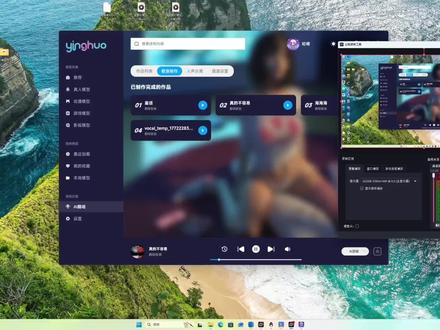 06:37查看AI文稿AI文稿
头,刚大家听到的就是变声器唱歌出来的效果,话不多说,开始教程, 嗯,哈喽,今天给大家带来一款萤火幻音的软件教程哈,首先呢我们打开浏览器,然后呢我们这边搜索萤火幻音, 点进去,点进去之后呢,我们这边就可以下载啊,这边因因为主播已经下载过了,就不就不继续下载了,大家可以根据自己显卡配置不同去下载, 点进去呢,我们是支持一零到四零型的显卡的。 ok, 因为我已经下载过了,我这边就不下载了,直接插掉。大家下载完之后呢,嗯,一定要注意一个点哈, 大家下载完之后呢,目录是这样的,大家一定要就是去给它解压,这边如果说没有没有那个解压的话,选点击更多选项, 然后这边呢这边点击自己的自己的解压软件,然后呢解压大家呢给他,嗯,就是解压到当前的位置,这边有一个有一个解压到当前位置,一定要选这个。 ok, 然后关掉。 大家下载完之后呢,就可以去一个进行正常的一个注册,因为我已经注册过了,我就不过多演示。 ok, 那 么我们登录上来之后呢,我们这边点击设置,点击音频设置,这是一个变声的通道,相信老玩家应该都会了。这边我就暂时不过多演示了,我们直接到 ai 翻唱的功能, 我们点击 ai 翻唱,点击人生分离。这个时候呢,我们需要下载一首歌啊,比如现在呢,我随便下载一首啊,然后这边我们点击下载好的歌曲文件夹, ok, 把它擦掉, 我们给他放到桌面,大家一定要把他给改个名字,以免做歌太多的话就记不住了,但是后面不要改啊,就改名字就好了,真的不容易。 ok, 做好了,然后呢我们给他,我们这边点击选择,因为我们保存到桌面了,就找桌面。 ok, 打开啊,这边分别模型的话,我建议大家去选 h b 三或者是五,这边我用五好了, 导出路径呢,我建议大家去选择做,在去专门做一个文件夹,或者是直接放在桌面也可以,我先看一下, ok, 方便演示,我先把这个删掉啊, 好,我选择它开始分离。 ok, 分 离成功,我们点击确定,然后我们来到歌曲制作,我先看一下我用的是哪个模型,比如说我现在用的是棉兔的模型,我们点击继续,我们点歌曲制作, 然后呢歌曲名字真的不容易,然后呢大家一定要分辨一下哪个是人声,哪个是伴奏,这边呢我先我先听一下个,这个就是人生, 给他改一下,那么另一个就是伴奏了,就不改了,懒得改了,点击人生,点击伴奏。然后这边呢因为我没有下载歌词,就先就先不做,可以不上传啊,这边呢去找自己的声音模型, 声音模型呢在我们在我们一会换音的软件夹里面, 比如说,比如说我是把英文欢迎下载到这里面了,那么我们就到这里面去找点进去,点进去呢,我们点最后一个 r e, 这个点进来,点进来之后呢,我们去点倒数第二个 t r, 然后这里面呢就是声音模型,我们去找一下我们现在说话的棉模型,棉兔, ok, 那 就是这个打开,然后呢我们现在就可以制作歌曲了,大家如果是想唱男生歌呢?这边都有介绍,看到了吗?比如说我现在是使用一个女生的模型,我想要唱男生的歌,那么我们就把这个给调一下, 但我现在做的是女生的歌,我又不用调了,就这样 ok 开始制作, ok, 制作完成它会已经显示, 有时候制作歌曲时间的快慢是根据自己电脑,就是版本的配置不一样,你电脑好一点的话,制作就会快一点,我们点击确定这是我们刚刚制作的,真的不容易,我们点点开听一下。 ok, 那 么我们这首歌就是制作完成了,这个时候呢大家去给朋友去唱歌,或者是在游戏里面,直播里面,电话里面都是可以的。 好了,今天的教程呢就到这里了,后面呢我会给大家做更详细的教程,因为今天实在太晚了,主播就先休息了,有什么问题的话欢迎留言,感谢大家的观看,拜拜!
 01:36查看AI文稿AI文稿
大家好,我是强哥,这一节我们来学习音频变声,我们在听到一些视频啊, 他不是正常的声音,有点带萝莉或者是其他什么了,他是经过变声的声音,我们也可以自己用剪映来处理。我们先导入一段视频, 将视频添加到轨道,我们先预预览听一下,这个是我录的声音,天气不错呀, 晴空干燥。然后我们选中这段视频,选择音频,然后接触这里切换到声音效果,我们这里给它弄一个蜡笔小新的效效果 啊,给它添加上去,然后我们再听天气不错呀,晴空干燥,天气不错呀, 晴空干燥。用这种方法可以做一些有趣的声音啊,经常我们听到什么那个新白娘子的话语对不对?这里面也可以找一些声音呢, 然后关于这个声音的变声啊,就给大家演示到这里。
15AI剪辑师强哥 00:30查看AI文稿AI文稿
变声器教程来喽,这个是全网最新的变声器哦,再学不会真的要揍你了,笨蛋宝宝,什么时候跟我一起玩呀, 好想你啊。那都二零二六年了,我不允许你还没有一个好用的变声器去整蛊你的好兄弟。那刚刚大家听到的声音就是我用变声器变出来的。那如果你也想用这样真实好听的声音去 逗你的好兄弟,让他求着你做他的女朋友的话,那这里的话我已经把变声器给你们安排好了,点击下载就好。
0婶子 00:38查看AI文稿AI文稿
还不会使用变声器,那你可就 out 了,十秒教会你如何在游戏或者聊天时开启实时变声。哥,人家声音好不好听嘛?游戏开黑,整蛊朋友,欢乐多多。软件有详细的演事,实在不会的也可以看一下演示说明。 实时变声,这里添加自己要变的应用,打开悬浮窗就可以愉快的玩耍了。我们听一下变声的效果, 兄弟们还不错吧。工具是真,分享已打包好,老规矩即可掉落出现。好了,下期见。拜拜。
 08:37查看AI文稿AI文稿
变声器教程来喽,这个是全网最新的变声器哦,再学不会真的要揍你了,笨蛋宝宝什么时候跟我一起玩呀,好想你啊。那都二零二六年了,我或许你还没有一个好用的变声器去整蛊你的好兄弟,那刚刚大家听到的声音就是我用变声器变出来的, 那如果你也想用这样真实好听的声音去逗你的好兄弟,让他求着你做他的女朋友的话,那这里的话,我已经把变声器所需要用到的文件都给大家整理好了,那同时上方也给大家整理了进度条,大家可以根据自己的需求去跳转到自己需要的部分, 那我们教程开始。那如果你也是像我一样使用的是入耳式耳机麦,头戴式耳机麦或者 usb 的 麦克风的话,那我们就要先去安装我们的这个虚拟声卡,也就是 voice meter。 那我们点开第三个文件夹,然后我们来先进行挤压啊,一定不要直接打开啊,直接打开的话可能会安装失败或者错误,我们先右键看到这个解压缩,或者说我们有自己的解压软件啊,我们先进行解压,那如果没有这些选项的话,那就代表你的这个电脑是没有解压软件的,先要去自己下载一个, 那这个话就是我已经挤压好的文件夹了,然后我们双击打开,那我们直接点击这个安装包就可以安装了,还是非常简单的,那打开之后我们直接点击这个 install 就 可以进行安装了,那我们安装的时候它的时间也会比较久一些,然后大家可以耐心等待一会, 那等待这个网页的弹出,就代表我们的这个虚拟声卡已经安装好了,然后我们直接关闭即可。 那接着我们在开始菜单栏这里去点击啊,去搜索 v o, 就 可以看到我们刚刚安装的这个虚拟声卡了,可以在这边去点击啊文件夹位置,如果没有的话,我们可以在这边右键打开文件夹位置后,去找到我们的这个启动程序,同样的我们接着右键 把它发送到我们的桌面快捷方式,那这样的话我们后续就可以直接在桌面上进行打开了啊,会比较方便一些。 那安装完虚拟声卡之后,我们回到这个安装包里面,让我们来安装这个变声器啊,打开第一个那会看到他有三个啊,那不是所有的都需要去下载安装的,我们只需要根据自己的显卡去下载安装对应的版本即可。 那如果不知道我们的显卡型号的话,我们可以在底栏这里右键点击任务管理器,然后点击第二栏性能一栏, 然后找到这个 gpu 啊,就可以在这边去看到我们的这个显卡型号了。那像我的话就是 nv 的, 就是 n 卡的三零六零,那像我的话就去安装这个对应的 n 卡的版本,那如果你是 n 卡的,然后这里是五零几零的话,那就去安装这个适配五零显卡的这个版本, 那当然这里也说一下,如果你是 a m d 开头的,那你就要去安装这个 a 卡的版本,那当然这里也说一下,如果你是 i 开头英特尔的极显, 那他是带不动的,其实那我们是要去在网上租显卡服务器来去使用的, ok, 那 我们回到安装包啊,那我这里就去安装这个 n 卡的版本。那一样的不要直接双击打开 啊,同样的还是右键啊,点击全部解压缩,或者我们自己的解压软件。那这里一定要解压到 c 盘以外,没有中文的目录里面啊,那像我的话就直接解压到 d 盘了,直接就这样了,然后我们点击解压就好了, 那因为这个还比较大,他解压起来会比较慢,那时间问题,我就不展示这个解压的过程了。那这个的话就是我已经解压好的这个文件夹,然后我们直接双击打开, 然后在下面去找到这个勾绕他们的这个文件,那这个的话就是我们变声器的启动程序了,那这里我们右键啊,同样的发送到我们的桌面快捷方式,然后我们也可以改名一个变声器啊,方便我们去使用操作啊, 那这样的话我们就都已经安装好了,然后这里的话我们先来打开这个 voice meter, 直接双击就好了, 然后等待这个进度条的完成啊。然后我们首先是要在这里面去选择我们的麦克风的,那这里如果不知道哪个是我们的麦克风,我们可以在底栏的右下角喇叭的图标这里啊去点击, 然后选择声音输出,然后滑到最下边,然后去插拔我们的麦克风,那看哪个设备会消失出现,那这个就是我们的麦克风了,那像我的话是已经知道了,那就是这个啊,然后我们同样的给他去测试一下, ok, 我 拔掉之后他就消失了,然后我们重新接上, 那大家就出现了,那这个就代表这个是我们的设备,然后也是一个比较简单粗暴的测试方法啊,然后回到这个虚拟声卡, 然后我们来选择我们的这个麦克风,在左上角的一这里去点击,一定要注意是 mme 格式的,然后去选择我们的这个刚刚确认的这个麦克风设备,那我就是这个,那现在的话,我们说话这个电瓶就已经开始跳动了,那就代表我们的这个真声已经进来了, 那接着我们在右上角去选择我们的这个监听啊,点击 a 一, 然后同样的我们点击 mme 格式,然后去选择我们刚刚确认的这个麦克风设备, 那接着我们来看一下我们的这个界面啊,那他是竖着看的一条轨道,两条轨道,三条轨道啊,这样子的,第一条轨道的话也是我们现在说话真声的这条轨道,那我们就打算用做真声嘛,啊,我们可以在 str 音符的这里去右键 啊,可以改变一个备注啊真声,然后第二条轨道的话我们是用不到的,暂时我们可以把推子推到最下边,那第三条轨道的话是这个我们打算用做变声器,一样的可以改变一个变声器。 那接着我们看下面的这些开关,那 a 的 话就是我们的监听开关,那打开之后我们自己就可以听到我们这条轨道的声音了,那 b 的 话就是输出开关,那打开之后,那别人就可以听到我们这条轨道的声音了。 在正常情况下我们是使用变声器不使用真声的吗?那所以我们把真声轨道的 a b 给关掉即可,那这样的话我们的这个虚拟声卡的界面就操作设置的差不多了,然后我们来去打开变声器,直接双击即可,然后会弹出这样的黑框,在黑框里面按任意键它就会启动了, 那第一次启动的话它会比较慢,然后我们可以耐心的等待一会,等待这个变声器的窗口弹出,然后我们首先去选择我们的这个模型啊,这里说明一下,这个模型的路径里面全程不能有中文,不然的话它是启动不了 的,然后如果有的话,我们就改到这个没有中文的目录即可。然后我们可以直接在后面去点击选择 pdf 文件,然后任意去选择一个我们的模型即可, 然后 index 文件也是一样的,任意选择一个即可。然后输入输出设备这边的话,输入设备就选择我们刚刚确认的这个自己的麦克风设备,那就是玉葵的 d 八零,然后输入设备这边找到我们这个 voice meter input 这个通道 啊,那这个的话就是我们的这个输出设备通道来。接着我们来看这个音调设置呢,正常男生变女生的话就是七到十二左右,那女生变男生的话就是负七到负十二左右, 同性聚变的话,那就是零左右,根据我们每个人的音色不同,包括这个使用的模型,他出来的效果都不一样啊,然后我们根据自己的效果去根据反馈,然后去左右的去微调那找到一个适合我们自己的音色即可,那越往右的话声音会越尖越细,越往左的声音会越粗, 然后我一般的话就是九到十就差不多了。然后我们来看这个性别因子声音粗细,那他也一样的,越往右他的声音越粗 啊,越往右的话,稍微一点他就会变得像少女一些,那如果想要萝莉的话,就再往右适当的更多一些,那越往左的话呢?他的声音就会像御姐一些,包括配合这个音调设置就会有御姐的感觉,那其他的设置就不需要再去动了。然后我们直接点击开始音频转换, 那等待后面的黑框,像这样正常的跳动,那就代表我们的变声器已经启动完成了,那我们回到这个虚拟声卡啊,然后就会发现变声器轨道的这个电瓶已经开始跳动了, 那就代表我们的这个变声器已经启动了。那同样的这个 a 是 我们的监听开关,那打开之后,那我们自己就可以听到这个变声器的声音了, 那 b 的 话就是输出开关,那打开之后呢,别人就可以听到我们这个变声器的声音了,那这样的话我们变声器就已经调好了。在这里我们一定要说一下,一定不要同时打开真声轨道,变声器轨道的两个开关。 b, 那 不然的话别人会同时听到你真声和变声器一起的声音, 然后我们使用真声就打开真声这边的,关掉变声器的,然后使用变声器就关掉真声的,打开变声器的啊,非常简单,也非常无脑啊,然后大家可以先去试一试,如果有什么问题也欢迎大家在评论区讨论,然后我看到也都会积极的回复大家。
1.2万小今(变声调试) 00:39查看AI文稿AI文稿
变声器教程来了,这是二零二六全网最新款,再学不会我可要揍你了,笨蛋宝宝,快跟我玩,我好想你! 今年必须安排好用变声器,专门整蛊好兄弟,我现在的声音就是用它变的,想学我教你打开应用商店,搜变声器管家,下载安装, 选喜欢的音色,录好音直接转发,轻松逗乐你的好兄弟。
 01:38查看AI文稿AI文稿
来喽来喽,全网最最最详细的变声器教学来了。首先第一步,点击安装驱动,点击安装即可,在这里点击开始安装, ok 啊,他就安装完毕了。然后我们回到这里,在输入设备这里呢,选择自己的麦克风,在输出设备这里呢,选择虚拟二声器,如果你看到没有这个选项呢,可能是要重启一下。然后在监听设备这里呢,选择自己的耳机, 音量大小呢是可以自己调节的,听到变声效果就说明完成变声了。在系统音频的录制里, 也就是在这里选择虚拟麦克风,设置成默认,别人就可以听到你的说话声音了。这里要注意啊,就是扬声器一定要选择自己的耳机,不要选择虚拟扬声器,不然你就听不到声音喽。 ai 变声呢,不需要怎么调试,在软件中影响声音的要素呢,主要只有模型以及变声音调,根据个人喜好自己拉动变声音调即可,这里做一个演示。音调小的时候是这样好不好嘛? 音调十五的时候是这样,哥哥要不要一起打游戏?如果要在调好的基础上再进行微调的话,可以在高级设置, 就在这里,里面有声音粗细功能调节进行微调。高于设置的上面这一块呢都是调好的,保持默认即可,不会影响声音的输出。
80🌈麻薯变声器


