奥创内存条为什么不能神光同步
不知道你们有没有遇到过这种情况啊,就是华硕的主板,然后配的 aigb 的内存,然后加上 aigb 的风扇,然后系统装好之后,在奥创里面却发现啊,这个同步设备里面没有内存啊,也就是说这个内存的灯光是没办法同步的, 如果说你们也有这种情况啊,今天我来教你一下解决办法。 nice, 打开浏览器,然后搜一下支旗的官网,就是那个支旗内存的官网啊,然后 他这个上面选一下支持服务,然后有一个下载,然后下载他这个内存的控制软件啊,然后这边点下载,下载完成之后直接安装 list, list list 安装,然后这个时候要你重启,然后我们就重启点点完成, 然后重启之后啊,就会发现这期的这个软件,然后我们再次打开 auto, 然后到这个 a u i 这个页面,然后这个时候再看一下同步设备,咦,内存就已经出来了,然后我们再点一下 a u i 灯效,然后再去改,就可以发现啊,内存已经同步了。 这其实这个软件啊,不要去删了啊,把他快捷方式给他删掉就行了。这个方法呢,目前我测试了啊,阿斯加特的内存,然后红旗的内存,然后都是没有问题的啊,然后大家如果说遇到同样的问题啊,可以去试一下,有道理。
粉丝1202获赞2.0万
相关视频
 00:50查看AI文稿AI文稿
手机录的,凑合看啊,就是奥创他这个灯光,呃,声光同步,如果说你这个内存突然间没有了的话,就是他同步不了了,就只有这三个内存,是不是识别不到?你可以试一下这么做。 就是你,你在那个官网下载一个七彩虹的那个微动那个驱动,它叫这个 i game, 可以看一下,然后你把这个驱动打开,打开之后在这个界面把这个系统给 点那个 off, 点关闭,然后把它把这个都关了,都关了之后重启你的,重启你的电脑,然后电脑重启了之后再重新打开奥创那个就能识别出来,他那个会转圈,转完圈就识别出来了。
550那你不学习吗 02:49查看AI文稿AI文稿
海盗船内存和华硕神光同步教程来了,哎,大家好啊,今天给大家带来一个干货小知识啊,就是美商海盗船的内存条怎样实现跟华硕的神光同步效果,我们来看一下, 今天安装的呢,是白色的统治者啊,但是的话,大家发现啊,并没有实现一个神光同步,当我们打开奥创软件啊,并没有识别到海盗船的一个内存,接下来就给大家演示一下这个小轿子万年不变啊,打开,首先打开百度 搜索美山海盗船,然后选择这个 pc 组件,找到这个 i c u e, 选择下载哈,然后这里要注意哈,我们选择类别,直接选择内存条。我们要下载两个东西啊,一个是 i c u e, 还有 有一个比较重要的就是奥创啊,华硕奥创的这个软件插件也要点击下载, 要进华硕的 box 里面找到 ai 下面的这行英文字 enter 进去,进入,找到 f p d y, 然后把这个地方设置成下面的 file 啊, 然后按 f 十保存, ok, 重启。呃,现在所有东西呢都已经安装完了哈,打开发现还是不行哈,还是同步不了 重要事项,接下来海盗船内存插件 iq pro 三个软件全部删除掉,重启,重新按步骤安装。呃,现在的话,按照网上的教程啊,我们再来安装一遍, 第一步呢,安装的就是这个插件啊,第二步的话就重新安装 icue 的这个软件,第三步安装这个奥创啊, 然后我们现在重启以后哈来试一下看,折腾了那么久,看到底行不行, 终于发现了,他这个内存已经是识别到了彩色循环,来看一下,现在的话就已经是实现了一个神光同步的一个效果哈,确实要按照顺序来安装, 折腾了挺长时间哈,也感谢网上大神的一些教程,现在的话就已经实现了 神光同步的一个效果。原来真的要是要按照顺序来,先安装插件,再安装海盗船的软件,第三步安装奥创才可以成功。希望这个视频啊可以帮到大家,感谢大家关注与支持,谢谢!
322深圳市建强联合电脑 04:08查看AI文稿AI文稿
奥创中心安装失败这个问题非常头疼,但是呢也是可以解决的,今天呢大白跟大家分享一个解决方案,我们使用华硕的离线安装包,可以解决部分人的问题,但是呢 并不能够解决所有人的问题,那么大家可以试一试,能够解决掉,当然最好。视频呢五分钟不到,希望大家看完一片视频之后呢,再来根据视频的步骤一步一步的去操作。在我们安装失败之后,首先我们需要做的是将残留的澳洲软件删除干净, 所以呢我们需要用到官方的一个删除功能,在浏览器搜索华硕,找到华硕三层,在华硕商城页面找到华硕电脑官网, 鼠标移动至服务于支持处,选择下载中心,在搜索栏随便输入一个主板型号,点击驱动程序和工具软件, 鼠标移动至下载处,选择奥创游戏自控中心之后选择对应的操作系统,然后点击下方的查看更多,选择第三个奥特中心卸载工具,注意看文件名,不要下错了,下载完成之后,将文件进行解压之后我们找到这个文件名,然后打开它, 选择带有奥创中心这个图标,鼠标右键以管理员身份运行,点击卸载。卸载完成之后呢,点击重启电脑,重启电脑之后再次来到华硕的下载中心,然后呢搜索我们自己对应的主板型号,再次点击驱动程序和工具软件, 选择对应的操作系统,下拉,找到芯片组,点击下载芯片组下载完成之后同样需要进行解压,打开对应的文件,找到安装程序,输 标右键以管理员身份运行,点击安装。安装完成之后呢重启电脑,这个步骤是为了让奥特中心安装之后能够识别到我们的主板型号,连主板的芯片区 动都没有,奥特中心怎么可能识别到我们的主板呢?所以说这个步骤是非常重要的。装完主板的芯片并且重启电脑之后呢,我们再次打开奥创游戏自控中心, 然后我们下载这个大小在二点九三 g 奥创零线安装包。文件解压完成之后呢,我们不着急去打开它,首先呢我们需要拔掉我们的网线,在没有网络的情况下来使用这个文件夹,在联网的情况下使用该文件夹可能出现以下问题,没错,就是安装失败。 拔掉网线之后呢,我们再次打开这个文件夹之后呢,我们选择带奥创图标的这个文字,鼠标右键以管理员身份运行, 然后呢我们点击下一选择第一个主板,勾选 on, 然后呢点击下一步继续点击安装之后到这里呢我们需要等待大概七到八分钟左右,这段时间呢尽量双手离开键盘和鼠标,不要有任何的操作,中间会有很多安装的弹窗跳出来,这个我们不需要去管它,当我们看到这个画面时,点击我了解, 现在呢就会开始安装奥特中心,快的话一分多钟就可以安装完成,慢的话可能需要二十分钟左右,所以说这个时间大家需要耐心的去等,尽量的不要操作电脑,住进童话的城堡里提拉米苏。 安装完成之后呢,这里我们点击关闭 a p p, 然后呢插入我们的网线之后再重启电脑,重启电 电脑之后,我们在左下角的开始找到两寸中心,打开它。安装完成之后,我们在左下角的设置找到更新中心,然后呢点击检查更新,在这里可以看到我们当前的设备与原件日期都是二零一九年一月一号的。 检查更新之后可以看到很多设备的日期都已经检测到了最新的版本。在更新之前一定要注意上面这个 u w p 的应用程序与核心服务,这个是不需要更新的,这个千万别去更, 千万千万不要更新。 ok, 我们把需要更新的设备呢点击全部更新就可以了,所有的设备都已经更新完成,他会提示我们重启,这时候我们只需要把电脑重启,再次打开奥特中心之后就可以正常的去使用奥特中心了。
358本地速修电脑服务部 00:47查看AI文稿AI文稿
大家好,今天上门维修一台主机,他这个问题就是前面这三把风扇一直是这个绿色, 和其他颜色不同步。主板是这个华硕的 top, 灯控软件是华硕的奥创,这种问题可以重装奥创中心试一下, 或者是通过这个奥创中心重新匹配一下这个灯光,选择这个主板型号。这他这个主板总共有三组 argb 分这个一组和二组, gen 一和二重新切换一下, 等于恢复一下出厂,这个问题就解决了。还有一种情况就是这个五伏 aigb 接的风扇比较多,导致电压不稳,可以每三把风扇接一组 aigb 接口,分散一下电压,这样就解决了。
1654保定阿康电脑回收(上门装机)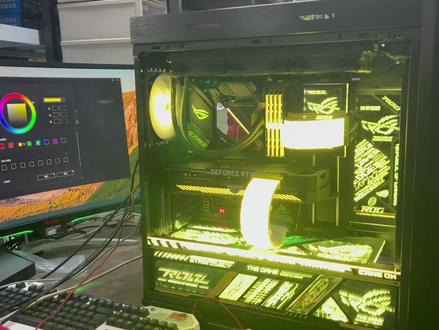 00:52十五集 用最笨的 最简单的办法 解决华硕奥创无法安装 卡死 或者安装失败的问题!老李独自摸索出来的办法,分享给大家!希望能帮助到需要的老帖!#奥创中心 #华硕神光同步 #奥创安装失败#常熟东辰电脑老李查看AI文稿AI文稿
很多老铁就在这一步的时候他就卡住了,他就不知道怎么弄了,哎,要看看我们这边是怎么操作的,能看得懂的老铁回复一下,来,我们看一下他已踏板和 wifi 必须两个同时都要有,然后来进行来回的切换,然后等到他安装完成 看看。可以了啊,来换个色啊老铁们,我的成功软件已经装好了,解决好了,来给他们换个色看一下, 黄色来,蓝色换一下。好的,来换一个神光同步的那个 aigb 的效果来,已经完美解决好了,整机神光同步。
629ROG玩家聚基地东辰总店


