maya通道盒变成窗口怎么还原

粉丝1.6万获赞32.4万
相关视频
 00:59查看AI文稿AI文稿
ok, 我们说一下,如果我们玛雅的窗口的好多窗口找不见,好多人也是找不到,这些里面的一些好的窗口找不到的时候呢?怎么办呢?我们在这里有一个玛雅这边经典下面有一个 重置当前的工作空间,我们点一下重置就可以把我们的这个整个的所有的重置里边啊,包括我们不见得窗口也会显示出来, 这样就会正常,我们的一个妈的一个默认的一个窗口就可以啊。 ok, 接上一条,我们的 ui 元素有些给隐藏起来,但是找不到,怎么去一步来搞定呢?就是说假如说我现在这个工具栏不见了啊, 在这个窗口底下有一个 ui 元素,我们点一下这个还原 ui, 然后这底下有一个这个没有关系啊,把这里勾选一下,勾选完,然后呢我们在这里有一个重置一下就可以 ui, 再点它还原 ui 元素就可以。 ok。
244西安云造建模师 01:05查看AI文稿AI文稿
为了 a 股的股民们呀,央妈和证监会真的是操碎了心,央妈呢,是超位期降期,证监会是超位期给福利。而周五这次呢,其实也是很有诚意的,比如说降低交易通道成本,即刻就生效了,有券商呀,已经在内部通报,这是实打实给咱们省钱吧。 还有强化上市公司分红属性,推动大市值公司的分红增长,这算是窗口指导的方法,要求上市公司让利了吧。 还有大家最希望收紧的这个辛苦发型,这次呢,也是特意提及要统筹 ipo 的节奏,通过调整融资速度,完成逆周期的市场逾期管理,也就是说当市场差的时候,就让市场没有 ipo, 够贴心了吧。大家最关心的这印花税到底降不降呢?这次呀,也是特意的表态,告诉投资者们你们的意见啊,我们听到了,有空呢帮您问问,毕竟这事啊,中监会说了不算,这些呢,都算是替咱们股民着想的吧。我知道很多小伙伴要说,那你怎么不说说延长交 时间呢?本来亏到三点就只跌了,非得让我再亏一点。关于这一点呢, a 股作为世界第二大市场,这交易时间啊,却是全球最短的,你说一个派对刚开始就告诉你结束了,是不是有点不尽信呢?听我说了这么多,是不是觉得其实这一次还真的挺有诚意的呢?
3.4万简佳人儿 01:59查看AI文稿AI文稿
我们关闭这个窗口,然后继续了解一下如何将两个通道连接到一起。 我用这两个键盘推子举个例子,我想要将他们链接在一起,这样当我推动左侧推子时,右侧的也同时移动。我们可以进入 c h job 菜单进行设置,按一下屏幕右额的 c h job, 然后按一下 ch mink。 在 c h link 窗口中,我按住其中一个通道的 style 键,然后按一下另外一个通道的 s e, l 键, 这样就能创建通道链接。现在这两个键盘推子就可以同时移动了。 除了可以让推子同时变化之外,您也可以链接其他的参数通道。不同,链接也可以不同。如果您需要一组只有一些参数链接通道 和另外一组有多个链接的通道,你也可以这样操作。 我们可以在几个推子库之间链接通道,只需按一下屏幕中间的区域,打开 c h link set 弹窗。 如果我想将 channel 二十五和 channel 七零进行连接,我可以选定他们,然后按一下 link。 现在两个通道就是在同一编组了。
109海艺声视界 02:50108695后选美小姐|谢谢
 02:30查看AI文稿AI文稿
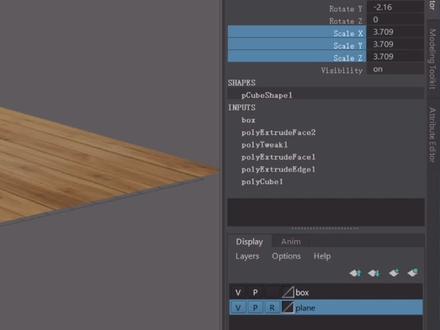
哈喽,大家好,今天我们一起来了解一下玛雅的通道盒以及层编辑器。首先我们要知道如何开启关闭这个通道盒层编辑器。方法一,我们可以直接点击界面右上角的通道盒图标,就能隐藏或者显示通道盒层编辑器。方法二,我们可以依次打开窗口菜单,选择设置首选项, 在右弯选项下我们可以禁用或者启用通道和成编辑器,然后点击保存就可以了。现在我们来了解一下通道和有哪些作用。首先它可以用于编辑对象属性,快速更改属性值, 我们可以看到右侧都是我们比较熟悉的移动旋转、缩放,这些属性值和我们手动操作的结果都是一样的。这里我们也可以通过直接设置属性值,也可以选择对应的属性,然后鼠标移动到工作区中,按下鼠标中间拖动,这样我们不仅能够非常容易的改变属性值,还能更加直观的观察到场景中物体的变, 同样的旋转缩放也都是一样的。其次它的这些属性可以用于设置关 简称什么意思呢?就比如现在我们要做一个简单的移动动画,我们要求这个模型朝着 z 轴的正方向移动,我们就在对应的移动属性 z 上设置关键帧。 第一针的时候,我们在移动属性 z 上右键选择 kis like, 完成第一个关键针设置,然后我们点击选择第五十针,将模型移动到既定的位置,然后我们再在移动属性 z 上右键选择 kis like, 完成第二个关键键设置。 现在我们回到第一章播放一下,看一下效果,我们可以看到模型按照我们的要求顺利的移动到了既定位置,这个就是通道属性设置关键针。 然后我们再来说一下锁定和解说锁定。首先我们要知道为什么要锁定属性,因为我们在对场景进行操作的时候,有的属性我们并不想他被修改,就可以使用锁定属性功能, 现在我不想这个盒子被放大缩小,就可以选择对应的缩放 xy 属性,右键选择将他们锁定。锁定成功以后,我们可以看到属性之前面多了一个灰色标记,现在我们可以随意的移动 旋转,唯独不可以缩放。当我们不需要锁定的时候,就可以选择对应的属性,右键选择解除锁定就可以了,非常简单。当然这个通道盒还有非常多的作用,现在我们提到的只是一些比较常用的,除此之外还有项添加属性 写表达式之类的,我们在遇到的时候再做具体分析,现在只做一个简单的了解,通道和下方的这个是节点名称以及对应的构建历史。 下面我们来简单的说一下这个层编辑器,这个层编辑器包含了显示层和动画层,第一个显示层适用于组织和管理场景中的对象, 我们点击前面的这个微字图标,可以隐藏或者显示该模型。第二个动画层,它的作用就是我们可以在场景中创建一个或者多个级别的动画组织,生成新的关键真动画。这项内容比较多,后面我们还会具体的讲到。好了,关于玛雅的通道和曾编辑器的认识我们就讲这么多,下一小节我们来了解一下玛雅的动画控制区。
357喵喵动画屋 02:49查看AI文稿AI文稿
hello, 各位小友,大家好,咱们上节课讲了一下蚂蚁的一些基础操作,旋转、缩放什么的,对吧?那咱们这节课呢,就讲一下蚂蚁的一个页面布局。首先讲一下咱们这个通道盒, 通道盒是什么东西呢?也就是我现在正在点的这个地方和点的这个地方,这个东西,这个东西它叫做涂层与通道盒,它有什么作用呢?看一下啊,通道盒点开之后,这里面这个框框它是属于 这个框,它是属于咱模型的一个属性栏,一个属性栏所模型的所有属性它都会在这里面显示,比如说什么旋转的数值啊,什么缩放的数值啊,什么移动的数值啊,它都会在这里显示啊,包括什么咱们建模以后留下的 历史记录啊?啊?比如说我试一下,我给他加一条线,加一条线大家可以看到啊,这里的历史记录是不是增,增加了一个,对吧?增加了一个,然后历史记录里面有些属性在这里面也是可以改的,所以咱们这一栏的话就叫做属性栏,属性不仅包含了模型的属性,还包含了你的每一次命令, 每次命令所包含的属性他都集中到了这里边,好吧?这个就叫属性栏,然后最下边的话就叫做一个 图层编辑器,也是图层栏,对吧?叫做图层栏,这个图层栏又有什么作用呢?我们可以看一下啊,我现在是有两个模型,对吧?两个模型, 我现在需要把这两个模型分别进行单独显示,怎么办呢?咱们其中一个办法就是在图层栏这里新建两个图层, 新建两个图层点一下这个东西,这个东西点一下它,点一下它就可以新建两个图层,哎,看一下,我点一下,一下,两下,对不对?双击图层就可以对它进行一个命名,我给大家命一个 l e、 l 二,这样吧, l 一, l 二,现在我分别对这两个模型进行一个图层添加。首先我们选用第一个模型, 好,我把它命名为 l e, 选中模型之后,在 l e 这里右键点击一下,添加选定的对象, 这样,这样这个模型就和这个图层绑定了。绑定之后有什么作用?可以看一下这个图层旁边有一个小 v 的字样,看到没?我把这个小 v 给关掉,这个模型就会随着这个小 v 的消失而消失,这不是真的消失啊,只是把它的 隐藏掉了。好,然后这个这个上面这个圆柱,同样的我把它加进 l r 里面,添加选择对象,把这个 v 给关掉,看到没?这个模型正在消失,跟随这个小 v 进行的消失,对不对?好,然后图层通道这个,这这一项咱们讲完了,对吧?
 02:21查看AI文稿AI文稿
ok, 那么现在我们来讲解的是玛雅的视窗的切换啊,那么在我们的三维视图里面呢,我们的窗口是有几种模式的啊,我们可以在我们的视图中间按一下空格键啊,轻按空格键, 这个时候呢,他就会切换到四个视图啊,一二三四啊,分别是我们的正视图,透视图, 左视图和顶视图啊,四个视图分别来观察我们模型的不同角度啊,给大家演示一下,比如说我在这边呢啊,先创建一个基本的模型啊,比如说我创建一个 放这个圆柱啊, ok, 给大家看到啊,那么这个呢,当我在一个视图中创建处模型出来,那每一个视图呢,都会显示他不同的啊,方向啊,这个是顶视图啊,这个是左视图啊,这个是前视图,那么切换的方法 非常简单,按住空格键不松开,然后呢鼠标放在中间啊,这个小的玛雅中间不要动,你不要把鼠标移出来了,移出来的话就没有效果了,可以放到这边啊,然后呢他就可以轻点空格键啊,你可以选择一个仕途把它扩大啊,然后呢 赞一下啊,就把它给缩小了。 ok, 那么这个是让我们四个视图显示在一个视窗里面,那么怎么让我们的单独一个视图啊, 显示在我们视窗里面呢?你可以任意选择你想要观看的视图啊,比如说点这个顶视图,然后呢你轻点空格键啊,这个时候呢,就可以啊,看到我们的顶视图了,好,单独出现在我们这个视图中, ok 啊,我们再切换一下,那么如何啊?有同学觉得有觉得就是我直接点一下再切换啊,再点一下空格比较麻烦啊,那如何快速切换我们想要观察的试图呢?方法是这样啊,按住空格键不 松开,点击鼠标的左键不松开啊,两个键同时按一下,然后呢滑动鼠标啊,可以看一下,这个时候呢就我们想要观察到的一些视图,比如说我想要观察顶视图啊,把我们的鼠标放在这里,然后呢松开我们的鼠标左键和空格键 啊,这个时候呢就切换到我们的顶式图了,同样切换回来也是同理啊,按一下空格键,按一下鼠标左键啊,往上移啊,左,这个是透视图啊,看一下, ok。 这个时候呢切换到透视图了啊,想观看这个前视图啊,鼠标拖动在这里,前视图, ok, 这个就是我们试图的啊,切,切换方法, ok。 好。
134jojo加棒棒 02:50查看AI文稿AI文稿
大家好,这一节我给大家分享用通道混合器创作浪漫粉色调。关于调色属于纯粹的主观行为,完全是按照个人对图片的理解, 当然仁者见仁智者见智,调的再好看也有人看着不好,这都很正常,只要保证自己看着好就行。好,咱们来看看这张片子, 这是一张婚纱的片子,这样的片子我们后期应该怎么创作呢?那我想既然是婚纱,我们就给他创作浪漫一些,所以 浪漫的颜色呢,我首先想到的就是那种粉色调,那么如果调色的话,当然我们还是用通道混合器,我想给他调出一个粉色调,我就要首先点开绿通道, 在绿通道呢,我首先把绿色减下来,所谓粉色就是洋红,减绿就等于加洋红,然后我再调整一些红色,再调整一些绿色,然后再减一些长数,再加一些红,再减一些绿, 这样呢,我们再点开蓝通道啊,点开蓝通道,绿色减一些蓝啊,加到这个程度吧。好,这样就差不多了。这个颜色呢啊,我看着还是比较好看的,但是也有一些问题, 这个部分的颜色都比较乱,这个部分的颜色跟整体的颜色有点不大调,那这时候怎么办呢?再建一个通道混合器,然后这个蓝色,绿色的区域加一些蓝,差不多加到这个程度啊,再选绿通道,绿通道这个绿色再减一点, 现在这个颜色基本就差不多了,如果仔细调的话,还能调的更好,因为我们这教学啊,比较耽误时间啊,我们只要看这个方法就可以了。那现在这个颜色呢?我们对比一下原图哈,原图是这样的,我们做完是这样的,这个就显得比较浪漫。 这个整体我看中间调的细节不是很好,再建一个曲线,调整成把曲线中间往下拉一点,左边向上提一点,这一步呢 我们就把中间调又给调整一下,我们通过三步就有这样一个效果,做成这样一个效果。这个呢不算太仔细,但是这个套路呢,就是这个套路, 大家可以根据这个套路在调整的时候慢慢调,一直调到自己满意为止。好,这一节到这里谢谢大家。
127李钢影视创作精选 01:17查看AI文稿AI文稿
就是 ps 中啊,这个界面点窗口菜单窗口这个菜单有一个工作区 有一个复位,无论你这个界面弄得多么乱,最后都能恢复, 恢复成了 ps 默认的界面状态。这个咱们重点的三个小窗口,图层通道和路径又恢复了,那三个窗口呢,咱又不需要,所以说再继续将它关闭就行了 啊,这个窗口啊,被你不小心一拖他就能出来,他是三个,是一组,然后再一拖就能回去啊,这个他一拖就能回去, 这不他三个啊,在这一拖就能改变他的位置,一拖又快了,一拖又散了,一拖又回去了 啊,如果你不想的,你拖不回去了,晚上拖回去就是这么一点点啊,那咱大不了呢是窗口菜单工作区有一个复位,所以呢,不用担心,不用担心啊,你这个界面乱套,最后咱们总能恢复。
17卓林设计培训


