creo9.0出工程图详细步骤
小伙伴们大家好,上一集我们介绍了隐含恢复激活还有删除命令的使用,这一集我们介绍编辑定义,编辑参考还有替换参考。首先说一下编辑定义,编辑定义可以对已经完成的特征进行重新编辑,也可以左键选中特征,直接点击快捷方式进行操作, 还可以选中特征内的草图直接进行编辑。在高版本中,我们一般直接双击特征进行动态编辑。 接下来说一下编辑参考,顾名思义就是对参考进行编辑。我们这里有两个正方体,小正方体在大正方体的一个面上,假如我们想把小正方体挪到侧面的面上,这时候我们就可以通过编辑参考来实现。 选中小正方特征,点击编辑参考,将小正方体所在的面替换成侧面的面,由于小正方体到另一个面 面正好是旋转了九十度,所以他的参考我们也选择旋转九十度所对应的参考,这里的这个 right 面旋转九十度对应的就是 front 面。最后我们点击预览,小正方体就挪过来了。 接下来是替换参考。最开始我们这个大正方体是在 top 面向上拉伸而来,那么我们需要将正方体改成用 front 面生成,那我们就需要用到替换参考了,直接选择 top 面,然后点击替换参考,选择 front 面,此时我们发现正方体就跑到 front 面上了。 好了,这就是我们这一集的全部内容了,感谢小伙伴们的点赞支持。下一集我们将介绍替换命令,重新排序,指读命令还有 up 操作。

粉丝9102获赞4.4万
相关视频
 00:45查看AI文稿AI文稿
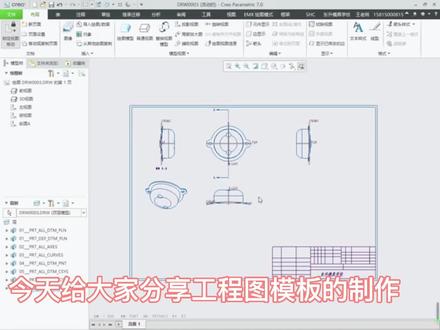
今天给大家分享工程图模板的制作,绘图确定 格式为空浏览 打开确定工具 模板模板视图前视图、 放置视图、确定模板视图左视图投影 放置视图、模板视图 俯视图 投影放置视图,工程图模板就完成了。
57东升模具学校 01:28查看AI文稿AI文稿
自动生成工程图,修改一下,设置文件选项,配置编辑器,添加选项名称, rename 选项值 both 确定再确定。 打开图一,打开图形后,接着新建绘图文件名。一使用默认模板取消 确定,使用模板浏览,选择之前做的模板,打开确定 图形的曲面隐藏, 点击保存确定 再关闭。关闭后回到图一,把图一做一下修改文件,保存副本, 新闻见明。二确定,点打开系统就自动生成图二的工程图,记得一定要图一。修改图后,点保存副本,打开工程图二看看, 把曲面隐藏, 自动生成工程图就完成了。
584模具之家 01:04查看AI文稿AI文稿
抖音朋友们大家好,应该还有相当一部分结构工程师啊,在出产品工程图的时候还是使用 cd 来出,在这里呢,我想提醒大家, cd 出图是可以,但是太浪费时间,而我们现在从事产品结构设计,用的最多的 就是可料本身来出产品结构设计工程图,爆炸图和报表,因为在我们产品发生任何变更的时候,我们的工程图也依然会发生变更,这样的话呢,不需要我们做二次工作。 而其实大家不选择用口罩来出图的关键原因,大家觉得设置太麻烦,在这里我告诉大家不要着急,也不要嫌麻烦, 我给大家总结了一份详细的工程图的设置教程,只要大家抽出不到一个小时的时间把软件设置好,把软件 配置好,那么你后面出图自然而然的就出来了。那么大家领取我的这一份 ppt 的话,可以直接给我私信,或者说呢,在我的评论区里面发一个六,我给大家安排。
883creo产品结构设计学习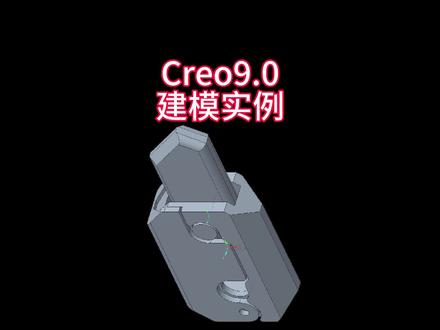 14:02查看AI文稿AI文稿
大家好,这一节的话我们来学习一下这样的一个萝卜刀,一个鉴宝方法,那么这个鉴宝的话很简单啊,每一个步骤的话我都准备了 ppt, 所有的尺寸都在这上面,需要的话可以联系我领取, 那么在这里的话我们去新建一个文件,找到我们的一个公制来新建,第一步的话,我们先把他的一个主体给他创建好,这里话我们找到前世进到我们的一个草绘,进到我们草绘仕途,在这里我们绘制一个中心矩形, 把它的一个尺寸我们修改一下,四十五,高度的话为七十, 然后的话我们来绘制一个圆,在这绘制一个小圆,在上边的话绘制一个大圆, 这里再绘制一个大圆,与上边的一个同等,然后的话我们再来利用我们的一个线来进行他的一个绘制下来利用删除的我们把圆多余的进行他的一个删除,然后来进行他的一个标注,小圆的一个半径尾四, 高度的话为六,这里我们注意选择尺寸,我们这一个圆的一个边缘距离我们顶部为七,然后圆的半径为六, 圆与圆之间的一个高度为五十,两个圆高度为五十,这里的话我们还要把它给删掉,点击确定, 我们选择拉伸,拉伸的一个深度,我们选择对称深度的话为二十啊,等级确定,这就是我们萝卜刀的一个主体, 然后它里边是空的,那么在这里的话我们选择拉伸,切除一处材料,选择上面一个面,进到我们的一个草绘视图,同样的方法我们利用中心矩形进行他的一个绘制, 宽度为三十,这边的话为十啊,点击确定拉伸的一个深度,我们是六十 点确定,这样我们做出来以后,它里边就空了,就可以放我们萝卜刀的这个伸缩的这一部分, 然后去选择我们的一个倒角,倒角的一个距离为十,我们把它的一个四个角,我们给它倒一下 点确定,然后再来选择倒角八,我们这边 点击确定,那么我们这一步做完以后,我们都知道这里的话它是分成两个部分,那么我们在这里去怎么把那个分成呢?哈? 我们选择草绘,找到我们的一个前世进到草绘,进到我们的一个草绘示图,在这里我们选择一个圆,找到我们上边的一个圆心来绘制一个圆,下边的 一个圆心也来绘制一个圆,两个圆他的一个直径相同,我们再来下边再绘制一个圆,让他们两个圆为相切,我们再来进行尺寸,进行他的一个标注,距离为一, 然后我们通过直线来进行他的一个绘制,上来过来我们这边也是一样的,过来让他相切,这里的话我们选择水平,把这条线给他,水平这里的话我们给他一个相切, 我们就可以利用我们的一个删除段,把这边的进行他的一个删除。同样的方法,我们选择线这里过来,然后下来 get 一个相签,连接在一起,选择我们的一个相签,通过我们的一个水平线, 然后选择尺寸,这条边距离我们这条边距离为二,选择导圆角 半径为二,下边那一个也是一样的,圆角 半径为二。通过删除段,我们把不要的进行它的一个删除, 选择尺寸这边 我们继续, 我们来检查一下,这里我们选择相切, 点击确定,那么我们这一步做完以后,继续来选择我们的一个拉伸,这个面作为我们的一个参考面,进到我们的一个草灰师图偏移 完整版,这里的话,我们选择 修改一下尺寸为一啊,点击确定, 我的方向反了, 跟它反一面,这里的话我们给它切除了一个厚度为二点五, 移除材料,点击确定,然后的话我们再来给他一个导圆角, 半径为一,这里的话我们给它倒圆角,上边倒圆角, 然后这里这里的话为三啊,我们点击一下, 这里的话也是一样的三,点击确定,那么我们这一部分就做好了,然后选择导圆角,加上我们拉伸,给他做一个镜像,镜像面的话我们选择前视,点击确定,那么我们这边也有了, 然后我们剩下的左侧的,左侧的我们是用的这个草绘,也就是我们的一个草绘。二,我们选择 拉伸,这里的话,我们深度改成对称距离为二十, 在这里我们选择主体,创建新主体,点击确定。好,我们创建完以后再来进行他的一个拉伸切除,我们选择拉伸这个面, 我们把这个显示隐藏线啊,我们给它显示出来偏移,这里的话我们零点二应该是负的,零点二让它往外,然后点击确定,再来偏移这一条, 这里的话我们也是一样的啊,零点二让他往外边再偏移, 占了便宜 点。确定这里我们做完以后啊,选择我们的一个线延伸出去, 删除断,多余的我们给他删除掉,这边呢也是一样的,线删除断, 然后再来线 删除断 线我们给它延伸出来,所以的话我们可以长一点啊,这些都无所谓的,只要我们把它给把这边这一部分只要挡住就可以了。 点击确定 基础材料,我们在这里给它显示出来反方向, 这里的话我们把深度改成一个穿透,点击确定,那么我们这一块啊,这一块就给他做好了,然后我们再来选择倒角十, 然后我们再来到圆角,然后半径为三, 好这两条,那么这上边的啊也给他倒下圆角,然后这下边的 点击确定, 我们现在这一部分就给他做好了,做好以后的话我们再回来做他的一个刀头,刀头的话我们选择前视,进到我们的一个拉伸, 选择草回视图,在这里的话我们还是去进到隐藏线,选择我们的一个矩形,这个矩形我们就用拐角矩形在这里绘制一个矩形, 用尺寸距离这条边为一, 然后这边也是为一,然后重合,这条底边与我们这个圆这里重合,然后它的一个高度为五十三。 在选择线,我们这里先随意给他绘制一个角度,选择尺寸,这个边距离我们这个点为七, 这个点距离我们这个点为十一,这个点距离我们顶部为十六,我们选择删除断 点,确定深度,我们两侧对称 九,点击确定, 然后我们给它显示出来, 再来做我们的一个倒角,我们选择倒角三点五, 这边呢也是一样的,三点五点确定,然后倒圆角三,这边 点击确定,那么我们这一块就该做好了,剩下的话就是我们这两个地方,同样的我们选择拉伸, 选择我们的一个前世找回视图,在这里我们绘制一个圆,找到我们的一个圆心,选择尺寸,我们去进行他的一个标注为一, 点击确定,这里有一处材料,我们不要去勾选深度的话,我们选择对称为二十点确定,我们给他做一个导圆角, 直接给他搬进。三啊,都可以,这个的话就要看自己的一个美观了啊,如果说我们觉得太大了,我们可以去进行修改。二 差不多了,然后剩下的话就是我们下边的有一个,我们选择隐藏线调到方法,我们选择拉伸进到我们前视, 在这里我们绘制一个圆,跟它重合点确定移除材料, 我们把它的一个深度改成对称显示我们的一个带边找色可以拖动我们这一个黄色的一个点,点击确定, 然后把我们的一个平面给他关掉,我们这一个整个萝卜刀,他的一个模型就给他创建好了。
1541Solidworks老刘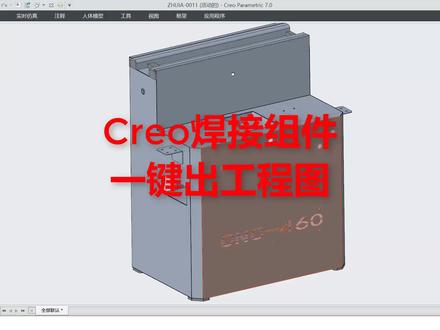 00:30查看AI文稿AI文稿
有组建一件出工程图,可自动创建三十图、爆炸图、国标、 bom 球标或自定义求标国标明细蓝表格或自定义明细蓝表格。明细蓝表格可导出 excel, 方便做数据处理 或做成本计算。要实现这样的效果,需要提前设置好工程图与零组件模板,帮求标符号等,并录制相应的映射,建议实现一键出图。我是刘志聪,我正在录制枯有钣金工程图教程,敬请关注。
325刘智聪Creo钣金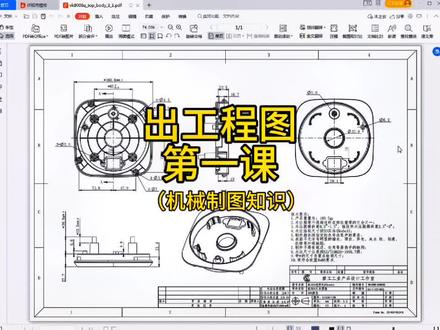 15:26查看AI文稿AI文稿
大家好,这一节课开始教大家怎么去出工程图,首先我们想需要做出这种工程图的话呢,那我们先把这个机械工程师电子手册双击打开, 打开以后这个通用基础标准,也就说我们要首先要学这个机械制图的基本技师啊,这个基本规定,首先要图框,我们要了解一下 图框,一般的我们用的最多的是 a 四纸, a 四纸的尺寸是两百一乘两百九十七的,有的可能呢报价图会用到那种 a 三的纸, 两百九十七乘四百二,那么像这种就是留装钉边的这个,那二十五这个装钉边,那我们现在呢普遍的都是用这种,没有装钉边的呢,都是五个毫米这个,其他宽是五个毫米,那这种 就是图框的,那么 a 二 a 一 a 零这些我们就没有必要去了解它了,我们用的最多的这两个,记好这个就可以了啊。 然后下一个标题栏和明细栏,这个标题栏明细栏,所以这个我们一定要去了解一下,要不然我们看图纸都不会看,所以出好这个图纸呢。当然每一个工厂 我们的图纸这个图框格式都不一样啊,我这个只是一个其中一个例子啊, 好常用的比例,也就说这个零件很大,那我要把它缩小到合适的为止,这个比例就是要协调了,像我们这个粗好了,你不能太大,也不能太小,要跟这个图框这里面要协调, 你不能说这图框这么大,然后里面这个零件就很小,那肯定是不行的,说这个要协调,当然也不能太大了,大到连这个尺寸都放不下,是吧?那就很看起来就很不舒服了。 还有这个图线啊,机械制图的,这个用的这个图线,这些我们要 了解一下,像这个粗实线用在什么地方?细实线用在什么地方?波浪线、双节线、虚线、细点画线、粗点画线等等这些线条, 这些我就不会去一一的去讲解了。如果大家需要这个软件的话呢,我可以发给大家,你们谁想要的可以私信我, 然后这个否面符号,这个必须要懂的,我们啊,我们记两个就可以了,金属,非金属,那么金属的话就用这个斜杠的,那非金属的就是这个网格的了,然后我们记记好这两个就可以了, 拿这个到这个图样的画法了,这个很重要啊。 首先这个投影法,投影法的话呢,是有两种的,这个是第一角投影法,那第一角投影法的话呢,是我们中国的, 他是左视图,相当于用手电筒来照这个影子,从左边照这个影子他就落在右边去了,然后右视图呢,从右边来照这个视图,他就落在右边去了。 有俯视图放在下面,仰视图放在上面。说这第一角投运法呢,可能很多人分不清, 然后现在作用的最多的就是第三角投影法了,第三角投影法就不会那么容易去混乱了,他是左视投放在左边,右视投放右边,俯视投放在上面,仰视投放在下面, 那这个符号啊,你看这个锥度的喇叭口大的往右边,所以这个你看左视图,他是落在右边了,这个是第一角调音法, 说我们一般这个图纸上面会出现这个符号,他不会告诉你是 d 几角投影法只有这个符号,所以你不会看的话呢,你就不懂了,那我们是用这个符号来代替的啊。 好,要到这个视图了,那基本视图剩这六个视图就是基本视图了。 那这基本视图,你看这个是第一角的啊,不是第三角啊,第一角的,你看这个是右视图,左视图是左右刚好掉 换的啊,这左视图放在右边,右视图放左边,仰视图,那放在上面,辅视图放在下面,后视图是一样的啊,那这个向视图了, 现实图,你看这是怎么去表示的?有个箭头,然后有个 c, 然后呢,可以放去其他地方了。那 c, 那我人家就可以看得懂了啊,这个 c 在这里,然后从这边投影的箭头往这边, b 是从上面投影的,这个箭头有个 b, 那我就可以把它移到其他地方去了。这种呢叫相似图 斜视图了,但我们基本视图六个基本视 都没办法去表达清楚的情况下,那我们就用到这个斜视图了。好,我们打开一个图给大家看一下啊, 那这个就需要用到这个斜视图了, 因为你看这个俯视图,他是表达不到的,所以呢,他就从这里平行于这条线, 要做一个斜视图了,这样子做呢,他就不用做箭头了,也不用做这个 a、 b、 c 什么哪个方向,是吧?因为他这样也刚好是平行的,所以一看他就看到 明白了。这个是斜视图,那其他的已经把它忽略掉了啊,我们只要这一部分,因为其他部分已经表达清楚了,我们需要表达的是这一块, 说这个是斜视图,还有这个局部视图了,局部视图也就是说其他的我已经表达清楚了,就差这个法兰的位置,那我就要这个法兰,其他忽略掉,省略掉。 这是局部视图,就是要某一个部位的,这个后面会跟他跟大家去讲怎么去出这个视图啊?这个先跟大家去讲解一下, 这是理论知识啊,那否识图否切面的画法,这次是 大家了解一下啊。这个是半否,这些呢?是局部否了,那这个结也是局部否,就否某一个部位就局部一半呢?那半否像这种呢?全否了,中间全部抛开,这种展开,我们一般用的很少的啊,不用管他。 那这个否视图的画法,这些我们要去了解的。全否视图就是把这个零件全部否开得出来的视图, 那这个是半否视图了,就是一般你用 etc 对称的,他就否一半,那另一半也是一样的 说,我们就用这个叫半否。局部否,也就说其他部分已经表达清楚,我就唱某一个部位,那我就抛这个副部位就可以了。这个是局部否 啊,断面图,这是断面图啊, 还有局部放大视图。局部放大视图,我们要注意的一个问题,就是要用这个罗马数字来表示的一二,就是有一个用一,有两个就二了,这个是比例,把它放大两倍, 因为有一些这个图已经放好比例了,是刚刚好的。哎,我们要表达清楚的,一个地方又很 小,又看不清,那么这个地,这个时候呢,我们就用到这个局部放大视图了,就把某一个部位我要表达清楚的把它放大,然后呢从这里来标尺寸 说这种叫局部放大视图,说这些大家一定要去了解的,必须要懂的啊,要不然你出图纸的话根本就出不来,因为这些最基本东西你都不懂,是吧? 那还有这些极限与配合,这些我们也去了解的,就是那些公车公叉与车轮技术, 什么叫轴啊?基孔,呃,基准孔啊,基准孔,认准基准轴这些啊,那等等。但是我们要了解的一个就是 偏差,上偏差,下偏差,这个一定要搞明白, 上面差就是说假如我要十个毫米的这个尺寸,上面差我允许你大零点一,也就是说最大只能零点十点一了,下边差我也允许你小零点一,就是九点九了, 那么你这个上面差就十点一了,下面差呢?九点九了,正负零点一相当于,所以他有一个工差范围,因为我们加工的时候是不可能加工出来刚刚好的,他会有一个误差。 那还有这些间隙,这些可能大家都懂,什么叫间隙配合啊? 过盈配合、过度配合这些我们也要去了解的。间隙配合就是啊,孔是大的,轴是小的,过盈 过硬配合的话呢,那个孔是小的,轴是大的,这些紧配的是过硬配合,过度配合是不是不松不紧的?所以这些我们都需要去了解, 那详细的话呢,我就不去多讲了,你们大家如果需要这个软件的话,可以私信我,可以提供给你们啊。 那然后就是这个形状和位置公差这些我们要了解一下,特别是这个符号,像这一些, 特别是那种机械加机加工那些零件的话,会用的很多,那用到哪个地方去呢?我们看一下啊,像这些 如果你不懂的话,你不会看了,看不明白了,这是符号,所以这个符号你记好的话呢,你就会看了。但是我们一般塑料件的话呢,很少会用到这些的,但是我们也要去了解。还有一个就是表面的结构了, 那这个第二个是用的最多的,用去除材料的方法获得的,这表面粗糙度,其他的不管他,但是这个一定要记住,说这个理论知识,这些最基本的我们一定要懂 好,这个是理论的啊,然后 我们要出工程图,首先要准备的就是这个配置文件了,那这个配置文件怎么去做?怎么弄?那这里我有一个配置文件,如果大家需要的话呢,可以私信我,我可以提供给大家。 就是这个配置文件啊,这个已经是做好的,那我们必须要放在同一个文件夹里面,这个是 play 五点零的,而这个呢是 play 三点零的, 那么放在这里以后,那这个是解压出来的,把这个名字复制,复制出来以后,我们在这个图标上面去 右键属性,那这里有个十点零的,十点零也可以的,属性都是一样的,通用的。我这个配置文件我不管你什么版本,那我用这个三点零啊 属性好了,这个起始位置你看,第一一定要注意这个斜杠要往这边斜,往右边斜啊,反了的话呢,也是不行的,那把这个 全部弄好,在这里复制好,在这里 ok, 确定就行了。那还有一个问题,就是那个字体的设计了,要不然他也是那个出功能图,他是一条线的那个字啊,文字 字体设计的话呢,我这里也是有的,就是把这个所谓的字体 那全部选择复制。复制放到哪里去呢?那右键打开文件位置,我们会在这个三点零这个 找到这个,再找到这个,在这里面全部粘贴过来, 那全部复制 t one 就可以了 啊,这样就 ok 了。这个是第一步啊, 必须要设计好的这个配置文件。这个配置文件我这里都是已经做好的,可能你在其他地方可能找不到,你可以私信我,我这里有啊,我可以提供给大家。那就是这个配置文件解压出来就可以的啊。 好,那下一节课我们继续讲这一节课呢,就分享到这里,感谢大家。
 01:13查看AI文稿AI文稿
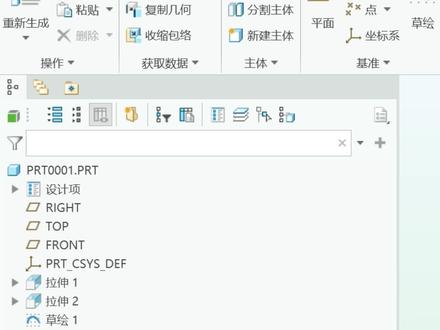
上一集我们介绍了重新生成,这一集呢,我们介绍一下复制跟粘贴的一个使用复制粘贴的快捷键是 ctrl 加 cctrl 加 v。 首先要使用复制,你要先选择一个几何, 几何可以为基准,也可以为面,也可以为边线。选中几何之后,我们按 ctrl 加 c, ctrl 加 v 即可实现几何的拷贝。 复制粘贴不但可以把实体的面复制成曲面,它还可以把相切的多段线合并成一条曲线。 先选择一条线, ctrl 加 c 复制, ctrl 加微粘贴,然后按住 shift 键再选择另一条线。最后在选项里面我们选择近似功能。确定之后,我们就得到了一条完整的曲线,其原理呢,就是 六里面有一个小孩,他给你用曲线把这两条线描了一遍,但是这个小孩脾气不是很好,所以复制的近似曲线经常出现问题, 所以大家可以自己动手描一遍,只要保证新的曲线跟原先的曲线间隙小于你的模板精度就好了。感谢大家的观看,如果你对某个命令不是很熟悉,请在评论区留言。
133Creo9.0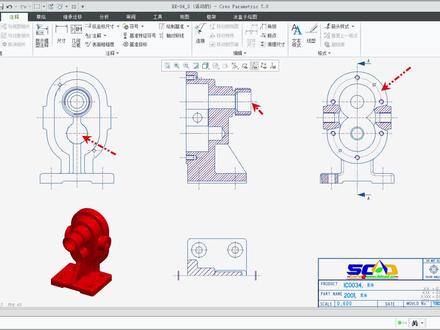 24:59查看AI文稿AI文稿
上一个视频呢,我们已经创建好了我们这样的一个泵体,他的一个三 d 模型,那我们下面这个视频呢,就来创建他的一个工程图 啊,然后在我们这个工程图的这个基础上进行我们这个尺寸标注。那我们在这个葵肉里面,你要创建我们这个工程图呢,你首先给他创建这个工程图里面的这个视图,那我们这个视频呢,主要就是讲解我们这个工程图以及他的一个视图的一个创建。 那我们首先来看一下 pro 是如何进行我们这样的一个操作的。首先那么打开我们这样的一个三 d 的这个模型,这个是 prt 文件啊,这个是零件模型。然后你可以在这个基础上从文 键然后新建,新建这个类型里面呢,你可以选择我们这个绘图,那比如说我们所谓的这个工程图的默认的情况下呢,他是使用我们这个默认的模板,并且使用我们这个绘图模型的一个文件名呢,和我们这绘图的名字是一样的,所以在文件名这里面呢,默认还是没办法修改, 当然你要想修改的话,你就可以把这个选项给他取消掉,那就可以了。然后这个公众名称呢,也就是他实际的一个呃,可以用来辨识的这个名称,比如说你可以可以输入他的一个中文,那就可以你也可以不输入,那比如说我们现在就确定, 然后呢在我们这个接着来的这个对话框里面呢,就让你指定我们这个工程图他的一个模板啊,这个模板呢就是相当于我们在创建这个工程图,你可能要放置哪些视图,然后使用什么图框啊?这个 你可以提前做好第一个模板,将来呢就可以直接使用啊。那这个不在我们这个视频讲解的内容,那我们现在呢就直接选择默认的这个模板, 上面呢就会有一堆这个默认的这个模板啊,这些模板的文件呢,他是在呃,你在安装好这个这个 qquel 的时候呢,就带有了这个是默认的这个模板, 是在我们这个 guco 的安装的目录下有一个,他们是 fans 目录,然后参普瑞这个目录,这个里面呢就是我们对应的这个模板啊,模板呢是我们这个低压 w 文件啊,有的同学呢,新,特别是新用户,有的时候会搞不清楚这个 呃模板和我们这个格式他的一个区别,那将来我们再来讲解,等一下你就可以看到他的一个基本的应用,那比如说我们现在使用一个是我们这个 a 三的一个图纸来进行我们这样的一个创建,我们就 工程图,然后就可以确定了,上面的这个默认的模型,也就是工程图呢,他必须是和我们这个零件模型关联,或者说组建模型关联的, 也就是说他必须是依附于我们这个零件模型,或者说组件模型并不能单独存在,这个大家要注意啊,除非他,当然了他没有对应的模型就没办法创建这些视图,这些当然就没有什么太大的意义了,所以就确定 这是因为这样一个原因,所以我们创建的这工程图呢,你必须要和我们这个零件模型放到一起的,那也就是说假如你要把我们这个工程图 呃模型发给用户,你必须把对应的这个零件模型或者说组件模型一起发过去,别人才能打得开,否则他是打不开这样对应的一个绘图模型的。这个大家要注意,然后进到我们这个绘图的环境那里, 看到他就生成了我们这个视图啊,这些视图呢,实际上就是我们这个模板里面设置的这个模板视图,这就根据当前的模型来生成我们这些视图啊,这些视图呢,他不一定符合你的需求。那比如说我们看一下我们这个图纸上他的一个视图 啊,这个图纸上的一个视图呢,我们回到我们这个临界模型下,把那个链接给他复制过来,这个图参考图的这个链接, 回到我们这个绘图,然后输入我们这个链接啊,这个内置浏览器呢,实际上他就是一个网页浏览器,你可以通过他打开网页,还有包括我们这个图片文件, 比如说你只要输入我们这个图像文件,他的一个完整的路径,那就可以直接在这里面打开了,那这个是一个小技巧,大家记住就好。 然后呢我们就打看一下我们现在这个绘图,这个绘图呢,正常来说这个绘图一般有两部分来组成,一个就是我们这个格式,实际上就是我们对应的外面的这个图框。当然了现在这个图框呢,他是空白的,这个边界呢不是真的存在,那只是用来显示我们这个直框的大小。 然后呢还有对应的就是图啊,这个图框呢,那是什么样的一图框呢?比如说我们现在双击一下左下方啊,左下方呢包括呢有比例,然后呃类型、名称和尺寸,这个比例呢和这个尺寸呢?这些都是可以直接修改的,比如说你双击一下就可以直接修改这整体的比例 这个视图的比例了啊,你双击一下这个格式,你就可以随时进行我们这个切换啊,你就可以,比如说从这个下拉菜单里面,你可以选择对应的其他的一个图框,也可以选择自 定义的这样的一个图框,比如说你浏览,然后这个就是我们这个用户格式啊,这里面就是我们所谓的这个格式,格式呢就是外面的这个图框 frm 键。那比如说我选择我自己定义的这个图框啊,这个将来你会学习到如何定义我们这个自定义的图框, 确定那就可以把我们这个图框给他载入啊。当然了在我这里的一个图框呢,稍微有点不对,因为我这是第三视角的一个图框,而在我们这个,呃, 这个模型里面,这个练习里面他是第一视角,那你可以看到这个对应的看过去,然后投影在我们另外的一侧,那这个是我们这个第一视角,第三视角呢,你在哪一侧看到的就放在哪一侧, 所以呢我们看到我们刚才的那个是第三视角,那我们要改成第一视角的话,那我们怎么办呢?这个呢,你可以从我们这个 文件,然后准备准备绘图,索性然后更改我们这个详细信息,在这里修改, 然后对应的这些绘图属性,或者说是绘图属选项呢啊,在这里面呢分成了各类啊,你找到控制视图和他的注视的这个一类,你肯定就可以找到我们这个啊。 啊,普捷生态这个选项呢,看到注意看到上面的这个分类的名称右边呢,他是有我们这个中文写信,所以呢,特别是新用户有的时候使用我们这个功能,或者设置我们这些选项的时候, 操作不要太快,你可以留意一下各个选项他的以说明,这种呢,你在练习使用的时候你留意一下,说明呢,你看的多了,慢慢就记住一些关键的一个选项,而不需要每次啊都要问别人。那你可以看到现在这个不叫生态, 是 flos engo 啊,他是第一视角了,那有时候我们这个选项现在是没有问题的啊,那我就不用再改了,只不过是我们刚才这个图框啊,他是错了而已,既然他是 flosengo 的话,那我们就不用改,他如果是这的也就第三个的话,那我们就要改,假设我们是改成了第一视角,然后添加应用关闭就可以了, 这个就是这样的一个意思,然后我们这些视图因为他不适合我使用,我可以先删掉,我来创建对应的这个视图。 那我们首先来看一下我们这个视图,这个主视图呢,它是一个抛视图,也就是在我们这个对称平面的抛视这样的一个视图。 那要在我们这个绘图里面我们放下视图呢,很简单呢,直接可以在我们这里切换到我们这个布局,然后呢选择我们这个普通视图,因为这个左视图呢,他就是一个普通视图, 普通视图呢,他可以选择我们这个,这个先你不用管他无助和状态,然后点击一下,你要放下主视图的一个位置, 就会弹出我们这个绘图视图它的一个名称啊,这个对话框,从中选择一个啊主视图, 那你要看一下你对应的这个主式图是哪个式图,他这个 flom 的呢?肯定不是啊,你要看他对应的啊,你看这个图纸啊,对应的他是不是我们这样的一个主式,那我们就可以放下我们这个视角,这个是我们的主式, 你看这个呢就是他的一个视图的名称,然后这里面呢,呃,可见区域,这个呢,现在现在是不管这个比例,那你就可以在这里面根据这个一,一般来说是根据我们这个页面默认的比例,所以呢我们保持他零点五,好,这里面就可以看到要选择洁面,但是呢你首先得 创建洁面才可以选择,所以呢我们要知道放下一个是视图,你首先得创建洁面,当然了你现在可以不用管,因为买创建, 然后再就是视图的一个显示啊,一般来说对于我们这个国标或者是其他的一个视图呢,一般是通过效应的方式来显示我们这个视图,然后就应用一下镶切边的话,那你也可以用灰色的方式来显示 这些选项呢,你都可以在这样里里进行我们这样的一个设置的,当你完成之后,你也可以随时通过双击他来进入我们这个绘图视图这个对话框来进行修改一些对应的选项。 正如前面所说的,那我这个主式图呢,他是一个抛式图,那我们所以呢,首先给他创建这么一个抛式图,你要回到我们这个零件里面,方便创建绘图下面平面的抛面呢,你是可以创建, 但是呢不太方便。然后从我们这个视图,然后视图管理器这里面,好,你也直接可以在这个外面创建,也没有关系,直接在这里面进行我们这个创建。那你比如说这个是有很多种类型的一个抛世图的一个类型,那我们就可以选择我们这个平面视图,然后呢你就选择 穿过,因为他是重合的,就穿过我们这个基准平面来创建我们这样的一个抛示图来,然后这里注意给他一个名称,比如说我们这个给他十一个 a, 那晒身 a 就是抛面 a, 那他这样的一个名称,那就可以完成了我们这样的一个创建。现在呢你再回到我们这个工程图下,双击我们这个绘图属性,然后把这个哎洁面这个选项切换到我们这二滴洁面,再加上我们这个 a 这个洁面 应用一下,那就可以了啊。当然了你会看到我们这个视图呢,和我们这个图上的稍微有一点区别,也就是说他自动把我们这个基因给抛掉了,这有点不符合我们这个国标。但是呢, 在目前或者说,呃,现在的普瑞伊或者酷瑞版本里面,并没有一个直接处理我们这个加强基因的一个抛的一个呃, 办法啊,或者说我们这个功能办法当然是有变通的方法是有,但是也是比较麻烦,所以呢暂时我们不用管啊,这个加强金的一个抛掉,那你可以看到这个抛示图,他的一个创建的方法, 然后呢这个他是说这个抛面线呢,你可能不太合适的话,那没有关系,你可以把光标移到这个抛面线,等他加量的时候,你就把它双击一下,进入我们这个抛面的一个修改环境, 然后这里面呢你就可以修改他的一个间距啊,比如说我们这个间距给他加密一点啊,这个就是我们这个修改的抛面的方法,当然你也可以修改这个偏移的这个啊,这个角度啊,这个是对应的,大家一看这个名称就应该知道什么意思了。完成啊,比如说我刚才修改了我们这个抛面线, 那么这个视图他就放置完成了 啊,有的时候呢,我明明我们使用中文环境,有的时候你会看到这个抛面这个里面这个洁面两个字呢,你会没有显示出来,出现一个方框,或者说是乱码。 好,这个时候呢这种在我们这个绘图里面的字体,那如所所说的一个,呃,使用什么样的一个字体呢?同样也可以在我们这个文件啊准备,然后绘图属性里面进行我们的修改,那你要修改注意这种文本的一个字体, 那你同样你找到有关我们这个字体的一个选项啊,比如说现象啊以下的一个选项,控制文本和线形,那你找到这个的 fot lt 选放的 这个选项呢,就是指定我们绘图里面所使用的这个字体,这个字体呢可以支持我们这个默认的这个葵柚本身的字体,也可以支持我们这个 ttf 的字体,比如说我们这里改成心放,这个是仿送的一个字体,当然呢在 curl 里面这个仿送的这个字体呢,他 他没有那么瘦,他还是一个标准的一个长宽比,所以呢并不太合适,但是呢相对来说也是最接近的一个字体了,然后我们再来添加修改,那这个就是新放的 ttf, 然后应用确定关闭,那就可以把它改成我们这个仿送题来宽。哎,胖子版的一个仿送题,那我们就完成了我们 这个字体的一个修改,那这里面第一个主视图,那我们就创建成功了。那我们再来看其他的一个视图, 在左边呢,有一个这样的一个左视图,那我们就可以直接投影,是这个呢,肯定就是这个主视图进行我们这个投影的啊,这个没有什么好说的,那我们可以直接进行我们这样的一个投影,要投影视图呢,那创建很方很简单,选择这个主视,然后选择投影视图, 然后在我们这个左侧放下我们这个投影视图就好了。然后这里面呢视图的一个显示呢,我们可以改成我们这种啊消影线,然后就是灰色应用 就可以了。那在这里呢,可能有的用户就说我有没有办法把它修改新建,每一次新建的这个视图都是我们这种消影线和灰色显示这个相切线呢, 这个办法当然是有的,那同样的他也是在我们这个准备绘图,索性然后这里面更改。 那到这里呢,可能有有的用户来说,那每次这个零件都要这么改,不是很麻烦,那实际上呢,这些选项你当然可以直接在模板上修改,那这样呢, 将来使用这个模板的这些选项呢,都是你所想要的这样这些选项了啊,所以这个你呢,我只是为了演示啊,看一下这个使用的方法和设置的方法,所以故意啊,今年进行进行我们这样的一个设置的, 同样你找到他们控制视图他注视的一个部分,你找到我们这个呃的 好,这个首先我们找到这个啊, modeld 是普拉 f nuvio, 这个呢就是什么意思呢?也就是说我们这个模型的显示在新建试图的时候,他的一个显示的方 方式,他缺省的时候呢,是 follo awm 的,也就是跟随我们这个环境的一个显示啊,也就是说当我们环境变化的时候,他同样也进行我们这个变化啊,刚才比如说我现在再删掉,那现在呢,假如说我投影一个视图啊, 放下我们这个投影师图这里面呢?假如说我切换到着色,他也就跟随着进化,呃,切换到我们这个着色消影,他也就跟随消影线框,他就是线框,那他是跟随环境,而我们这个呢已经设置了他给定的这个显示状态,所以呢他是不跟随这个环境的, 所以刚才呢,我们这个跟随环境,他就是这个意思。那假如说你想他就是这样的一个效应显示和呃的话,那我们就把它直接把这个 modeldsprafrios 这个选项呢,改成我们这个 还黑灯带的,黑灯带呢,就是我们这个隐藏线了,就无啊,没有隐藏线 no 一的 添加修改,然后呢就是消影了,就是没有隐藏线应用完成。那现在呢,我们再来创建我们这个投影师图,那你就可以看到他就直接是我们这种消影的一个显示了, 这个就是我们这样的一个设置的方法。然后呢这个镶切边,那你可以看到这个镶切边呢?他现在呢默认的他还是我们这种实线,那我们要把它改成我们这个灰色的话,那同样也是文件准备绘图,索性下面更改更改呢,然后你同样也找到我们这个摊卷那里解这个显示 啊,我们对应的这个啊,摊正爱丽绝对是 pro 啊,缺少的就是我们这个实线,你可以改成我们这个摊正风的啊啊,分成的这个是我们这个刚才的这个,这个 是我们这个虚线,然后这个是灰色线,应用关闭完成, 那么再来删掉。那你再看投影这个视图,啊啊,这个是虚线,准备我们这个绘图,索性然后是我们这个把它改成我们这个摊正定, 那这个是我们这样的一个虚线应用一下,当然了,这些选项刚才都说了是 novo, 所以他只影响我们已经,呃,只影响新建的视图,不影响我们已经创建好的这个视图,所以大家要注意一点,那这个呢,就是我们这样的一个灰色线 显示我们这种镶切边,这个就是我们这个左呃左视图的一个创建的办法。那我们再来看我们这个右 后视图,那你也是一样的投影视图,选择他一个主视,然后进行我们这样的一个投影视图, 那现在呢,当然他就是我们这样的一个消影,然后是灰色显示这个相切边啊,然后再对应的就是我们这个底视图,那这个也没有什么好说的,那就是直接这样一个投影, 但是呢那我们就来看一下这对应的这两个视图呢,他有吃一局部的泡面啊,那你可以看到这边呢有两个这样的一个孔的局部泡面,这个还有这个中间的这个装配孔这个泡面,那我们这些泡局部泡面他有怎么创建的呢?实际上局部泡面呢,首先你也得创建对应的这个泡面, 那么回到我们这个零件,回到我们这零件之后呢,我们再把这个洁面给他取消掉,然后 切换到我们这个着色的状态,方便我们观察啊,把这个中心轴打开,基准面打开,刚才呢,我们刚才这局部抛呢一个就是我们这个 左侧的这个装配孔,一个就是底部的这个装配孔那但是呢他现在这里没有抛面,所以我要给他创建我们一个啊对应的这个抛面,那现在没有基准平面,那怎么办呢?那你给他创建一个辅助的一个基准平面, 选择我们这个基准平面,然后呢创建基准平面呢很简单,你可以选择穿过我们这个中心轴,然后平行我们这个现在的这个基准平面,那就可以了,那这就可以创建我们这样的一个基准平面, 对应的下面的这个中中心口呢,你看他打到在哪个地方啊?他是啊,这边呢是在靠我们这个,呃,后面的那一侧,那没有关系,那我们就直 在后面的给他创建,那回到我们这个零件 穿过这个中心轴,这个就变成我们穿过这个中心轴,然后平行我们这个对称平面啊,这里面注意选择我们这个平行选择多个参考的时候,你注意按住 ctrl 键来进行我们这样的一个选择啊。现在呢,那我们就可以创建我们这个 呃泡面,那我们就顺便把底部的这个泡面呢,这个是切开我们这个加强筋的这个地方,那有时候大概就这个位置啊,在下方,那同样的我们也可以进行插的一个创建,这里面同样没有这种平面,那你首先给他创建一个辅助的一个这种平面,你可以通过这个这种平面偏移的方式来创建, 穿过啊,大概就这个位置,那就可以了啊,这个同样你,哎在我们这个加强筋的中间的这个地,呃地方给他放下就行了。 有了我们这三个基准平面,那我们就可以给他创建啊,这些啊局部的一个抛面还是和正常的抛面创建是一样的,这个洁面,然后穿过,比如说这个横向的这个装配孔啊,这个那我们就选择他,然后这个名称我们比,假如说我们给他叫一 这个就是我们这个泡面一完成他的一个创建,然后呢这个显示呢,你可以在这里面取消他的一个激活啊,这个模型树下面这个叶脚这个地方呢就会有。然后我们再来创建的就是另外的这两个装配孔的这个基准面, 同样这里给他一个名称,比如说我们给他叫 f, 那就这里面同样是穿过确定,然后呢你可以把它的一个激活状态取消,最后呢就是我们这个加强基因的这个地方啊,还是我们这个抛面线, 同样,那我们给他一个穿过名称叫 k, 这样呢我们这三个抛面呢,都创建了这个局部的抛面,那我们现在呢就回到我们这个绘图下来,给他进行我们这样的一个放置, 这个泡面呢,他首先呢是一个局部的一个泡面啊,所以呢他就在这个位置,那我们就给他双击一下,然后啊洁面,然后给他添加,我们就二级洁面,正如前面说就是泡面一,然后 他并不是全抛,那是一个局部抛,那所以我们要切换到我们这个局部抛的类型呢,可以看到我们这个下半地方,然后呢这个局部抛呢,他就是中心点和边界来确定的,那你随便在这个地方选择中心点,然后确定确认可以抛完我们这个孔,那就可以了, 按下这个差不多封闭,然后中间确定他就会自动进行我们这样的一个封闭啊,应用一下,那就可以把这个呃抛掉了,这个就是我们这个局部抛的方法啊,当然了你最好不要把我们这个孔给他抛掉,那假如说我想修改,那怎么办呢?那你可以再重新来一次啊, 比如说我们随便就放下这个地方啊,然后这个次呢保守一点,不要把我们这个孔给他框上应用,那这样呢就不会把边上 这个孔给他抛掉,这个就是我们这个局部抛,他的一个创建的方法,然后呢这个是我们一个,那还有一个呢也是一样,这个中心点呢就在这边了,这个边界, 那就完成我们这个两个局部抛他的一个创建。最后呢还有一个就是我们这个底部和这个装备的孔 哦,这个方向呢还不一样,因为这个观察的方向我们要抛这个另外一个角度,那么现在呢就可以完成这个,先暂时完成我们这两个把这个基准平面先隐藏了, 这个抛面线呢,那我们可以把它这个间距呢?呃,改小一点,半倍,半倍啊, 完成他的一个修改,那回到我们这个地方,我们把这个基准平面重新定义一下就好了,这个基准平面呢他这个方方向呢并不是我们这个方向,因为他这这个是图的方向,所以呢我们要重定义一下这个基准平面, 重新定义,然后这个平行的平面我们不需要了,让他平行这个平面就好了。 确定,那这样的这个抛面同样也进行了我们这个更新,现在再回到我们这个绘图下,双击一下我们这个绘图这个视图,然后呢再再添加一个二 d 的一个抛面,现在呢将就是我们这个 f 选择点对应的啊,你又看到是在哪一边啊?先在哪一侧, 现在呢比如说我们在这地方大概这个地方进行把它抛开,那就可以了, 应用一下,那就可以把这个抛面给他进行我们这样的一个创建啊,同样这个抛面线假如你想修改的话,正常的钢材一起修改也可以的,间距,然后是半半倍 双背就加疏松一点啊,就完成我们这个局部泡面的一个创业,下面的也是一样的方式,下面呢这个双击一下进行我们这个洁面加上二滴啊,加上我们这个 k 应用一下,那就可以完成我们这样的一个啊, 泡面他的一个处理了。 好,另外呢你要注意看到我们这个参考图里面,下面的这个是一个半抛图呢,你看到他只是一个半抛图啊,对应的,那所以这里呢,我们也把它修改成我们这个半抛图,这个呢可以从我们这个可见区域这里面进行我们这个修改, 然后选择我们这个半试图啊,这个选择这个平面,那我们就把这个基准平面呢给他显示出来,选择我们这样的一个基准平面啊, 应用一下那就可以了,上面的箭头呢就只是要保留的这个部分啊,这个就是我们这个半抛图他的一个 呃,创建的方法。那到这里呢,我们所有的视图也就创建完成了,这一些局部抛的这个线出。呃,抛面的这个名称呢,你可以不要,这个呢,你也可以进行把它删掉啊,就可以了,这个主视图的话你要不要就没有关系了,你也可以把它删掉, 这个呢就是我们这样的一个试图他的一个创建的办法。
932冰大IceFai 07:56查看AI文稿AI文稿
大家好,我是刘志聪,有很多同学不知道如何设置扣六工程图里面的绘图细节选项,又或者说呢啊,他知道怎么设置,但是呢设置好了,也保存好了,下次出图的时候呢,又恢复为系统默认的状态了,那这个视频呢,我们就来系统的学习一下这个问题如何来解决。 大家现在看到的是我做好的一个工程图啊,注意啊,工程图的格式啊,是这个点 d r w 作为后缀的文件啊,那我们可以通过呢文件 准备绘图属性,点这个更改细节选项能看到呢当前这个公证图里面呢的一些选项。那么这里面的选项呢 啊,是用来系统的控制我们整个图面的啊,包括我们的一个字体啊,标注啊,箭头啊,尺寸啊啊,包括你的一个啊,绘图单位啊,投影啊等等等等,那这些呢,在我们的工程图教程里面呢,有很详细的讲解,很多同学呢啊,就是在这 这里面啊,大改一通啊,感觉都改好了,然后呢啊,点了应用啊,也点了确定啊,甚至呢啊也保存了,比如说我保存一个哈,我把它命名为这个中间套,然后呢把它确定保存到我的启动目录里面好,然后呢我们点这个确定 啊,关闭这里啊,然后呢这个图呢,我也对他做一个保存,对吧,那很多人呢,也就是这样操作了,那下次呢,他再去重新的去创建工程图了啊,发现呢啊,刚才所保存的这些选项呢,并没有被加载进来,还是恢复了系统默认的状态。 其实呢,这是因为工程图的绘图选项呢,是保存在这个文件本身的,那你自己新建的工程图呢,他自然不会去加载你另外已经保存的这个工程图里面的绘图选项了。其实呢在我们新建工程图的时候,这些绘图选项呢,无非就有两个来源啊,第一个呢就是 还是我们所选的绘图模板,那第二个呢就是来自于我们远见本身默认的这个绘图选项,那接下来呢,我们就针对这两种情况单独去做一个说明,大家看一下我这里呢有一个模型,现在呢我对他做一个工程图啊,我点这个新建啊 绘图啊,注意下确定,那这里面呢啊就进入我们选模板的这样的一个界面,同时呢在这里会列出了这个系统他默认内置的一些模板呢, 当然他默认的选的是这个 c 座位。额,其实呢这里面我们都可以去选啊,包括这个 a 零到 a 四的啊,这部分呢啊就是默认啊去采用的呃,这个公字毫米作为单位的,并且呢是以这个第一投影视角作为这个投影方法的,那么下面的这个 a 到这个 f 啊,这部分呢是以这个英寸作为绘图单位的,同时呢它的一个投影方式呢是这个第三投影视角的,其实呢 这里面的所有模板,它本质上都是一个 d r w 格式的绘图文件,所以说呢,不管你选哪一个,它最终呢都是加载保存在这些模板它本身的绘图细节选项,而不会加载我们刚才你自己保存的这个绘图选项啊,这个呢 就是我们要搞清楚的,那包括呢你不选这里面的每一个啊,你可以通过去浏览啊,你选你自己的模板啊,比如说啊,我先给大家看一下啊,我自己也是有模板的,比如说我的工商图模板啊,打开 啊,在我的这个啊,天目磊这个目录里面啊,我这里有一个 a 三的啊,比如说这个模板啊,那我这里面呢就设置好相关的一个绘图啊,包括呢啊里面的细节选项,我当然也是啊,根据自己的一个需求啊,设置好的了 啊,这个时候呢啊,我们去啊新建绘图啊,我们去选啊自己的模板啊,要不说选系统的模板啊,我点这个里 找到刚才的这个啊,这样子呢,我们方便去出图啊,利用模板自动去创建相关的一个视图,利用这样的方式出图呢,那相关的一个啊系列选项,当然就是保存在我们这个模板本身的选项了,那当然呢,我们也可以通过去打开,是吧,找到我们刚才保存的这个 绘图选项这个文件啊,装修到你这样去去把它加载进来也是可以的啊,那以上呢就是关于绘图世界选项的第一个来源啊,就是来自于模板,那第二种呢,就是来自于我们的啊,远见本身的绘图选项,那这一种呢是什么样的一个情况呢?那我们可以通过了文件啊选项啊, 点这个配置编辑器,我们看到这里面有一个哈 drone set five, 那这个选项呢,就是指向了系统默认的啊快都是一个选项,他所保存的这个文件哈,我们 看到了是在我们软件的安装目录的啊, test 文件夹下面的这个 product 点 dtl 这个文件啊,那我们可以去看一看,就是在呢我们软件的安装目录啊,进去找到这个 command fast 这个文件夹,然后呢找到这个 test 这个文件夹啊, t 开头的啊,这个,那么就在这里面哈,我们可以呢 找一下,好,就是这个啊, protect 点 d t l 啊,在这个地方啊,那这个文件呢啊,其实我们有经验的同学呢,你可以去用记事本去编辑的,对吧? 当然呢,我们一般不会这样去做啊,那我们后面呢有更好的解决办法,那这个文件呢,他默认呢是采用了这个呃,音质啊,作为这个贿赂单位的同时呢,他的一个投影方式呢,也是这个第三投影视角啊,那这里面的选项呢,由于他是系统默认的,在什么情况下他才会被加载进来呢? 其实呢,就是我们在新建绘图的时候啊,大家注意看啊,绘图啊,当我们选择下面这个格式为空,或者说呢是选择空的时候啊,你选一个这个图框,对吧?啊,比如说我选格式为空啊,你指定一个这个图框啊,比如说我的这个,呃,我自己的 这个啊,买佛面,这里面呢有一个 a 三的啊,它也是一个图框啊,那么在这两种情况下面啊,我们去创建的这个呃绘图呢啊,它就会加载我们刚才的这个 系统,默认了这个 pro 点退点 d t l 这个绘图式的选项,知道了这一点呢,那就好办了,对吧,那我们就可以了把我们刚才这个 pro d t l 点退了这个文件呢哈,我们通过这个选项这个地方,对吧? 配置编程器啊,把这个装下的 five 所指向的这个这个文件啊,我们可以把它通过浏览啊改到我们自己的,对吧?你自己保存的,像我们 刚才呢就保存了一个啊,比如说我的是这个啊啊装卸套,对吧?当然呢,一般的话我们不会把这个文件呢放在我们的一个啊工作目录里面哈,我们一般呢会新建一个文件这个专门去放置这些配置啊啊,比如说我这里呢啊就啊选他,对吧?然后呢我去 点这个确定,话说呢这个地方我们要导出配饰,把这 config 呢啊把它导出到我们默认的一个启动目录里面来,那这样子呢,我们后面新建绘图的时候啊,他就肯定是啊 加载我们刚才的这个呃自己打出的这个选项了,当然呢,前提是我们是啊选了这个格式为空,话说呢是选的是空,对吧, 如果你是用模板的话呢,那自然就是加载你自己模板里面的这个绘图选项了,那有些同学呢,你可能没有你自己很好的一个绘图细节选项的这样的文件,对吧,你也不知道怎么去改这些啊,可能很多同学都不熟悉这里面选项 啊,这里面呢也有一个很好的解决方法。其实呢,在我们库六软件本身呢,就有一个啊,比较符合我们中国的国内去使用的这样的一个呃,库六空降图的这样的一个配置文件啊,那这个文件呢,就在我们刚才说的这个啊 test 目录下面 里面啊,就是这个啊 cns 下杠 cn 点 ttl 啊,这个文件啊就是比较符合我们国内的啊,当然呢,这里说的是比较符合啊,里面有很多细节的话呢啊,我们要真正去用的话呢,还是要继续去调整一下的,那具体的调整方法呢,在我们的 生活教程里面其实有详细的讲解。那其实呢在这里面呢,除了这个啊,我们国内的还有啊,这个 c n s 杠 t w 啊,这个是台湾的一个标准啊,这个 d i n 呢,是这个德国的啊, iso 这个呢就是啊,这个国际比较通用的一个标准啊,这个 g i s 呢,就是这个日本的啊,等等啊,这些呢我们 都可以去了解一下的,所以说呢啊,我们如果是凑合着用一下的话呢,我们完全可以把我们刚才的这个啊扣六里面的呃,中间这套 five 这个配置选项呢,把它指向我们这个 c n s 杠 c n 啊,利用这个来去出图啊啊,也是没有大问题的。 好,那以上呢就是我们这个视频的分享的所有内容,如果想要系统学习一下库六工程图的内容,可以关注一下我们这个教程。好,谢谢大家。
585刘智聪Creo钣金 07:09查看AI文稿AI文稿
大家好,今天的话我们来制作一个这样的一个风扇叶的一个建模,那么所有的尺寸都有,需要尺寸的同学可以联系我领取,那么在这里的话我们就去新建一个文本, 找到我们那个工工制,我们第一个啊,这个的话我们先来看一下,第一个的话,其实这一块就是我们利用他的一个旋转啊,利用一个旋转,然后后边的话就是用我们这些平面进行他的一个拉伸切除啊,就可以了, 那么我们继续回来,在这里的话我们找到一个旋转,找到前视,进到我们的一个草灰视图,绘制一个中心线,我们做旋转的话都是要中心线的, 然后利用我们的一个直线,从我们的一个终点七十点,嗯,这条线可以不要啊,在这里我们直接绘制一条,然后利用一个弧度, 这个的话我们可以给他相矮一点啊,不要那么多。然后我们选择相切这两条线,给他做一个相切,他们的一个距离为四十, 这个线它是没有高度,我们只需要把它的一个半径给到八十二, 最后给我们这个弧度距离我们中心线的一个尺寸为一百。点击确定 啊,这一块我们就做好了,做好以后的话我们要去做我们的一个扇叶, 也就是我们这一部分,这一部分的话我们是先做到一个半条线,然后再做我们的一个上市里面去拉伸切除,保留我们中间的啊,就可以了。那么在这里的话我们拉伸, 然后在这里的话我们来绘制一条湖, 他的一个距离为十,那么这里的话给不了,我们先把其他的尺寸先给了,这里的话是一百四, 一百二十八, 然后再来调整它的一个高度的十, 这边的高度为七十五,然后半径为三百八点,确定 我们的一个拉伸的一个长度一百九 点,确定这一步我们做好以后,我们再来选择一个拉伸, 然后的话我们再来绘制一个圆,从我们这个中心点绘制一样的一个圆, 这个的话也就是我们四十的一个半径,然后的话我们再来绘制我们的一个弧, 然后这边的话也绘制一个弧,再来绘制弧, 我们利用删除段把这多余的我们进行他的一个删除,这些我们做好以后,下边的话会有一个圆角,这两条线他的一个圆角为十 啊,这这个线我们可以不要,它的一个延伸线啊,我们可以不要,然后再来定位它的一个距离, 我们选择尺寸,这个点距离我们中心线二十五, 这个点距离我们中线线二十, 然后这个边距离为七十八,这条距离为一百七, 这里为一百三十九,然后我们再来修改它的一个半径七十三,一百七, 我们这里的话把他的一个约束,我们给他删掉,这里的话才能进行他的一个标注, 然后我们看一下还差了一个尺寸,这里的话是一百七, 六百七七十三, 好,那么我们点击确定,在这里的话,我们也是选择一个曲面, 选择移除材料,我们在这里他的一个面组,我们点击这一个,然后箭头我们返回来, 那他这块弧度啊就有了,然后的话我们再给他做一个加厚, 加厚的一个厚度为二啊,点击确定,现在的话他就是一个实体,然后的话我们再来跟他做 我们的一个导圆角,选择导圆角,选择这条,按住 ctrl 我们去加选,然后把我们的一个选择集里面的完全导圆角,我们选择它,点击确定。 好,这样来做的哈,然后的话把我们这个拉伸到我们的一个导圆角这里,给他创建一个组, 然后选择我们的一个正列类型改成轴,我们要去把这一圈啊,我们给它打开,选择我们的一个轴,这条轴 乘元数为三,角度一百二,我们再来点击确定, 然后剩下的话就是我们中间这一块,中间这一块的话我们可以选择我们这一个旋转啊,给他做一个加厚,让他往里 往里加厚多少可以给他一个三啊,点击确定,那么你看我们这整个模型啊,就给他创建好了。
199Solidworks老刘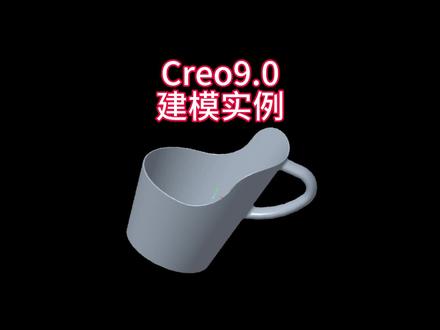 07:21查看AI文稿AI文稿
大家好,今天的话我们用 correl 九点零来做我们这样的一个杯子的一个杯架,它的一个模型,那么在这里的话,所有的尺寸啊,我都在 ppt 里面有展示出来,需要 ppt 的同学可以找我领取。 其实这个模型的话,我们可以来分析一下,它主体的话是用的一个圆柱进行的一个拉伸,然后这一个弧度的一个造型,我们是用的一个拉伸切除,最后做的一个扫描,把我们的一个杯子的一个 杯架的一个把手给他做出来的。那么在这里的话我们去点击文件新建,找到我们的一个公知的 进来以后的话我们选择拉伸,进到我们的一个上市,进到我们的一个草灰视图, 在这里的话我们来绘制一个圆直径的话是五十,点击确定。拉伸的一个高度是八十六, 我们在这里给他一个八十六啊,点击确定。那么这一步我们做完以后,我们都知道我们杯子的啊,他的一个大小都是上边大下边小,那么在这里的话我们同样的一个方法啊,我们选择一个拔模 第一,我们的一个版本的一个曲面,选择这两个面,然后他的一个书轴,我们选择下边的一个面,让他 上边大一点,它的一个角度给到十啊,点击确定。这一步我们 做好以后再来进行它的一个抽壳,我们选择壳这个面,然后它的一个厚度我们可以给到一 点击确定。这一步做完以后,那么我们剩下的就是它的一个什么这一这一个造型的这个造型在这里的话我们需要去进行它的一个绘制,它的一个 草绘啊,草绘图我们选择草绘,在这里的话我们选择拉伸啊,移除材料,我们选择前视, 然后的话我们利用我们的一个弧来进行他的一个绘制,在这里的话我们绘制一个弧, 把它的一个宽度这列为十八,选择尺寸 八十五。这里的话我们先把它的一个距离啊,我们这个点的距离给它定好六十八,然后再去修改我们的一个半径二十啊,这样就可以了,然后再来选择我们的一个弧, 这里的话是镶嵌, 我们这里的话从这 这样挨走,然后选择尺寸四十五,选择相切, 这里我们可以跟他稍微移动一下,然后这边的一个半径为二十五,这里的半径为七千。 我们再来点击确定 移除材料的一个方向,我们让它移除上灯的这个箭头点一下,然后把它的一个深度我们改成对称 点,确定这一块我们给他做好了,剩下的话就是我们的一个把手, 同样的一个把手的话,我们是利用的一个扫描,那么在这里我们前提需要做我们的一个草绘,把我们的一个 路径啊给他做出来,我们选择草绘以后再来选择我们的一条直线, 这里的一个距离为三十二,这个直线的一个长度为十八,高度的话我们可以给到他七十八, 然后的话我们再来用我们的一个弧 选择相切,我们直线与弧给他一个相切, 再来选择一条弧,我们从这边来 选择相切。 地头湖的半径为十, 这边的一个高度为四十五, 距离我们中心线 为三十,它的一个半径为四十五, 点击确定,再选择我们的一个扫描路径,也就是我们刚刚绘制的这条线,然后选择草绘, 进到我们的一个草绘视图,绘制我们的一个椭圆中心椭圆 短轴我们给到六,长轴给到十,点击确定,这里的话我们可以先把它的一个方式调为曲面点确定。 但是现在的话,我们这个杯子的一个主体,他又是实体,所以说我们在这里先选择这两个面,我们给他一个复制粘贴 点确定,这样的话他就是两个啊,一个曲面,我们可以把什么把我们的复制出来的,加上我们的一个扫描的给他一个合并点确定, 这样就可以了,然后再把我们合并出来的这一个 给他做一个实体化点确定,那么现在的话他就是我们的一个实体。最后的步骤就是我们给他做我们的一个导圆角,选择导圆角半径的话,我们给他二, 把这两个位置给他做一个半径为二,然后再来选择导圆角半径为零点五, 把这些小地方我们给他做半径零点五, 然后点击确定,那么我们这一个杯架就全部给它做好了。


