
粉丝158获赞420
相关视频
 01:05
01:05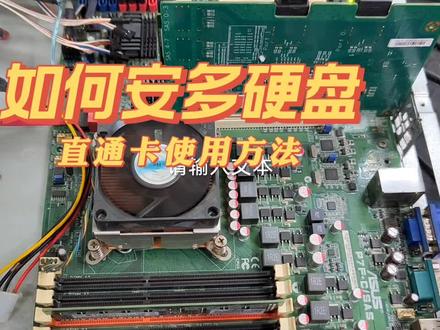 02:16查看AI文稿AI文稿
大家好,今天给大家分享一下啊,如果你的这个电脑你想接多个硬盘 怎么弄啊?就想接一个直通卡,然后接一个多个硬盘,你比如说你想接十几个,你的那个主板的这个 sita 口少不够怎么办啊? 就是上个这个直通卡,这个直通卡给大家说一下啊,这种叫直通卡直通卡,这个叫迷你萨斯,带两个口,这一个口上可以带四个,那个 s a t a 的硬盘 也可以带上身盘啊,一分四的线就可以了,然后这个是 pci 杠 e 四速的,四速的话呢就可以插到主板上的那个 pc e 朝上,你看这个是十六速的,这边直插 插了一半。无所谓啊,这是拔树的啊,这是拔树的啊。无所谓,只要是这种 p 三杠一的你都可以插,然后我这个就是直通卡,我这个直通卡呢,然后插它通过一个 线,迷你萨斯就是这种啊,迷你萨斯,然后分出来的是一错四 s a t a 啊,然后呢加上硬盘供电,这样的话呢,你这一个卡就可以带八块硬盘,那你说我要想接更多的卡怎么办?你看我这个方案,就是啊,这个迷你上这个这个口,从这个直通卡出来, 然后这根线又给了这个卡,这个卡大家你看一下啊,是接一二三四五六 六呢,是刨去一个,那个进线就是五个四五二十,就是这个通过这个卡分配一下,他可以接二十个盘,再加上这四个口,这两个卡组合,你就可以接二十四个硬盘, 明白了吧?就是这套这个方案,这个呢不挑机器啊,只要你那个电脑上带这个 p 三杠一的口, 带这个跋树的口就就可以了啊,通过这个这个方案就可以实现了啊。
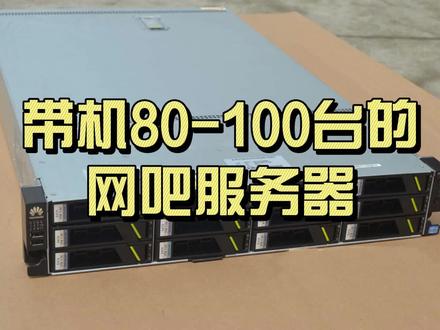
361服务器交换机工作站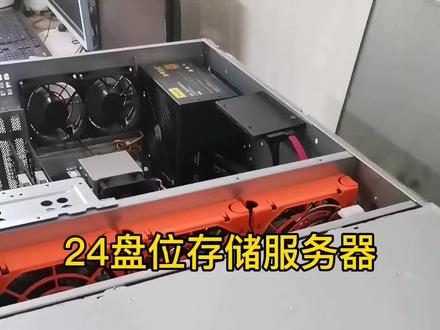 00:43查看AI文稿AI文稿
装一台二十四排位出纳子存储服务器,客户用来存储监控数据监控硬盘自备主板使用超威叉幺零 sra 杠 f, 电源使用长城巨龙额定七百瓦, cpu 采用一五二六六零 v 三十核处理器,三十二 gd ecc 内存因为需要控制预算,使用三片拆机二三零八八位直通卡使用一百二十 g 固态硬盘用来做系统 机器安装好系统之后,通过屏幕 ip 地址访问后台,登录系统后台可以看到安装的系统版本、处理器还有内存等参数。
453深圳精诚瑞科技 02:03查看AI文稿AI文稿
服务器的 read 卡如何配置直通模式?直通模式其实就是不配置 read 阵列,让系统呢能够直接识别到这个服务器的硬盘,我们呢就以这个华为的 rh 二八八 v 三的服务器为例,大家演示一下如何做这个硬盘直通模式,给我装,我们是打开这个 km, 然后呢服务器开机,当开机过程当中我们看到的 isi 就代表是正在加载我们的这个瑞德卡 是一个萨斯卡,然后做一个初始化,这是我们硬盘的信息,然后出现 ctrl 加 r 的时候,按 ctrl 加 r, 这个时候呢就是我们的 red 配置页面,这是虚拟 spa 管理,我们可以看到当前做了一个 red 一, 这三个音盘是没有做锐略的,处于待使用状态,那么现在呢,系统没有办法直接识别到这三个音盘,如果说我们要想让系统直接识别到这三个音盘,我们需要把 它改成直通模式,怎么来改呢?我们可以按 ctrl 加 n, 进入到下一页,可以看到物理音盘总共有五块盘,其中两个音盘做了 red, 一零号盘和一号盘二三四,这三个音盘处于未配置 good 状态, 那么现在我们要把它变成 gbod, 我们可以切换到 ctrl mgmt, 同样按 ctrl 加 n。 到这个页面之后呢,我们可以一直按 table 键,按按按按按 按按,一直到这里启用 jbld, 按一下空格键,然后按 table 到应用 回车。好,此时此刻呢,我们再按一下 ctrl 加 p, 可以进入到上一页,就可以看到当前我们刚刚的三个音盘变成了 gbod 模式,那此时此刻呢,这个瑞的卡既支持 gbod 模式,又支持 reno 模式,此时我们 我们可以按 ctrl、 alt、 delete 三个按键重启我们的服务器进入操作系统。 nice, 所以呢,像这种 red 卡其实就是支持混合模式的 red 卡, 也就是说它的部分硬盘可以做 red, 部分硬盘呢,又可以做直通。那么至于什么是 red 卡的 red 模式, jbod 模式和直通模式,我下个视频来跟你讲。
1506尚诚云课堂 02:56查看AI文稿AI文稿
硬盘需要用到这种直通卡来拓展,但可惜重要的连接线还没有到货,这次就暂换安装,先用着主板上的接口就好,然后就是把硬盘装进硬盘笼内,插入硬盘位安装即可。 因为我科技节目的素材并不是很多,目前是十八 t 加四 t 的组合,另外我个人喜欢冷背份,硬盘装满了就卸下来存着,不太喜欢搞阵力。 最后呢,再把前面版换成木纹,一台纳斯主机就成功的融入到了家装风格内。由于是全套新硬件,为了规避兼容性问题,系统暂时选择了 windows server, 等后续硬件稳定后再换成出纳斯 四换一盘,包括五百 g 的系统盘都能被正常的识别出来。先简单的考个机, aw 四单考二十分钟, cpu 核心温度在四十八度上下,频率稳定在三点九九二四零,水冷压他真的是绰绰有余啊。风扇全程保持极低噪音, 正常的距离是听不见声音的,只有把耳朵贴上去才能听到细微的风声, 噪音方面完美解决。性能方面表现如何呢?新版 cpu 在单线城六百四十三,多线城四千八百三十九,跟红场的 pbu 模式下的五六零零 x 打的是有来有回啊,让我们在复制点大文件测试下,内网速度 基本维持在了每秒钟一,这多网卡网线都是没有问题的,但这也仅限于智联 n v m e 固态,如果是网机型硬盘存数据的话,瓶颈就在硬盘读写速度了,不过单机工程不会超过一 t 大小,后续再加几个大容量的撒塔固态, 工作做完了就往机械内挂机拷贝。当然啊,我目前用的是网卡对网卡的直连形态,如果需要更多人访问纳斯的话,就需要 购买昂贵的万兆交换机了,但配置这么好的 nas, 他也不能只当一个 nas 了,所以我直接把我私藏的百大魔祖夫妻扔了进去。一醒起来轻轻松松,平时跟小伙伴在里面 happy, cpu 工号也就是十五瓦左右,新闻延迟也完全吃得开。 最后机器的物理安装位置我是放在了白色的置物架上,看起来融入度还是蛮高的。旁边这台我翻新了十年旧电脑,他的一年中的工作也很稳定,以后这两台电脑将继续稳定工作,为我的数据存储添砖加瓦。当然,这些视频也只是讲到了纳斯的皮毛,还有什么更高级的 pv 一虚拟机加多系统,在 什么软鹿油啊,什么乱七八糟的,其中一定会涉及到网络架构相关知识,如果你们感兴趣的话可以自行学习一下,我就不在这里给大家催眠了。如果你们自己也想组装一台的话,可以尝试二手市场的一些低估 好的 cpu, 但是硬盘一定一定要买好的,毕竟数据无价。 ok, 那以上就是本期科技大的全部内容啦,希望你们看完以后能够了解到一些相关知识,但是最后记得给苏大尝一个点赞,关注你们的支持是我最大的动力,下期更新会更快!
1478苏打baka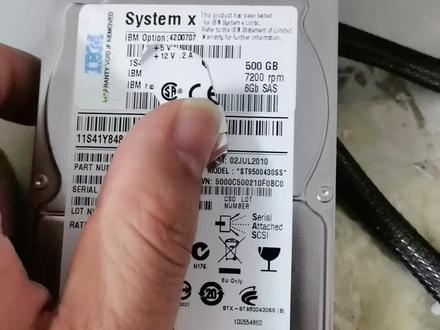 00:15查看AI文稿AI文稿
很多朋友说这种砂石硬盘怎样在普通的台式机用啊?我们需要一个转接卡就可以了, 我们需要在电脑上加装一个直通卡就可以了啊,加装之后就可以直接在这里面打开了,并且他可以支持热插板。
291数据恢复李工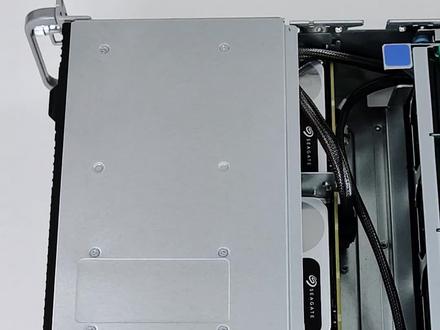 02:57查看AI文稿AI文稿
装一台数据计算服务器, cpu, 志强八幺七三 m 二十八核心五十六线乘两颗内存三星六十四 g d 加四 ecc 二十四条总容量一点五 tb 硬盘一个,英特尔四百八十 g 企业级 ssd 四个细节十六 t 企业级硬盘, 萨斯十二 gb 瑞德五电电卡,英特尔 r 二三零八 wf 二 u 服务器系统一千三百瓦一加一勇于电源。
299易加服务器工作站 01:18查看AI文稿AI文稿
装一台数字视频监控系统服务器 cpu, 志强金牌六一三三二十核心四十线程内存三星三十二 gddrccc 一条,一个英特尔九百六十 g 企业级 sd, 一千三百瓦模块化电源 eu 被动散热器, 英特尔 r 二三零八 wf 服务器。系统包含六个系统风扇和导风罩,支持扩展八个 pcie 设备, 支持前置八个三点五寸热车把硬盘内置支持两个二点五寸硬盘,支持两个 一千三百瓦荣誉电源。 接下来开机装系统测试服务器。
183易加服务器工作站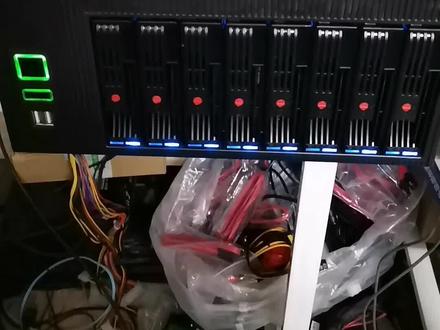 00:52查看AI文稿AI文稿
装一台八盘维纳斯,设计公司需要在线剪辑四 k 视频,所以需要上万兆,还有一个要求就是上十六 t b 萨斯硬盘, 所以需要一块直通卡,来看看配置信息,八块十六 tp 硬盘,那我们电源功率是一个保障,这里是用的一横一优四百瓦, 这是直通卡,这是万兆网卡, cpu 使用的一三,这里是八 g ecc 内存主板使用的是超微的工作站主板,看一下机器背面 万兆网卡,一个千兆网卡,这视频接口,几个 usb 接口,这个电源带开关的。
607深圳精诚瑞科技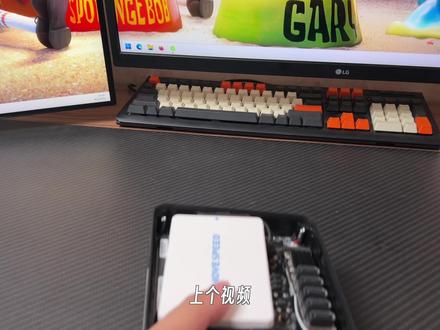 12:50查看AI文稿AI文稿
上个视频我在这台主机里装进去五个系统,可以做一个全能的家用服务器,今天就把具体的方法教给你们,一步一步操作就可以得到相同的结果, amd 的和弦主机都可以这么操作。 我这里用了一块 et 的萨特固态做系统盘,然后 nvme 接口拓展出五个萨特口给 nars。 这个主机只有一个网口,我用的是 usb 网卡,如果你们觉得 usb 网卡不稳定,可以把无线网卡换成二点五 g 网卡。 接下来就是操作过程了,首先准备一个 u 盘,大小无所谓,然后准备 pve 镜像包,打开八零的 h, 把它修到优盘里。 切完之后再插入小主机,按下开机键,电脑启动后会自动进入 p v 引导界面,默认选项,直接点回车,这里会跑断代码。稍等一下就会进入 p v 的安装界面,直接点右下角的 l re 默认选项,点 next country, 输入 china time zone, 会自动出现 hr 伤害。继续点 next, 会进入密码界面,输入两遍密码。邮箱这边可以随便写个邮箱,我这里写个最简单的, 这里填完之后继续点 next, 会进入网络的配置界面,第一行选项是网卡,第二个是外接的网卡,第三个就是无线网卡, 这里我们直接选第一个, ip 地址改为一九二点一六八点八点八,网关和 dns 都改成一九二点一六八点八点一。然后点 next 和对象设置参数,点击 install pve 就会自动安装,继续等几分钟,安装完成后, 电脑会自动重启,就会看到蓝色的 p v 启动界面,等到出现 p v login 的画面, p v 就安装好了,把小主机的网口直接连到电脑 上,进入电脑网络设置,把 ip 改为手动,把电脑的 ip 地址修改为一九二点一六八点八点一百,网关改为九二点一六八点八点一, dns 为八点八点八点八。修改后保存后打开浏览器地址框,输入一九二点一六八点八点八,冒号八零零六。 进入后点击高级继续访问,就会进入 pve 登录,先选择 language 改为中文简体用户名,输入 rot 密码就是刚才设置的密码,点击登录进入 pve 后台, 我们首先给 p v e 扩容,点击左侧的 p v e shell, 进入终端,输入 l v remove p v e 斜杠这一场后回车,然后输入 y 回车确认,再输入 l v extend 杠 l 加百 百福瑞杠 r pv 斜杠 rose 后回车。之后点数据中心,点击存储,点击 local lvm 移除,再双击 local, 把内容里的所有选项都勾选上, pv 就扩容好了, 再点击 local pve eso 镜像点击上传,把我们要装的系统镜像全部上传进来, 最后的 a 车 v s 则需要通过 v i c p 这个软件传输,打开 v i c p 之后,文件协议改 v i c p 后算内幕改为九二点一六八点八点八,预算内幕为 root python 是刚才设置的密码,回车后连上后台,默认路径就是 root, 直接把 home system 的文件拖到 root 里,上传, 完成后点击 pve 系统网络,这里就是电脑上连接的所有网卡,记录下另一个网口的名称,然后点击创建,选择 linux bridge, 把刚才的名称 粘贴到调节端口上,之后点击创建,再应用配置 p v 的配置就好了,接下来我们安装 i 快系统,点击创建虚拟机名称,输入 i 快,选择 i 快的安装镜像,点击下一步,显卡改为 v m where 兼容继续下一步, 将磁盘大小改为两 g, 再点击下一步,将 cpu 类型改为 host, 再给 i 快分配两个核心内存,我给到了四个 g。 下一步关闭网络中的防火墙,下一步核对下信息,点击完成即可。之后点击 i 快,添加一个网络设 关闭防火墙,选择 vmbr 一点击 ok 即可。然后点击选项,把开机自启动勾上, 然后点击控制台,直接点击启动虚拟机,系统会自动启动,稍等,出现这个画面后输入一后回车,然后输入 y 回车,再等上一分钟。系统安装完之后会自动进入 ipad 后台,输入二后回车零回车。 把烂地址去改为九二点一六八点八点一。稍等之后就可以在浏览器中输入一九二点一六八点八点一。登录后台,用户名和密码都是二的面, 这里选择设置一下新密码就能进入后台,点击接口状态,选择五按一,选择网卡,将 ethe 绑定到五按一口稍等,重新登录 i 块就会自动 连上网了。再点击网络设置 dhcp 设置,点击 dhcp 服务器,点击添加客户端地址,输入一九二点一六八点八点三零一,九二点一六八点八点二五四,广关改为九二点一六八点八点二, dns 改为二二三点六点六点六, 幺四点幺四点幺四点幺四。保存后即可,挨块的基础功能就可以用了。之后我们再安装 op 虚拟机,新建虚拟机名称为 openwrt, 不使用任何介质,然后下一步删掉磁盘核心,分配两个类型为 kvm 六四, 关闭防火墙,确定创建虚拟机,然后进入室友界面,输入 q m import disk a 零一文件的路径 logo 后回车,然后回到 o p 的硬件设置,双击未使用的磁盘 零,添加磁盘,再点击选项,点击引导顺序把前两个取消,勾选,勾选上 scsi, 零保存后在控制台启动虚拟机,稍等一会, op 就装好了。 等到界面稳定下来,按下回车,出现 o p 界面,输入 v i 斜杠 a t c config network, 按下键盘上的 i, 把烂口的 ip 地址去改为九二点一六,八点八点二, 然后按下 esc, 输入冒号 wq, 按下回车,然后输入 reboot, 重启 op, 稍等一下,浏览器中输入九点一六,八点八点二就能进入 op。 后台密码输入 pose word, 回车,进入后台, 找到网络接口,修改烂口配置, ip 网关改为九点一六,八点八点一。 ds 服务器改为二三 点六点六点六一,四点一,四点一四。 dhcp 服务器中关闭 dhcp 服务器, ipv 六设置全部改为停用,保存并应用即可。 之后继续创建虚拟机,镜像选择,不使用任何镜像,即兴这里选择 q 三五硬盘我们先设置三十二 g 撒塔,方便装系统。 cpu 改为 kvm 六四,分配四个核心,内存也是四个 g。 点击完成 再进入试药界面,用代码把 a p r l 导入虚拟机,再进入硬件,把磁盘添加进来, 然后添加 pci 设备,选择 rody ys, 把 gmb 五八 x hci sata 控制器,勾选所有功能添加到虚拟机上,之后进入选项, 启用引导磁盘保存即可,然后去控制台启动虚拟机,继续等它反应,等到出现这个界面,接下 ip 并在浏览器中打开,点击 choose our language, 选择 z h c n 型号改为 d s 一八二一加不断的回车确认, 然后选择边引导回车, a p r l 自动引导再回车启动回群,点击链接就进入群会的安装界面,点击安装, 从三到老井下载中心下载最新版系统,下载完之后上传刚才的镜像,点击下一步安装即可。按照提示输入,等待几分钟后黑群就会装好了, 按照提示一步步操作,就会进入全灰系统。接下来我们装 h a, 同样创建一个虚拟机, 不收任何介质, bios 需改为 o v m f, 取消 e f i 磁盘的引导,删掉磁盘,分配两个核心类型为 k v m 六四分配四 g 内存保存后, 在试药界面用命令导入 h a 镜像,再进入硬件,双击磁盘并添加,再进入选项,打开开机,自启动引导顺序改为 scsi 零,之后进入控制台启动即可。 等到跑完代码,接下 i p v 四地址,浏览器中输入 i p v 四地址末号八幺二三,即可进入 h a 的安装界面。接下来安装 win 十,首先使用 v i c p 登录 p v e 后台,把 p v 制成的 o v m f 导入入册文件夹,再把 v bells 导入 user share k v m 文件夹下,再打开 share 界面,复制第一行代码,粘贴并回车,再把第二行复制进来, 按下 ctrl x 输入 y 回车保存文件,复制第三行粘贴并回车。 继续复制下一行代码粘贴进来,回车,把下面这五行粘贴进来, ctrl x 保存退出,再复制下一行。回车继续之后输入 reboot, 重启 p v e, 上传 vert l 驱动进入 p v e, 接下来创建新的虚拟机, iso 镜像选择 win 十, win 十由于现在没有更新,所以用起来比 win 十一更加稳。 肯定显卡改为无基金改为 q 三五, bells 改为 ovmf, 添加 efi 磁盘, efi 存储选择 local 之后点下一步磁盘随便我这里给了五百一十二 g, cpu 类型改为 host 核心给到八个,内存给到十六个 g 之后保存即可。 然后点击硬件,添加 cd dvd 驱动器,添加 verto i o 驱动镜像, 添加 pci 设备,把 radian viga series 添加进来,勾选主机 p u 以及 pci express 保存后依次添加声卡驱动,添加麦克风硬件,再添加 usb 设备,选择使用 usb speed 供应商设备 id, 把鼠标接收器、键盘接收器全部添加进来,最后回到 shift 界面,粘贴这串代码,删除第一行,把二个字这串粘贴进来,再把入木 file 这一段粘贴到对应的位置,然后保存即可。 最后就可以启动虚拟机了,就会看到显示器出现了启动画面, 按下任意键就自动进入 win 式安装界面。 选择磁盘时,点击加载驱动程序,点击确定,选择 win 十,点击下一步 就可以按照 win 十单装流程继续等到安装所有驱动, 启动桌面后,打开我的电脑,打开 voter io 盘,打开安装程序,安装虚拟机驱动, 等到显卡驱动安装完成,下载 radian reset bug fix 之后拷贝到 u 盘根目录, 然后管理员权限打开 c m d, 输入 c d 空格 c 冒号斜杠定位到 c 盘,复制文件名到 c m d 加入点 exe 空格 install, 然后回车等待屏幕中黑屏中恢复正常即可。最后再去设置中关闭睡眠和休眠文石就装好了,这样所有的系统就装好了,一个主机就能完成所有的事情。
7382梅有机的宝藏库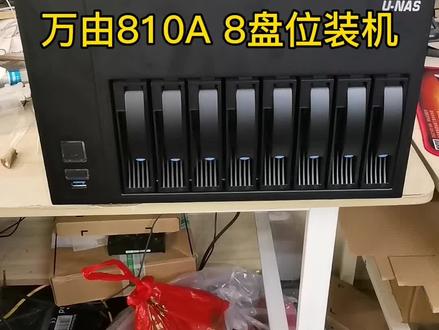 01:46查看AI文稿AI文稿
这是万有八幺零 ig 箱,很多人选择的是因为颜值和做工这方面的确不错,好机箱我们需要多看一眼, 这个是八盘位的,然后硬盘托架是支持二点五寸和三点五寸的,然后前面版这里是开关重启, usb 侧面有两个 usb 和音频接口。这里是七厘米散热风扇,这是机箱背面, 我们可以看到两个大风扇,十二厘米的硬盘散热风扇。这里是电源位,这两个 pci1 扩展槽位, 这里是主板挡板位。拍这个视频不是为了介绍机箱,而是给大家介绍整机方案, 这里选择的方案是微信 z 三七零 m 主板加一三幺二六五 l v 五处理器十六级内存,然后一个直通卡加一个量级卡,加一个两百四十 g 固态硬盘, 直通卡通过两条八零八机转刹的数据线连接到硬盘背板, 然后电源选择了一横的四百五十瓦。这个方案的优点是用一个实惠的价格实现了一三的方案, 但是缺点很明显,无法扩展万兆网卡,后期的话把处理器更换成带显卡版本的啊,这个位置就解放出来,可以扩展万兆网卡了。 这里选择的硬盘背板是萨塔背板,既然选择了直通卡啊,背板可以升级到萨斯,兼容萨塔。
183深圳精诚瑞科技

