latitude 7430拆机教程

粉丝528获赞6283
相关视频
 01:25查看AI文稿AI文稿
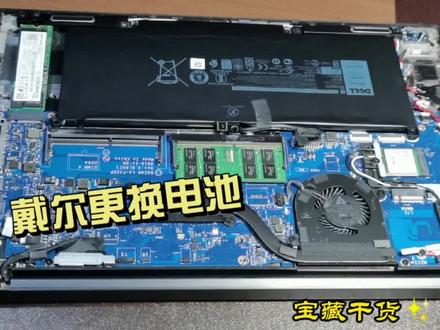
卸下所有螺丝,从这里轻轻掰开, 写下固定电池的螺丝,从这里轻轻往上掰, 撕开固定胶布, 用金黄洞白醋 接线头,插入电池接口, 将心压入枣内, 固定电池螺丝 从这一侧插入 上紧螺丝,大功告成。
165追寻时光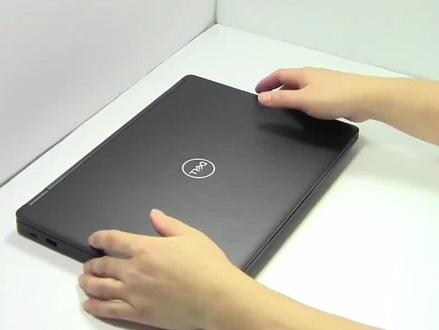 05:04查看AI文稿AI文稿
今天我们来拆卸的一款是贝尔的 s 九零,同样这个拆卸方法也适用于 七二二零和五二八零,还有七三七零,这是这几款。首先我们先打开它的盖子,先拆掉它的所有螺丝,之后你看可以从后面拆卸开它的盖子,螺丝拆完以后都是以旁边都是以卡扣来固定的, 然后我们可以来拆卸这个电池,当然了所有的笔记本拆卸的第一步都是先拆卸电池,当电池拿开以后,电池 两边的那个电源线先把它拆掉,然后我们可以看一下,在电池的表面下面有一个键盘的接口,用以前的方法直接打开它的卡钩, 卡过以后呢只要把键盘的那个单键盘取出来,我们可以再回到正面看到,这样我们可以看到在键盘的 顶部,框架的顶部,键盘框架的顶部有两个卡口,我们把手伸到卡口里面去,就可以把框架拿出来,在框架的下面 你还可以看到有很多螺丝,我们把这几个螺丝都拆掉,拆完以后就可以把单个的键盘拿出来, 拆卸的时候请注意一个排线,我们需要把它抽出来, 然后呢这边上会有很多卡扣,小心一点把它拿出,这样子一个键盘就拆卸完成了, 那安装的方法就是再把它装回去,更换一个新的以后,我们把它装回去,还是使用这个方法,直接将键盘排线,通过下面的那个接口把它插回去,插回去以后用螺丝固定, 然后安装框架。 装键盘的时候我们可以看一下键盘的边缘都有各种各样的卡口,这个卡口就主要先固定键盘, 然后安装螺丝,安装完螺丝以后,我们就可以把框架牌按照原来的样子把它镶进去,框架也都是有卡扣的, 穿签好了以后再回到他的反面,按的时候要注意啊,有一些有一些地方他会凸出来, 两针磨平整了整个键盘基本上就 ok 了。 回到他的背面,将他的排线插入到那个键盘的那个接口当中,还是能够刚刚拆卸下来的时候的样子。 安装好最后再装上电池,这样子的话一个键盘就安装完成。
115任大少爷 07:31查看AI文稿AI文稿
戴尔 light two d 六百二十年代出的主流机型,经过岁月洗礼已开不了机,零配件找齐来见证它重获新生的全过程。拆拆,先卸下电池断电,从边上撬开塑料面板,长条盖 先放一边,这时就能看到键盘和屏幕的螺丝了。先拧下键盘螺丝,抬起键盘,拔下数据连接线,拿走键盘就能看到笔记本的内部了, 和 thinkpad 的 布局差不多。先拆显示屏,首先拧下固定螺丝,拔下数据线卡槽,然后拧下左右两边平轴的三颗固定螺丝, 这时就可以轻轻抬起屏幕边框,拆下整个显示屏 就屏亮度不够,另外找个桌子拆开,把屏芯换了。接下来继续拆主机部分,翻到地壳,拧开内存盖子, 再拧开无线网卡盖子,拆下内存条,还是 ddr 一 代的好古老。取下 intel 两千两百 b d 无线网卡,然后拧开硬盘螺丝,拔出硬盘支架日历四十 g b 机 械盘 i d e 接口,这里还用了转接头,再拧下背面锁住 c 壳的螺丝, 拔出光盘驱动器,为下面拆 c 壳做好准备工作。 在电池槽里拨开盖板,就能看到 bios 电池,拔下连在音箱插口上的电池接线,就可取下。德国产瓦尔塔七点二伏电池很小众,下面拧开正面几颗 c 壳固定螺丝, 再拔下 c 壳数据接头,掰开四周固定卡扣就可取下。这时固定在中框上的主板全貌就露出来了。取下右上角大片银色的光驱盖板,拧下 cpu 散热片,四颗螺丝就可以取下散热片。 再来拆散热风扇,拧下螺丝,拔下接线头,就可取下散热片和风扇。好多灰尘啊,先清理干净,此处略。这时就可以抬起中框,把地壳分离出来, 地壳右上角有个裂痕,后面换个完好的吧。接下来先给主板边边角角清清灰, 下面要将主板从中框上分离开来。先拆下硬盘支架外框的四颗螺丝,取下外框,再拧下音箱螺丝,拔下连接线卡口,取下音箱, 拧松散热片的三颗螺丝,他们是锁住主板与中框的。拆掉 pc 卡螺丝,就可从插槽抬起取下,拧下外接口螺丝, 这时就可将主板整个从中框上取出来。中框上黑色的绝缘垫片也很多,灰框右上角也裂开了。从其他机上拆下来个完好的中框换上,又换上了一块可正常启动的好主板。 新框配新版,然后将各配件逐一装回,首先装清洁干净的 pc 卡槽, 接下来装硬盘支架外框,这样主板就固定到中框上了。装上清洁后的风扇,拧紧螺丝。 老机器怕拆过就开不了机,先来试一下机,再往下装。接上电池和屏幕的信号线,按开机键,亮了没问题。 下面将 cpu 上壳导热片上干了的旧硅脂擦干净,剪一块固态导热硅胶片贴上,撕掉透明保护膜,对准螺丝孔,平稳盖上导热片,拧紧螺丝,下面来装地板,地壳 原地壳裂了,换上一个完好的地壳,将主板中框嵌入地壳,对准螺丝孔嵌进屏幕卡扣底座,装回光驱盖板, 接上音箱线,拧上螺丝,拿出新的配套滴胶螺丝,拧紧固定地壳的几颗螺丝。先把无线网卡装上,再接好天线,翻过来装上光驱, 装上硬盘,下面来装系统,重新接上显示屏,按开机键临时接上键盘,安装中要输入信息, u 盘引导安装。 windows xp 是 这款笔记本预装系统,兼容性最好,没有用 p e 使用原声安装,也算是致敬经典吧,过程漫长,此处略让我们再次欣赏一下 xp 经典开机画面吧。 好了,下面来装 c 壳,也就是掌托 c 壳,主要靠背面螺丝固定,四周都是卡扣式。别忘了接上触控板,信号线拧紧 c 壳背面和正面上方的螺丝就固定住了。 下面装屏幕,将平轴插入中框线位槽内,再次接上信号线,拧紧螺丝,理好后端信号线卡入定位槽内, 再将三颗屏轴固定,螺丝拧紧,屏就装好了。 换上一块橙色较新的键盘,看着就舒服。先插上信号线接头,再将键盘推入 c 壳边缘卡槽内,拧紧键盘螺丝,再翻过来装上两根 e g 的 内存条。拧上盖子, 再来装新买的 bios, 插入线孔,盖上盖子。 戴尔原装电池型号, c 幺二九五下面来更新 bios 信息,按 f 二进设置界面。时光从二零零五飞奔到二零二六, 开机打开鲁大师再来看看硬件详细信息吧。 装完这些,一切都仿佛回到了千禧年之初,最后卡上开关面板长条盖就大功告成了。来看看装好后的整体效果吧,是不是焕然一新? 感谢观赏,视频制作不易,欢迎关注、点赞收藏!
 04:34查看AI文稿AI文稿
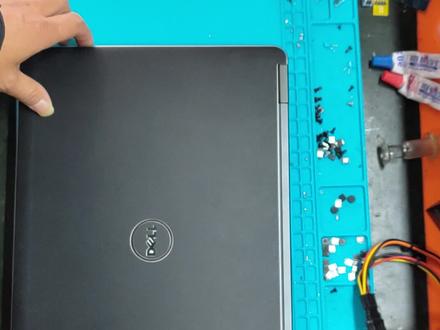
大家好,今天给大家带来一款戴尔的商务笔记本键盘的拆卸方法, 这个笔记本型号是戴尔一七四四零。好,首先我们把笔记本翻过来, 首先这里有个电池的开关,我们把它往右拨动,电池会弹起来。好,取下电池,然后拆卸这个后盖, 左右各一个螺丝,把它,我们把它拧下来 啊,这样往下一推,这个扣盖就可以取下来。 然后 我们把键盘和触摸板的排线取掉,在这个一个黑色的膜下面 取消以后,然后我们取下固定键盘的两个螺丝,这旁边标的有 kk 的 标识, 然后我们翻过来 注意看这键盘的四周有个边框,是有个塑料边框, 我们用一个薄的金属撬片把它撬下来, 看这个全部是卡扣啊,没有螺丝。 然后取下固定键盘的四个 的小螺丝, 然后这键盘四周也有卡扣啊,这里这里这里, 然后把键盘取下来, 这样键盘就取下来。
141海韵电脑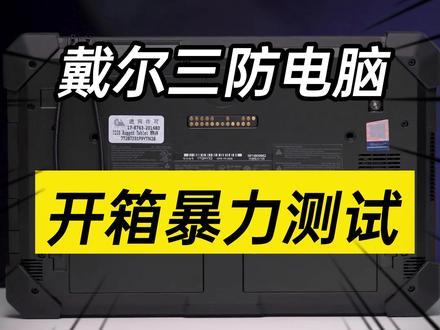 01:17查看AI文稿AI文稿
这台电脑现在看上去光亮如新,他怎么也不会想到接下来有多重挑战在等着他。这是带啊, letter 的七二二零抓给了 x jim 三房平板电脑。三房平板电脑有什么不同?和主打轻薄的平板电脑产品不同, letter 的七二二零三房平板电脑 又有着蹲时的机身和极具辨识度的机甲,外观,模块化可拆卸的电池以及被全方位保护起来的隐藏式接口。将保护接口的橡胶材质给拨开,下面呢就可以看到一个电源接口,一个迷你串型端口以及 usb 三点零 typec 接口, usb 三点一的 a 口, mike sd 卡槽,三点五毫米的耳机接口以及一枚安全锁插槽。 这一类电脑呢,一般都在比较恶劣的环境下来使用,所以呢,它拥有着非常丰富的扩展配件,其中呢就包括键盘支架,可拆卸的手柄等等配件。硬核的外观下,癞皮六的七二零还有一颗英特尔酷瑞 i 七八六六五优处理器,配备十六级备的预计内存以及两百五十六级备的固态硬盘, 以及前后均支持闪光灯的双摄像头。停一下,停一下,你说的这个三房到底是哪三房? letter 七二零这款产品通过了摄影师的跌落测试,这第一房就是粉衰, 同时呢,他还通过了 ip 六五级的防尘防水,所以这第二房是防水防尘。最后呢,他可以在零下二十八度到零上六十二度的环境中正常使用,这是他的第三房,耐寒耐高温哦,既然这样,那我们就。
2573戴尔(中国)有限公司


猜你喜欢
最新视频
- 1126数码苗苗