剪映里文本朗读声音怎么一起调大小
今天讲解三种配音方法。第一种,先导入一段素材,关闭原声,点音频,点录音,长按录音,自己配音,这样就做好了。第二种, 回到第一个素材,点文本,新建文本,输入文案,选中文本,把文字拉出屏幕外,点文本朗读,选一个你喜欢的配音,比如选轻型语录,点进去可以调节语速快慢 点应用到全部文本。再回到工具栏,点文本识别字幕,开始识别字幕就会自动生成,并按顺序排列好,还可以调整字体大小和位置,平安健康便是最好, 简单知足方为长久。第三种,如何把别的视频原声加进来?重新回到第一个素材,点音频,提取音乐,选中你提前保存好相册里的视频,点紧导入视频声音, 这样就把你想要导入的声音加进来了。想要屏幕上有同步字幕,就继续回到工具栏,点文本识别字幕,开始识别视频,就有了同步字幕。以上三种配音,你学会了吗?

粉丝4167获赞1.3万
相关视频
 00:48查看AI文稿AI文稿
vlog 剪辑之怎么让配音和字幕同步,并且一句话对应一个画面,真的超级简单,新手小白一学就会!首先打开剪映,把拍好的视频依次导入进来,然后点击文本,新建文本,把提前写好的文案复制粘贴进来,这里一定要点击不分句,再选中这段文字给大 配音,点击下面的文本朗读,找到一个合适的配音,再调整一下语速,这样配音就有了。整体听一下,把七口停顿的部分分割删除掉,这样整体配音连贯性会更好。录音调整好后,把这一大段文字删掉,接着再把字母重新识别出来,点文本 别字幕开始识别,这样配音和字幕就同步上了。再根据字幕长短来剪辑视频,视频的长度和字幕对应上就可以,这样就是一句话对应一个画面了,整体视频节奏感和网感会更强。注意这里一定要记住把联动关闭,要不剪辑视频时文字也会被删掉,怎么样,学会了吗?
2.8万拓拓一枚小沅宝 01:24查看AI文稿AI文稿
剪映字幕总是不同步,新手必看!一个视频教会你慢动作拆解,一看你就会很多姐妹说上次讲的太快没有学会,今天呢,放慢速度,手把手教你搞定。 打开剪映点,开始创作,把我们拍好的视频添加进来,首先关闭原声, 工具栏下面选择文本,选择新建文本,输入文字这里我们粘贴提前复制好的文案,这里不用分句,直接打勾。工具栏,再拖动,往后拖动,选择文本朗读,这里我们选择一个自己喜欢的一个音色, 比如说我选择这个,好,我们再点一次,这里是可以调节我们的语速的,直接打勾,接下来我们选中这个文案,把它删除。工具栏下面这里识别字幕, 开始识别,我们现在看这个字体太小了,我们可以拖动右下角,把这个字体改变一下它的大小,选择这个小笔头, 我们可以改变这个字体的一个样式,这里颜色我们也可以改变一下,好,直接打勾就可以了,我们配音和字幕就能完美的同步了,是不是超简单, 也可以点赞收藏起来跟着做。或者也可以预约我下方的直播,我会分享更多短视频的实操技巧。
130乐睛拍摄剪辑 00:59查看AI文稿AI文稿
很多人录 vlog 或者在后期需要加上自己的声音,这个要怎么办呢?我们来看一下。点击初始菜单中的音频,然后往后拉,找到录音,长按录音,就可以加上自己的声音。 轻轻的我走了,正如我轻轻的来, 再看一下效果,然后你会发现背景音乐可能会比自己的声音大。选中后,点击音量,再把声音拉大一些, 再试一下效果,轻轻的我走了。背景声音还是有点大,那我们来把背景声音变小, 再来试一下效果,轻轻的我走了,正如我轻轻的来。好了,添加声音和调节音量,你会了吗?
692沐汐创作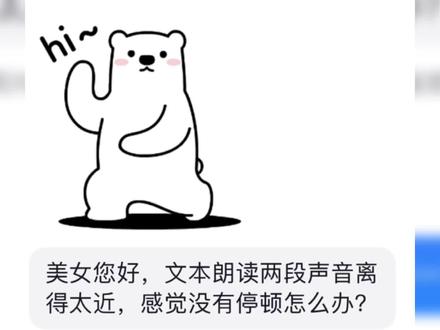 01:32查看AI文稿AI文稿
文本朗读两段声音离得太近感觉没有停顿怎么办?我这边呢是这个文本朗读的这个音频,我为了直观的看到可以选择这个音频,然后把它放大,就是放大他这个里面都有这个波波风,就是 波波风这个中间如感离得比较近,你可以点一个分割,然后然后往后拖,就可以拖动这个,咦,往后挪,然后他俩之间间隔就有了,你看然后比如前边也可以再再去,再去割一下, 就是再听一下命离得太近感觉没有停顿怎么办?就是这个都可以调的,比如你的这个音频,你感觉哪不那什么是吧?都可以去调整,就这个里边啊,找 一个播风的位置,一定要找播风,因为这样的话保证他两个字之间念的时候不断,然后找个播风,然后去调整这个之间的一个位置, 位置是可以调整的,然后调整远近都可以自己去拉,拉的越大,这个就是停顿的越长,时间越长,然后离得越近时间越短,然后如果感觉压落时间长了,你可以把画面或者你的视频啊再拉长一点,你看 我还得一段切成了三段,你可以去调整,这样的话就是我们这个间隔就出来了,整体一段读的时候确实没有,但是你可以自动的自己根据这个播风去切了,然后挪一挪,希望大家学会了,加油哦。
379美晓加油 01:11查看AI文稿AI文稿
这是一个 vlog 剪辑教程,视频教你如何让 vlog 的 配音和字幕同步,且实现一句话对应一个画面。操作简单,新手也能快速学会。步骤如下,一、导入视频素材,打开剪映,将拍摄好的视频依次导入剪辑软件。 二、添加文案并设置配音,点击文本,新建文本,把提前写好的文案复制粘贴进去,务必点击不分句,然后选中这段文字,点击文本朗读,选择合适的配音,并调整语速,生成配音音频。 三、优化配音,聆听整体配音,将语气停顿的部分分割删除,提升配音的连贯性。之后删除用于生成配音的大段文字。 四、同步字幕点击识别字幕功能,让软件自动识别并生成字幕,使配音和字幕同步。 五、剪辑视频画面根据字幕的长短来剪辑视频,让视频长度与字幕对应,实现一句话对应一个画面的效果。同时要记得关闭联动功能,防止剪辑视频时文字被误删。你学会了吗?
51蒙娜丽🍊 01:16查看AI文稿AI文稿
一个视频教会你如何让配音和字幕同步,新手小白一学就会,最近呢总有小伙伴问我配音和字幕对不上怎么办?今天呢就来详细给大家分享一下我是怎么做的。打开剪映以后呢,点击开始创作,把我们录好的视频添加进来, 然后首先关闭原声,再点击文本,新建文本,把我们复制好的文案黏贴进来,点对勾 这里,选择部分句,再往后面划,找到文本朗读。这里的配音我们都可以用,选择一个自己喜欢的,比如说他用的最多点一下,很多小伙伴找不到变速在哪里,就在中间这个地方,两条杠这里点一下, 然后这里呢就可以调自己喜欢的语速就可以了,然后对点对勾,这样子我们的配音就做好了,然后呢我们再把它删除掉,再往返回,再点击文本,这里有个识别字幕,点一下开始识别 好了,识别好了,这样子我们的配音和字幕就同步了,来听一下一个视频教会你怎么让配音和字母同步,你学会了吗?
734静老二 00:28查看AI文稿AI文稿
如何让配音和字幕同时出现?手把手来教你打开剪映,点击开始创作,把我们拍好的视频添加进来,关闭原声,找到工具栏中的文本,新建文本,把我们提前写好的文案粘贴进来,然后在工具栏点击文本朗读,这里有很多的音色,选一个自己喜欢的,再调整一下语速,配音就做出来了。然后选中这段文字,把这段文字删除,点击文本, 点击识别字幕,这样字幕就会跟着配音同时出现了,这里还可以调整字体位置和大小,最后幺零八零 p 六零针导出就可以了,你学会了吗?
659林宝妈咪 01:33
01:33 02:42查看AI文稿AI文稿
用剪映的文本朗读如何给一段文案配音?进入剪映点,开始创作。导入一段背景素材,点文字点新建文本,可以直接输入文案, 也可以复制文案粘贴。再设置自己喜欢的字体和颜色点,沿文字轨道并拉长点。文本朗读,这里有很多音色可选, 这里选择男生音色中的新闻男声,这时是正常速度。很喜欢这样一段话,有一天你辉煌了,一定要有个好身体!升级版文本朗读可调节语速,再点亮轨道点调节, 将倍数调到小于一倍,语速变慢。将倍数调到大于一倍,语速变快。点开始朗读, 试听一下。很喜欢这样一段话,有一天你这是变慢的。很喜欢这样一段话,有一天你辉煌了,这是变快的。此时前后距间距较小,我们可以增大前后两距之间的距离, 使效果更好。点亮音频轨道,时间轴,放第一句结尾处,点切割,按住后半段音频,向后拖合适的距离, 再将时间轴移至第二句结尾处,点切割,同样按住后一段音频,向后拖至合适距离,后面依次这样操作 就可以了。分割进行中,操作完毕,试听一下效果。很喜欢这样一段话,有一天你辉煌了,一定要有个好身体, 才能享受这人生。整段文字朗读,这样处理比单独一句一句朗读效率要高很多。后面我们再把文字进行动画设置,点亮文字轨道,点动画,点入场,动画中的向下擦除, 将时间拉满,这种字幕效果较好。操作更简单, 降低了难度,提高了制作效率。最后添加标题,设置自己 你喜欢的动画,这个视频就完成了。如果这个视频对你有所帮助,请点赞、关注、收藏!
252静电e 01:13385剪映科技小布
 02:06查看AI文稿AI文稿
好,我是小涛,今天教大家怎么给视频配音,我们打开剪映,点击开始创作,选择素材, 点击添加。我们先来听一下原视频的声音,钱的背后是事,把事做到极致钱自来。我们在下方工具栏找到字幕 并点击它,再点击下面的开始识别 字幕,识别好后我们关闭原视频声音,点击关闭原声,我们选择任意一段字幕,在下方工具栏找到文本朗读并点击它。 进入音色选择页面,我们点击不同的声音即可预听。比如点这个雄伟的背后试试 雄厚磅礴,我们选择这个沉稳男神,点击他,还可以调整他的这个语速。钱的背后试试钱的背后试试钱的背后试试。 选择完成后,点击左上角的应用到所有字幕,之后点击右上角的对勾,就完成配音了, 我们听一下效果,对勾的背后是事,把事做到极致钱自来,事的背后是人, 把人做好事自然成,这样就完成了。视频的配音不是很简单呢,想学剪辑的可以关注我,下期继续。
48小涛教剪辑


