blender快捷键没反应怎么解决

粉丝2.2万获赞17.9万
相关视频
 03:31查看AI文稿AI文稿
接下来我们认识一下布兰德的基本快捷键,这里右下方是显示出我按过的按键,在操作的时候如果出现按键失灵的情况,可以把中文书法关闭,切换成英文输入。 首先选择物体是鼠标的左键,试图的拉近和推远,使用滚轮 旋转试图是鼠标中键,平均试图是 shift 加鼠标中键,菜单是右键。 由于旋转试图和拼音试图是我们比较常用的一些操作,中键不好按,而且容易坏掉,所以我把快捷键修改 一下也可以不进行修改,根据自己的习惯设置成另外的快捷线也可以。我会把我的快件预设放在简介中,大家可以自行下载,这里补充说明一下更改的方法。 编辑偏好设置键位应设在搜索框中,搜索平易视图,把所有的鼠标中键 点击一下,出现 pressa key 的时候点击一下空格,用空格来替换平易仕途,注意三 d 仕途,这里是 shift 加中间,这个要替换掉。 改完之后我们点击空格,发现他并没有平易试图,而且是出现了一个 播放动画,这是因为空格他继续还在控制着播放动画,然后我们搜索播放,把空格播放这里,前面的勾取消掉,我们在移动空格的时候就是平易视图了。 然后是旋转式图改为右键, 而右键冲突的菜单,这里把所有的右键都改成 w。 还有一个需要修改的传递快捷键,我们把它修改了成地,这是编辑模式下快速切换物体,是一个很常用的快捷键,可以把它修改的简单一点,修改完之后要点一下保存用户设置, 做好的预设可以导出,也可以直接导入我的预设。
99葵黑黑 01:07查看AI文稿AI文稿
不知道大家有没有在使用布尔的时候遇到过这种情况,就是同样是两个一样的模型,我们同时使用了布尔之后,一个有效果,一个没效果。你像这个蓝的布尔之后,他这个是成功的, 但这个绿的呢,同样也使用了布尔,但是他却没有效果,这是为什么呢?原因就是因为这个不成功的这个模型他的面朝向有问题,我们首先把他的面朝向勾上,这个时候我们可以看到不成功的这两个模型,他的面朝向是有问题的, 所以我们要重新计算他的面朝向,所以我们选中这个模型。进入面模式,我们可以直接按快捷键 shift n 直接重新计算一下。第二种话就是我们同样选中这个有问题的面, 来到网格这里,这有一个法向重新计算,这样就可以了,这个时候我们来看一下他这个就成功了。
45樱慕啊_3D 01:39查看AI文稿AI文稿
哈喽,大家好,今天我来教大家怎样下载安装 fren 的最新版本的三点一版本。首先我们来到你现在用的这个老版本,来到这个教程点击一下, 然后来到他的官网,点击不认得下面的那个当肉的,然后现在的正式版本是三点零版本,如果你想要最新版本的三点一版本的话,就来到这个下面,选择当肉的, 然后这里,然后你选择你要的要的版本三点一版本 note 系统就点这个,然后点下载, 然后点下载就可以了,因为我已经下载过了,我这里就不再下载了。然后来到你下载的文件夹,然后把它解压出来, 把这个不乱转程序,然后把它发送到桌面快捷方式,然后就可以来到桌面,打开你这个不乱转 三点一版本,然后就可以用了,然后因为有时候的话你的快捷键你会发现没有用,然后教你一个方法,怎样让他的快捷键能够正常使用,然后把这个 你的输入法改成这个英语的格式,然后你再按快捷键,他就可以用了啊。如果你没有这个英语的这个输入法的话,你这里选择语言首选项设置 啊,这里点一下添加语言,随便找一个英英语的 英格里,然后随便点一个下载安装就可以了,因为我这里已经安装过了,我这里就不安装了。 好啦,今天的课程就到这里,谢谢大家,再见。
65糖宝和月牙狐 01:08查看AI文稿AI文稿
一、物体缩放无反应,右上角选项取消,勾选圆点。二、多个物体不能整体缩放,顶部轴心点改为边界框中心。 三、导入的模型看不见,选择模型,按小键盘的点号键。四、试图推进后模型消失。 n 键,打开侧边栏,试图中的裁剪歧视点改为零点零零一,如果不够就再加一个零。五、导角无效,编辑模式下,快捷键 n 选择按距离合并。 六、物体变成这种平行视角,按小键盘的数字。五、七、试图放大,到一定程度就无法放大,且怎么都无法靠近物体,编辑偏好设置,试图导航勾选深度。 八、渲染时多了一个物体,在模型里检查是否有模型,只关闭了小眼睛,找到后关闭后面的图标即可在渲染中隐藏。九、纹理绘制无反应,检查纹理槽中是否有添加图像。 十、镜像修改器位置不对,倒角效果不对,毛发粒子效果异常、贴图拉伸 uv 不 正常等。遇事不觉,通通应用一下,全部变换。你还遇到过什么奇葩的问题,给大家分享一下吧!我是小雪,咱们下期再见啦,拜拜!
3754小雪blender 17:24查看AI文稿AI文稿
如何逼自己在二零二六年学会论文?本视频耗时二点五个月,共计三十小时十三分钟,从入门到精通全套视频内容较多,建议先收藏再观看。哈喽,大家好,我是方印风芯子,那么这节课的话呢,我们学习一下材质的显示方法, 还有显示模式。到我们 blender 里面的话,我这里打开了一个场景啊,因为这个如果不打开场景的话,是不太好讲解的啊。这是一个房间, 在这个里面我们有好几种显示模式。首先这里的话呢,我们大家可以使用 z 这个快捷键来打开这个菜单,按 z 这个时候的话呢,你可以看到默认情况下的话,它就是实体模式。然后还有一种是线框,还有材质预览和渲染,我们分别来看一下,那么默认的就是实体,就是类似于像这样,那这个的话呢是线框, 那么显示出来的就是我们整个模型的一个线框。 好,这个是实体,那么这是一个 z 键的话呢,是一个我们这 blender 里面最常用的一个键啊,那么可以随时切换不同的模式。那材质预览是做什么用的呢?材质预览就是我们在给物体上材质的时候调节材质用的啊, 大概可以预览到我们将来这个材质的一个大概的一个效果。那么最后的这个渲染的话呢,就是我们成品输出的效果了,我们选渲染 可以看到,那这个上面是一个,比如木地板啊,什么什么其他的啊,有有这个场景里面的灯光,还有这些个东西啊,我们都可以从这个里面看到了。好,这个是我把它切换到实体最常见的显示方式, 那么除此之外的话呢,我们在这个里面的话呢,我们可以看到试图着色方式里面有很多个选项供大家使用。嗯,这个也是很基础的知识。首先就是我们灯光 的我们现在显示的这个材质,那么它有好几种材质,棚灯棚灯里面的话呢,有些默认材质,那么我们修改这些材质之后,你看显示的整个实体显示的时候的材质就会 不一样啊,有有不一样的效果,因为有些时候有些材质你可能会发现看不太清楚,那这个时候的话呢,我们就在这个里面切换不同的材质,那么第一个的话呢,就是默认的材质了啊,那么如果不喜欢的话,随时在这里面进行切换,除了对它进行切换之外的话呢, 除了棚灯里面这个材质啊,呃,就这么几种是吧?那么在快照材质里面的话呢,还有更多的材质可以供你选择,比如有点像 zbrush 的 这个风格的材质, 还有什么彩色的材质啊,法线一样的材质,像这样的材质啊,等等等等啊。呃,我们学一般学习基础部分的内容的时候的话呢,展示它是用不上这些东西的啊。 还有一个是平面,平面的话呢比较特别,他没有什么选项,那打开了之后他就是个平面平光模式显示的,这个对于呃观察一些贴图可能是有用的,但是现在这里暂时我们不会用到它,我们就用红灯默认的第一个就可以了。现在下面这里的话呢,是一个 灯光的一个旋旋转可以用来控制啊,这边是旋转的角度啊,这边可以控制旋转的角度,我们直接调的话,它是没有作用的,因为必须要把这个世界空间照明给它打开啊,打开了之后,如果不打开的情况下,那么 冲着我们这一面它会自动的照亮啊,冲着我们这一面它会自动的照亮,一般情况下也没有必要去对它进行调节,但有的时候的话呢,我们想要手动的控制这个灯光的方向的时候, 这时候我们把它打开,然后的话呢再通过旋转这个按钮,你看这个时候我们可以控制灯光的方向了,好,我把它关了。 好,接下来就是线框的颜色,线框的颜色,那么主题就是默认默认的那个颜色啊, 那么我们可以切换到这个线框,你可以看到,那么当我选中某个物体之后,它就是这么一个 黄色的。好,然后线框的颜色我们再切换到实体或者是线框的时候,这个显示设置里面的选项是不一样的,比如到线框的这里,你看他只有这些个选项,那么到实体的时候,哎,你看他的选项变了, 那我如果我们选物体呢,那物体是个灰色的,比如那你或者物体也是一个白材质,那物体是什么颜色啊?或者物体我们设置了一些特别的颜色,这个时候的话呢,它就会显示出不同的颜色, 那还有一个的话呢,是随机,随机的话呢就是我们这个线框会显示出随机的颜色。好,这里把它恢复成默认值,就是主题的就可以了。选实体 好,这个是物体显示,那么如果你这个物体啊,指定过材质的话,那么它就会,我们点材质的话,它就会显示出材质,比如我用了一个红材质,或者用了一个绿材质,那么物体的话呢?哎,就是个白色的, 还有一个呢,是随机的,随机显示他的颜色,这就是属性啊,我们这里面暂时不会涉及到属性,属性就是自己设置的一个颜色,那这个是纹理,显示出贴图,如果我们这里面有贴图的话,那就会显出贴图的样子, 所以在这个里面自定义,当然我们可以自己选一个颜色来进行设定,大部分时候我们选 我们选这个物体就可以了,这个是实体,这里面主要就是控制实体显示的颜色啊,是显示纹理,其中比较有用的就是这个材质 背景的颜色我们也可以去选择,那背景的就是指这些这地方啊,你看这些外面空的这些地方就是我们的背景,那背景的话呢,默认就是这么一个灰色啊,就是就是就是它就是主题。 我们选事件,还有一个是自定义,自定义是比如我要定一个黑色,那么背景的话呢,就显示成黑色了, 那这个事件的话呢,我们在这个世界里面 我们去找一下看看 啊,就是我们在世界环境里面设置过什么其他的颜色,那么就会显示出这个其他的一些颜色。现在的话呢,我们这里面暂时不会涉及到啊,那在试图显示里面 我们设置一个什么颜色啊?比如设置个红色啊,设置个红色,那在这个世界里面,世界环境里面设置过颜色,那它就会显示这个颜色, 嗯,其实它也不是个重要的选项吧。好,我们接下来看这个下面这个部分。下面这个部分的话呢,一个是背面剔除,默认情况下我们所有的物体都是双面显示的,比如这个片, 那么我们也可以创建一个片啊,如果你想观察的更清楚的话,在添加里面网格里面创建一个平面,这样的话呢就得到了一个片,我们按 g 键,那个 g 键盘的 g 键可以适当的这么随便拖动一下啊, 这个我们后面会讲到啊,移动的方式现在暂时先用一下,你看他正面和反面都是能够看到的,那如果我们就是勾上了这个背面剔除的话,那他只有一面可以看得到,然后这一面他就看不到了,你看如果不选他的话,这边是看不到的,这边看得到 怎么删除物体呢?我们可以按 x 键删除就可以了,我们这边也是一样,那这个房子这个平面它反面看不到啊,这个可能不是太好啊,它,所以一般情况下我们先给它勾上,是吧?我们先把它去掉啊。还有一个是轮廓, 轮廓的话呢就是指这个线框了,线框, 嗯,这个轮廓的话呢,我们我这里用一个别的东西来讲解一下,我按 shift a, 我 们可以创建两个物体,比如这个 box, 这个轮廓呢指的是什么呢?两者相交的地方,它会显示出一条线啊,这个就叫轮廓, 你看相交的地方,两个物体穿插的地方,他会显示出这个穿插部分这么一条线,这个叫轮廓。如果我把轮廓关了的话,你看穿插的地方他就不会显示出现了啊,这个可有可无,一般我们这里建模有的时候是会把这个东西打开,会看得清楚一点啊, 高光的光照,那么这个我们材质的话,比如打个比方,他有一些高光在这个上面产生,比如在沙发上他有高光上面产生,我们不想看到这种高光显示的话,我们可以把高光光照关掉, 你看他就没有高光了。 然后我们再看透视模式,透视模式的话呢,我们可以通过控制不透明度来控制物体的显示, 那么这样的话呢,我们会有一个半透明的显示模式,哎,这也是不错的啊,它在建模的时候还是有用的,比如呢,它可以选中对面的点。 什么意思呢?玩 tab 键,就 tab 键进入到点层级啊,或者我们选一个什么物体吧,选个就选这个物体啊, 那如果是这种情况下,我对它进行选择的话,只会选中一半,它另外的一半是选不中的,那这个时候我们就需要打开这个透视模式了, 那么在透视模式下,我们就可以选非常方便的选中背面的点。那如果没有这个透视模式的话啊,这个不,这个是个重点啊,透视模式是个重点,建模会经常用到的啊, 那没有这个透视模式的话,我们这么框选的话,你看它另外一半的点,它就选不上了啊,另外一半的点就选不上了。按 tab 键回到对象模式,我随便再选一个什么啊?那比如说这这种的啊,那我这么一框的话,那只能框住这里,那 另外一半的点,哎,它就选不上了,但是我打开这个透视模式,我再框选它反面的点,就被选中了。 这个透视模式由于使用频率很高,所以它有一个快捷键, alt 加 c 键啊,我这写一下 alt 键加 c, 这样的话呢,可以方便我们快速切换啊。那么是选单面的还是选双面的? 那 alt z, 这样我们就可以选中两面的一块进行操作了。 但是你可以看到,一般情况下我们是要编辑某个物体的时候,他才会进入到这里,那其他的物体他就没有必要进行一个透视显示,这样的话呢,他操作不是很方便啊,所以大部分时候我们这个透视模式我们可以把它设为一, 这有一个什么好处呢?就是选中的物体它是它是什么?它是可以进行一个透视显示的啊,你比如这个物体透视显示, 那别的物体就没有必要进行透视显示。 yalt z 可以 来回切换,这样可以方便我们进行一个建模操作啊,这是我们常用的一种模式啊,这样这样的话呢,你比如我把它变长一点啊,这样就就可以了。如果没有透视模式的话,你看 我选的话,反面的点选不上,那我一移动的话,这个模型就坏掉了。 好,这个是个重要的啊,有一些不是太重要啊,但是有一些是特别重点的地方,我会讲一下啊, 那在这里面还有一个就是影子阴影的显示,打开了之后的话呢,我们会显示影子,这边我们可以调节影子的深度啊,显示黑一点或者是白一点,是吧? 这里面还有还可以控制影子的方向,这里有个齿轮,我们点了之后可以控制影子的方向啊,这比较好玩。 下面这个是紧身,紧身的话呢,暂时我们设计不到啊,等我们讲摄像机的相关内容的时候就会用到了。好,还有一个,嗯, cavity 啊, cavity 的 话呢,就是我们边缘 capitate, 又叫孔洞啊,那就是凸起来跟凹下去的地方会有一个特别的显示,比如我们这个书边缘比较锐的地方啊,或者内外凸或者内凹的这种转角,我们把它关了的话, 他就会显示的弱弱一点。打开的话啊,打开的话不是很明显,对不对?那我们在这个下面可以进行调节,比如我调节极限,调节股线 啊,一个是一个是影子啊,一个调节的是影子,我们看一下看看啊, 那我调节这个鼓线的话呢,实际上就是调节这个影子啊,影子的 a o 也叫做 a o 的 一个强度,那这个这是鼓线啊,那极限的话呢,是调节的是什么? 调节这个白色的,这个白色的这个范围啊,你可以这么理解啊,一个是调节影子影子暗的,一个是调节白的啊,显示这个大家随便调一下就行了,那还可以按照屏幕, 按屏幕的类型的话,哎,你看他这个边缘就会显显示的非常清楚啊,对吧?啊?还可以按照两者两个一块显示, 两个一块显示的话呢,就有两个,那极线和鼓线就是一个是亮的,一个是调亮的,一个是调暗的,这么理解就可以了啊, 因为这个可能啊,这屏幕空间我们调这个线的亮的和线的暗的啊, 大部分时候世界就够用了啊,有特殊,有的时候会打开这两者啊,两者像这样啊,这样就我们每一个东西的轮廓就比较清楚,你就是主要是帮助我们视觉上能够看的更清楚, 它没有什么特别的作用啊?特别的作用,比如这些边缘我们看的很清楚,这些边缘就会看的格外清晰。 好,我把它恢复成默认值, 那现在这个就差不多了。 嗯,这节课的话呢,我们最后总结一下,那么这就是我们常用的这个快捷键,然后还有一些这个显示模式的话, 我们可以通过这里来进行设定,这里面的一些功能我们都讲了一下。呃,实际上的话呢, 用有一个着重讲的这个透视模式,因为它是非常重要啊。好吧,还有一些怎么去换这个材质跟显示的方法,希望大家能够掌握。 ok, 那 我们这节课的内容就是这么多啊,物体的显示模式,谢谢大家。
68建模糕手 02:32查看AI文稿AI文稿
咱们接着讲的二点八,这讲呢给大家讲一个基础的操作复制啊,或关联复制,复制与关联复制两个大赛,看一下这个采纳当中这个复制物体还有一个关联,那么他对应的快捷键是狮子弟和奥特弟,我们看一下他们的区别,这个弟那么大就启动了这个复制,那我们可以沿着 x 轴让他进行复制,那么这个呢跟激活那个移动是相同的。 好,那我们创建一个合同上面的 dx, 我们移动两个单位,那等出 zcfdx 有三个单位, ok, 那么这样的话呢就复制一个, 然后呢同时我们将将这个物体呢在歪轴上这个地歪轴,然后三,那这是复制啊,这是非常简单的一个复制, 但如果我们将这个猴头用奥特 dx, 然后我们给个三的话呢,这个这个时候呢就启动了这个叫关联复制啊。啊,那么关联是什么意思呢?就是我们在编辑这个物体的时候,尤其我们进入编辑模式啊,那么大家看我们进入到编辑模式的时候点这个,那么他也进入到编辑模式,我们点缩放的时候呢,大家看到了吧, 头头也在跟他说,好的,我们知道这个概念以后呢,我们给大家首先是一个 x 三,然后呢再选择中间这个 ot dx 负三,那么你就可以明显知道这个区别。 ok, 那我们在关联复制的时候,能不能编辑的时候呢?他都是同步子的,你比如说我们将这里给一个 ok, 大家看他就是呃这样的一个同步者,所以关联复制是同步的,那么常常我们应用在,比如说大家做室内的时候,比如说我创建的平面移动以后呢,大家看你不要点左键,点左键就确定这个移动的位置啊,所以说 safety, 然后呢大家这个时候呢,比如说激活 r l x 九十度, ok, 那么他也也这个概念,就是说 c 的 d, 我是用简单的复制,然后呢点 r 以后呢就激活复制物体的旋转,然后再点 x 呢,就沿着 s 走进旋转,然后输入九十呢,就是在旋转九十度,最后的结果就成这样了。好,那我们再给大家演示一遍,选择你要复制物体甚至 d 好激活的复制点儿激活复制以后物体的 旋转,然后点 x 九十度, ok, 那么这样的话呢,就复制到这个位置,点 g y, 然后呢我们把它移动这个位置, ok, 那我们选择这个灯光,呃,然后呢 g y, 然后我们复制到,呃,比如说这个位置吧, ok, 然后呢我们进入到渲染模式,那么大概这是这个灯光啊,比如说我们将这个灯光改成一个这样的颜色啊,你如果是这个 d 沿着孩子走,那么大发现 你在改动你选择的最后这个灯光啊,复制出来灯光它是没有任何改变的,但是如果你选择,比如选择这个灯光,你用奥特 d x 轴,你移动到这个位置,然后再用 alt dx, alt dx 弄大看你关联以后呢这个灯光,你比如说你随便你换个颜色的时候,你会发现只要关联的灯光还是会改变的啊,那这个就很强悍的啊,这个就非常强悍的, 那么基本上也是一个非常常见的一种方式啊,就是我们说呃关联,尤其在打灯光的时候,尤其是非常呃常用的一个。 ok, 那建模或者是灯光啊?这个关联复制和和普通的复制的,呃还是非常常用的。关注我带你了解更多建模小知识。
113D建模狮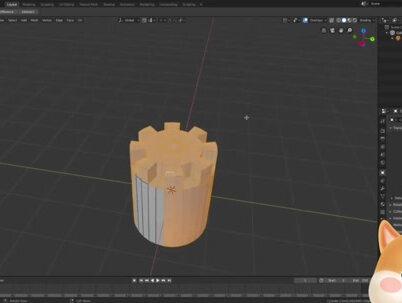 05:20查看AI文稿AI文稿
我们接着讲布兰达二点八的基础操作,这节课呢给大家讲选择啊,呃,几乎所有的 cg 软件啊,都有一个这样的规律,就是开发的时候的这个底层,它就是佛 a, 因此而审 doctor c, 那么这 a 就是它选择的东西,你可能选择是一个面,也可以选择一个点,所以好多出局者呢,就不知道这个规律啊,那基本上,哎,为什么我给了这个命令没有反应,这是因为大家没有进行选择,所以选择呢是一个非常重要的项目, 所以呢,我们现在就今天就给大家讲这个选择啊,那么选择呢,这个蓝的里面呢?快捷键对应的是 abc 啊,我们呢现在,呃,先给大家创建几个不同的物体,那么这三个物体吧, ok, 那么那么先看 a 全选,那么点点一下 a 键,那么就是全部选择,那么仕途当中有灯,摄影机,然后全部选上, ok, 再双击 a, 那么就会取消全部选择啊,那么前往可以选择工具,大家看到了吧,还有一个本来的里面很有意思的,就是它分着先选和后选,先选的这个外面这个边 颜色,这种橘红色啊,最后选择这个物体呢,但是这种橙色啊,这个是非常关键,然后里面分一个呃,先选和后选的概念,呃,我在这猴头当中给大家在编辑模式下看一下, 比如说先选这个点,然后再选这个点,我们看一下这是后选的白色点的,后选的一般亮的都是后选,比如说我们执行的命令奥特 am 弄,大概这里合并的时候呢,就有一个 at first 还是 at last, 那如果是复死的的话就先选,那就把这个白点会看到这个地方来,可以, ok, 那我们但如果我们拉斯特的话,就是先选的给后选啊,所以呢本来的里面分为先选后选,所以呢大家分清楚这个在物体模式下面先选的是这种重的颜色啊,一般都是重色要亮的,这个外框呢是后选啊,所以 a, 我们呢现在再给大家说一下这个全选当中的 a a 全选啊,双击 a 取消选择,那么还有一个快捷键是奥特 a 取消啊, 所以取消这个选择还有两个,一个是双击 a, 还有一个是 botta 啊,这是选择当中 a 二的意思啊,就是所有,那我们看一下呢,这里还有一个框选,框选, 大家在这个工具栏当中的选择这个框选工具,那么框到的内容才会被选择, ok, 那么如果是大家看到了上面就会有这个选项,哎,艾特也就是增加选择,减去选择,那么大家就是减掉,我们框选的是被减去的, 所以增加的,实际上我们配合快捷键就是不一定会在这里做啊,我们比如说先选这个,然后框选的话呢,可以配合 cf 键来进行多选啊,然后呢配合 ctrl 键,我们可以减去选择,实际上就相当于这个啊, ok, 配合 ceo 键是多选啊,配合 ctrl 键是减选, ok, 那还这是有一个叫反选的概念,比如说原来选择是这两项,然后我们这框选是反过来选择的,看到没有肯说啊,一件就是反选,一般情况下我建议大家还是使用快捷键啊,那么大家在上面点的时候呢,呃,会特别麻烦,如果我们在这个选择这个项目下面如何激活框选呢?本来本里面是全快捷键支持的点闭啊,点闭键以后呢,大家发现这个仕途当中出现一个白色的两个虚线, 那么这个就是激活的框选, ok, 如果我们再点下 b, 然后按着 cf 键啊, ok, 那么它是这样的,所以跟这边的,呃,这样的工具使用的时候呢,还有所不同。如果大家直接选择是框选工具啊,那配合 c 可是多选,背后肯定是简选,但如果你是激活用笔激活的话, c 的键是 减去选择啊,所以这里呢有有些许的不同,呃,反正在这里呢,还是要给他封闭嘴,对,不然的二点八的很多快捷键可能还未必确定,所以不好意思,呃,可能有时候他突然就改变了,到时候我们再说,因为现在官方都没有确认说,但快捷键不会改啊,总之我们点 b 键就可以激活我们的框选啊,这个是我们的这个 abc 当中的 b 框选,那我们看一下 c 键, 那么 c 是这个,我们就画笔选择,就是会自选择它是 c, 那么我们把这个选,我们用 c 来激活它,我们看一下直接画到这个地方,你画哪里?不是画这个笔用它才可以选上,而是选择它的这个 就选择他的圆点才可以。那么配合四个键呢,看到吧,这个时候呢就变成了减选啊,点击,那么就是多选配合四个键,呃,减选, ok, 那为了这个方便点,右键就退出了啊。我呢给大家新建一个,比如说主型, 我先用柱形,先捏个柱形,这个工具还是非常有用的啊。好, 那听说我们在这个编辑模式下面,在顶式图叠好,那我们比如说我要快捷的选择到这里,当然你可以使用这个可出加减的,这在编辑模式下面啊,那我们点 c 键,大家看就激活一个这个选择,我们可以第二绘制选择, ok, 那么当然大滚动鼠标中间向上滚动,大概就是放大啊,那么配合这个键,这个时候你就是可以这个键是这个键是减掉一部分,哎, 就是说是这样的一个,你要选择对接, ok, 点右键退出这个模式,嗯,大概就是选择一个这样的,比如说点一对,那我们看就可以这样的编辑啊,这是 c 啊 c 键,那同时呢,大家在这地方也可以激活他,不太一样啊,配合这个鼠标左键,那么他就是画的那个地方,描的的地方就会被选择, 那么在工具这个下面,大概配合 cp 键并不是简选,那配合 ctrl 键才是精选,所以呢,在快递页调用和这个工具栏调用,它有些缺不同的,所以但是它也有规律可循的,无论是框选还是这种画笔选择,因为框选啊,那框选的话,它是配合 cc 键进行勾选的,那配合 ctrl 键是精选, 那么这个是在工具工具这个模式下的,就是大家在左侧是通过工具选择的,那如果你是通过 p 激活的这种,那么 c 的键就变成了简选了啊,那么这是调取快捷键出来的不同, 然后呢,还有一个是这个我们叫,呃,自由框选吧, ok, 那大概自由框选我们在还是在编辑模式上给他演示吧,就是我们选自由框选,哎,那么这样的话就可以我们会一些选择, ok 呢?双击 a, 那我们比如说绘制这个区域是选项的,然后这个键呢?是增加可作键,是减少关注,我带你了解更多酵母小知识。
303D建模狮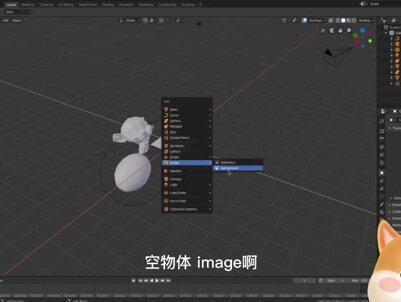 02:55查看AI文稿AI文稿
这讲呢,给大家讲一下布兰德的这个物体的添加啊,那这个呢,基本上你学会这一个以后呢,其他的模块当中都是类似的,就是这个爱的啊,那我先给大家演示一下,你比如说是 a 就是爱的,那么这个是 a, 这个快捷键呢,在所有的模式下面都是一样的, 你不是说 shit 也是 shift, a, 都是一模一样的。好,我们在三维视图当中,大家 shifta, 我们看一下 app, 跟这个菜单都一模一样,所以呢,我们看一下这类啊, max 有物体,我们给一个 plane, 然后呢,我们选择光标啊,他这个光标是布拉的里面比较特殊的一个,像我们移到这个位置,然后创建一个猴头,嗯,我们看一下,有曲线,有 surprise 啊,然后呢,有这个变形球啊,然后 tax, 嗯,文字 有 christ 喷手啊,然后这个空物体 amateur 啊,那这个图片,然后 speak 啊,这个音音量啊,就是不是音量啊,是音频啊,大家可以加一些音乐, a, camera, 嗯,然后 light 啊,各种的,然后等等吧,我就不掩饰了哈, 那么大家看都是这个,呃,都是这个 shifta 啊,我们现在还是回到这个 q 啊,就是默认这种状态,或者大新建一个场景。 然后呢,我们看一下,比如说我们切换到 c 的当中啊,那么当然他也是 a, 我们比如说给一个原则 a 连上,这也 safe 的 a, safe 的 a, 那我们在这个其他的,比如说这个节点编辑当中也是 safe 的 a, 那么大概都是这个 a 的啊,这个是添加五 t 啊, 添加物体呢,当然我们面对的这个对应的就是删除的,那么删除的快捷键是 x, 呃,其他软件是 delete 啊,那么 呃,不烂的也支持迪丽特啊,迪丽特就是没有任何提示就删了,但是呢,呃, x 会有一个提示啊,就是迪丽特吗? ok, 那 我们在编辑模式下,我们进入到编辑模式里面,我们比如说删,选择某一个面底里层那么大看点 x 键的时候,删除的时候呢?他的选项会更多啊,你删除点吗?删除编吗?删除面吗?还是紧紧删除的面?嗯,你费事。那么比如说我们就紧紧把这个面删掉啊, ok, 那么 safe 的 a 是增加, x 是删除,那么大家记住,那么几乎在所有的这个模块当中,呃,都是相同的。那譬如说我们回到以给个猴头,然后呢,我们从这上面给这个 大家看一下,点个六,他也是一样,点 x 直接就删掉。 cfa 新加啊,点这个 x 删掉。 所以呢, civ 的 a 是 a 的,增加的话呢, x 是删除,那么在不然的所有的模块里面基本上都是这个样子啊,所以这一讲呢,就相当于就给大家讲这么两个,呃,新建,那就添加,以及我们的这个删除。关注我带你了解更多建模小知识。
333D建模狮


