artcam灰度图浮雕教程

粉丝6751获赞2.1万
相关视频
 06:19查看AI文稿AI文稿
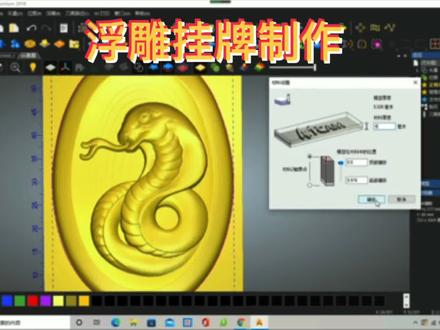
atm 灰度图转浮雕制作挂牌首先我们去百度里面谷歌一下,找到一张心仪的灰度图,好,就它了吧,然后把它存到桌面上, 现在打开 outcom, 选择新建字模型图像, 选择图像尺寸,高度六十,然后确定 先给他一个高度,最方向五毫米左右, 然后点击光顺图标,打磨一下表面, 眼睛上似乎少了点东西,我们给他加一个眼球,选择俯视图,然后画个圆, 然后用形状编辑工具给他起一个高度, 然后可以把这个人删掉。 接下来我们要画一个外 圈的椭圆,有两个目的,第一是为了清除底下的一排文字,第二个是为了用这个史料来把这个挂牌切下来,现在用多线段曲线画出来, 现在选择这个椭圆,需要把下面一排乱码清除, 选择零,外侧矢量清零,现在设置木板厚度,我用的六毫米木板,所以设置成六毫米。 然后选择新三 d 刀具路径加工浮雕, 选择一把刀具,第一次用需要新增刀具 出加工不选择,设置一个安全高度为七毫米,设置低了容易撞刀,设置高了浪费时间, 点击计算, 现在来仿真刀具路径, 起一个名字,另存为 tap 格式, 删除仿真, 现在选中这个椭圆 亲二弟刀具路径轮廓切割 选择沿外侧, 现在我们看到浮雕最低处为负五毫米,然后我们木板后六毫米,所以结束。深度设置成一毫米左右就可以把它切下来,这里我们设置稍微深一些一点,一毫米, 同样选择一把刀具, 然后可以设置一个桥, 桥的目的是切割的时候木板不至于飞出来了,长度二毫米,厚度一毫米, 现在另存为 tap 格式, 然后去看斗里把它打开就可以开始雕刻了。第一步把浮雕雕刻出来,第二步把它切割下来, 现在开 开始雕刻浮雕, 然后用这个椭圆刀路把它切割下来。 效果还不错吧,喜欢就给个双击加关注,谢谢。
 14:24查看AI文稿AI文稿
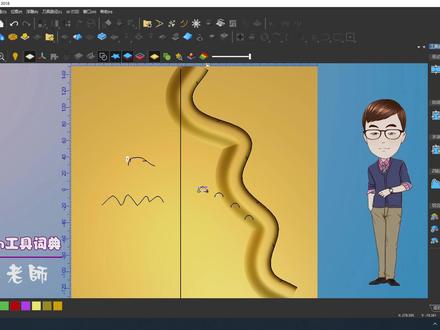
大家好,我是花花老师,我们接着来学习工具,那上节课呢,咱们学习了双线扫动这样一款工具, 那这节课呢,咱们学习一个和双线扫动同属一个体系,或者说一个系列的工具, 那我个人认为呢,阿德开幕这款软件之所以好用,之所以比同类软件强大,正是因为有了像双线扫动这样利用驱动线加洁面啊,非常简便造型的工具。 那这样的性质的工具呢?在阿德 kam 里有好几个,我们一个一个来学习,那上节课呢,咱们学习了双线扫动,那这节课呢,咱们学习一个新的工具,叫做挤出。那么这两个工具有 什么一同呢?它的相同之处在于,他们都是利用驱动线加洁面的方式造型,那么不同之处呢在于,前者是使用双线,也就是双驱动线来造型,后者呢使用单线。 那具体怎么操作呢?我们来看一下,还是老规矩,先认识这个工具的位置,在这个位置 他呢是有扩展栏的,有一个小三角,我们右键点开,里边呢是一套的工具。我们这节课呢,单学习这个挤出, 当然他这个挤出这个名称啊,是老板的叫法,那么在二零一八呢,他的翻译的名称叫做拉伸,那无论什么名字啊,我们是要学习他的 使用方法,名字呢不重要。好,我们来看,既然是使用单线来造型,那么首先我们要先画一个单线,那这个单线呢,可以是直线,也可以是曲线。好,我们首先来画一个单线, 这个单线可以是水平的,可以是倾斜的啊,随意倾斜啊,随意这个状态都可以,我们再来一个倾斜的,然后呢我们再画一个曲线啊, 画个曲线随便几道弯都可以啊。然后我们再画一个洁面,这个洁面呢也是可以随便画的,可以画成这样一个最简单的弧形,也可以画成锯齿 形状啊,根据你工作中的实际需要来画洁面啊,这个都是可以的,他没有限制,只要是一个开放的食量就可以了。 好,我们来看怎么操作。首先我们选择驱动线这个直线,或者说呢这个曲线都可以先来尝试这个直线 选择的情况下,然后进入工具看清楚是这个图标啊,这里边好几个图标,认准是这个图标上面一个倒 c 字母 c, 倒字母 c 这样一个图标 好点开空间面板,然后我们看到有很多的选项,我们一一来讲解。好,现在我们把目光移动到这画布上, 看到这条线他的旁边有一个小瓣,看到没一个小瓣,那这个小瓣呢?他实际上是一个方向指示针, 他指向哪个方向,我们即将要产生的模型就产生在这个线条的哪个方向,我们看到当前他指向的是线条的左边,那么就意味着我们即将产生的这个模型要产生在这条线的左边。来看效果, 点击这个界面,然后点击选择时端轮廓, 立刻看到产生了一个和洁面相辅的造型,也就是一个湖面的这样一个造型,那 会看到由于他的这个方向指针指向左边,指向驱动线的左边,所以我们产生的这个模型就在驱动线的左边。好, 小知识,我们在没有点应用的情况下,我们所产生的模型是可以随意编辑的,就是可以随意更改他的状态。好,我们看 上面三个这个选项,一个是使用另一边,一个是用的中心线,一个是创建方形拐角。我们先看通过啊选择他们这个模型会产生怎样的变化。好,我们勾选这个使用另一边 会发现这个小瓣指针呢,这个方向指针指向了相反的方向,指向了线 线条的右边,那么这个模型立刻就跑到这个线的右边了,好,取消看一下用作中心线,勾选用作中心线的情况下,会看到这个模型, 他又覆盖到了这个驱动线的上面,也就是说以驱动线为中轴线来分布这个模型。 那由此呢,我们可以知道,这个使用另一边和使用这个用作中心线呢,是决定我们模型产生的位置。 那一般情况下呢,我们用左中心线就可以了,当然这个是根据工作需要的,你需要他在左边就左边,需要右边就右边,需要中间就中间,根据需要啊,大家一定 不要死记硬背,要灵活运用啊。好,再往下我们看,刚才呢我们选择的第一个洁面叫做屎端轮廓,既然有屎端轮廓,肯定有末端轮廓,看下面这个栏里就是末端轮廓,什么意思呢?我们看 驱动线,这有个绿点,绿点叫做开始点,那开始点就是始端轮廓开始的位置, 那么如果我们不选择没有末端轮廓的情况下,他就以单一的这样一个 啊洁面来由始至终,从开始点到结束点都是这一个洁面的造型,那如果我们设置了啊末端轮廓,它就会产生相应变化,我们来看 画一个比较窄的这样一个弓形,同样的操作流程,驱动线,然后工具,然后使端轮廓 点击,然后选择末端轮廓,再点击选择这个按钮,会看到他变成了一头粗一头细,那么这就代表着始端轮廓是这个宽的轮廓,末端轮廓呢是这个窄的好 取消。如果我们把这个轮廓呢改变一下形态会怎么样呢?首先 还是操作流程,进入工具,然后我们把始端轮廓设置为锯齿形状的洁面来看好它变成了这样,那末端轮廓我们还选择之前的这个小的弓形, 那么就变成了这样,那通过以上操作呢,相信大家已经能够弄明白,已经理解这个始端轮廓和末端轮廓的含义, ok, 再来看这个使端轮廓和末端轮廓他的选择,这个按钮下面都有一个选项,叫做沿 z 轴反转曲线方向,什么意思呢?非常非常简单,其实就是阴膜和阳膜的区别,我们来看一下当前这是阳膜 在零平面之上凸起这样一个造型,那如果我们勾选了这个选项,他立马就变成了阴膜,来看一下刚才是凸出来的,现在再看他就凹下去了,也就是阴膜和阳膜的区别啊,那同样呢,末端轮廓 操作也是一样,我们看刚才我们勾选了上面始端轮廓,让它变成了阴膜,凹下去了会看到末端轮廓还是阳膜,那么要让末端轮廓也变成阴膜,只需要 同样勾选就 ok 了,非常的简单。 ok, 我们再来看最后一下 z 轴调整,如果之前大家学会了双线扫动那个工具,就知道这个 z 轴调整,实际上决定呢是他这个纵向的这个模型效果,我们来看一下, 再来复习一下驱动线。这次呢我们用单洁面,这个横向呢,我们用单洁面 好,还是之前的这个半柱体,那这次呢,我们把之前的这个锯齿状的这个洁面呢,把它作为 调整,也就是他纵向的一个洁面,来看一下会是什么样的效果,那会看到他出现了相应的就是和这个锯齿状洁面相应的效果,那这样呢,我怕大家不太理解,我们改一下这个驱动线他的方向, 把这个呢删除掉,画一个垂直的,这样呢就比较直观了,好同样的操作 使得轮廓。然后呢我们把这个锯齿撞到这个洁面呢,作为他纵向洁面看,这样呢就非常非常清楚了, 横向界面是这个,这个纵向界面呢是这个锯齿状,那接下来我们再看一下这个曲线的造型效果 啊,这次呢我们把这个洁面改一改,让他,呃有点变化啊,把它改一个造型, 大概这样吧,好选择驱动线,这次是取线啊,然后用到中心线也可以啊,使用另一边都行啊,都可以,然后选择洁面 指端轮廓,那么就变成了相应的洁面的这样的造型,当然我们可以加末端轮廓, 那么就变成了一头粗一头细啊,当然我们也可以再加上这个热轴调整,也就是纵向轮廓,那么就变成了这样,根据啊自己的工作需要 来灵活运用。好以上我们学会了操作单个特征,那挤出这个工具呢,他和双线扫动不同的是,他还可以批量操作,那么来看一下我已经画好的这样一个直线的矩阵,首先为了方便操作,我们把它打组, 然后呢再画一个洁面,随便画一个洁面,一个弧形,或者说别的形状都可以 小一点,因为他这个间距呢比较小,这个洁面不要太大。 好操作是一样的,批量选择所有的驱动线,然后进入工具,然后把它设置为用作中心线,当然之前说过, 你需要向左就向左,需要向右就向右,需要用的中心线就用的中心线,我这里选择用作中心线,我们选择洁面,使断轮廓, 会看到他立刻产生了一个矩阵,这个说明他是可以批量操作的,当然他也可以添加这个末端轮廓,我们看一下 给他添加一个,随便添加一个末端轮廓小一点,然后同样操作 使端轮廓,然后末端轮廓那就变成了啊,一头粗一头细,和之前讲过的一样,那么呢也可以把它做的再复杂一些来看, 比如我们复制一份复制,然后粘贴,当然可以用快捷键操作啊,然后这里变换工具,这里旋转甚身,旋转九十度啊,应用好,这样就变成了格子,然后呢再打一下组, 打完组之后选择所有驱动线,然后用作中心线,然后 加一个轮廓,这样呢就变成了格子,就变成了一个很标准的一个纹理,我们呢把它保存一下以后,用到的话呢,直接掉出来用就可以了,非常方便,可以作为素材来用。 好,那最后呢还有一个知识点,我们把之前的删除来看一下,画一段折线, 再换一个洁面。好,同样操作,进入工具 加洁面,会看到他这个画的这个线呢,是折线,但是他产生的这个角呢,是圆角,那么要怎样让他复合这个驱动线的特征,变成尖角呢?我们只需要 勾选这个选项,叫做创建方形拐角就 ok 了。那同样,如果你是不是用的中心线,是用使用另一边也是一样的, 他会产生尖角,而不是产生圆角。那简单讲呢,这个选项就是决定了这个折线 他是折角还是圆角,勾选的情况下变成折角,那么不勾选呢,就变成了圆角。好,以上就是这款工具的所有的功能,大家多多练习,我们下节课再见。
79大花师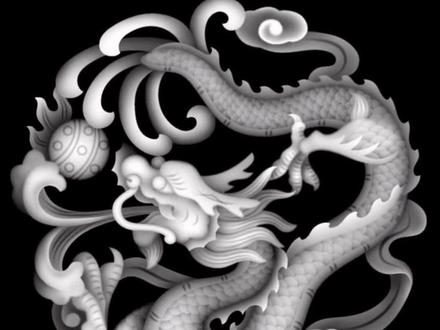 02:23查看AI文稿AI文稿
今天用这个网上找的灰度图来做个浮雕,废话不多说,先去 rittam 二零一八把它转换为浮雕记忆代码, 先要把多余的修掉, 再把表面打磨光滑, 设置要雕刻木材的厚度, 仿真一下雕刻, 喜欢就给个双击么么哒。
 02:06查看AI文稿AI文稿
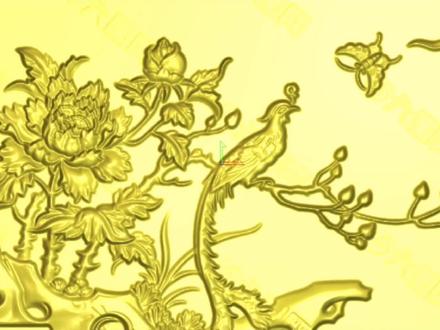
第一步,我们先打开 outcome 这个软件,在浏览器中输入高清灰度图,关键字搜索图片,选择一张保存, 然后点击文件新的,通过图像文件找到我们事先保存的灰度图,名字叫二百一十六,在这里我们可以设置图像的大小,也可以手动改变,在这里我们可以手动设置,选择扫描 gp 是根据图像的的像素自动调节大小, 点击三 d, 选择俯视图,然后观察模型,那我们可以看出在生成过程当中存在一定差异,我们可以用到软件的一个光顺功能,进行一次光顺,然后观察图像的变化,直到符合加工要求即可。然后选择刀具路径,再选 择三维刀路,再简单设置一下加工方式,比如这里我们选择 x 和 y 平行加工,然后选择刀具, 设置刀具直径零点三,下切布局零点一,以及其他相关参数。 最后我们设置一下材料的大小,比如我们选择板材厚度为三毫米,材料的位置为顶部,这样就把参数设置工作已经做完, 然后点击现在计算,等待一会程序就可以计算完成,然后生成程 序,仿真路径就加工程序就已经做好了,然后点击刀具路径菜单下的仿真刀具路径,检查我们生成的程序是否正确。最后点击保存刀具路径,输出为我们设备所能识别的加工程序即可。 在我们的程序保存时,会让我们输入一个程序名,这样我们的浮雕程序就完成了,大家赶快去试试吧。
230数控编程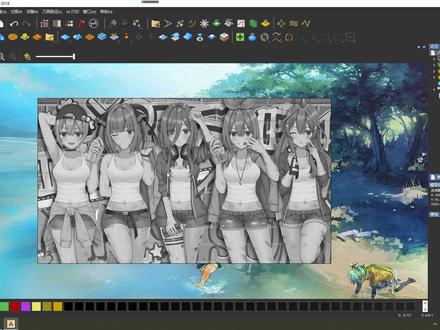 07:25查看AI文稿AI文稿
好,大家好,我是花花老师,欢迎来到 atcam 工具词典,那咱们这套教程呢,是针对零基础学员录制的这个入门教程啊,适合不同需求的新手学习。那从今天起呢,我将带领大家认识学习 atcam 这款软件, 那这个全教程呢,将涵盖软件所有常用工具的实战应用。那我的这个教学方式呢,是力求简洁明了,咱们用最少的课程,最短的时间,让大家真正学会这款软件,早日呢应用到工作中去,早日能够独当一面。 好,那第一课呢,咱们先学习软件常用的文件导入端口,那为什么先学这个呢?因为只有我们认识了软件的导入 入端口,才方便我们后续的工作。那这里要说一下啊,咱们这个教程采用的这个软件版本呢,是阿得 km 二零一八啊,是一个最新的版本呢,或许也是最后一个版本吧。 那这里呢,我要求大家和我使用同一个版本来学习,因为如果你用的是旧版本,他和新版本这个界面是不一样的,不利于你学习,对吧?如果你还没有这个安装软件的话呢,找不到合适的安装包,可以私下联系我啊,这里呢,我可以给你提供这个安装包。 好,那这个软件安装好之后呢,桌面上呢会有一个快捷方式,就是这个,大家看一下,那我们双击来打开软件。 好,那当前呢,这个就是软件的初始引导界面,那可以 可以看到很多的这个菜单和端口,大家呢不要出头,其实呢常用的也就几个,我呢会一一给大家讲解的。好。首先第一个最常用的端口文件, 大家最好是跟着我做啊,咱们这个软件里所用到的所有素材都会带在教程里边,大家呢跟着我操作啊,新的 然后字模型图像,那这个端口他是什么作用呢?简单讲就是通过这个端口导入一张图片,软件呢会自动通过这张图片给你产生一个浮雕, 那这张图片呢,可以是灰色图,也可以是一般的彩色图片,那我们说再多呢,不如上手操作好,点击这个自模型图像,然后我们先导 导入一张灰色图来看一下它的效果。 好,现在弹出一个这个窗口,这个不用管他,直接点,确定 好会看到软件已经自动进入到三 d 工作界面,这时候呢,软件已经为我们产生了一个浮雕,也就是通过刚才那个绘图图产生了一个浮雕, 那回头图去哪了呢?在二 d 查看,我们当前呢是三 d 查看,点击二 d 查看,或者快捷键按 f 二, 然后就来到了二弟见面,就看到了我们初始导入的这个绘图图,那现在逻辑非常清楚了,我们导入一张绘图图, 软件自动通过回复图给我们产生一个浮雕,但是这个浮雕看起来有点浅,立体感不好,那这个呢,以后会教大家怎样去改善。好。现在回到初始见面,我们再操作一遍文件,新的字幕形图下,我们这次呢导入一张普通的图片来看一下效果, 一张普通的这个彩色图片, 确定我们看到同样进入三 d 操作界面,也已经产生了一个浮雕,我们来到二 d 查看, 那这时候呢,我们就发现有点不对,什么不对呢?刚才我们导入的是一张彩色图片,但是现在呢,他变成了一张灰度图,那这是什么原因呢?这是因为软件 必须通过灰度图才能够产生一个浮雕,那如果我们导入的是一张彩色图片,软件呢就会自动的把这张彩色图片把它转换成灰度图,然后再通过灰度图转出一个浮雕给我们, 那当然这个转换的过程我们是看不到的,软件呢会自动智能化的去计算它,好回到初始见面。那第二个常用端口呢?是新的项目,这个呢主要是导入三 d 模型,或者说叫原雕,我们来尝试一下点击它 进入,然后在不见这里右键输入,然后我们随便选一个这个原雕,这花生, 这样呢一个三 d 这个模型就打开了,我们可以在这个界面对这个三 d 模型进行一系列的操作,这个呢以后会详细的讲好。接下来打开这个呢主要是打开 atcam 产生的原文件,也就是 atcam 产生的专属文件,那另外呢是打开 atcam 可以打开的所有格式的文件, 我们打开来看一下,那这里呢会显示 r m 可以打开的格式,只要你的文件使这些格式都可以打开,那这个呢以后用到也会详细讲 接下来最近使用的模型,点开会发现这里呢罗列了我们最近打开的所有模型,你可以直接任意点击一个,需要哪一个就点击哪一个,他会直接打开,而不用再去电脑里边找 点一下看一下,他是自动打开的,可以说是一个快捷的打开方式。好,最后一个常用端口,新的模型,那这个排在前面,为什么我们要把它放在最后奖呢?因为我们下节课要用到他,所以排到最后奖来加深印象,点击他新的模型。 那这个端口呢?简单讲是让我们来做原创模型的,那这呢,我们可以看到可以设置尺寸,比如我们要做一个五百乘以五百的模型,就在这里输入相应的数据。 好,接下来分辨率,这个呢管的是模型的精度,你往左拉,数值变小,你做出的模型相对的粗糙那么一些,你往右拉呢,这个数值变大,你做出的模型就会相对 精致细腻一些,这个不是非常悬殊啊,那设置这个呢,它的原则是根据自己的设备,就是你的电脑如果配置高,你就可以调的高一些。电脑呢,配置不太好,你就不要调那么高,适当的牺牲一下精度来保证你操作的流畅性。 那不要不讲武德啊,明明你的电脑配置不行,还把这个分辨率调的贼高,那么你操作起来就会很卡。好,最后单位,那一般情况下呢,我们用毫米,当然可以,根据你自己需要,你需要用英寸就直接点选英寸就可以了。 好,现在我们点确定,那这样呢,就进入了软件的工作界面,我们就可以进行后续的工作了。
757大花师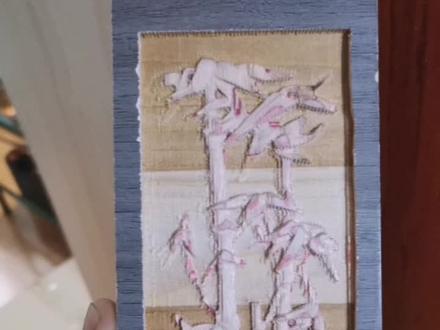 07:28查看AI文稿AI文稿
先来做一个浮雕文件,文件新件新的里面有一个通过图像文件, 然后导入,我选择了一副竹子的 bmp 的文件,然后导入进来,好,他要设置这个模型的这些尺寸,我们设一下这个高度,一般是一到二个毫米, 可以看得到是这样一个情况,因为我们我雕刻机的话可能要横着放,所以我调整一下这个模型的尺寸呐,方向先旋转一下,好,顺时针旋转, 然后来调整一下尺寸,我选原点为中心尺寸的话, 一百五十多毫米吧,他高跟宽他是有比例的,所以他会自动的就生成的啊。确定 这个时候我们来看一下三级的效果,就这样的效果会发现这里面一些细节啊比较粗糙,我们可以在浮雕选项里面有一个光顺,设置一下这个光顺次数,一般我们设到五吧, 可以看到光滑很多了,但是光滑以后细节就会失去一些,这个要合理的来取舍。设置好以后,然后道路,道路选择三维刀具路径,第一个加工浮雕,然后这边符合浮雕, 然后方向什么这些就默认吧,加工安全高度为五毫米,刀具 这里我最细的刀是一点五的,就直接用它了,这里给编辑一下它的行距啊,下期速率什么的,这些我都已经写好了,就自己的这个实际情况来设置,然后选择,然后材料,材料选择 选的是三点六,实际上这个就自己情况吧,如果板厚的话就可以多选一点,我不需要这么厚,所以我选择三点六, 然后名称,这时候可以看得到这个红线就是这个版的一个厚度,然后名称起一个,最好是英文,英文面吧, 然后点一下现在生成道路,可以看得到道路已经生成了, 有这样一个情况,然后关闭这里,我们在刀具路径里面保存刀具。呃,保存刀具路径为点击这是刀具路径, 转到这边来,然后格式还是选择这个,这上面是麦七二,然后毫米毫米的,然后 cnc, 然后保存起一个英文名字,而且要 一定要保存在一个英文路径里面,不然待会加载的话会有问题。 ok, 这就生成完毕了,然后再来到麦吉三系统里面,麦吉三系统里面的话我们在 入这个,刚才这就是它里面那些细节,我们接下来先仿真运动一下,看一下这个范围在不在雕刻台的范围内, 这边有对应的图形,然后我们来把刀对一下。 对,宝宝我们先启动主轴,试着走一下刀,看一下他的直线位是否正确, 走一下刀是否可以啊。是的, 先录出这个视频,等一下宝宝挪一下, 再开始挪一下下面。 这疼死了,这冷死了,不要动那个不要动那个好不好?开始吧,对了,我们回家理解,不要动那个三脚架, 现在我们把这个零点对一下好不好?好,好,是吧。嗯,可以到竹子的时候注意安全。对,要注意安全, 我们现在刻竹子一幅画的时候要安全。对,开始,等一下啊,隔远一点啊,是 好,准备开始预备开始隔远点啊,现在课读的时候呀,不如来来吧,倒出来, 不要隔那么近不要隔那么近,不要隔那么近,往后靠, and i feel like。
370拉灯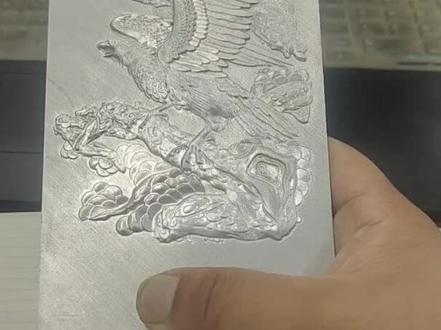 05:00查看AI文稿AI文稿
大家好,昨天我用校徽在 moscow 里面演示了一下怎么编程,那我们来讲讲图片或照片,做浮雕立壁,然后灰兔图,它是比较完美的, 我们来演示一下。首先打开浮雕导入图片,这里面呢是默认的系统给的,我们随便点一个打开确定, 这边呢给个高度三毫米,我们来演示一下啊,看一下力与臂, 这个呢平顺随便 点一下啊,我们先不管他, 在这种状态下,我们看的是比较好的,但实际上是另外一回事,为什么呢?我们来看一下啊,注意他,这个是凹进去的,注意啊,这个是凹进去的, 不像这个,当你弄到这面以后呢,也是一样的,这个面呢凹凸不平,还不是都凹的,有凹的,有凸的,所以说这种呢,他有利有弊, 不完整。我们来看一下灰度图是什么样子,打开浮雕导入图像桌面,我这里面有上 外上万套,我们随便打开一个吧,我以前做过的啊,做过的有好多,我们看动物系列吧, 打开它 点确定,那这个也是给三行,这个里面呢,我们打开 边界放到中心,别的我们都走默认点确定,点确定, 我们来看一下啊,灰度图,当我们用灰度图打开以后,注意看啊,整 这个面呢,都是往上的,那就前视图看见没有,都是往上的俯视图,这个面呢都比较 ok, 都不用再去做。这个平顺不需要 看一下啊,这个弄好以后呢,我们点机床木雕,默认再回到这个浮雕里面,然后呢点这个曲面,曲面我们直接编成看一下, 新建一个刀具可以建,球刀,雕刻刀都可以全部走默认完成,这边呢给个绝对值, 这边给个一,这边呢里面有很多种刀路啊,无所谓,我选的是指动角度,指定角度啊,这边呢为了演示快一点啊,给个零点一精加工,选个斜边,确定 好 道路模拟。我们来看一下, 我们可以仿真一下, 确定仿真。
2992022无名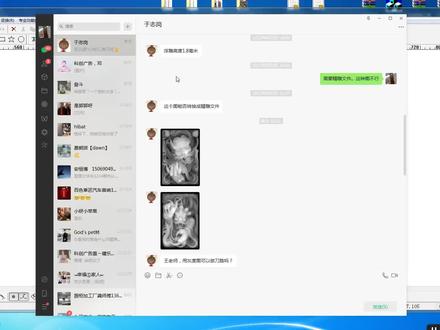 11:48查看AI文稿AI文稿
看一下这种的灰度图做浮雕哈,嗯,这是一个钟馗的一个像,然后呢他是一个灰度图哈,我们倒到精雕里边来 啊,要经过哪几个步骤哈?先啊,先保存啊,这个就不用说了,在在这个微信里边拖到桌面上来就能保存上,然后呢导到精雕里边来,然后把这个图转成浮雕,然后呢再改一下尺寸啊,这是有尺寸的,三十九六十,高一点八啊,把尺寸改好, 然后呢就出炉镜就行了啊,用的是一个三十度零点四的三角刀哈啊,三角刀其实跟那个开瓣的那个刀是一样的哈啊,出炉镜都是一样的,没有什么特别的一个嗯,东西啊,三角刀有一个好处,就是他不容易断刀啊,我们把它输进来文件输入 点阵图像啊,桌面,因为灰度图是 bmp 格式的,我们就 bmp 格式往下。钟馗第一个啊,在右键啊,右键是重复刚才的命令啊,输入,哎,再输入第二个,双击打开之后,哎,啊, 那是不算这个边啊,只是这个白框是三十九六十啊,那我们要给他改一下啊,我想保存一下叫什么名字?于志刚啊,保存 啊,你做图之前哈,就是说你要给他保存成一个精雕文件啊,我要保存到这个文件点里 是这个 明吧,对,一只钢,然后这里是中魁。 保存啊,你这样保存了之后啊,如果你之之之后有什么做了有问题了,或者说你你路径没出对了啊,我说你把精雕文件发给我,然后保存那个保存好发给我,我看看,你就把这个文件发给我,我,我弄进来之后,我一看这个路径我就知道你哪里做的不对,或者说你哪个边做的不对哈。 嗯,这个呢是,嗯,保存经销文件啊,发文件的时候呢,就是直接把这个文件在这个。 嗯,在这里边找到啊,刚才保存的截图里边了吗?然后在这里搜到刚才我保存的那个文件夹的名字啊,鱼字, 然后这是打开之后 把这个钟馗,这个红色的这个,嗯,他他的格式是一个 gdp 格式的哈,把这个格式直接拖到微信里发给我就行啊,直接就可以直接就可以拖过来,你看直接就可以发给我啊, 再发送就就可以发送了啊。他你这样直接发,那我收到之后我打开一看就知道哪里有没有问题啊,到时候你们就这么操作就行了。 好啊,转浮雕哈,浮雕他是一点八啊,一点八的高度啊,艺术曲面,然后这里 图像纹理微图转网格,点一下之后白色最高,这里一点八啊,点确定就行了啊,这个呢?也是啊,也是右键一下微图转网格,点一下这个一点八啊,点确定,这样的话我们渲染显示看一下啊。啊,这个就出来了, 他这个弄出来之后他这上面有这种纱纱面哈,看到吗?嗯,精度不是很高。那这因为这个图他精度就不不是很高哈。嗯,你自己刻的时候先刻一个木头的,你看一下啊,能不能接受这个纹理,不能接受的话你你就趁早换图啊。这个图看到吗?这个地方 他精度不高,所以说才出这个问题啊。然后呢?把它移出来,把它移出来啊,然后保存一下,让选中他艺术曲面网格重构。这里呢?零点零八,零点零八点,确定 啊,这个精度越小哈,他的那个精度越高啊。嗯,这个数值哈,来,我们重新来一遍,选中他,刀机录机,嗯,艺术曲面网格重构这里哈,这里越小他的精度越高,越大他的反应越快啊,你如果 做的太小他就会卡死啊,如果你做的太大,他的精度就不好啊。我们来对比一下吧,做个零点二啊,零点二再确定,你看啊,看他就很模糊了啊,那我们撤回啊,这里有个撤回,撤回之后呢,选中他右键网格重购啊,这里弄个零点零四 啊,这个呢就不那么模糊啊,看一下啊,哎,零点零四这个效果是可以的,那我们就把它啊,把它进入这个, 进入这个虚拟雕塑工具啊,进入虚拟雕塑工具,选中他之后进入虚拟雕塑工具,然后呢?颜色平坦面田色啊,点这个平面,哎。 啊,这个这个呢,你看这个地方不对,那这个地方我们等会那个线不能弄到这啊,右键一下啊,颜色区域适量化啊,点这个黄色, 这个就行啊,这个地方我们就重新画就行了,有这个对角我们就可以重新画出来了啊,这个线弄出来了之后就可以用这个线来给他改大角哈,把这个线啊,这里是不对的,那我们重新直角就行,点这个角, 点这个角,右键一下,把它移过来,这个线我们要这个线就行,把它删掉。那这个线的大小啊,这个线啊移动是上下左右啊,上下左右可以移动啊,上下这样看啊,上下左右啊,左右 啊,然后这个大小看他是一个三十九点九九六十,那正好吗?这不是,哎, 三十九六十哈,宽了一点,那我们给他改一下三十九点九啊,我们选放 车变化啊,这里改成三十三十九啊,看一下他的比例,他是一个九十七点五五五零五三六。把这个比例复制一下啊, 复制线点取消,把它移过来,然后跟这个一块选中啊,放色变化,把这个比例粘贴上啊,右键粘贴上,这样点确定这个尺寸,那就是我们要的尺寸啊,三十九六十啊,然后再出入镜就行了。 好,选中这个浮雕哈,我把它移出来,然后方便一下啊,选中这个浮雕,它的高度是一点八啊,它的高度是一点八,嗯,我们要雕刻之前啊,这里要改成零就行了哈。啊?为啥要改啊?我给你说一下这个东西 啊,正常的,我们的材料是这个啊,我们的雕刻的这个是这个,这个是一点八啊,这 材料呢是三吧,打比方哈,嗯,现在他的状态哈,就是零点零零啊,一点八,他的状态是这个,如果我们不改的话,他出了路径直接雕的话,他是在这样的一个情况上雕啊,对了,在这材料表面对了刀之后啊,他雕的时候呢,他是从往从这个材料上面雕 啊,所以说呢,我们要把把把这个一点八改成零,就是说把这个点放到零点,哎,这个样子啊,这个样子的时候呢,这里是负一点八了,这里是零,那这里也是零,他雕的时候呢,他就在你那个材料的,嗯,下边雕,他就能雕到了啊,你原来这个样,这个样出入镜是雕不到的啊, 所以说呢,我们把它降成零。怎么降呢?选中他变换三 d 变换平移啊,这里呢就是他原来 dj 吗? 这这个贼吗贼方向吧,他原来是一点八,那我们就给他负一点八就行哈,减一点八啊,删除原事都行,点确定就行了。这个样子我们再选用他啊,看这里是零,这里就是负一点八了,然后这个呢出入境就没问题了啊。出入境怎么出啊 啊?选中他啊,全部选啊,连这个线带这个曲面一块选中啊,道具路径,路径向导曲面经加工啊,有三十零点四的模式。下一步啊, 刀具库系统刀具库这里有个三十度零点四啊,下一步下一步路径间距这里零点四的刀走个零点零八啊,零点零八,这样这个哈你雕出来就很好了哈,虽然他慢,但是他的效果会很好。你先用木头试啊,先别用那个柜材料弄啊,先试试进刀方式 啊,关闭禁刀啊,点完成就行了。你这这种的材料如果直接切好的话,那你就是直接在中心对刀就行,等会我们输出的时候呢,就是拾起那个点。是拾起中心点就可以了 啊,如果你想左下角绿刀也是可以的,我们去拾取的时候就去单独的拾取这个左下角就行啊, 我们把它移出来啊,把它移出来啊,然后这个呢输出的时候呢?怎么输出呢?我们画一个大圆啊,画一个圆之后把这个路径啊,这个绿色的是这个,这个颜色是路径了啊,这个圆呢?我们跟这个方框对齐啊,对齐,组合对齐, 先先点一下这个呃框啊,点确定他就来到这个中心了,我再操作一遍吧啊,先选中这个圆啊,这个圆要跟这个的 中心对齐吧,先选中这个圆,然后点组合对齐啊,点这个方框啊,点中心,中心点确定,这样的话就是在他的中心,等会我们拾取的时候就拾取这个圆心就可以了啊,输出的时候啊,我们把它移过来, 刀具入镜啊,刀具,刀具入镜,输出刀具入镜啊,这个桌面,然后这里是中飞机啊, 中为一啊,中心最高,中心最高啊,保存 失去二维点啊,我们就指着这个圆,你看啊,他现在出了一个字圆心啊,出了两个字,这圆心我单击一下啊,以捕捉到一个圆心,就是这个中心。那你这个材料怎么对啊?你材料他如果是这种三十九六十的吗?你直接打对角线,那个对角线的那个地方,你在那 对刀就行了啊,我们点确定啊,直接再点确定点确定就可以了,这个呢就是一个呃,中心对刀啊,如果你想左下角对刀,我们就刀就入镜,输出桌面啊,输出到桌面,然后这里呢?钟馗啊,钟钟馗, ok 啊,这个也是一哈左下角啊,保存 啊,十圈一点,十圈一点,我们这次就不要拾取中心了,因为我们要在那个材料的那个左下角上绿掉的话,我们就拾取这个横框,我们划到框的这个左下角哈,得确定 点确定,这样的话呢就是左下角对刀的啊,你你你在哪对刀,你在哪输出就在哪对刀。其实是啊,但是看你的习惯,我想在左下角对刀,我就输出左下角就行了,我想在中心对刀,我就输出中心就行了,这就是一个啊,输出 出的一个。嗯,过程啊,然后呢我们再转换啊,打开这个 ncc 啊,他提示不存在加密锁,这个不用管他点确定就行啊,这个是不耽误用的啊,然后这里呢就是转换缓降速度,消息速度就是默认的就行,安全高度是十 啊,环境高度五,这个就默认啊,高级参数式的,文件头删掉,文件尾删掉,记住啊,这里啊,你那个可能跟我不一样,你这文件头可能有,那你就把它删掉哈,然后浏览 把它转换一下就行了,中葵中心对刀的转换一下。哎,确定转换完了之后啊,他就是在桌面的哈,你那个烟机路径存到哪他就是在哪呢啊,在双击打开这个再转换,这样就完成了 啊,这样的话我发给你,你就可以去雕刻了啊,这两个啊,加上一个精雕文件,我都发给你,你就可以去雕刻啊。嗯,行,等会呢,我再录完另一个,然后把这个 啊一起发给你吧啊,发给你的时候你就自己可以去看一下了啊,看一下去钓一下。
1222呆呆精雕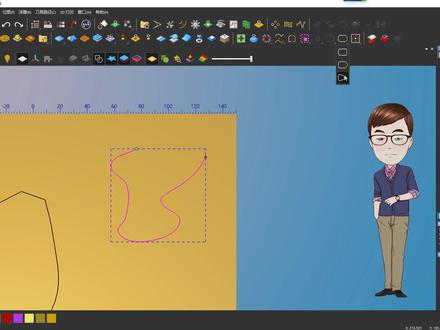 10:11查看AI文稿AI文稿
好,大家好,我是花花老师,我们接着来学习工具, 那这节课呢,我们一次学习两个工具,那之前的课程呢?我们都是一节课只学一个工具,那这节课呢,我们学习两个工具,因为这两个工具呢,它的属性是基本上相同的,所以我们放在一节课里来学习, 就是这两个工具,那在没有产生适量的状态下呢?没有选择适量的状态下,这两个工具是灰色的,说明他不能操作 好。首先我们学习这个闭合工具,大家看清楚工具的位置啊,他是有三个子工具组成的,一个是直线闭合, 一个呢是曲线闭合,一个呢是通过移动端点闭合。好,我们首先来画一个没有闭合的食量, 比如我们画一个这样的适量,我们在平时做图的时候,描线图的时候,或者呃原创线图的时候, 我们没有建模之前很可能会有些疏忽,或者别的什么原因啊?我们没有把这个食量封闭上,那等到我们建模的时候呢,会发现这个这个食量呢,它是开放的,这时候我们需要把它封闭上, 那这种情况下我们就用到了闭合适量这个工具。首先来看这个适量,我们看到这是有个缺口的,对吧?我们在需要的情况下,要把这个缺口 封上,就要用到闭合适量这个工具。首先来看第一个小工具,他是用直线闭合,非常简单,我们点下这个工具,会发现这个缺口处呢,他这个缺口给封上了,他封上的形态呢,是完全的一个直线, 那我们也可以再画另外的形状,不管什么形状啊,看这个缺口是不是比原来的更大了,我们还可以把它错开这个缺口。然后呢,我们同样用这个直线闭合点一下, 你无论他这两个端点是处于什么位置,什么角度,那么他都会以一条完全的直线来把它闭合好,撤销。再来看第二个小工具, 选择适量。大家记住啊,要用这个工具,必须是先选择开放,适量的情况下才会亮起来。好,第二个工具,用曲线笔盒,我们再点一下, 会发现他不再是用直线闭合,而是产生一段曲线来闭合他, 那这个呢,逻辑都非常简单,大家多做几遍,只需要熟悉一下就 ok 了。好,同样撤销。那最后呢,一个工具是用移动端点闭合,那这个呢,就和前两个工具有本质上的区别了,我们来点一下,看他怎么闭合的, 那会发现他是通过移动这两个端点啊,牺牲原来这个端点的位置,也就是说我们 闭合之后呢,两个端点已经不在原来的位置了,他们往一块凑,然后凑到一块来闭合上,那这个呢,也非常简单。好,我们再来复习一遍。第一个工具,直线闭合 好,这产生一段直线,把它封闭上了。然后第二个取线闭合 点一下相应的工具,这产生一段曲线来封闭上食量。然后第三个通过移动端点 好,这两个端点凑到一块,把这适量闭合上了。好,那第一个工具呢,就是这么简单,闭合工具。好,现在学习第二个工具叫做连接工具。那说到这呢,大家肯定联想到 之前我们学习过一个名字非常相近的一个工具叫做连接环工具,就是这个工具,那实际上呢,这两个工具虽然名字很相近,但是呢他们没有任何的关系,他们要做的工作也是完全不同的。 好,我们来看一下这个连接工具他是什么意思,我们同样把之前的这个撤销,现在呢这个食量又有了缺口,我们看 这个连接工具仍然是灰色的,说明食量在只有一个缺口,也就是说他通体都是封闭, 只有一个缺口的情况下,只能用闭合工具,而不能用连接工具。那么连接工具是什么情况呢?我们把之前的删除掉,我们 画一段线,然后呢随便形状直线或者曲线都可以,然后再画一段线, 好,这是两段线,这种情况下,我们选择一段线,按 shift 选择另一段线,或者呢直接框选,那会发现这个连接工具已经激活了,说明他可以应用到这种情况,也就是断成两段的线,我们把它连接起来。 好。在选择两段线的情况下,我们先来看第一种情况,用直线连接适量和之前呢闭合,他的逻辑呢是一样的, 就是在这缺口处用直线来闭合,那为了更加这个直观的看到他这个工作的原理,我们把它这两个缺口呢,把它错开位置,让他有 一种错位的感觉,然后选择两条线,然后先看第一个工具,用直线连接,我们点一下这个工具,会发现在这个缺口的位置呢,他产生了一段直线,把两段断开的线连接起来,好撤销。第二种情况, 同样我们选择这两条线,然后用第二个工具用曲线连接,再点一下,会发现他呢在缺口的位置,以曲线的形式把它连接起来,好继续第三个小工具, 这个呢是通过移动端点来连接适量,就和之前那个闭合的那个通过移动端点闭合是一样的,他呢不再保持两个 这个线段,他这个端口的位置,而是让他们主动的凑到一块来连接,我们来看一下,点一下工具会发现他们主动呢凑到了一块,好撤销,我们再看最后一个工具, 那这个呢名字叫重合开始或结束节点连接时量,我们点一下来看一下, 弹出工具面板,我们来看一下点击连接。哎,这时候我们会发现他并没有连接上,还是一个缺口的状态,那么什么原因呢?是因为我们这个缺口太大, 然后呢我们设置的工插就是这个数据又太小,他够不着,所以呢他就连接不上 来,把这个线段凑近他凑的近一点,比如凑近到这种程度, 我们选择这个断开的时长,然后再点击链接好,我们再选择,会发现他已经变成了一条完整的线条。好,我们要撤销,重新让他断开,然后我们重新之前的这个状态,把它拉远一点。 那这种情况下我们要连接要怎么弄呢?就是把这个弓叉设置大一点,因为他的缺口很大,你弓叉小的够不着, 我们把它设置大一点,比如设置到五点一下还连接不上, ok, 我们把它改成七,还是不行好,我们继续加大十, 再连接,还是不行,说明还小十五 好,这次呢就连接上了。那么通过这么多的操作,大家明白了一个道理,就是他的缺口越大,我们攻差设置的数据越大,那么我们要想在小的攻差下连接,必须是两条线,距离很近, 那这个逻辑关系呢,也是很简单的。 ok, 那最后呢要告诉大家,这四个工具是有区别的,前三个工具是只能连接 断开的两段线,而最后一个工具呢是可以连接断开的多段线。我们来看画 一段线,然后再复制一段线,一共两段线,我们选择的情况下会发现这四个工具都能用,都可以把它连接上,那如果我们再加一段线,加两段以上的线, 四段或者更多,那这种情况下我们再选择适量,然后再进入工具,就会发现只有最后一个能用,我们点一下 就可以把它连接起来,那通过以上演示我们就明白了,在两段线断开的情况下,四个工具都可以连接,而多段线断开需要连接的情况下,就只能用到最后这个工具。 ok, 以上呢就是本节课为大家介绍的两款工具,一个呢是闭合适量,一个呢是连接适量,大家课后要多多练习。
98大花师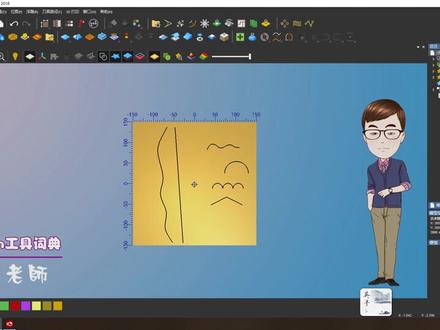 16:47查看AI文稿AI文稿
好,大家好,我是花花老师,我们接着来学习建模工具, 那这节课呢,我们要学习的这款工具啊,就和之前我们学习的形状编辑器啊同等的重要,他在我们日常的这个工作中呢,使用频率非常的高啊,丝毫不亚于形状编辑器,他的操作呢非常的简单, 他可以灵活造型。好,我们废话不多说,直接上手操作,根据他这个工具名称双线扫动,那么前提条件肯定是要有两条线, 我们首先来画最简单的两条直线一条,然后按住 ctrl 键 复制一条,那这两条线呢,我们可以根据需要让它对齐,也可以不对齐啊,我现在把它对齐一下,选择一条线,然后 shift 选择另一条线,然后用这个对齐工具 让他对齐,这样呢,他待会产生的这个模型呢,上下这个边呢是齐的,这个工具呢,他是双线加洁面的方式来产生造型。那我们画好了双线,接下来画一个洁面,那么洁面呢,我们也画一个,简单的就画一个 弧形,简单的一个弧形。好,接下来我们来开始产生模型,首先选择一条线,按住 shift 再选择另一条线,也可以直接两条线一块选择。 在选择好两条驱动线的情况下,我们进入工具,双线扫动工具,点击右侧弹出工具面板。 好,我们看到,首先第一格里边驱动啊曲线,那当前呢,它显示第一条驱动线打勾绿色, 第二条呢也是打勾绿色,说明我们已经选择完毕了。好,我们退出来看一下,如果我们直接进入工具,而不是事先选择两条驱动线,会是什么样的状况 好,直接进入工具会看到啊,刚才打绿钩的呢,变成了打错号啊,红叉,就说明我们当前呢不具备驱动线,那这种情况下 我们就要让他具备驱动线,首先选择一条线,然后点第一条驱动线,然后选择第二条,然后点第二条驱动线,这样呢就都打上了对勾,打上了绿钩,说明我们已经具备了双线扫描的条件。 那总结一下,我们可以啊直接选择两条线进入工具,这样呢就少一个动作啊,就不用一条一条线一条线来来添加了。一般情况下呢,我用的是这种方式啊, 先选择线,然后呢进入工具,这样呢进去之后呢,他直接啊两条线选择好了,那如果你要不想这样的话,你可以直接你可以直接点工具,然后进去之后呢再一条一条的添加啊,这是两种方式,无所谓 啊,只是说第一种方式呢,比第二种方式更加的这个省事一点。好,两条驱动线选择的情况下啊,我们 再选择这个洁面,再选择洁面的情况下,我们点击增加洁面, 会看到这个画布上立刻出现了和洁面对应的造型, 那什么叫对应的造型呢?我们画的这个洁面什么形状啊?是不是一个弧形半圆柱体,那么它产生出来的效果呢?就是半圆柱体,我们画的洁面对应的就是 这个实际造型的这个洁面,大家一定要明白他们之间的关系啊。好,那这款工具呢,我个人认为啊,他比较强 大的一点是可以及时操作,也就说在我们没有点击这个底部应用的情况下,没有确定之前,我们可以及时的编辑我们产生的这个模型,我们来看怎样操作,比如这个洁面,我们把它下压一点, 大家会看随着我们的操作,我们的模型会产生相应的变化,那这个呢,是非常非常方便的一点啊。 ok, 接下来 设置 z 轴调整轮廓这个按钮,他是什么功能呢?也是非常的重要啊,那如果我们在实战中需要把这个圆柱体呢,让他有起伏,比如我们需要把这个圆柱体啊,把它做成有三个起伏的 这样一个造型,我们应该怎么来设置呢?就用到了设置这种调整轮廓,好,我们退出工具,再来画一条洁面,刚才我们说了我们的这个需求呢,是 让这个圆柱体呢,纵向呢有三个弯,好,我们就画一个三道弯的洁面。好呦呦,好,这样呢, 三个桥洞状的三道弯的洁面就画出来了,但是呢他是啊,他是分开的,他是断开的,我们需要把它连接一下,用之前我们学过的知识 把它连接起来,点一下连接就变成了一体。好,接着我们再来操作,直接进入工具,重新来把之前的复习一遍,点一下洁面,然后 增加洁面,然后再点击另一个洁面,这个洁面它起到的效果呢是让这个圆柱体变成纵向三个起伏的造型。那光说呢,大家应该是不明白,我们直接上手操作,选择这个洁面的情况下,然后点击这个按钮, 设置 z 轴调整轮廓,会看到立刻就变成了三个起伏这样的造型。那这里呢我们可以简单的总结一下,那这个洁面呢,它起到的作用呢?是是这样的来看, 这样横向的,那设置 z 轴,调整轮廓,这个洁面呢,它起到的是这样的造型,纵向的造型,也就是说这个洁面横向造型, 这个洁面呢纵向造型,这样在我们实际工作中,如果我们需要这样的效果,就可以很快的做出来。 那注意啊,大家不要定式思维啊,并不是每一次啊,我们来做超限扫描都需要画第二个洁面的,也就是说需要就画,不需要就不画,要灵活运用,不要定式思维啊。好,我们退出来重新来, 例如我们只需要一个半圆柱体,那么就进入工具,然后直接选择一个洁面,加入洁面,这个半圆柱体就成了,然后接着往下来 进行缩放后的扫略浮雕,这个什么意思呢?这个是控制我们这个模型的高度的, 非常简单,在勾选他的情况下,他当前默认是一的高度,也就是一毫米的高度,那么我们需要让他变得更高,就更改这个一这个参数,把它改成十,看到造型呢明显就鼓起来了,然后二十、 三十,可以根据你的实际需要来设置这个参数,那这个模型高度多高呢?是可控的。好,那如果我们看我们需要一个模型,底部需要一个基础高度的话呢, 在这里设置开始高度,这里设置,那么开始高度就等于是精雕里边的基础高度啊。以前呢,在学习别的这个工具的时候呢,大家都讲过了啊,例如我们需要一个 啊五的基础高度,就输入数字五,看到这个底部呢,立刻就出现了一个基础高度,那如果是十,可以设置相应的参数,你可以根据自己的需要随便设置。 那至于下面这个浮雕组合模式,之前呢已经给大家讲过了,而且讲的很详细,这里呢就不再讲了,那接下来我们学习这款工具的其他知识点啊。 那么说刚刚我们画的是最简单的直线驱动线,那如果我们的需求是做一个弯曲的造型,你画一个直线肯定是不行的,当然我们要画 曲线,可以随便画曲线,然后把它你合一下,让他更光, 然后复制一个,这样就具备了双线的前提条件,然后选择双线进入工具。这次我们换一个洁面,之前我们用的是最简单的 啊弧形的洁面,那这次呢,我们换这个三个弯的这个桥洞状的洁面,选择洁面,然后点增加洁面,会看到立刻出现了这个弯曲状的造型, 他的曲面呢对应我们画的这个洁面三个起伏。好,接着我们来换一个洁面, 随便画一个造型的洁面。好,这样的,那之前这个洁面呢是标准的弧形,那么现在 画的呢是比较自由的,是一个随机的一个形状,我们看它会产生怎样的效果。同样双线,然后进入工具,然后选择洁面, 那它产生的效果呢?就是和我们画的这个洁面呢,是完全相符的。 那刚刚我们演示的这两个造型,无论是之前那个直线的,还是当前这个曲线的,那我看到他们从头到尾呢 都是一样的形态。那实战中如果我们需要不同的段产生不同的曲面,该怎样操作呢?例如我们需要的是啊,从这到这这一段呢是这个大的弧形的这样一个曲面,那上面这 阶段呢,是这种随行的这种曲面,哎,退出重新来操作 一条线,另一条线,然后进入工具,选择一个洁面, shift 选择另一个洁面。 也就是说之前呢我们用的是单洁面,那现在我们需求不同了,我们需要不同段产生不同的这个曲面,我们就要用到多洁面,我们选择两个洁面的这个情况下呢,点击增加洁面, 会看到立刻就产生了我们预想的效果,那这一段呢就是对应的这个洁面,那这一段呢当然对应的是这个洁面,那这里呢要告诉大家,你一个这个模型上,他的洁面的数量是 没有限制的,只要你需要可以添加无数的洁面。我们来看一下啊,再来操作一遍双线进入工具,然后选择一个洁面, shift 选择另一个洁面,选择第三个洁面,如果你有更多的洁面,还可以选择更多的洁面来参与这个造型,我们来点击增加洁面,会看到他这个造型呢就更复杂了。 看这段呢对应的是这个洁面,那中间这段呢对应的是这个洁面, 下面这一段呢对应了这个洁面,但是这个曲动线呢,因为是做演示画的,很草率啊,它产生的这个效果呢不是很完美,这个呢都是可以修改的,我们退出来换一下这个曲动线, 这次呢多拐几个弯啊,然后复制一个, 让他呢尽量的对齐平行,这样他产生出来的这个效果呢就比较规范一点好。双线,然后进入工具,然后一个洁面师傅的另一个洁面,然后第三个洁面,第四个洁面, 洁面数量是不限的,然后点增加,那会看到那这一段对应的是这个洁面, 那这一段呢?对应的是这个洁面,最后这一段呢对应的是这个金字塔的洁面。当前我们使用的是平行的曲中线,他是等宽的,大家看从顶到底部他距离呢是等宽的,那如果 我们需要用到这个非等宽的这个驱动线,它能产生效果吗?我们来看一下,例如他是这样的非等宽的啊,你看 有的地方宽,有地方窄,那这种造型出来是什么样的效果呢?我们看一下啊,双线,然后工具,然后这次呢我们就添加一个呃,单洁面吧,会看到 把他这个视角变一下来看一下啊,那会看到他这个窄的地方呢比较低,那这个宽的地方呢?就比较高,他是符合基本逻辑的。那如果我们需要的造型不是软件默认的 复合常规逻辑的造型,我们需要的是窄的地方来看,这些窄的地方和宽的地方一样高度,我们只需要把这个对勾按宽度缩放,这个选项的对勾去除, 会看到他表面就一样高了,那你从这个视角呢看不出来,从这个洁面的视角就能够看出来他的区别。好,接下来接着另一种情况, 那之前我们用的啊,双线都是一样这个形态的双线,那如果一个是取线 非对称啊,一个是直线,能不能扫呢?也是一样可以扫的, 我们双线,然后随便选一个洁面,会看到他一样会产生效果,当然他因为曲动线的这个不同,他非对称和之前不一样,他产生的这个模型的造型呢也是会变化的。 好,那最后呢给大家说一个注意事项,那这个问题或者说这样的错误呢,大家是一定会遇到的。那我们看当前啊,选择这两条线会看到 在他的这个一端呢有两个绿点,这两个绿点是什么呢?之前大家都已经学习过了,这是开始点,那如果我把这个两条线的绿点呢,其中一条的换一个方向,换到这一头 开始点,换到这头,那再扫能行吗?我们来看一下,然后选一个洁面会看到 他出来的这个效果呢,就啥也不是了。这就说明我们创建的这个驱动线,他这个开始点一定要在同一端,这是基本原则。如果两条驱动线的他的开始点不在一端,那么他扫出来就啥也不是。 好,我们把它再改一下,把这个开始点呢调整过来,右键点在这个节点上弹出面板,然后点一下这个开始点,他那个开始点就设置在你当前选择的这个节点上了,那这次呢我们再扫 就恢复了之前可以造型的状态。 ok, 那最后呢再次强调,这个工具非常非常的重要,大家一定要多多练习,下节课再见。
85大花师 03:11查看AI文稿AI文稿
masking 软件浮雕,首先呢我们如何利用该软件呢?转入灰度图,用浮雕的加工,首先找到浮雕, 导入图像,选择我们一个灰度图,灰度图之后呢,我们选择一个确定导入我们的图像,那么在这里呢,我们可以设置它的参数。延伸高度呢,我们可以在一个之内 设置他的边界,边界范围呢坐标系列在他的中间,我们设置创建图形的一个边界,这样的话方便于我们设置毛坯, 点击确定。我们的混渡图呢已经导入到我们这个软件当中,接下来呢我们创建一台机床,加工, 选择我们的浮雕,选择我们的曲面,点击曲面,点击我们转入这个灰度图,创建一把刀具,如果说我们是精加工的话,我们就创建一把雕刻刀具,用按默认的参数来设置, 不要的基本参数,可以设置你的安全高度,参考到高度下到位置。 道路参数呢?他这里呢气息方向有非常多的方式,我们可以选择一个平行的方式, 然后是一个初期还是精修,我们这里按照一个精修的方式,不尽量呢,你也可以去调节一下,然后这里有一过滤,我们可以把它的工插呢,嗯,过滤的点数呢,加大一些, 点击确定,点击确定,我们现在我们的道路呢正在运算, 当我们道路预算完成之后呢,我们就可以设置毛坯, 如果说刚才我们的边界框没有设置的话,我们这个毛坯呢就不方便去设置所有图数,我们,嗯设定它的一个高度,点击确定。我们来模拟一下, 用快速的方式来模拟 好。我们的工件呢,已经加工完成。以上呢就是我们利用 maxcom 软件,利用灰度图进行胡椒的加工。
290Mastercam sw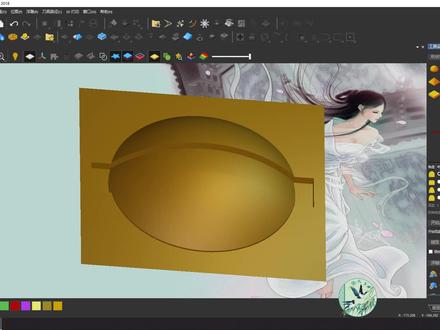 10:50查看AI文稿AI文稿
好,大家好,我是华华老师。嗯,首先呢给大家说声抱歉啊,上节课呢,因为这个视频录到最后部分的时候呢,呃,我这边设备是出了点问题,然后呢这个声音就没录上啊,我要是剪辑的时候呢才发现的 啊,导致呢啊,最后把那个没有录上声音的部分呢,把它剪掉了啊,所以说大家看到的上节课的视频呢啊,最后可能是一个戛然而止的这样一个状态。 那没有关系啊啊,后面那个结尾的部分呢啊,录制的内容是回顾咱们上节课前面学的内容,而不是新的内容,所以说呢啊,关系不大,咱们这节课呢就接着来学习形状编辑器这个工具。 好,我们点开工具面板,那上节课呢,我们是前面呢都已经学过了,上半部分呢都已经学过了,我们这节课接着从开始高度这个选项来开始学习。 那这个开始高度是什么意思呢?简单讲他就是模型的基础高度。那什么是模型的基础高度呢?我们来演示画一个圆啊,之前呢这个画布上已经有一个了,我们直接用这个圆,然后 形状编辑器,然后产生一个上节课我们学过的半球体,那我们看到这个半球体他的底部是没有一个基础高度的,如果你不知道什么是基础高度,我们在这里设置数据开始 高度,这里比如我们设置一个五,现在你肯定就明白了,这个基础高度呢,就是在模型的底部加上一个底板,这个底板的厚度呢,我们在这里输入数据就可以了, 比如十就比之前五呢更高了,然后二十就更高了,当然五十他就更更高了,那反之我们把数据缩小,二十他就回落下来, 十又回落下来,二更低了,那这个基础高度呢?我们在工作中有时候用得到,有时候用不到,也就说我们做的模型有些需要加一个基础高度。有, 首先呢不需要,那么不需要的时候呢,我们就不用加,那需要的时候呢,我们就可以在这里输入数据的方式来给他加上基础高度。 好,接着下面这个缩放,这个缩放是什么意思呢?简单讲他就是缩放我们当前浮雕高度的倍数,大家记住缩放当前浮雕高度的倍数,比如当前我们这个 产生的这个模型,这个浮雕他的高度呢是十,我们在这里呢在勾选缩放的情况下, 默认为一,这个一的意思就是当前这个模型的原始数据原始状态,那如果我们把这个一改成了二,就会发现 他变成了之前两倍高,然后呢三就是三倍高,四就是四倍高,当然你让他回落的话呢,就数据缩小,二 第一就回到了原始的状态。那逻辑非常简单,这个数据越大,这个模型越高,数据越小,模型越低,他这个高和低的幅度是倍数增长或者降低, 大家记住他是成倍的变化,记住是成倍的变化啊。好,接着浮雕组合模式,那这个呢非常的重要, 我们首先把当前我们做的这个模型,把它点击应用,这个应用是什么意思呢?这里要顺便说一下,这个应用呢 就是固定我们当前的模型到画布上,就说我做出了这样一个效果,我觉得满意了,我要把它确定下来,那么就点应用好这个半球体,我们把它固定在画布上,之后我们再画一个 矩形,以前学过的知识啊,画个矩形,然后把它聚中一下,选择当前的矩形,然后进入这个工具面板,那我们要干什么呢? 那在我们平常的工作中,我们不可能每一次做的都是单一的模型,或者说单一的浮雕,那很多时候我们需要制作复合模型,也就是说在一个模型上叠加另一个模型,或者叠 叠加另外几个模型,那这种情况下我们就用到了浮雕组合模式,也就是叠加模式。好,我们把这个长条做成一个平面模型,你看一下, 在这里开始高度我们设置为十,产生一个厚度为十的长条状的模型,叠加在半球体上,就是当前这个状态,大家看 那么他所对应的选项呢?就是增加,也就是说在一个模型之上增加另外一个模型,他是硬性的叠加状态。 ok, 第一个我们知道了是这种状态,那么第二个什么意思呢?减去也就是 相减,那么顾名思义就是和第一个是相反的,那么看一下他相反的效果是什么?我们选择相减,看一下他会发生什么样的变化, 那会看到它产生了和之前相反的效果,我们再来切换回来看,增加是这样叠加上来的,大家看这样叠加上来的,然后 减去呢?他就是等于在原始的这个模型上挖了个槽,也就是和之前的效果呢,是相反的,加减他的关系好,接着合并最高, 选择合并最高选项,会发现我们原本产生的这个长条形的模型被淹没在这个半球体之下, 那么他的这个合并逻辑就是从这个半球体,也就是原始模型最底部往上生长,你设置的这个后来的这个模型有多高,他就会生长多高。那我们来改下数据来看一下,当前是十,我们把它改成二十, 看到是不是就更高了,然后三十更高,那设置到五十, 他就超出了原始模型的高度,那这个呢?非常容易理解,大家呢多操作一下就能够明白他具体能够干什么好。第三个合并最低 会发现什么也没有了,那这是为什么呢?这是因为我们设置的高度太高了,我们设置了五十,超出了原始模型的高度,那么 他就什么都没有了。那么从这里我们可以看出来这个合并最低啊,我们合并的后来的这个模型,他的数据高度不要高过这个原始模型,高过原始模型或者超出原始模型的范围呢,他就什么就没有了。好,我们来剪, 把它数据设置成十,会看到效果就产生了,会发现之前呢他这个我们看相加, 因为我们画的这个长条实量呢,他这个范围是超出这个球体的,所以说他在球体范围之外也产生了模型的效果, 而我们选择的这个合并最低呢,会发现球体之外的部分消失了,也就说我们后来叠加的这个模型,在选择合并 最低的情况下,他会牺牲掉超出这个原始模型的部分,会牺牲掉超出原始模型的部分,同时还有另外一个特征,会发现他和原始模型的合并呢,是融为一体的,也就是说他会 随从这个原始模型的基本状态看。原始模型是一个半球体,那么他和他合并的时候呢,自己也就变成了一个半球体的一个面,和原始模型来融合。 大家呢一定要多多练习,我相信你只看我这一遍演示呢,是一定不可能理解什么意思的,一定要多多的练习。好,我们继续来改数据,把它设成二十,好,更高了三十, 四十,那直到呢把这个球体呢把它弥补完整。五十。 刚才说了,他不能超出原始模型的啊,范围不论是高度范围还是这个宽高,这个直径这个范围, 他不能超出他的范围,所以你如果设置了高于原始模型的这个数据,他就什么都没有了。好,再来回落一下四十,看到又产生了效果。三十,好,最后一个替换, 替换是什么意思呢?它是根据后来模型的这样一个形状,在原始模型上把这个范围之内的这个效果呢,把它删除掉,或者 说呢把它剔除掉,然后把后来模型的这个形体呢镶嵌进去,那同样他也是可以改数据的。当前这个后来这个模型是三十,我们把它改成四十五,增加了 五十啊六十,那会发现他呢和之前这个选项合并最低不同,他是可以超出原始模型的,而之前这个选项呢,是不能超出原始模型。好,那至此呢,咱们这个形状编辑器这个工具呢就全部讲完了, 这个工具呢是建模的一个最基础的工具,也是最最有用的一个工具,希望大家一定要多多练习,多多练习,熟能生巧是学习软件的不二法门。好,我们下节课再见。
85大花师


