eave9插件使用教程
the fine cut nine illustrator setup window will open we will be using the sixty four bit download follow the install wizard until you've completely installed the pine cut knot make sure you read and accept the terms of the license agreement fine cut nine will install on each version of illustrator you have make sure you select all the versions of illustrator you want to install fine cut nine four then click next once everything's completed click install when prop to install the momaki usb drive click yes, this will install your momaki machine drivers if you do not already have them installed once the install wizard has completed click finish now close out of the fine cut nine setup now that we have fine cut installed we can open up illustrator you will notice that when we go to the window tab and illustrator momochi fine cut is present opening this window brings up momochi fine cuts plug in let's open a cut file and try to send it through fine cut because this is the first job we've opened a cut information and setup tab will appear close out of the cut information window and click setup in the setup window the plotter user setup window is where you select connectivity for your plotter first select the model type of cutter you're using we will be using the cgsr three series make sure the command is mgl dash llc for step size select zero point zero to five millimeters and for approximation type select line now select the communication tab this is where you designate your communication port to your plotter for this tutorial i am using a usb connection under the drop down window select the current plotter you want to use now press ok now that our file is opened up an illustrator we can send it to fine cut select the window drop down and click momochi fine cut click the first box in the first row to open up fine cut again because this is our first time opening up fine cut you must insert your serial key you can locate your serial key inside your fine cut nine product box the key will be located on an inside cover type in your cereal code then press ok once you're prompt that cut lines are located in your file press ok congratulations you are not able to submit files through fine cut knife。

粉丝3771获赞9266
相关视频
 10:21查看AI文稿AI文稿
一二三, 驾驾驾驾 驾驾驾, 一二一。 everybody get in a place stand up to the big people hands up i see the big people hands up, everybody get that place stand up to the big people hands up after the big people hand up, everybody in that place stand up, everybody in a place stand up。
 04:37查看AI文稿AI文稿
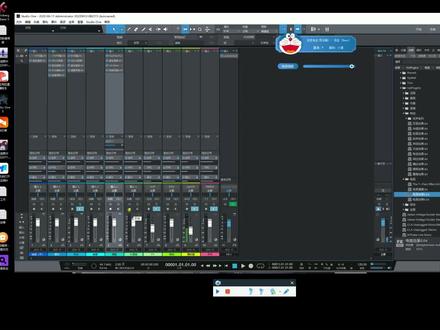
大家好啊,这期视频给大家简单讲一下电音,嗯,电音效果呢, 目前的话,市面上调试的话,大部分用的电音都是电音五,呃,也有用电音九的,电音九一点一点现在变得多了,因为 电音六,电音五代,电音六代的话他延迟比较高,然后版本往上的话电音七和八,呃,延迟都有点高,然后现在出的电音九代的话是零延迟的,所以现在用电音九的人越来越多了, 但是呢,如果就是市面上调试的话,还是电音五这一款插件用的比较多一些吧。目前,然后简单看一下这个电音插件啊,就是这个界面,这个有一个电音小, 不管他叫什么,什么 dy 五啊,还是电音五啊,还是电音效果呀,一般只要你打开看到这个界面,他都是电音第五代,然后这个插电目前做调试的话,就是直接添加到唱歌效果,就是把唱歌效果修改完了以后, 然后把这个插件放到唱歌效果里面,使你的唱歌的声音里面带一些金属的元素, 包括一些高音上面的稍微有那么一点的修正,这个就是现代市场上的电音效果,也可以跟他叫微电音。然后这一款插件呢,目前的话有 很多人就是在改基调上面有点不太清楚,然后我们呢,现在装的是这一款电音助手,就打开以后是这样的一个界面, 呃,这个电音助手呢?收费不一样,呃,他的内核嵌入的是每一家做这个电音插件,然后跟他官方合作的,然后有的是收费一个月二十块钱,有的是收费一个月三十块钱, 然后这个电音插件呢,它是可以自动跟你的电音五代插件连接的,然后并且跟你的音乐播放器连接, 这样的话就是你当你切播放器的歌曲的时候,他的电音插件上面也会跟着切,然后并且在电音插件里面设置了他的基调, 现在看已经改过来了一大调跟他这个上面是一样的,这就是一个这是一种电音的修正,然后他底下还有电 音强度,有的个别版本的系统里面可能还有电音的厚度啊,还有电音音量啊,有这些调整,然后往左呢,不管这个数值,往左是电音的颤动幅度越小,往右的话也可以说是软, 往右的话是硬,也可以说是颤动的弧度比较大。然后呢还 还有一种就是说有的人有的个别的客户可能说不喜欢用这种付费的啊,这个付费的可能是说一个月三十块钱,我每个月还得花这个钱,那可以去把这个电插件装好了以后,然后 找到一首歌,找到一首,比如说这首歌找到以后,你可以把你的浏览器打开,然后在你的搜索像里面输入华龙 电音机调查询网,就是这个欢欢乐电音机调查询网,然后第一个点进去以后,然后在这里面进行登录,然后搜索你要搜的, 搜索你要搜的歌名,搜索完了以后, 呃,这里面有各个每个人唱的啊,然后找到你要唱的那个人的基调,他这上点开以后是地平行小调,就是在电音插件上面就是地币,这上也显示的是地平行 地平行小调,这样去手动更改它,这样也是一种电音的切换方式,这种是免费的,也可以去 去这个客户端,这个华龙电音基调查询网里面有一个下载客户端,可以在这个里面去下载他这个免费的基调查询器,跟这个网页是一样的,然后在那个基调查询器上面,他会安装到你的桌面上面,然后 去查询歌曲的基调,然后进入到手这个插件里面,然后手动去修改他的基调就可以了。
61聆音studio 07:30查看AI文稿AI文稿
如何把这个花里胡哨的插件变得原汁原味,只保留你自己喜欢的功能设置?如何自己设置好配置,一键复制给别的号。为什么你下载好插件有个别角色没有字符串? 看来很多人都喜欢这个插件,发布两小时就收获两千的点赞。现在出一个基础设置的教学。首先说一下 下载这个插件的几个注意点,下载时候不需要你删除之前用的插件,更不需要你卸载魔兽,甚至有老铁不知道咋卸载插件,直接重装系统,下载插件包时候,他会自动帮你删除之前的老插件。 如果你想自己删除老插件,可以找到魔兽这个文件夹,把 adens 里面内容全部清空。这个 idad 开头的文件夹就是插件安装的位置,以后自己需要下载插件的话,直接放在这个文件夹就可以。当然,如果你 你实在不习惯露露插件包,也可以用这个方法这样删除。如果其他插件用不到,那么可以只下载一个 ndui, 这个插件包也是基于 ndy 和其他一些单体插件整合的。还一点要注意的是,安装的时候不要上游戏, 要把游戏窗口关掉再安装。还有,如果魔兽世界你是重新安装的,那么你必须得登陆一次游戏才可以安装陆陆插件包,不然他没办法覆盖你的配置。 这也是为什么你有的号上线发现没有设置好,也没有字符串。如果发现有的角色上线之后没有字符串,那么重新下载一下露露插件包即可。 d 的游戏窗口关闭了再下载哦。有人搜不到插件包的,按照下载量排名,下载榜第一名就是新来的,可以看看上个视频,现在看一下如何自己设置, 如何调整界面,如何调整团队框架位置,输入斜杠挨么挨么,这样就可以自由调节位置,比如团队框架,小队框架、目标头像位置, 还有时法条位置,目标时法条交电头像位置,交电时法条位置,包括技能条位置都可以调节,调节完点击最上面的锁定就可以了。如何把两排技能栏变成三排? 很多人觉得两排技能栏看着好别扭不好看,现在来瞅一下 iesc, 找到 ndy 控制台最上面动作条,个人推荐第二个 三乘十二这个选项,按住 ctrl 加鼠标左键,这样动作条就变成三排这样了,是不是好看多了。如何拖动视频栏位置?点击边缘的部位,然后就可以拖动了。如何调节 聊天框字体大小和聊天框大小?右键聊天窗口可以调节字体大小,这里可以调节的非常大,如果觉得还不够大,又爱缩放,还可以调节大小,等下再说。聊天框如何隐藏? ndui 控制台 对上方这两个箭头点击,这样就有隐藏聊天框功能了。如何调节聊天框大小? ndui 控制台聊天窗口调整宽度和高度,这样就可以调节聊天框大小。还有一些其他功能,可以自己看个人喜好来设置。如果觉得界面太小看不清楚,这里的 ui 缩放非常强大,可以把界面调节的非常小,也可以调节的非常大。 ndui 控制台 通用设置调整幽爱缩放,个人觉得零点七就很舒服。如何把这黑色的美化效果去掉?相信很多老铁喜欢 还原之原未接受不了这个,那么如何去掉呢? ndui 控制台界面美化美化暴雪自带插件,把钩去掉就可以。如何把这花哨的头像美化效果去掉呢?同样 ndui 控制台头像及时法条, 启用头像框体大钩去掉即可。默认的头像怎么移动呢?右键找到移动框体,解锁框体就可以移动位置了,移动完再锁定即可。如何设置团队框架控制台团队框体, 启用团队框体,右边的齿轮可以调节团队框架的高度和宽度,同样小队的也可以调节。如何设置团队框架的技能提醒, 找到启用边角指示器,右边的齿轮可以设置特殊技能提醒自己添加即可。如何设置?点击司法拉到下面启用,点击司法大勾, 然后点击右边的齿轮,可以设置点击司法的技能。下面还有其他功能,自己看自己喜好调节,比如队伍编号。那么如何禁用这个团队框架?虽然我个人非常喜欢这个团队框架,但是很多人习惯了系统自带的改不了,那么把启用团队框体的钩去掉即可。 如何移动系统自带的团队框架和设置系统自带的团队框架呢?我发现很多人用系统自带的团队框架也不会设置,绿油油的太丑了。 现在顺便说一下怎么设置点左上角这个点感叹号进去右上角点启用团队风格的小队框架界面,这样队伍也是团队框架, 能亮条。打勾显示职业颜色打勾切记显示职业颜色一定得打勾,不然太丑了,我是看不下去。 dps 职业能量条可以不打勾, 团长和奶妈必须把能量条打钩,方便看队友。蓝亮设置完点击解锁,然后把团队框架移动到舒服的位置即可。一般屏幕中间右下角属于很舒服的位置,放在左上角斜眼看真的很累。如何去掉这个伤害信息? 支线是自己默认的伤害数字。 iesc 界面插件,找到这个插件,或者直接输入斜杠 msbt, 这里可以禁用 或者设置自己喜欢的。那么如何开启自带的伤害数字呢? esc 解闷游戏战斗目标伤害大勾即可。中间的技能提醒怎么调节?很多人可能不需要中间的技能提醒, 或者装的字符穿太多,有的电脑会卡,那么如何调节呢?输入习杠,打表,由 a 呼出来,可以调节位置,也可以把不需要的 删除,当然也可以自己创建自己需要用的 wa。 如何设置这个血条?其实这个血条插件非常实用的,可以在头像上显示到特合持续时间,尤其是竖式按钮和活法,可以说这个是必备的插件。那么如何设置呢?正常默认设置就可以, 如果自己想改一改设置界面设置,找到插件,找到 pater, 点击这个,这里可以设置。比如仇恨颜色设置成,当你是 dps 时候,仇恨高了,血条颜色变黄,如果 ot 了,血条颜色变红,正常情况下就是蓝色,或者你自己设置一个颜色。 这里需要注意的是,需要把自己职责改成对应的 dps 职业,就设置成 dps 专机。如何改职责呢?打开天赋界面,右键天赋图标设置职责。如何保存 自己案件和导入键位?输入斜杠 myslot 这个插件可以保存自己案件和导入案件,比如上朋友的号,帮忙打个本,可以直接上号帮他保存他的案件,然后导入自己的案件,打完之后再帮他恢复即可。 如何设置鼠标提醒的位置呢?当鼠标只到玩家的时候,会显示它的天赋工会和 wcl 分数。怎么调节位置不让它跟着鼠标呢? ndy 控制台找到鼠标提示框,跟随鼠标把它禁用。鼠标提示框矛点可以来调节位置,比如右下角 最后一个。如何导入自己设置好的界面设置和插件设置呢? ndui 控制台配置管理里面跌倒出可以把自己的设置保存在文本里面上,别的号的时候可以在这里直接导入,这样就不需要一个一个的设置了。
9359云路仙居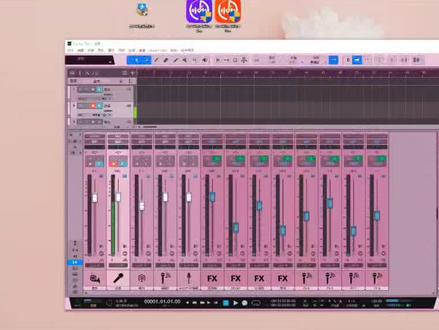 11:38查看AI文稿AI文稿
哈喽,大家好,欢迎来到今生音频,那么今天来为大家推荐一下目前比较好用的音效助手和电音助手。 首先安装是非常简单的,是一键安装,我们在安装前尽量把这个杀毒软件关掉,那么本人使用的是火龙杀毒,那么就不需要关掉了。我们先来安装一下音效助手,右键以管理员的身份运行, 我们可以一键安装或者是更改目录,我这里就一键安装, 点击开始使用。我们打开音效助手之后,首先我们来看一下音量,他默认的音量是百分之五十,我们先把这个音量调小一些,调到百分之二 十一,那么接下来我们再来看一下音频输出通道,如果你不懂通道的话也没有关系,我们可以一个一个的去测试。首先呢我们可以选择 v alt 一二,那么我们再点击一下音效, 发现没有任何声音,那么我们再换一个通道啊,比如说 v out 三四,我们再点击一下,哈哈哈,会发现我们机架中的音乐通道有音量调的跳动,哈哈哈,而且我的耳机也是可以听到声音的,那么说明这个通道是正确的。 接下来我们再来看一下热键开关啊,他默认的是打开的,如果我们关掉这个热键开关的话,我们就没法使用快捷键了,那么如果你有喜欢的音效,可以右键 设置快捷键,比如说我把这个音效设置成快捷键一点击保存,那么我们再按键盘上的一哈哈哈,他就会播放,同样的暂停和停止都可以右键设置快捷键, 那么还有喊麦音效,搞笑音效,游戏音效,生活音效啊,比如说我们点一个 掌声,有请主持人好了,停止吧, 在这个最右边有这个 diy 音效,就是说如果我们有音效的文件啊,可以打开添加进来,然后也是同样可以设置快捷键的。然后我 我们再来看一下右上方的啊,这有一个衣服的图标,我们打开它啊,是可以设置皮肤的。 好了,接下来我们再来看一下这个电音助手,那么这两款电音助手一款是 light 版,一款是 pro 版,那么这个 light 版就是我们以前用的小叮当机器猫版,这个音效助手啊,是完全免费的,那么电音助手目前没有免费的版本, 那么以前这款小叮当电音助手啊,收费是十五,那么现在他的收费降低到了十。这 电音助手 pro 版本啊,是实时测试基调的啊,它是最新的版本,它的收费会高一些,那么同样安装也都是非常简单的。首先我们来安装一下这个 light 版本, 我们右键以管理员的身份运行啊,点击立即安装,或者是自定义安装 完成。安装,那么安装完成之后,他打开是右上角这个界面,如果你的机架上有这个 auto 顿或者是升降调插件啊,他就会显示电音的强弱,或者是伴奏的升降。那么如果你的机架上没有 auto 顿或者是伴奏升降调,我们可以右键 找到选项设置,在这里找到周边工具,我们就可以在这里安装这个 auto 顿,比如说 auto 顿酒,我们下载它, 下载完成之后安装 完成,安装完成之后我们重启一下这个机架, 那么刚才我们已经把这个电音九安装完成了,接下来我们在这个机架里啊加载一下电音九,我们找到插入这一栏,右上角有一个加号,我们点击它啊,搜索 t u n e, 那么这里有一个 altitude artist 啊,它就是电音九, 那么这个就是电音九的界面。接下来我们再加载一个电音十, 叫做 auto turn pro, 我们可以看到电音九和电音十的界面啊,大概是差不多的,那么电音九是不需要我们设置低延迟模式的,那么电音十在右上方有一个齿轮,我们点击它,在这里把这个使用低延迟模式把它勾选上。 然后我们以电音时为例啊,讲解一下这个电音插件的使用。 首先我们在左上角找到音谱的 tap, 在这里可以切换女高音啊,第一个是女高音,那么第二个是女 低音男高音,那么第三个是男低音,那么第四个就是乐器使用的啊,第五个就是低音乐器使用的,那么我建议女生可以使用第一个或者是第二个,那么男生就可以使用第二个或者是第三个, 然后在下方他有一个听,如果你把它点亮啊,他会听你的声音啊,适合哪个音阶。然后我们再来看一下基调啊,这边有这个基调,那么这个电音助手他就是自动识别修改基调,我们打开播放器啊,放一首歌曲 啊,他会自动识别 g 调,然后修改 啊,识别速度还是可以的, 然后它的下方是一个 auto k, 那么如果你使用 auto k 手动识别基调的话,那么你需要把这个点亮 auto k 里识别到的基调才能发送给电音时。接下来我们再来看一下右面啊,它有两种模式, 那么第一个模式就是现代模式,第二个模式是传统模式啊,经典模式。那么这个经典模式啊,他会有一些机械感,但是电音感会重一些,他跟这个电音舞的版本啊,风格是差不多的。 那么接下来我们再来看一下第一个旋钮,它上面写的是 return speed, 也就是要多久啊,把这个音纠正过来, 我们可以简单的理解为电音大小,那么往右就是特别电,往左啊,就不会那么电,如果我们想要一个自然一些的电音,我们可以打到中间左右的位置。 接下来我们再来看一下第二个旋钮,上面写着 f l e x 啊 t u n e, 那么它是一个弹性调节,如果我们调到最右边啊,发现这个声音不变了, 也就是说这个旋钮越往右,我们要唱的声音越接近那个音,他才会跳。 那么如果我们在唱歌的时候有这个转音啊,这个转音,他的电音很明显,我们就可以调大一些这个参数,让这个转音变得更丝滑一些。那么接下来我们再来看一下第三个旋钮啊,上面写着 natural, 他是一个自然颤音,那么如果我们在歌唱的过程中没有颤音啊,他是不起到作用的,那么在我们唱歌的时候,如果有颤音,我们把它调大,这个颤音会更明显,那么同样往左啊,这个颤音就不会那么颤。 接下来我们再来看一下第四个旋钮啊,他写的 h u m a n i z e, 那么这个旋钮呢,是一个人性化的设置,也就是我们电音太大的时候会影响到短音,那么同时也会影响到长音,那么解决的方法就是使用这个旋钮,让声音更自然一些,当然不可以调的太大, 那么这四个旋钮搭配使用啊,会让你得到一个想要的电音效果,然后中间这个表是显示我们声音最接近哪个音,偏低还是偏高。 接下来我们再来看一下这个电音助手,他下方可以调节电音强弱和伴奏升降,我们先来看一下电音强弱,如果我们往左拉,我们会发现他和这个电音时钟的电音大小是联动的,就是我们可以在这里随时调动啊电音的大小, 那么伴奏升降,我们把这个伴奏的升降调插件找到,我们搜索 peachwear, 那么这个插件呢,就是升降调插件啊,他会有一些延迟,然后我们可以使用电音助手上的伴奏升降来调节这个伴奏的音调。 i can be county session, 我们可以右键电音助手找到更换主题,那么在这里啊可以更换这个电音助手的皮肤, 还可以右键电音助手找到在线充值。那么如果有的歌曲它的基调识别错误,我们可以手动去更改右键识别方法,找到基调设置,改成正确的基调,点击保存就可以了。 接下来我们再来看一下电音助手 pro, 我们安装完成之后,可以右键电音助手找到选项设置, 在这里我们找到识别方法,可以使用 ai 分析或者是精选分析,这样他就可以实时地分析歌曲的基调,我们找到功能显示,在这里可以选择自己喜欢的图形, 那么关于音效助手、电音助手以及电音插件的使用,今天就聊到这里,如果有不懂的地方可以打在视频的下方。声卡调试、录音直播设备购买与咨询尽在金声音频, goodbye!
17金声音频 21:17查看AI文稿AI文稿
同学们大家好,这是 waves 九中文视频教程重置版,为什么要重置呢?那是因为以前录的那一套有点问题, 而且问题还蛮多的。首先呢,就是录制这个教程的时间呢,不是非常统一,导致用了不同的声卡,不同的设备,甚至是不同的录像工具来进行录制,导致呢解码格式不明确,而且呢各种的问题,所以呢,我就准备重新录一套 啊,这一套呢,我会用统一的解码格式,然后呢让统一的加密方式,这样子会让同学们更加的方便一点,并且呢这一套视频教材呢,我会重新计划,重新规划,让他呢更加的科学,更加的系统。 ok, 那废话不多说,我们第一集呢,先讲 waves 这个效果器,它到底在各种素主软件里面如何去进行加载,因为安装教程我已经说过了嘛,在群共享里面能找到,所以安装我就不不去进行说了,我直接就说这个加载各种各样的素主软件,到底如何去加载它 好, ok, 我们先说 cubase 的加载方法,由于这个 cubace 跟扭弯斗它的操作方式基本是一样的,所以呢, cubace 和扭弯斗我就不去重复了,直接说 cubace 就可以了。 qbas 加载效果器的方式呢,非常的多样,比如说你可以直接在音频轨道的插入里面,或者乐器轨道里面插入里面的直接加载效果器,并且呢在为啊在 qbas 七以后的版本呢,甚至还可以直接输入效果器的这个号来进行加载,非常的方便。当然如果你 想要可以加载这个效果器的话,你必须得保证你的设备里面有这个 waves, 比如说你点击设备插件信息,然后呢 vst 二插件路径,你呢要将你安装 waves 的这个路径呢 给它添加进去,比如说我呢是将我的 wifs 安装到 g 盘 vst 的插件目录下,比如说这边你看能找得到三十二位和六十四位的版本 啊,所以呢,你可以在这边将整个 vst 的这个文件夹呢添加进去,然后点击确定,然后这个时候呢 啊正常的关闭你的 cubats, 重新开启一次呢,它就会自动扫描,非常的方便。好,等你弄完之后呢,你为了显示方便呢,我建议你在文件首选项,然后在你的 vst 插件目录下呢,直 直接按厂商来排列这些插件,这样子呢,会让你的 qboys 显示比较科学。注意,这个是 qboys 的功能啊,扭弯斗不一定有,尤其是扭弯斗四点三,那是绝对没有扭弯斗五呢,好像我也没有发现这个功能,所以呢,这个扭弯斗的同学要注意一下,这是 qboys 专有的功能。 好加载效果器的方式呢,如果是 q base 五和六呢,是需要自己来选选我们的 waves 的分类目录啊,再进行加载。这边有很多的分类目录,我们在后面的课程里面,我们会将它的不同分类的效果器呢都进行详细的讲解。 如果是 q bas 七的用户呢,就非常简单了,直接在里面输入,比如说你想加一个 q 十的,一个 e q, 直接输入 q 十啊,也就是说你要记住下午期的名称。然后呢,如果你要确确的查找呢,比如说 s, 那就是立体声的啊,如果你不输入呢,他就会列出两个 q 十啊, 我们直接加载立体声的版本,双击好就可以加载了。还有另外一种方式呢,就是点击这个通道设置面板,就这个,我现在鼠标点击的这一个, 点击了这个之后呢,你可以在这个左边直接就是加载,然后也可以输入名字,比如说我要输入 ce 啊,这样子呢,我就会在下方列出所有满足我 ce 的这个效果器,然后双击 好就可以进行加载。还有一个方法呢,就是按 f 三调出调音台,在你的调音台的就说第二个选项啊,在这边第二个选项里面呢,可以进行加载,效果器加载的越多呢,他的选项会越多,比如说我要加载一个 api 二五零零啊,他呢就会列出二五零零的选择让我们双击,这样子呢就把二五零零加载进去了,非常非常的简单。这个呢就是 q waves 里面加载效果器的方法。接下来呢我们说一下在 f l 这也就是水果 f l 四六六里面如何使用 waves 九的效果器, 在使用之前呢,你要打开软件,选择我们的选项,快捷键呢是 f 十,打开设置界面,选择第四个,然后将你的 vst 的目录呢添加进去,直接点击文件夹,然后直接添加,然后点确定啊,这个就不用我说,非常简单,然后添加完毕之后呢, 点击这一个功能啊,按出你的调音台,由于我现在在录像,我不能使用快捷键啊。然后呢在这边选择随便啊,随便选择一个通道无所谓,第一第二第三,随便选择一个,然后呢点击这个小箭头,然后这边呢会有更多 在更多里面呢,你点击你的刷新功能,选择快速刷新,刷新完毕之后呢,拉下去找到你的 vs t 三,你呢将你刷出来的 wift 九的这个第一个啊,把它勾选,或者 vst 二里面的三十二位的第一个给它勾选啊,也就这个勾选,我建议你能用 vst 三的版本,因为性能比较高,好。勾选之后呢,你也可以双击直接选择它 啊,选择它之后呢,它并没有直接跳出效果器,而是跳出一个效果器的选择界面,怎么选择呢?在这边啊,直接选择,点击一下呢,会跳出 waves 九所有的效果器,比如说你要使用降噪效果器,直接点击一下, 那这个降噪效果器呢就会出现在这边,好, ok, 非常的简单,是不是你想再次选择呢,就是再次添加,然后这个位置九就出现在这边了,然后再次这边啊添加一个效果器,比如说 a p i 啊,添加 进去非常非常的简单。这个呢就是我们 f l 四九九使用的方式,不过呢个人建议 f l 四九九混音的功能非常的弱啊,最好是 不要太依赖这个就说用来混音啊,浅拙一下,可以,因为加载效果就多了呢,这个 fr 四六九经常都会驱动崩溃,这个是个人实践的啊,得来的一个结果,非常的真实。 接下来呢,说一下西葵亚或者三不六九的使用 waves 九的一个方法,在使用之前呢,你必须得点击一下这个部位, 好,这个部位我红的框框框的这个部位,这边呢有一个下拉三角,点击一下之后呢选择最后一个选项,就是 vst 的插件设置,然后呢这边会有个添加目录的功能,你呢将它添加进去,就是将你装 waves 九的 目录添加进去,添加进去之后呢,这边这个文件夹吗?浏览选择浏览,然后呢添加进去,添加进去之后点确定,然后呢再一次点击确定的时候,他就会开始扫描,也就是会夹死一段时间,夹死完毕呢就没事了。所以呢 添加完成之后,你就直接可以在这边点击,然后找到你的 vst, 然后六十四这边呢会有个 waves 的一个选项,看到没有,跟水果的差不多, 然后这边呢非常的方便,因为他也会按照字母来跟给你排列,那同学们会发现没有显示完全,不过没关系啊,他那上方会有还有扩页的一个选项,你看第二点,第三页,第四页啊,他都会在里面显示,比如说我在里面要加载一个降噪效果器,直接加载 啊,非常的简单,要再次加载效果机呢,也是一样的道理,再次在这边添加它呢也会自动的叠加进去,比如说加载个 a p i, 你看它会自动一个一个的叠加在一起,这是一种方法。第二种方法呢是按 m 啊,直接按 m, 然后呢在调音台里面加载,这个呢是比较系统的方法,也是我个人比较推荐的方法,在这边加载 waves, 随便加载一个效果器,你就可以直接啊,这样就 ok 了啊,一直加一直加,越加越多就没问题了,效果其实可以拼命叠加的,你看在这边有非常非常多好,这个呢是它的方式也是极为的简单。 好,接下来我们说一下 sona 里面如何使用 waves 九的效果器,在使用之前呢,你需要点击上方菜单栏的编辑,找到你的参数设置,并且呢找到你的 vst 设置找, 找到之后呢在这边点击添加,然后找到你的目录,比如这个 vst, 将它呢进行添加进去,添加完成之后,点击应用呢,他就会开始扫描,会夹死一段时间,刷刷刷刷,一直扫啊,扫完之后呢,点击确定你的效果器呢就到我们的苏州软件里面了, 他的第一个非常简单的加载效果器的方式呢,是在这边点击自定义选择全部,这边呢会显示出所有的功能,在这一块有一个模块,这个模块呢右击就可以加载音频效果器,但是加载之前记得一定要进行一定的管理 啊,就是说把一些三十二位的插件呢进行删掉,因为如果你用的是六十四位的话,如果你用的是三十二位就无所谓了。找到那个 vst, 然后呢将你的这个三十二位的呢进行选中,选中之后进行删除就可以了,这样子呢,你的插件呢 就会有一定的管理,而且呢你在这边也可以新建文件夹,将一定的插件呢加入相应的文件夹,这样子呢,这边有很多文件夹嘛,看到没有六十四位,这个呢就是我们的 waves 所有的小武器都在这个文件夹,你呢可以将它进行一定的管理,也就是说你可以添加到别的文件夹,比如自己新建一个啊,新建好几个文件夹,比如动态 啊, eq 或者说什么什么的啊,添加之后呢,将这些效果进行不同的分类管理,这样子呢也会比较方便。好,由于我是做教程,所以我就不去示范了,因为那就属于宿主软件教程的这个范畴了。好,我们关掉。 好,关掉,这个时候想要使用效果器,只要移动到这边,然后找到你 waves 放的那个文件夹,然后呢加载向效果器就可以了,这个时候呢他就会有独立的一个面板,并且呢可以进行独立的 大小调节啊,可以调的很小啊,也可以调的很大,非常的方便。这是唢呐,里面蛮有特权的一点啊。好,我们呢关掉要删除呢,也非常简单,右击删除就可以了, 如果你想在左边加载效果器呢,如果你在左边的话,你这个控制台的这个界面呢就可以删掉,是不是你就可以给英轨留下更多的界面?好,如果你想在左边加载呢,你右击一下,让他将效果链勾选,但你不勾也可以,然后在这边载入,这边呢载入一个效果链 下下方,你看就会有一个效果链的一个选择。然后呢你在右击这边呢,也可以加载音频效果器,你看 老样子,也可以把效果器加载进去,在这边也老样子,右击可以删掉啊,非常简单。如果说你这 种方式你也不喜欢,你喜欢用调音台,那你用 alt 加二啊,点击打开那个混音器的界面啊, alt 加二就可以了,你可以在这边进行关闭,或者呢点击上方的视图,这边呢也可以找到你的控制台啊,有快捷键,你看这么多 好,我们的二十加二把它调出来,调出来之后呢,你把鼠标点击你要的那个音轨往上就说往上移动,比如往上移动啊,因为选择你要的音轨嘛,往上移动,这个时候呢,你就会发现选中的音轨颜色不一样,然后呢在这边会有个块,这个块呢也可以加载效果器 啊,也是非常简单的,但这个情况下的话,音轨界面呢就不必要存在了,不过我建议用索纳尔的同学呢,一定要有很多的屏幕,不然的话用起来非常的不方便啊,最好最少要有两个,你可以 将这个混音器呢独立出来,点击下方独立出来,独立出出来之后呢,将它发配到独立的一个屏幕里面显示,比如说把它最大化, 最大化之后你看这个混音起来就非常方便了,但最好是有一个独立的屏幕,这样子呢才显示的比较爽。你可以将效果器界面拉到那边去,将钢琴的界面或者说英轨界面放在这个位置,而且呢你连这个界面你都可以不要,你都可以独立出来啊,可以把它删掉或者独立出来, 是非常方便的。如果说你是要用音轨界面呢,你就将这个啊给他弄掉就可以了,当然他也具备在我们这边进行添加的功能,就说啊,包括乐器啊,效果器,我们也可以在这边进行添加,不过呢,呃,不是非常建议啊,用这个功能,因为他做的太复杂了,没有像十九九万那么简 单。好,这个呢就是索纳尔的使用方式,由于呢这个索纳尔他包括八点五和这个乘一的版本,由于版本冲突,所以呢我就啊不去说老版本的了啊。好,接下来我们说一下 studio one 里面如何使用我们的 waves 九的插件, 那我用的版本呢,是 cd 六万二点五,也就是最新的版本,在使用之前你需要点击菜单栏的 cd 六万,然后呢点击选项功能, 找到你的第二个大象,然后呢找到这边会有个 vst 的一个插件的一个选项,然后呢点击添加,你看我的已经添加进去了,点击添加,然后呢找到目录,跟别的软件一样,点击确定啊,我就不去啰嗦了。 然后弄完之后呢,点击应用呢,他就会开始扫描,我的已经有了,所以他无法进行扫描啊,你添加的就可以应用,然后扫描点确定。这时候呢你的 wift 九插件呢, 就可以到里面去,在十九九万里面使用这个魏无子九是非常爽的一件事情啊,你呢可以在我们的右边,在这边下方选择效果器,这边呢就会有效果器的各种显示方式进行选择, 好,我们选择用厂商来选试。然后呢文件夹点击一下呢,他就会将下方的插件呢进行拉开,然后你要用什么呢?直接左键按住拉过去放开 效果器就 ok 了,你看左键放啊,按住拉过去放开就可以了,非常非常的方便。可以这么说,他是真的非常非常的强大这一个,当然他会对于没有这个非常多屏幕的同学呢,他也可以进行这种, 就单个的这种显示,你想要用什么效果器的时候进行切换就可以了啊,去进行切换就可以了,这个也是非常方便的一个功, 对于没有非常多屏幕,没有非常多大显世界的同学,这是一个福音啊,当然你也可以选择不这么显示, 不过呢并不是在我们的教程范围以内,所以呢,我就不去详细的讲解那个功能了。那你在显示的时候,如果你发现出现了这种问题,比如说显示之后看不见这个了啊,这个问题怎么办呢?点击这边有个小三角,可以直接在众多效果器之间进行切换,所以呢,其实是比分屏显示要更加的方便啊, 这个是他的功能,当然除了这个效果器使用方法之外呢,你还可以将 f 三按出来,然后呢,这边下方有个调音台的一个界面,是不是你呢可以直接在这边选择删除或者加载效果器 啊,这边点击加号也可以添加效果器。在这边有那么多选择,或者呢直接在这边拉过去也是未尝不可的啊,在这边拉过去,你看替换 或者空的地方就是添加添加,你看非常非常的方便,你呢直接在里面双击就可以在众多效果机之间进行切换,所以呢,其实他这种显示方式是空前劫后的啊,是非常非常漂亮的,所以呢,我说 用十九流万来混音或者用来编曲都是很爽的一件事情,因为他很多快捷键是非常方便的,比如说按 f 二可以进入单轨的编辑界面,并且呢一样享受这种缩放的功能,你要切片什么的非常非常的方便。 ok, 这个就是 sonor, 不是十九流万二里面的使用方法。 接下来呢,我们说一下在奥迪神里面如何使用 wifs 九的插件?那当你把音频加载进去之后,你这个时候你发现哎,你要加载效果器,他加载效果器之前呢,你需要点击上方的效果好找到最后一个选项,就是管理这个效果器的这个 文件,然后呢在这边有个添加功能,然后将你的这个插件目录呢添加进去,是一样的啊,我就不添加了,添加完成之后,这边会有个目录,你看 啊,你也可以对这个目录进行管理,然后进行重新扫描,下方呢就会有你的插件,并且你可以选择要的插件或者不要用的插件。这边有打勾吗?如果你去掉勾呢,他将不会再显示 好,我们弄完之后点确定就 ok 了,这个时候我弄完了他加载效果器的方式非常简单,比如说在左边啊,这边就第二个选项,这边就是效果器,你可以这直接在这边加载我们的效果器呢在效果,然后呢 waves 这边 好,非常的方便,但是呢,它其实是众多宿主软件里面用效果用这个 waves 九属于比较不方便的一个宿主,如果你是独立的用 这个宿主呢,我建议你将它进行脱壳啊,也就是说将它的这个道尔文件进行脱壳,脱壳之后呢进行不同的文件夹的这个分放,这样子呢,加载起来会比较简单, 不然的话就要扫到 vst 三在这边用,但是有很多的效果,其实只有 vst 二的,所以呢被逼无奈,你只能这么用啊,或者脱壳用,不然的话你就要点击下方的这个箭头,刷刷刷刷刷,一直往下刷,跟索纳尔一样, 极为的不方便啊,这个你要用的话也没办法啊,最好是脱壳一下。加载的方式就是在这边直接加载进去 好,要用什么直接加载好,这样子就 ok 了,这是第一种加载方式,第二种呢是直接在你这边这边有四个选项嘛,找到第二个这边呢,也可以管理我们的插件,比如说 我们可以再次在这边加载一个效果器,好,这样就加载进去了,也可以用混音器直接加载在这边,混音器这边呢,也可以直接添加效果器, 比如说添加进去,你看啊,也可以,而且呢它也可以具备这种缩放的功能,因为它都是独立窗口吗,也可以进行缩放,非常的方便。 好, ok, 这个就是奥迪审的使用方式,比较简单啊,但是我个人不怎么这个建议说跟其他的速度软件一起使用微服自救,因为的确不是非常的方便。 还有很多的音频输出软件其实都是支持这个 waves 九的,比如说苹果里面的这个 logic, 还有呢这个 pro toos, 但是 pro toos 也有这个 windows 的版本,不过呢,由于 pro toos 用的人不是非常多,所以呢,我就不去做那个示范了啊,会用 protooth 的应该也会用这个 vivs 九的这个效果器好,那我们说一个比较特别的软件,就是这个 vegas, vegas 呢,是索尼公司出的一个飞编的视频编辑软件啊,就是视频飞编软件,应该怎么说 他呢?支持视频啊,视频是他最强大的,音频处理呢,也非常的强大,因为他也支持 vst 插件,导致呢,我们就可以用它来使用 wifs 九,那他使用 wifs 九的方式呢,非常的简单,直接在里面点击加号, 点击之后呢这边会有一些效果器的一些默认链接,你呢可以在这边进行移除啊,进行移除啊,移除之后呢这边就没有效果器了,没有效果器呢你就不能用了啊,那你呢可以在这边再次点击一下加号, 然后这个时候呢会跳出这么一个界面,你能找到你的 v st 文件夹,你看这边就是会显示出你所有的效果器插件啊,各种风格的都会在这边显示,三十二位的,六十四位的什么的啊都会在这边你看每一个效果器都有三个选择,看到了吧, 好,我们呢可以在这边选择一种,比如说我们选择这个效果器,我们呢直接点击插入添加,或者说啊添加,添加之后呢这边你看就会有一个选择啊,你要选新的效果器的时候,你也可以在这边双击,也可以添加 好双击,你看也会有,然后点击确定,这个时候呢你的效果器的页面呢就会跳出来,你看在这边他呢也可以支持缩放啊,当然到新的效果器的时候他会他的缩放呢会弄回去,当然你也可以将它贴贴到这边来,贴到这边你看啊,但我不怎, 我们建议将它贴啊,还是独立的一个界面比较好,如果你是需要将它贴在这边的贴吧贴之后呢,这边就会变成一个独立的一个界面,就加效果器的独立界面,移除啊移除,你看就会变成一个独立的界面,如果你要使用什么的话,这边也是可以完全没问题啊, 你再次点击加添加啊,在这边添加效果器就可以了。好,点击确定好,这个时候你看这边就会多出一个啊这个界面,但这个不是 wifi 九就是了啊,这是 a b 四大螺丝啊,你可以在这边移除, 移出之后再次添加 vst 这边找到,你看这边 waves 的效果器全部都在这边双击确定你看就有了。所以呢,在 vegas 里面呢,可以非常方便的使用 waves 酒效果器,做出非常漂亮的影视后期的这个音频效果,很多的电视台和很多的媒体人呢,都是喜欢用维卡斯。好,这个我就不去啊,过多的讲解了,还有很多什么 acid 什么的,我就不去一一示范了,反正这么多的素质软件,相信一定有一个是你在用的啊,用的比较顺手的。 ok, 这个就是我们的第一集内容啊,下一集开始呢,我们要说他的效果器的一些啊使用方法了。
50老柳爱娱乐 02:04:26
 06:13查看AI文稿AI文稿
大家好,我是精品小老头,今天给大家讲一下 a u 三大插件的安装。我们都知道在 a u 状态下进行录音,录音完了之后我们要对干音进行处理, 对干音进行处理, a u 本身就是一款很好的声音处理软件, 它本身能够进行降噪,去口水等一系列的干音处理操作,但是它有一个缺点,就是用 a u 本身自带的效果器, 无论是进行压缩,还是说降噪,还是说去口水等等,他对肝阴的损伤都是非常大的,正因为如此,所以说才应运而生了 一大批声音处理的插件挂载在 a u 这个宿主上面。 常用的三大插件,那就是 r 叉九、 vivo 四九还有飞波,这三大插件是经常使用的,那么用 a u 录制出来干音之后,用 a u 自带的效果器处理,声音比较大,那么用这些插件进行声音处理, 进行降噪,进行去口水,肝阴的损伤是非常小的,有的茶见甚至于微乎其微,几乎是没有损伤的。 那么也就是说我们录制好干音之后,对声音进行美化,进行声音处理,尽量用这几个插件安装这三个 插件,它和安装 a u 一样,就是一个软件,安装起来非常容易,点开安装文件,点 e s e 文件,这就是安装文件,可执行文件,点开它之后,那么就可以进行安装, 打开出现安装界面之后,那么就点 nice 特一路啊安装即可。在安装过程中需要注意两个问题,一,他安装的时候,他会让你选安装目录, 尽量安装在 c 盘以外的盘符。第二个注意的事项就是尽量安装在英文目录下,也就是说你安装的 d 盘、 e 盘、 f 盘都可以 安装的文件路径,这个文件名要用拼音或者字母来命名,不应该有汉字,如果有汉字的话,这些软件他都是英文软件, 识别起来就会有一定的难度,应用起来就可能会出现 bug。 所以我们安装就要注意这两个问题,一是尽量安装在 c 盘以外的盘服,第二就是必须要安装在英文目录下, 安装的文件路径不应该出现汉字, ok, 一路 nice 就行了。阿茶九是这样,北波也是这样, 点开 e x e 可制性文件就可以进行安装了,也是弹出界面之后点 next, 然后让你选择路径 插件 六十四位 v s t 三 v s t 三六十四位就可以了,其他的就可以不用选, 一路安装就可以了。这里你需要注意的就是 vivo 四九中文版,它有一个汉化破解文件,所以说呢,你点 set up 安装, set up 就是安装点 e x e 就是可执行文件,那么安装好之后还要打开 他的暗话破解文件,打开之后他会让你选择你安装威武斯九的目录,然后你找到那个目录之后进行安装, 进行汉化破解就可以了。三大插件安装好之后,我们需要注意的就是回到 a u, 把它挂在上,进入 a u, 点击效果 菜单栏效果最下面音频增效工具管理器,点开它, 然后进行扫描,点击扫描它就都出来了,自动地识别你安装的你电脑英文目录下的这些插件,无论是飞波还是 vivo 四九还是叉叉九就都扫描出来了, 扫描出来之后点击全部启用,然后点击确定就可以了,如果你安装正常,然后扫描还扫, 扫描不出来,说明你这个扫描的路径文件路径没有,你把这个安装的文件的目录路径添加在这里,你点击添加,然后寻找你安装的路径添加在这里,然后再重新进行扫描,就肯定能够扫描出来, 只要你安装正确,然后点击确定应用就可以了,这时候你就可以录制完一段该音之后,你就可以通过效果。 有的是 v、 s、 t 三,我这个是 p 处理,里面就有飞波,有这个常用的 z 二, d, s pro, g pro, l 二,这些在 r 叉九里面就有去口水的、降噪的, 这些都有各类插件,在威武斯里面就有音量均衡的,我们常用的 z, l、 a 七六, 这就是三大插件的安装,关于三大插件的应用,我们后边抽时间再给大家讲解,今天就讲到这里。
710精品小老头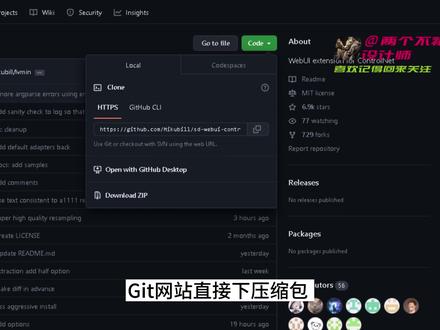 13:07查看AI文稿AI文稿
get 网站直接下压缩包,下完之后直接解压,解压到直接解压到这个撇到这就行了,还什么还管什么这个 tmp 啊,什么这那的,一会从这一会从那一会连接上来,一会又给我说什么报错呀,什么乱七八糟的东西,玩着急可以直接跳转九分五秒快速解决 问题,想看如何让 up 如此暴躁,继续就行。大家好,今天我来给大家录制一集 stephtu 上所有插件的安装方法,这个是全网最简单真是否远离云玩家的一些安装方法。 那么今天呢,我早上我是准备给自己去安装一个 ctrl 那个插件,但是呢,就根据网上所有的教程的步骤我去安装,根本安装不了, 我不知道是我这边自己的这个稳健问题还是怎么问题,都是没有办法按照他们那个逻辑去走的。那么我这期视频呢,也是给那些和我一样的玩家去讲解这个教程。 那首先呢,大家跟着我的目光去看,我把我今天早上所有遇到的困难,遇到的就是 翻车的点全部大家爆出来,看你们是否和我有一样的这种情况出现,如果出现了,我也会给大家最后出我去怎么去安装,怎么去最粗暴去解决它。然后呢,我们去跑一下, ok, 那大家可以看到我已经跑出来,然后就拿到这个地址,我去粘贴, 然后来到这边,大家可以看到我这个纹身图,这边是没有 ctrl net 的插件的,因为我给大家已经删掉了。然后呢,根据网上目前所有的教程,他们说是两种办法,一种是通过 网址安装,一种是在可用里面找到,是吧?我们从网址开始安装,首先我来复制这个, 我们粘贴到这里点击安装。安装过程中我们可以有两个途径去观察他是否在安装,第一个是点到已安装这边,他这个东西在这边倒计时,他就说明他在加载这个程序。第二种方法是我们点到这个命令,命令符 把它放在这里,这会他会一直就是我们开到这边秒数再跑,说明他在加载这边的话,他就是如果安装成功,他也会有数据跑出来, 他这边说了 failed 就失败了,他的意思是什么呢?就说是 connection, 我是这个,就是说是连接已经失败了,我们可以复制,就是他这个,就是这个就是回馈你的报错。问题就在最后一行,我们可以复制他,然后来到我们来到百度翻译一下, 对吧?他说是连接失败,是吧?连接也重置,就是没有办法连接到这个网络,也就说是当我们如果网址里边连接不到的时候,我们怎么办?那这个方法在我这边是行不通的,那我们通过第二种方法,网上所流传的可用, 我们点击这个去掉广告,去掉本地翻译,去掉已安装,然后点击 a 到 z, 这样会有利于我们找,然后我们点击加载, 然后点击加载之后我们就去找那个 ctrl net 那个插件,对,在这找见了,是吧? ctrl net 插件,我这边没有安装,我们点安装, 就如果这个安装,有时候我今天早上也测了啊,就是在安装这款,如果你数他变不成一个小手,你再等一等,停一会,他可能有点延迟啊,那种感觉,等一会就那这个是我已经在点了,我们为了就说是能看到他这个是否在安装,是吧?我们把这个命令指示符呼出来, 刚才就是这边他说是就说是啊,这个已经完了,他已经完了,刚才我们可以看到他是这个报错,对吧? 什么什么?咱们翻译吧。啊?也存在,并不是空目录也存在并不是空目录,那就说明我刚才那边他已经有一次预安装了,对吧? 预安装在哪呢?就网上所有人都说的 t m p 文件件,这里面有一个 ctrl 奈特文件件,进去之后他是空的,刚才他读不进来,他的意思就是 t m p 里面已经有了这个文, 那我把它删掉,我们再来安装 ctrl deta。 那这边点不进去是吧?点不进去我们怎么办呢?点不进去我们就在这个滑道最上面来,然后把这个东西就是,呃,就是重新应用这个 刷新一下,不要在这边刷新,一定要在第一页,就是在这个扩展这块刷新,刷新完之后我们去可用这个把这个勾掉,然后去 a 到 z, 然后加载,然后我们找到 ctrl, 他应该在最下面,你就使劲给他划就行了, 这不是安装,然后这边已经有辆小黑屏了,我点击这 等待,看他是否会报错,这个报错还就说是没有办法连接到, 那大家可以看见他这边就说是我们可以通过这个命令指示所弹出的命令,可以去感觉到他的意思,说是什么,就是 cmd line, 就是我们去什么地方,就是我们可以在这个 cmd, 我从这边打开吧, 这边这边那个 sleep defusion 的意思说是你去 sam d line, 就是你去这个文件夹里面就是, 你看他后面有这个,有这个。呃,目录,他说是你去 tmp 文件目录底下,然后输入斜杠, cmd 斜杠,然后呢?就说是,然后呼出点击这个 get com ctrl v, 对吧?这个链接他就可以安装你这个,呃, ctrl net 是吧?那我们就来跟随他的目光,我这边就点击 cmd, 然后呼出 ctrl v, 是吧?回车是吧?刚开始我当我把这个东西摸到这时候,我觉得他是在下载,而且他真的在下载,我觉得,哇,那难道咱们会这个命令指示符里面这种的信息了吗?难道以后报错我们都可以这样子做吗? 但是这个是错的,我也不知道这个到底是哪一边错了,我不知道是他们工程师写错了还是啥,就是这是个没有用的,大家可以跟随我帮走。这边已经显示档了,安装完了,这里面可能耐特里面确实有文件,而这 这个文件呢,和就是这个官网给我们的文件是一模一样,他这个文件是对的, 我们可以去,其实他都在,他就在调取这块数据,这就是 ctrl net 东西,但是这个东西的一个安装目录是错的,他不在 tmp 文件, 然后我们跟随我的目光去把这个就安装好了,是吧?安装,安装好了我们就去我们测试,他们安装好之后,我们就在这边重重启一下,刷新一下,对吧? 刷新一下,我们这边是没有 ctrl net 的插件,然后扩展里面也没有安,也没有 ctrl net 的那个,那个就说是插件,对吧?扩展插件,那我就很很想不通,然后呢? 最后我去网上找了一个教程,他们说个什么东西,他们说就跟 tmp 文件夹没有半毛钱关系,他们说的那个教程是什么?说是你在这个文件夹里面新建一个 文本,随便打一个字吗?把后缀,把把后缀,先不要改,因为我进去要输呢,进去之后我们只需要输入输这个链接, 把这个复制过来,把这个删掉就行了,你也可以留着,留着也行,留着也行,然后保存,然后呢把这个后缀改成 bat, 然后是那为了验证之前我去把 t m p 这个删掉,哈,我把这个删掉, ok, 删掉之后,然后我们回到这个文件夹,然后用我们的这个 b e t, 你看它其实还是在安装,只不过它安装的目录。不是 不是,不是。 steph defuse 给我说了这个 t m p 目录,不是他这个说错了,这个的真正的目录不在 t m p, 他是在这里,大家可以看见这个文件里面有我的 openpose, 有我的一系列其他的东西,而这些东西呢,在这边都有,你看见没有?也就说是这个的目录,他 就在这个 e x t e n 这个目录下面。那么我们在这边下载这个压缩包, 这边其实我已经下过了,我早上下次过了,然后我们就把这个木这个压缩包打开,打开之后里面东西盒就说是,我看看那个命令支付 和这边已经安装好了, ctrl net 和它里面东西是一模一样的,我们可以看一下,对比一下, 对吧?最后一个是一个 tst r e, 这个是吧?最上面是一个 get 的一个文件包,是吧?一模一样,比如说是我们以后就不用去管这些什么装饰了,我们直接就去 get 网站,直接下压缩包,下完之后直接解压, 解压到,直接解压到这个撇到这就行了,直接撇到这就完事了,还什么 还管什么这个 tmp 啊,什么这那的,一会从这一会从那一会连接不上来,一会又给我说什么报错呀,什么乱七八糟的东西,真的好愚,我觉得突然安装完之后,我真的觉得就好愚好愚,大家就那些渔夫渔夫云玩家真的就勾吧,太愚了。 那么就是我刚才是利用我的那个 bet 文件安装了这个 ctrl net 那我们现在就重新跑一下吧,是吧? 我期间以为是我的问题你,你们知道我还干嘛了?我还跑去重启了电脑,然后把杀毒软件关了,把防火墙关了等等一系列操作,就来解决那个网络的问题, 但是压根这个东西跟那个网络就没有半毛钱关系,你们只需要记住一个点,我们就去 gat 网站 get 网站,就直接下载亚索包,下载完之后直接就解压到,直接就说纸牌上,直接干嘛?直接把这个东西拿来,直接就扔在那个文件夹里面就完事了,就不用管了,就结束了,安装就结束了。 然后我们现在复制这个东西,问是我们的网站把这个关掉, 看见没有? ctrl net 已经好了,然后在扩展里面 ctrl net 已经出来了,然后我们为了验证这个刚才是用鼻涕跑出来的,对吧? 能把 ctrl net 删掉,对,删掉,然后清空回落站。 然后呢?我们直接把我们下载好的这个从板上爬下来的直接丢进来,好丢进来,然后我们把这个关掉,有强迫症,然后我们重新跑一下,看是否能把 看出来他跑出来,是否能做到我刚才说的那个样子。 ok, 我们跑出来了,我们拿这个地址把这个关掉,粘贴 看见没有,我的 ctrl net 它到了。所以呢,大家以后去安装这些东西,只要能拿到网站 goba 这种地方,我觉得都都可以不用来了。直接在这边点击这个,点击这个绿色这个,点击 download vip 压缩包就行。压缩包压完之后,直接把这个压缩包文件拿出来,只要是插件记好是这个,不是这个,是这个,没有后缀的,直接丢进来 就完事了。然后我就不想说其他的了。然后这边的话,今天的课程就到这里,就是所有的 stephoutepiote 的安装插件,我们都可以这样去做,想快速,想最暴力,最直接最简单的玩 steppetipeoute 就关注我就行了。 ok, 那今天的教程就到此为止。 ok, 那就到这里吧,感谢大家收看,拜拜。
459不被看好的两个设计师 14:23
14:23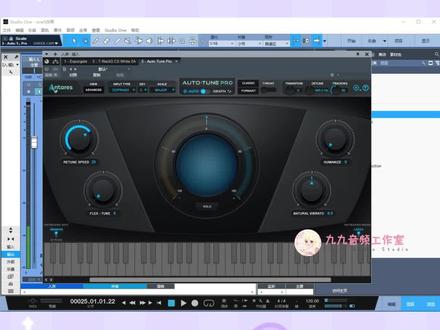 02:39查看AI文稿AI文稿
哈喽,我是九九,今天给大家讲解一个插件啊,它叫做奥特顿酒,是一款六十四位的电音插件,那么使用三十二位极佳的朋友是用不了的, 奥特顿酒呢?在使用的过程中会遇到一些问题。第一个问题就是我们唱歌的时候会有延时,也就是说我们使用这款插件的时候,自己会听到两个自己的双重声音, 这样就会严重影响到我们唱歌的一个状态。那么这个问题应该怎么解决呢?其实非常简单,在这里啊,我们可以打开我们的机架,找到我们奥特寸九这款插件,双击打开它就会进入到现在这个页面,我们可以看到这里有一个设置的选项, 点击他之后下拉找到一个低延时的选项,我们点击他之后,他前面也会出现像底下一样这样子的蓝色的对勾,这个时候我们就开启了一个低延时 的模式,从现在起你就不会有双重的声音了,唱歌的时候效果也会更好。第二个问题是,当你使用了这个插线的时候,你唱歌可能会跑调,本来不跑调,结果变得跑调, 他电音出现的效果和你想的总是有一些区别,那是为什么呢?是因为你没有设置歌曲的调试调性,这里啊就是我们的基调, 那么歌曲的调试调性想要设置的话,必须要懂一定的阅历,如果你没有一定的阅历知识应该怎么办呢?你可以安装我们之前有讲过的电音助手这个软件,他会帮你自动分析基调,或者我们可以使用奥特 king 这个插件,也就是自动调试调性看一下, 嗯,他长这个样子啊,你可以把它挂到你的人声鬼或者是我们的伴奏鬼里,那么现 现在我是挂在伴奏柜里,挂完之后呢,我们需要放一首歌等待一下,它会自动去计算, 我们可以看到啊,他正在计算中,那么这首歌呢,就是这个基调,计算完了之后,我们点击这里这个选项,他会同步到我们的奥特顿球的这个插件上面,可以看到这里已经同步了, 在这里跟大家说一下啊,凹凸 king 这个插件呢,会有一定的错误几率,嗯,也就是说这首歌假设他用了很多玄外音或者是不和谐的音成以和弦, 在这里这些音会存在一些误导他的计算,所以使用的过程中并不是百分之百正确的,只是大部分的测算是正确,还有一部分可能会出现错误,所以我们要酌情去使用。想要这个插件的朋友可以私信我评论我。
180调音师九九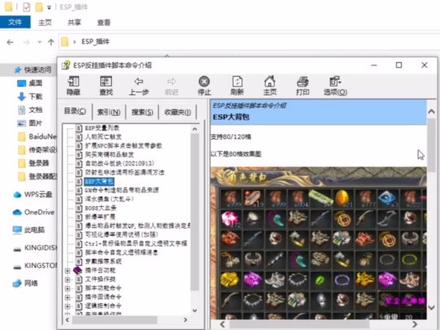 11:12查看AI文稿AI文稿
哈喽,大家好啊,咱们今天讲第九课,安装一款插件,嗯,很多朋友啊,他可能了解服务端哈,不怎么了解这个插件这个东西啊,我们今天先讲一下这插件到底是个什么东西啊? 插件就是在目前这个服务端里面的功能啊,扩展的一些他没有的功能,那可以这样理解, 嗯,现在目前比较多的使用差劲比较多的就是高明清啊, 高敏琴,为什么呢?高敏琴在最后一版的时候他就停止更新了啊,为了得到更多的 效果或者获取更多的功能,在服务端服务到更服务端里面没有那么多功能, 他功能不完善啊,因为他没有更新的嘛,更服装未更新,长长期未更新啊,他的游戏功能啊,游戏功能不健全啊,咱们后面就会出现什么 出现有第三方啊,来支用插件来支持这个服务端啊。插件是到底是个什么东西啊?那就是拓展 或者服务端功能啊,来使用啊,就是网 完善啊,这个服务端的功能,还有就是做到,做到什么风挂啊,还做到风挂插件,有风挂插件啊, 风加速拖机啊这些。那咱们来先来认识一下插件吧。啊,这里我下了两款啊,以一高母隐形的啊, usp 插件举例啊,先打开看一下,到时候里面有什么 啊,他有安卓说明啊,里面是包含了的啊,家里怎么安装这个插件啊?咱们看了过后,咱们试着装一下这个插件啊,是否能装成功啊,然后有一 sp 的网关啊,风速网关啊,传统网关啊, 还有单机调试插件啊, 皇上好王关注 账号交易搅拌 脚本内容啊, 然后咱们来安装一下这个 usp 啊, usp 的插件, 嗯,它里面还有这个说明书啊,命令这些, 咱们可以看一下,他有什么啊, boss 的大雪天啊,看见没啊,在高明镜里面他是不支持的啊, 你所看到的这些大血条啊,是有缸以外的一些插件所支持啊, 还有我们常见的大背包啊,因为游戏里面是四十个吗?这个游戏啊,插件拓展的啊,有八十个啊,一百二十个背包 脚板啊,全屏吸怪啊这些功能啊,还有怪物鞭尸这些命令,把宝宝切割啊, 反正百分比切割啊,这些东西它功能很强大的,现在这些插件啊, 还带有风刮这些,咱们先看一下如何来安装这款插件, ok, 还是点开服务器 找个版本啊,你是需要把那个插件啊,我们先看一下说明吧。啊? 那说明是什么?按中说明是把这个文件插件拉到 m 二目录下,这个目录下面,再打开 m 二目录下的这个文件,对不对?然后咱们再打开, 怎么按 mr 目下打开这个对不对?打开这个,然后最后一行添加这个, 咱们是单机啊,咱们单机安装吗?安装说明单机咱们就添加这个啊,如果你这次版的话,就不不添加这个,就按照刚才那个说明书啊, 按照这个说明书来啊,添加这个,那怎么添加下单集对不对?这样 导传啊,咱们来看一下后面他有输了是吧。啊,更换压缩包里的网关啊,使用不卡啊,无线刀的标配啊,就是啊,他们有什么变态服吗? 他砍过来非常非常的快啊,因为他搭配这个无线刀的网关,大家看一下啊,单机版本限制十人以下啊, 啊,就是说超过十人啊,这个差钱就不不支持了啊,然后只限于单机和个人娱乐啊, ok, 然后咱们按照安装插件是很简单的,安装好了对不对?咱们已经在这里面添加了对不对?然后怎么样子吧,咱们来启动服务端,看一下插件是否安装成功。 插件一般都是在 m 二里面啊, 等一下,有一点慢啊,然后出来了 啊,咱把 m 二打开看一下啊,看到没?这里 m 二在这上面啊, 就一个 usp 单机调试插件,点开啊,有配置插件看见没?到了功能啊,速度监控啊,这些啊,时不宜刹啊,这些东西, 风管啊,速度监控,这个是风加速加速外挂啊,控场选项啊,宝宝物理空气触发啊,他有带一些呃,命令啊,就比如说服务端他们不支持的一些命令啊,将由插件来进行更新来支持, 可以看在线的角色,可以把某些开挂的玩家加入黑名单啊,他无法登录, 这鱼抓反过啊,三技能控制, 看一下扩展功能一啊,传奇精灵内管啊,可石化爆率,可石化爆率,这是什么东西啊?一二三啊,一三四, 就是可以控制啊,每一件装备啊,只能爆多少个啊,开区多少时间爆出来?那每隔多久爆一个啊?这个物品现爆可以爆,只能爆多少个出来?这个区 带一些条件啊,比如,比如我只给充了钱的玩家报对不对?咱们就可以添加这些条件。 就是说很多打金服啊,现在老板肯定不会亏吗?接吗?肯定不会自己亏吗?他就会用这些插件啊或者脚本来控制物品的爆率,所以说打金服啊,大家都不要去想着去怎么怎么赚钱啊, 你打装备啊,人家是给你控好了的,那你充一千块钱把 gm 只会控制爆率啊, 控制个人爆率,你最多就只能打到五百块钱的东西啊,或者六百块钱的东西,你后面就打不出来了,他不可能让你充一千,你可以打出两千块钱的东西,那节目不是亏了吗?那是不可能的啊, 找装备对比啊,这里他有一些静待箭头啊,就是包裹里面看见好多装备啊,他就会一个箭头啊,提示你这里是自动回收啊,可以用插件来完成啊, 关注啊,这就是关注啊,然后看一下拓展二, 摆摊物品的价格控制啊,有人物使用控制啊,波士的大血条咱们刚刚看见了啊, 那个说明书里面混水摸鱼这些模式啊,还透视外挂对不对?透视啊,透视爆率,那你可以看一下这里 内挂物品来源啊,也可以开,你说你在哪里打到的啊,打什么怪爆出来的啊? 大背包啊,就是我们看到的啊,十乘八就是八十格的啊,十二乘十啊,一百二十格的大背包啊,这是 三重,这看一下啊, 这可以检测啊,蓄力机或者远程蓝控制啊,都可以开启的啊,可以防止啊, gm 登录 游戏啊, 这就是咱们 usp 插件啊,风挂插件的一些功能啊,如何安装一个插件啊,了解一个插件 他插件了什么功能啊?咱们现在就讲到这里,好,谢谢大家。
100大毛子传奇技术 24:36查看AI文稿AI文稿
大家好,我是梦境设计师,有很多人在后台私信我,让我教一下其他的批职助手里的其他用法,那我这里就出一期我们室内设计建模的时候建模,那我们做室内设计的时候 比较常用的一些插件,一是助手里面的一些插件,就是能提高我们效率的插件,我们这里就一步一步来告诉大家怎么做。首先打开一个 su, 打开过后应该他这个是皮质助手显示工具条,一开始他是不显示的,所以要自己打开,但有一些他是固定的,我也不知道该怎么固定,这里就先略过,然后先导入,然后这是我刚刚弄好的一个素材, 导入过后把这个最好把这个拼音设计成英文,然后风格编辑,轮廓线,出头端点都去掉,然后我们现在就一步一步看这个助手的这个插件吧。绘制墙体,哎,绘制墙体这个不弹, 这是按踏步键,可以选择宽度,其实这个没有什么用,我们一般都是从 cad 里面都弄好了之后再再倒进来的,所以这个知道一下就行了,没什么用。然后就是参数开窗,参数开窗,我在上一个视频里面应该有很多人都知道,这个还是挺有用的, 然后这边就再示范一下,嗯,拉一个穿高 双下, 这是一个面。首先做参数开窗之前要有两个材质,一个是窗框的材质,一个是窗户玻璃的材质, 选择两个材质,窗框选择灰色,然后窗户玻璃选一个淡蓝色吧,然后吸一下,按住 alt, 有七筒 b 键,然后再按住 alt 吸一下,然后这个键创建材质窗框, 然后再吸一下窗户玻璃,然后透透明度调低一点,嗯,差不多,然后再点击参数开窗,这个垂直 就是横着的,还有几列,我们一般是一列,然后横向是两列,把这个窗户搞成放两列就行,然后是窗户宽度二十五,五十五十,这个你们可以随意调,按照自己的喜好有窗框材质,我们刚刚写的窗框,然后窗户玻璃 最大墙体厚度就是这个墙底厚度四百不能低于二百五,是这个意思,如果他这个但是应该四百就够了,应该没有再比四百的强,更大了,在加装里面, 然后就点击应用,嗯,这就是我们这个窗户,但是他这个窗户做的不是很细啊,如果你要想要那种断桥铝的比较细的,你要自己深化一下,但是一般而言应付过去应该就可以了,一般对于应付的话应该就可以。然后这个保存窗户数据,因为我们 这个这个窗口一关掉,这个数据就没有了,就得重新输入数据,所以就比较麻烦,比较的麻烦。我们保存保存一个窗户数据,输入一个名称,保存窗户数据,然后这里面就有了,然后再打开插座,开窗的时候,然后选择这个窗户数据载入,我们就可以不用重新设置 这个,这就结束了。这个上一个视频,艾修视频里面看过的话,这个应该都会, 然后下一个我们就来看一下这个参数。楼梯就是比较用的比较多的楼梯,那标准的我们先看一下, 先确定确定这个就是那种呃,踏板的那种楼梯,这楼梯一般用于公寓的比较多,因为这里有,就不主讲这个,这个因为用的比较少,就主讲一下这个楼梯, 这种 u 型的楼梯从这里上,从这里上去,这种楼梯 u 型的别墅里面用的很多,我今天就来主讲这个楼梯 啊,告诉这个楼梯是 u 型楼梯,确定现交啊?踏步宽度一米三,哎,我也不知道这个是不是一米三,就先写一米三吧,二百三, 嗯,踏步高度一般,我们一般高度一百四,到转台踏步数量一二三四五六七八九十十一十二十二步要去掉,去掉踏步那一步就是十一步, 那过道长度就是这个长度,这里的长度这是六十,然后他扶手高度呃,九百,扶手偏于五十,楼梯高度三米三米二吧,然后确定,然后是就点击一下,这个楼梯就出来了, 给他对上这种楼梯就是比较常见的那种楼梯,双跑楼梯,还有一种比较经典的就是这种楼梯从这里上来,这一二三四,这四步这种,这种楼梯我们用参数是做不了的,所以就用到下面这个东西叫做梯步推拉, 首先呢我们就先把它打成一个面,然后反转一下, 然后替步推拉,是点一下过后,他下面有个输入高度,你的每一步高度,比如是一百四,他会自动帮你计算出下一步的高度,你就不用一个个计算了。那这个时候点的时候你要仔细一点,如果点错了,点到下一步了,他的高度就不对了, 你就要重新开始点,所以这里一定要当心一点, 嗯,对了,然后这个楼梯就做好了,就这种比较比较也比较常用的这种楼梯,我们看下一个, 还有一个是人头压平,人人头压平这个是很重要的,你比如说我们一开始其实我们第一步就是要先在人头压平,如果你在 cad 倒出来的时候,他不是在人头上面,他是在这个竖着的,或者他不是一个平面上的,你封面你是封不上的。 所以说第一步要先给他人头压平,多按几下人头压平,因为你把他,你比如说画一个长一点的斜的这样的,因为你这个平面上你是有时候你是看不出来的,所以说 大屏是很重要,这个是特别常用的一个特别常用的一个插件, 然后下一个是修复直线,修复直线是做柜子的时候比较常用,比如说这是个柜子,我们给他分段,要做成四等分、五等分啊,分段 翻完过后,我们又不想要做柜子了,又又想要做什么什么的什么的,我们就把它选上修复点一下修复直线,他又变成一条直线了。这个功能做柜子的时候比较常用,带一个是卷连续线,是一个矩形, 比如说我们要选择四条面,把中间这个面删掉,我们要选择四条线,我们因为这样直接选他比较小,我们就直接框选 就可以了,但是有的时候也可以双击,双击也可以选上,但是如果你面还在的话,这个面还在的话,你双击的时候会把这个面也选上,所以说他怎么选连续线,你就是点一下这个,再碰一下这个,他就自动给你把连续线给选上了。高亮就这个也很常用, 那下一个是焊接线条,比如说, 比如说这是四根,我画了四根线,他焊接线条跟这个修复直线也区别挺大的。我们先看一下焊接线条,我们这是四根线,我们怎么把它变成一根线呢?选中焊接线条,他就变成了,他就变成了一根线,然后我们再看一下 修复直线,这是四根线,现在我给他撤回了,现在是四根线,然后点击一下,呃,修复直线他会变成一根线,这根线他不会连在一起。这就是焊接线条跟修复直线的区别。 在一个贝斯曲线,这个曲线其实我用的不是很多,因为这个有一个单独插件,这个皮质库里的这个插件功能不是很强大。嗯,这个如果要需要的话,就后期我单独开开一个视频,就讲这个贝斯曲线吧。这个贝斯曲线也简单, 是你选中两个点,几个点、两个点,然后是拉拉杯子点就可以了,那这个就不讲了。呃,插到线头,插到线头这个很重要,我们比如说这个地方,我们先给他 把这个点给去掉,把它给少一个点,因为我们一开始在选面的时候直接就快速封面, 哎呀,咱这还是,这还是一条面上要重新画条线吗?比如说这个, 嗯,你就是给他快速封面,你这个肯定是封不上的。所以说我们点击这个时候,点击一下查找线头, 他就会高,他就会高亮,哪里地方是断线。这还有一个自动修复的功能,就是按一下踏步键,踏步键自动处理线头,他会处理一个容差比你小的线头,他会自动闭合十公分,然后点击确定,他会自动修复,自动修复过后,你就可以 直接闭合了,就可以快速封面。这个是一开始闭合不上的时候用这个功能用的特别多,这是一个特别常用的一个功能,还有个拉线层面,拉线层面其实我是比较常用的, 选中然后给他拉出来有几个拉线层面,这个时候在什么时候遇到呢?就是你比如说你已经做了一大半了,你比如说已经做了一大半,把他拉出来,突然 突然不知道在什么地方这个面没有了,不知道有没有人遇到过,就是这个面没有了,然后我怎么连都连不上,这种情况下我就要用到这个了, 这种情况下我需要用这种拉线层面,因为他是特修补一下这种功能,所以我觉得这个也还也还算可以。我用的也有时候,有时候用的也是比较多。 看下一个,呃,路径锤面,嗯,画一个圆圈,再画条直线点,然后选中一下路径锤面, 选择一个面,就是点击这个点,他会把这个你这个点,你这个面直接给垂直到这个线上, 他会自动成一个组,然后你可以再拉一下什么之类的,这个其实用路径跟水比较好一点,这个用的也不多,还好 下一个是多面推移。多面推移是这样的,比如说你要做柜子,你要做门板,门板,你要做美式的门板,美式的门板门板比较多,你就已经做好了,就只要做一个门板,你选中, 选中过后,嗯,多面偏移,因为没事的门板都是很多门板的,是这样的,是这样的,门板没事的线条挺多的,这种三十、四十、五十线条挺多的,那你就需要这样选中多面推移偏移方式,选择序列 向内三面否距离序号是,比如说是四十, 呃,八十、一百二、一百八,然后他会自动跟你说, 我选中的面全部给你变成这个,这个我做门板的时候用的比较多,这个也挺常用的。还有一个下面,下面一个是桌面推拉,这个用的也比较多。嗯,比如说 这样你选中,因为你要这个时候你要推拉的话,你要这样一个一个推了, 万一面比较多的话会比较烦。你选择全部选中过后,然后点击桌面推拉,然后点击一个点,就可以直接推拉了, 而且他会是一个面一个面的,这个也是不错的,而且他是变成一个面的。是点击桌面推拉过后,你要选择乘主或者不乘主,按住 cat, 按住 cat, 按住 l, 不是按住 ao, 按住 ctrl, 就是城主。这个用的也比较多, 他会一个一个组,这个功能也是比较常用的一个功能。好,下一个快速封面就不说了。 嗯,这个是挺体弯曲,画一条矩形两百,嗯,再画一条直线,再画一条曲线。 啊,这个时候就是怎么用这个?点击这个,先提完点击,再点击一下这个结束段歌技术团,再点击一下这个,他就会 你显示出来了,你可以按上下上和下切换,其实点这个时候再按一下回车确定就变成了你这个想要的形状的这个模型。这个也用的比较多,做异形窗户的时候用的比较多。 带一个是路径阵列,路径阵列其实都不要说了,这个很常用, 他会放在一个阵列上面, 这个颜色挺常用的。 嗯,线转柱体,画一条线,点击线转柱体,你要 变成圆柱形还是正方体的那种方柱形都可以,这个一般用于水管,水管你把线拉出来之后直接可以转, 他就可以变成一个有个路径的线款,这个也经常用的。好的,接下来我们就来看一下人头放样,画一个矩形,然后画一条曲线, 曲线先给他垂直于这个曲线上面,然后他必须是要分解啊,这个要注意,然后全部选中, 点击一下这个方向,他这个这个面就是永远垂直于 z 轴,这个功能其实跟那个形体弯曲这个功能其实差不多的功能,这个用的也是说异形的时候用的比较多, 然后看下一个功能,模型切割。嗯,画一个模型,然后点击主见,然后点击一下模型切割,他下面会有写一个穿透添加泡面三点什么什么的,我们就直接就是选择默认一下就行了。然后选中两个点, 他会有一把剪刀出来,然后点击割一下,没割到两个点割一下,然后他就会自动把它给割开了,而且并且并且是城主,这个很重要,城主很重要, 那这个就是这个功能,然后下一个是主见下落,主见下落用的也挺多的,比如说这里是一个电视柜,呃,八百电视 在下面给他封上面, 封上面 那个材质吧,在封上面过后,假如有的时候我们会有东西会在浮空,你选中也不好选,这样选,你说拉都拉不过来,这个时候你就放在这里,然后点击一下主键下落,它会自动落在这个地面上, 这个功能是特别特别常用,因为我放模型的时候会经常会经常这样,他会怎么选都选不到地面,所以就放不下来,就这个功能特别常用。还有下面那个功能是主见置顶,这个置顶其实跟他道理是一样, 我画一个顶出来, 画一个顶,比如说他在这里,然后点击一下主啊,还要选中面, 面上不能主见点击这个,点击这个面,他就会从当前这个位置自动延伸到底面。他跟主见下落还不一样, 主见下落就是直接到地面,他不会动物体的长度,而且主这个,嗯,主间置顶,他会到这个,他会延伸,自动延伸到这个长度,这是两个这两个的区别,两个区别还是挺大的。我们看下一个功能,物体进 物体镜像,我不太喜欢用啊,比如说这里我要把它,我要把它镜像过来,点击加物体镜像,然后选中两个点,然后再选中一个方向啊,他就自动镜像了。 但是一般的话这个镜像我比较喜欢这个,你选中这个主键,按一下 s 键缩放, s 键缩放,然后选中左右两个点都可以,但必须是中间那个点往这边拉,然后打,然后按数字键的负一, 他就会自动镜像。这个我是经常用的,我不太喜欢用这个的物体镜像,这个镜像就是 s 键权重,然后负一。这个镜像 我用的是特别多,要看下一个功能,这个随机选择,随机选择就不说了,这个太无聊了。下一个功能材质替换,嗯,选中两个材质, 我们点一下材质替换,选中了这个材质,换成这个材质, 但是这个功能我觉得没有吸一下好用,这功能我觉得没有吸一下好用,更方便一点,这个功能还要再点一下,这个玩意会比较麻烦,我不太喜欢, 我看下一个是太阳北极,选中一个北极啊。首先我们先要把阴影调出来, 这是要求要做阴影的会比较好点,中一下, 然后他会自动调整你的阴影的方向,这个功能也不错。 然后下一个啊,清扫模型,清扫 模型内存会变得更小一点,但你说到模型内存变得更小一点,你们有没有过就是 做一个 su 带材质的 su, 一坐就是七八百兆,四五百兆很大,就是电脑打不开,如果你电脑稍微差一点的话,就是四五百兆,打开会特别慢,特别慢。我这边推荐一个一个插件是减少模型的材质的这个插件,这个插件 这个插件是因为我这里没有材质啊,所以说如果有很多材质的话,下面会有很多那种材质贴图,那你全 选中,然后这里面材质调成一百或者更小,值点击够。 我猜这这个能缩到什么程度吗?我一个八百兆的 su 能够缩小到五百兆或者四百兆能缩小一半。这个是用的,我是是最近也才发现的,这个模型用的是特别特别棒, 如果有需要的话就是私聊我,发给你就开始下一个,下一个就是啊,应该没有了。还有一个人问我他的,哦,是这个吧,我先倒进来, 把它倒进来过后会变成这样很多线条,这个我们该怎么弄? 你进去 这种情况我遇到的也非常多,这是网上下载的模型下,然后导入到自己的 s u 里面,之后会有很多种线条, 你右键柔化平滑边线,然后你会发现他还会有很多,然后这里就会出现一个柔化边线的这个东西,你就把这个往这边拉, 然后你发现他还会有,再点一下软化共面,然后他就没有了。把线之间的角度拉到底,那这个也是 先点一下柔滑平滑边线,有他就没有,这个没有了,那就算了,那就不用再点了,应该已经点过了 进去还有一个组啊,点击柔滑平滑边线,有他就没有了,就没有之前这种很长很杂很杂的线了,这个功能也非常有用。 嗯,我看看还有什么要分享给你们的 啊?再说一下这个插件功能吧。对,如果我把这个呃弱化材质的这个功能发给你过后,你是不知道怎么安装的。 点击窗口,窗口一般的 su 会有一个扩展程序,然后点击那个扩展程序,他就会出来自动右左下角有个安装扩展程序,你可以直接安装了,但是我这里没有,没有人用什么方法呢?点系统设置 扩展,有安装扩展程序,然后选中我发给你的这个 ibz 文件,打开就可以,然后你点击确定是因为我这边已经安装过了, 然后我这边如果还有什么不太懂的问题的话,可以私聊我,我再告诉你怎么做吧。啊,这边就分享完了,谢谢大家。还没有结束啊,我再跟大家说一下刚刚那个减免材质的那个做法,因为我刚刚把浴缸拉进去了,又多了几个材质, 因为后面这个有个 cs 尺寸,有些尺寸会特别特别大,六千乘六千啊,五千乘五千,他会特别占内存,我们全选,然后下面的数据改成一百或者五十都可以。然后点击一下购,他就会自动给你剪材质的大小,然后你可以 多重复几次,他会变得越来越小,能减免一半,有时候能减一半或者一小一大半都有可能,所以说这个用的特别多, 特别有用,对那些电脑不好的人就是特别有用,如果有需要的话就是私聊我发给你就可以了。嗯哼,下面就是真的结束了。好,谢谢大家。
1711梦境 02:32查看AI文稿AI文稿
今天给大家带来一款由懒人动画开发的循环动作插件,本插件搭配甄选择器使用。我们先看一下每个表情元件里会有不同长度的动作或者相同长度的动作, 通常表情的切换结合针选择器在原件外部进行,在最新的 a n 版本里有最后一针的选项,手动输入最后一针即可达到单独循环当前动作,而不受其他表情针的影响。 手动输入是一件非常麻烦的操作。使用循环动作插件,我们选好表情,点击插件面板上的循环动作按钮,当前原件将自动填入最后一针。循环动作插件将自动识别当前表 情元件内部的动作长度,并填入最后一针,达到循环动作的目的。最后一针的计算方式为当前针加动作长度,减去一针。 循环动作命令很好的解决了这个算法。针选择器选好关键针,直接执行循环动作命令即可,全自动输入,无需多余的步骤。 我们来看插件的第二个命令,增减针,选择一段关键针,执行增减针命令,弹出的输入框输入想扩展的真长度数字,选择的关键针就会一起扩展长度,也可以输入副值,对选择的关键针进 进行缩减。 插件可以绑定快捷键,给循环动作和增减针,设置快捷键就可以脱离面板进行操作。
65懒人动画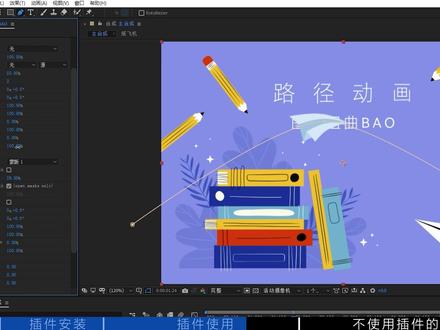 02:50查看AI文稿AI文稿
在 a 中如何做路径动画?你可能会说在位置缩放和旋转上打关键针就好了,这样确实也可以,但是如果需要变形,这样就会变得很麻烦,那有没有更简单的方法呢?答案是有的。 本期给他介绍一款可以根据路径深层图形运动的插件,有需要插件小伙伴可以给我留言。我们先来看一下安装方法,插件是支持 win 系统和麦子系统的,我们进入对应的文件夹里,然后将 bao 这个文件夹布置到 ae 的插件目录下就可以了。 再打开 ae, 新建一个全车层,在效果这里找到 bao。 第一次使用还需要输入一下注册码,点击注册,把注册码复制上去。接下来我们再通过一个 简单案例再操作一遍。将素材拖进来,这里是一个飞机和背景的素材,再排下去,将飞机放到最下面,可以不显示。将背景放到中间的位置,然后再插进这里。原图层这里选择飞机, 再使用钢笔工具画一个蒙版路径出来,然后在插件这里选择蒙版。现在图形只是停在了路径上,并没有运动,我们可以在插件这里拉动开始点的数值,这样图形就运动起来了。 如果你觉得图形变形的有点严重,也可以调整一下这个参数,这里面参数还是挺多的,大家可以 去尝试一下。另外也给大家介绍一下不使用插件的方法吧,大家可以对比一下哪个方法好用。我们把 bo 这层的显示先关掉,把纸飞机拖到上面来,选择钢笔工具,把填充关闭,描边打开, 不要选中图层,同样画一段路径,可以不用显示在内容这里找到他的路径, ctrl c 复制,在纸飞机这一层摁下批件,把时间轴拖动到开始这里 ctrlv 粘贴看下效果。 我们看到运动到这里的时候,方向是有点问题的,我们肯定不是直接在旋转上打关一针将会比较麻烦,我们可以在这个 图层这里右键找到变换自动定向,然后这里选择沿路径定向看下效果, 就再调整一下运动的速度就好了。好的,以上就是本期的分享,有需要插件小伙伴可以给我留言,我们下期再见。
286AE百柯教程 05:11查看AI文稿AI文稿
哈喽,大家好,我是小东,今天给大家介绍一个直播时候非常好用的降噪插件啊,现在是六十四位的话是 x 九啊,然后那个三十二位的话,可能就是会低一点,是 x 七或者 x 八啊, 我们先来看一下啊,他是怎么处理我的这个噪音的,现在其实我有两个降噪插件,大家看到没有个膨胀的一个降噪插件,有个 x 九的啊,我先来把两个都关掉啊,听一下我的原始的声音, 哎呀,这个风扇是不是特别大哇,这么大声音怎么处理呢? x 九呢?先要对这个声音有个采样,我们到时候会点掉这个勾,然后我们采样的时候呢,尽量不要讲话啊,旁边也不要发发出任何声音,保证那个采集的 的声音就是我的一个环境的一个底噪的一个原本的那个声音 采集到了以后呢,就把它锁住,他下面的那一部分噪音就会被控制住啊,然后我们这个时候是不是还可以听到一点点那个 沙沙的风风风扇那个呼呼声,其实在唱歌的时候这个可以不要处理了,但是我们有些朋友想处理的话呢,你可以加一个这个膨胀的这个压缩插件,他可以控制,比如说 你这个最后一点点啊, 降小个十个 d b, 哎,再降小个十个 d b, 这个插件也是非常好用哈,这是控制这个区域,就是说我四十五十 d b 以上的声音我不管,五十 d b 以下的声音我可能切掉这么一点点,哎,那个声音就会 特别干净,嗯,然后我的风扇声也没了,其实呢这样子处理呢,会对我的声音有一点点影响,假如说我不用第二层降噪的话,我的声音会更好,大家听一下啊,喂喂喂,是不是我的我的五十 db 左右的声音会更加明亮啊? 加了以后,我我我五十 db 左右的那个声音,他是会有缩小的,被切掉了一部分,嗯,反正这个就是看大家自己平常的一个 习惯,讲话的时候可以这样切啊,唱歌的时候最好是这个可以打开,只用一个 x 九 g 处理。 假如说你的那个噪音,那个原始的环境音啊,太大,你像我这边都是低于七十的嘛,你那个是一般都是超过了五十啊,四十这个附近,这个是拯救不了的啊,就会出现那种很奇怪的现象 啊。同时我们来讲一下,平常大家可能用到了一个门线的一个降噪啊,大家说的那个沙沙音,我来给大家演示一下, 有很多朋友是用的这种啊,就一讲话,嘿,沙沙的, 哎,这个后面啊,声音这样子特别快,然后,嗯,那个声音的后面呢,也会加一个沙沙的一个声音啊,他就用的这个 门线的这个很多朋友都是用的三十多一个门线的。哈喽哈喽哈喽, 这个降噪呢,讲实话,其实在录音的时候,那个录音后期里面用的还挺多的,这这种类型的现场的话用这个呢,我总感觉这个 用出来的效果不是特别好,因为他你噪音一旦过大以后,这个门线他控制出来这个沙沙声啊,听着会很别扭, 那我们现在用这个对比,对吧,很自然,你的声音不会有一个尾巴拖在那边,假如说你觉得不够干净,你用这个在 加一下就行了。有些朋友问能不能单独用这个?单独用这个你看一下啊,我们也是一样, 你会要会也会有个沙沙声,但是比那个小一点啊,你会在那个门线的那个基础上面可能会稍微好一点点,他会在这个四十八级以上的这个声音也会没有什么影响,但是也是会切掉一部分的声音,然后 能够声音前后会有一个像变样的沙沙声,那个听着挺难受的,对吧?所以说,哇,双重处理以后就这样了啊,所以说我们最好用的 最舒服,最好用的还是我们这个阿迪克斯九,然后加一个这个膨胀的,这个处理完了以后,哎,我们就可以把我们的一些比较大的环境层全部都去掉,大家听一下 啊,这是没有降噪的,降噪的我的声音基本损失很小,他就可以听得到吧,想用的朋友用起来吧。


猜你喜欢
最新视频
- 1490杰弟