粉丝8511获赞4.4万
相关视频
 02:51查看AI文稿AI文稿
今天我们学 导入一段视频对其进行录制,再导入刚刚录制的视频和其他素材进行创作。拖动录制素材到主轨,再拖动音频到音频轨道,点击添加标记,自动采节拍。二,找到音乐高潮位置,大约是第五个节拍,点选中主视频,点击定格, 删除后面多余素材,拉动定格图片,对齐主视频,再点击蒙版钢笔蒙版,点击右上角三条线参考线与标尺,找到垂直参考线,钢笔工具画出撕裂效果。按住 and 向上复制一层,点击蒙版,再点击反转, 点击基础,再开始位置,打上位置大小关键针,往后一些时间轴,再往外移动一些撕裂画面,移动时间轴到末尾,再往外移动一些撕裂画面,下方定格画面同样操作, 向上移动两层定格画面,拖动素材到主轨道,对齐音乐轨道,在左上方位置,点击向右的标志,再点击调节,自定义调节,添加到主视频结尾处,前一点时常对齐第一段素材结尾。在开始位置打上亮度和光感的关键帧, 时间后移一些,亮度和光感调到最大,向后移动一些,降低亮度和光感, 移动到结尾,亮度光感都调成零。再添加特效斜向模糊,对齐调节轨道,开始位置打上特效参数,关键帧模糊程度改为零,往后移动一些,模糊程度增大,旋转角度增大。再移动一些,模糊程度继续增大,旋转角度减小, 移动到结尾模糊拉到最大,旋转角度增大一些。按住 and 向上复制一层,再添加特效震动,对齐下方特效,移动两层定格素材到调节上方,从官方素材库拖入黑场素材,时常对齐定格素材, 再调节铺满全屏,点击动画,设置渐显的入场动画时长拉满,再对照下方分割点 control 加 b 分 割黑场素材,再分别拖入特效斜向模糊和震动道轨道,时长对齐第一段黑场素材一半, 再向后复制到每段黑场素材开头,再从官方素材库拖入玻璃破碎素材到轨道去掉前方空白素材。时长对齐定格素材,改变其混合模式为绿色。点击音频,从音效库拖动玻璃破碎声音到轨道开头对齐第二段素材,完成看效果。
75小彩爱剪辑 01:37查看AI文稿AI文稿
这种效果怎么做?我们先打开剪辑软件,添加一个对纯享版音频到轨道内,放大时间轴,把音频前面空白的位置删除掉。移动时间轴,在音频第一个鼓点按,打上标记点,把提前准备好的两份转场素材添加到轨道内,把第一份素材对齐,标记点 向上复制一份第二份素材,使用自定义抠像把人物抠出来。再点击下面素材,添加一个镜面蒙版,稍微旋转一下蒙版角度, 时针从素材开头向后移动一点,打上一个蒙版关键针,时针移动到开头,把蒙版调整为最大时针移动到第二个关键针。鼠标右击关键针, 打开全部预设,选择三次方环处在第二个关键帧的位置,添加三个默认文本,输入想要展示的文字,调整一下位置和字体,再全选三个文本,添加一个渐显的入场动画,时长改为零点七秒。 再添加一个亮点,模糊的转场时长改为零点五秒就好了。我们来看一下效果, 记得点赞关注哟!
72DD学剪辑 01:11查看AI文稿AI文稿
今天我们开始学习剪映,工具栏导入一张图片,点击一下图片是选择,再点击一下就取消选择, 在选择素材的情况下,工具栏有很多工具可以使用,今天我们讲第一个工具分割,选择图片,点击分割图片就分割成前后两段,然后在工具栏选择删除,可以删除不需要的片段。 同样的道理,我们导入一个视频, 预览下视频,我们在他转身的时间点,在工具栏选择分割,然后选择前边一段,在工具栏选择删除, 如果减七点有问题,选择视频,按住白色区域往前拖动,刚才删除的时间段会被重新拖回,可以重新选择时间点分割,这就是今天讲的分割工具用法。
19糙汉学剪映 02:50查看AI文稿AI文稿
今天我们学这个,很牛逼吗?小妹妹你挺牛逼。克拉斯啊啦啦啦啦啦啦。真的超简单。 今天我们用日影的简化版剪映来实现这种效果。 剪之前我们先录好这三个视频,第一个视频是空白纸,第二个视频纸上写上字,再运进到电脑屏幕,这里要注意,提前在电脑放好这段视频,再从纸运进到电脑的时候,点击播放 这段视频,我放在粉丝群收藏了第三个视频,手打个响指,进入后期,点击音频,把在抖音提前收藏好的音乐拖入轨道,再点击踩节拍二, 把空白纸视频拖入轨道,然后裁剪一部分,拖到开头,跟第一个节拍点对齐,再把写字纸视频拖入轨道,找到即将往电脑上移动的一帧, 按 a 分 割,把前面多余的部分按一删掉,再拖到空白纸视频后面。时间轨道线放在两个视频中间, 点击转场,找到 ai, 一 键到底。我们用这个丝滑运镜在转场描述这里输入自在纸中间长出来,然后点击生成转场,这里生成出来的效果,不满意的话可以多生成几次,生成好了看看效果。小妹妹你很牛逼吗?小妹妹你挺牛,还不错。 再把时间轨道线放在第四个节拍与第五个节拍中间,再点击生成好的视频,点击变速,将生成好的视频调一下速度,调到跟时间轨道线对齐就好了。 将时间轨道线拖到第九个节拍点,将视频多出部分删掉,然后将打响指视频拖入轨道, 找到即将打响指的一针分割,再把前面多余部分删掉,再点击抠像,自定义抠像,用智能画笔将手画出来,再点击应用效果,将响指视频拖到开头,看看效果。小妹妹,你很牛 逼吗?小妹妹,你挺牛逼!克拉斯啊啦啦啦在第九个节拍点这里拖入风景素材,第一个视频只需要时针,然后把后面多余部分分割删掉, 然后继续添加风景素材,这里开始每个素材时长都是五帧,我们将这一段风景素材一直复制粘贴,直到第十三个节拍点这里加一下速, 复制到第十三个节拍点后,将轨道放大一下。好操作。这里我们可以将素材库的素材跟轨道上的素材进行替换,就不用一个一个的拖进来。才捡到五针了,替换过程都是一样滴,就跳过了看一下最终效果。小妹妹你好, 一克拉希拉啦啦啦啦啦啦啦啦啦。
2164marco 00:54查看AI文稿AI文稿
剪映教程第二期如何删除剪映自带片尾?打开剪映,开始创作,选择一张照片,点击天价时间线一致结束位置, 我们看到后面有剪映自带的片尾,选中片尾,点击删除,这样片尾就删除了,但是下次打开时还会出现片尾,如何永久删除呢?点击左上角查号关闭, 点击右上角设置,点击自动添加片尾后面的小圆圈,点击移除片尾, 点击插号。这样再一次导入素材后就没有片尾了。你学会了吗?下期再见!
1492糖果手机摄影 01:27查看AI文稿AI文稿
欢迎收看四十家妈妈的剪辑日常,送完娃去学校开干,问一下大家用剪映是不是还在挨个挪轨道替换素材?是不是经常剪到一半电脑非常卡顿?是不是还在一个一个对齐素材的空隙?别再浪费时间了,今天我一口气给你总结了八个剪映隐藏技巧,让你的剪辑效率翻倍!一、 一秒替换素材,鼠标按住新素材,往旧的素材上拖,直接自动替换,不用挪轨道。二、告别剪辑卡顿,点击时间线右上角修改选择性能, 然后打开代理模式,分辨率选择五四零 p, 这样剪辑立马丝滑流畅。三、轨道自动贴合,素材之间有缝隙,直接右键点击空白处,选择批量闭合空隙,所有素材立马贴合。四、快速复制素材,按住 alt 键,把素材往上拖, 直接就复制好了,拖到哪复制到哪。五、自由修改文字模板,右键文字模板选择打散,这样就可以自由编辑里面的内容了。 六、增加贴纸动画,觉得贴纸里的动画太少,可以直接新建成复合片段,再点动画,这样几十种高级动画直接解锁。七、不知道字母放什么位置, 点击节目面板右上角的三条线,打开字母安全区,这样字母放哪都心里有数。八、精准导出片段,在想要导出的视频前面按 i, 结束的地方按 o, 这样可以直接导出选中的片段,非常方便。好了,今天的分享到这,明天见!
26爱剪辑的小花花 01:01查看AI文稿AI文稿
怎样一键剪掉视频当中的空白部分?当我们录视频时,会有很多段停顿的时候,我们后期需要去把它剪掉,怎样可以快速把这些空白的音频剪掉呢? 第一步,打开剪映,点击开始创作,选择一个没有剪辑的视频,点击下面的文本按钮,然后点击识别字幕,再是保证这个标记无效片段的按钮是打开的,红色的就是打开的状态, 这上面有解释、智能识别、重复片段、语气词、停顿等内容, 这是一件清楚。第二步,我们点击开始匹配按钮,看得到他总共识别出了十五个无效片段,现在没有剪辑的情况下,这条视频 的长度是两分三十三秒,清除这些无效片段过后,剩下的就四十九秒的有用的视频,剪掉这些无用的片段也算一个不小的工作量。
242越简单,越坚持 01:39查看AI文稿AI文稿
学习一百种剪辑手法,今天学习的是闪白分屏卡点, 像这样的滑屏效果是怎么做的呢?首先导入事先准备好的音频,按住 ctrl 加滚轮,放大音频线,剪掉多余素材,新建一个文本,输入七个大写 i, 找到基础里面的缩放,调到百分之五十,再把字间距拉长到视频外一格,然后导入一段素材, 打开蒙版,选择镜面蒙版,调到两个字母中间,反转四十五度,拉到最左面, 然后向上复制一层蒙版画面,将蒙版向右拉一格,接下来依次复述一操作即可。完成后放大时间线, 方便接下来的操作。再向右数第六个标记点处全选素材,按住 ctrl 加 b 快 速分割,再向右滑到第二个素材画面开头处全选素材,再次分割,再将两个素材中间部分 全选删除,并将素材对齐,后面依次操作,直到音乐结束。做好后将画面与标记点对齐。要注意的是不是分割视频,而是拉到标记点,也可以像我这样混乱对齐,增加视觉效果。后面的素材依次操作,还有在做接下来的素材中, 你看它有黑色空缺,可以将上一素材末尾处与之对齐。最后来看看效果吧!
27剪辑师小满 01:57查看AI文稿AI文稿
大家好呀,用剪映 ai 生成视频后,怎么才能只保留 ai 讲解的声音, 把那些自带的背景音乐或者伴音关掉呢?其实很简单,今天就来教大家两个一步到位的方法,保证让你的视频只有清晰的讲解声,没有其他杂音打扰。 先说第一个方法,直接删除伴音。你打开剪映的时间轴,会看到下面有一条蓝色波形的轨道,上面写着音频合集,这就是 ai 生成时自带的背景音乐或者伴音啦。你先点一下这条轨道,选中它,选中后轨道会出现白框, 这时候你看轨道最右边有个秤删除按钮,点一下这条伴音轨道就直接删掉了。这样一来,时间轴里就只留下你家的 ai 配音或者文本朗读的音轨, 如果还没加的话,就只剩下干净的视频画面了,导出后自然就只有讲解声啦。那如果不想删除,只是暂时想关掉声音怎么办呢? 别急,第二个方法就是直接静音。同样先点选音频合集这条轨道,选中它,这时候底部会弹出音量选项,剪映默认选中音频就会出现这个, 你把音量滑块一直往左拉,拉到零,这条伴音就彻底没声音了。而 ai 讲解的音量保持正常, 导出后效果也是一样的。哦对了,还有个小技巧要告诉大家,如果你以后用 ai 生成视频时,不想让它自动带伴音, 其实可以在生成前的设置页里把背景音乐选项直接关掉,或者选择无,这样生成出来的视频时间轴里就不会自带那条音频合集了,直接就只有 ai 讲解,省得你再手动删除或静音是不是更方便? 总的来说,不管是删除还是静音,核心就是找到时间轴里那条蓝色的音频合集轨道,对它进行操作就好了,这样就能轻松关掉伴音,只留下你想要的 ai 讲解声,大家学会了吗?如果还有其他剪映使用小问题,欢迎在评论区告诉我呀!
12模范个体 00:37查看AI文稿AI文稿
剪切口时有没有遇到很容易出现卡顿跳帧的问题?三、招让衔接更丝滑。一、使用渐渐放大特效,先剪掉两段素材之间的气口,在第二段开头加上渐渐放大特效, 稍微调整参数过渡就会很自然。二、添加轻微转场,在切口中添加云朵。二或者叠化转场, 时长调短一点,整体就会更流畅。三、间隙变速处理,选中两段中间的空白间隙,加速到一点四到一点五倍,空隙偏大就再加快一点。是不是巨简单,咱们下期跟我分享,再见!
739烟为寂寞而生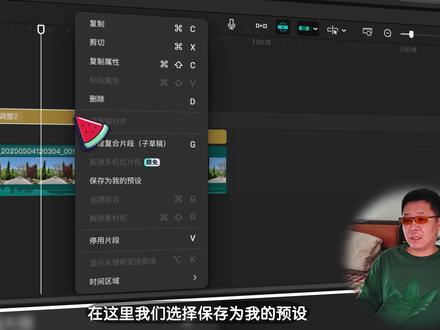 04:56查看AI文稿AI文稿
你是不是也因为媒体时素材太多,选片段的时候只能给他放到时间线上一点点扒拉着看?你是不是也因为不会调色,做完这层边只能选择蜘蛛?如果二六年你还是准备用它来进行创作的话,那么今天你将会学到一系列关于调色剪辑的小妙招啊。废话不多说,直接开整。 先说几个常见的调色场景啊,如果感觉你整个画面偏黄的话,咱们点击调整,然后在基础里边往上滑,会有一个色温,往蓝去拉,就可以给他矫正回来了。 像这个整体颜色偏淡的话,咱们就可以给他加点饱和度,把整体色彩给他拉回来。像这个画面想把天空调蓝的话,我们选择 hsl, 在 这个里边选择蓝色,然后把饱和度调到头,把亮度往回缩到一半就可以了。 感觉画面糊的话,我们可以给他稍微加一点饱和度,加到十,然后往上滑,下边有个锐化,咱们给他加到二十。 画面太亮发白的话,咱们可以给他降一些亮度,然后稍微的给光感往下拉一拉,想让你拍的视频有点复古怀旧的感觉,咱们稍微给他加一点暗角,然后把颗粒度往上加到五十。 再有就是给大家分享一个比较常用的调节公式了啊,很多画面咱们都能用的着,就比较通用的啊。这边呢就是咱们加了调节层,然后这边呢就是什么都没有做的一个画面明显能感觉颜色差很多的, 首先点击调节,然后拉一个调节层到咱们时间线上来,在这里大家可以截个图啊,饱和度加二十,高光加十,黑色减五,锐化加二十就可以了。 调整好数值,咱们可以点击右键,在这里呢,我们选择保存为我的预设,已保存为我的预设。之后我们可以点击素材,在这里选择个人预设,你就会看到我们这个调节层了,以后所有素材只要把它拉下来,然后把这个复合片段直接给它解除掉就可以了。 磁带预览轴,我们现在可以点素材库的任意画面,在这里可以看到一个磁带的条,比如说入场,我想选这个位置,我们可以直接打一个入点,然后我想在这个位置结束,可以直接打一个出点,然后把画面直接沉到时间线上。如果素材非常多的情况下,可以给他换成宫格,然后在这里我们给他开开预览轴功能, 这样我们鼠标滑动就可以直接进行一个素材的播放了,然后想要哪段,我们直接打出点和入点就可以了。 到联动,很多时候你视频都已经剪完了,但是呢你加了很多的音效、特效、贴纸之类的,你想在中间加一段视频,那就很麻烦,你需要框选住, 然后一起往后挪,这样的话不但不准,而且很容易出错。现在你可以在这里选择联动开关,然后在这里点击一下选择联动设置,这里包含时间线上的所有元素啊,你想让它联动什么就联动什么, 比如说我想选全选的情况下,点击完成,这种情况下我点击任意一段素材,它会卡起你这段素材首尾帧的所有元素一起移动,可以看一下就是这么个效果。 字幕替换,很多时候我们可能会发现字幕识别完之后有一个读音的文字,从头到尾只要有这个文字就错了,那怎么办呢? 我们可以点击字幕,在这里会显示你每一段字幕,比如说有一种,其实我要说的是又一种,每一个有字其实都是又字的话,我们可以在这里选择 a 转 b, 也就是查找替换,把所有的有字给他改成又字, 然后选择全部替换,这样的话所有你的文本文字里边的有字全都会改成右字了。关键针快填,比如说想做这种路线动画的情况下,如果以前我们可能需要点击关键针,然后在这里每过一段时间给他稍微挪一下,给他自动加上关键针, 这样的话效率实在是太低了啊。现在我们可以在位置大小打一个关键针,然后我们左手按住键盘的空格不要松开啊,然后用这个小人来进行一个移动,他就会自动的给咱打上关键针了, 在这里你可以看到他就按照咱这个路线来进行一个关键帧的一个移动了。三 d 图标,可能很多小伙伴没发现,在咱们贴纸库里边有一个数据图标,咱们点击 一下,在这里边你可以看到很多的动画图标啊,各种形状的,比如说像这种竖条状的啊,或者是说下边还有饼状的,甚至还有这种动态图标啊,想用的时候咱们可以直接在这里修改内容就可以了啊, 比如说我们选择图标,然后在这里呢我们选择饼状图标,这些文字都是可以在这调的,比如说第一个我要打的就是我的名字,爱叨叨叨叨,然后占有量也是可以在这里边调的,比如说五百,然后我们点击保存到轨道,他就会给你自动的生成一个图标动画,这个真是太方便了啊, 快速省略。很多时候我们这个视频做完了需要给甲方看的啊,咱们点击导出在这里,那么直接选择一个随便的一个地方就可以啊, 导出好了之后先不要关闭,在这里有一个分享链接,点击一下在这里的自动跳转成网页端,这样领导的话就可以看到你这个视频从头到尾是啥样的。比如说在这个画面,他感觉,哎,想要点综艺感,他就可以点击这里,然后再批入工具,在这里选择箭头, 呃,打到这个位置,然后他打上这里需要中意感,在这里就可以看到了。四秒的位置,他是需要你加一个中意感的镜头,而且你可以在这里直接回复他, ok, 同样在这里也可以看到咱们这个视频的基本信息啊,都是在这个位置的,这就是这期视频的全部内容了啊,几个非常实用的小技巧,还有什么剪辑问题都可以告诉我,咱们下个视频见,拜拜。
788爱叨叨的老张 00:46查看AI文稿AI文稿
当我剪辑时,一不小心将带飞的照片缩短到了零点二秒,并在结尾打上了一个关键针。手一抖,在开头将它旋转到了十五度,并放大到车满屏幕,发现竟然有了一个旋转回正的效果。一 不小心又疯狂复制了很多份,并用替换功能将它们替换成了其他素材。手一抖,又点击了小白块,选择叠画并点击全区应用,然后导出备用。接着又在开头导入了这段视频,添加运动模糊。接着又在开头导入了一段带飞的视频。 时间轴一到结尾点击定格并切入了画中画。一不小心又点击了抠像,自定义抠像,将戴菲抠出。最后在定格的部分添加了两个特效。恭喜你学会了定格回忆效果。
1251阿昱剪辑


