Excel批量修改文件名并翻译 #编程 #办公软件技巧 #教程 #办公软件 #Excel模板
飞书表格如何只翻译固定表格英文
3
1
收藏
分享
举报
发布时间:2025-06-05 18:06
Ai小妹妹
粉丝546获赞1123
相关视频
 02:36查看AI文稿AI文稿
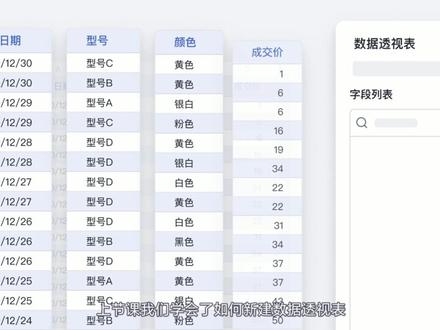
欢迎来到非书表格上节课,我们学会了如何新建数据透视表以及高效的数据汇总分析。本期视频我们将继续学习数据透视表的进阶用法。 在这个案例中,想进一步了解车型 a 每个颜色的销量高低,你就需要用到筛选与排序功能,将车型拖入筛选器中并选择型号 a, 点击这里更改排序依据为成交价选择降序,你也可以右键竖直快速修改升降序。车型 a 不同颜色的销量高低就一目了然了。想更直观的了解不同颜色销量在总销售额中的占比,可以使 用值显示方式,将值中销售价的显示方式改为战略总计的百分比,透视表中的销售价变成了该列总计的占比。例如白色车型的百分比就是白车销售价占总销售额的比值。 数据透视表拥有便捷的数据分组能力,日期分组可以分析不同季度的销售额,将销售日期自断拖入行中。数据透视表将自动按年份、季度分组, 你还可以右键日期数据自定义,按年、季度或月等不同时间维度进行快速分组分析。数值分组能对数据进行区间统计,将成交价字段同时拖入行与职中。汇总方式改为计数, 右键成交价数据选择数值分组,将最小值售为五十,最大值售为一百,每组跨度售为五十,你就可以一键得出销售价在五十以下于五十至一百之间的订单情况。 元素分组是一种较为自由的数据分组方式,允许用户将任意元素分组分析。例如,想要在省份销售额的透视表中查看华北地区的销售情况,你可以将河南、河北进行元素分组, 同样将其他省份按照区域进行元素分组,你可以轻松了解不同大区的销售情况。 以上就是飞叔数据透视表的进阶用法,更多飞叔表格的实用操作,欢迎浏览飞叔帮助中心。
291飞书帮助中心


猜你喜欢
最新视频
- 2811肉蛋堡红连