犀牛里怎么生成方管
粉丝4.0万获赞14.8万
相关视频
 00:36查看AI文稿AI文稿
老板叫你做个楼梯,你一个个拉长方形,对得起老板给你发的工资吗?回答我,啥?你月薪三千?不好意思,你月薪三千,你把公司炸了,猴哥都得夸你炸的响。猴哥来教你个简单的,首先画出两个圆, 拉出两条直线,环形阵列下曲线布尔后拉出厚度,继续环形阵列。注意这周偏移,拉出面来,偏移取面,两分钟完成任务,咱可以摸鱼了。
1.5万木马建模教学(收徒版) 00:53查看AI文稿AI文稿
今天用一分钟教大家怎么用犀牛制作这个三维曲面。首先在圆点画一个圆形,计算它的中心面积,然后画直线做参考,复制圆过去并旋转垂直, 然后分别将两个圆进行修剪,修剪成这样子,将多余的线删除, 然后将两条线放样,就做出四分之一,接着镜像复制就可以了。 最后一步进行倒角,可以选择圆管倒角,也可以转积分,这边就直接转积分了, 今天你学会了吗?
253你的光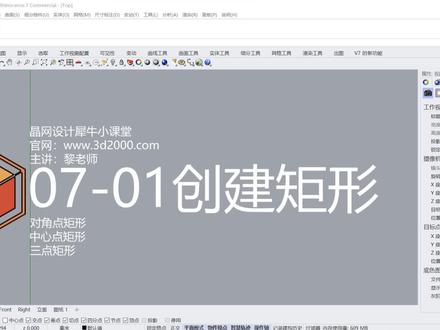 01:18查看AI文稿AI文稿
大家好,欢迎来到这款生意小课堂,我是李老师,今天我们来创建举行举行有三种做法,常规的对角点曲型中间中心点举行,还有三点举行。让我们看一下对角点举行,这个是最常用的 点一下啊,两个点拉一个框就可以了,这叫对角点取行啊。我们如果数数据的话,是这样的点,点一个点,然后数一个数据,比如说啊,五十 回车之后十好,这样就得到一个五十乘以十的举行框了,这叫对角点举行。还有第二个,第二种是中心点举行,他是从中心出发, 椅子中心点,然后输入,比如说二十尾车十,这样就得到一个二十乘以十的矩形,是 从中心点出发的,叫中心点举行。还有一种是三点举行,三点举行先画一条横边,好给他一个十十好, 还有一个高二十好,这就是三点举行。好了,常规的三种做法咱们就介绍到这里。
32晶网建筑设计培训 04:55查看AI文稿AI文稿
哈喽大家好,鱼鱼来啦,今天是一个猫砂盆的分享,让我们来看看怎么做吧。首先我们导入背景图并绘制辅助线,之后我们回到前视图来画至一条直线,再选择控制点曲线命令,沿着他的这个形状来绘制一条曲线, 借助于点来对线的形状进行一个调整,他在透视图中大概是这样子的,我们再次回到右视图,再次进行一个划线绘制线完成之后还是要借助于点来对线的形状进行一个调整。 再次回到透视图中,我们用一根直线来连接,我们选择圆角矩形工具,我们用这个中心点来绘制一个圆角矩形 来对圆角举行的 位置进行一个调整。调整完成之后,我们将这几根线进行一个镜像命令,镜像完成后的线框大概是这个样子的,可以通过观察线与圆角矩形是否有焦点,没有焦点的话,我们通过按住 shift 的键打开垂点将其移动。有焦点 之后,我们再用圆角举行来对这几条线进行一个分割,分割完成后大概是这个样子的, 我们先将下面的几条线进行一个隐藏,这个时候我们选择从网线建立曲面命令,将他由线直接生成面,这样的话上面形状我们就完成了,先将其隐藏,我们对下面也进行一个同样的操作, 我们选择变动工具中的定位命令,再次做出来一个圆角矩形。 线的搭建完成后,我们再次选择从网线建立曲面命令,又可以将下面的这个形体产生,整体形状大概就是这个样子的, 我们来对下面进行一个补动,完成后我们可以看一下渲染模式下是这个样子的。之后我们回到前视图,继续来绘制一条这样的线, 将这条线进行一个双向挤出,挤出完成后,我们选择波尔分割命令对其进行分割,并先将这部分进行一个隐藏。 我们再次选择边缘斜角,命令将这个边缘倒一个大小合适的斜角,到这一步我们右边的大体形状就完成了。我们继续来做左 边这块的形状。首先按住 ot 键,将这根线复制一份作为辅助线,紧接着依旧是沿着他的形状来绘制线,并对线的形状进行调整。 选中这个点,我们将其删除,这个点依然也是我们再次选中这个点,把它移到焦点的位置上。在透视图当中是这样子的,我们将前面的这些作图的线给他显现出来。 我们选中这根线,将它复制出来一份,再次将之前的线进行一个隐藏,这个时候我们可以得到这样的两条这样的红色的线。转到右视图来对我们刚刚复制的线一个形状上的调整。 我们选中这几个点,将其进行一个移动,只至于这个主物体有一个焦点为止。再在右视图上对他的形状进行一个调整。 我们再次在这个地方绘制一条直线,并且选择复制边缘命令,将它边缘复制出来一份,借助于我们刚刚绘制的一条直线来对这个边缘进行一个分割。将分割得来的这半个弧线进行一个镜像 下面的线,镜像完成后,我们也将上面的这两条线也分别进行一个镜像,镜像完成后,我们为了方便观察,我们可以将其他线先隐藏一下,我们回到 前视图,选中这根线,对他形状进行调整,我们再次回到顶式图来绘制这样的一个线, 这根线绘制完成之后,我们将它镜像出来一份,这个时候我们可以看到线是扭曲的,那我们将这几个点选中,然后选择设置 sv 的坐标轴,将其进行一个压平,检查一下各个线是否与底部线有焦点,没有的话可以将其移动一下。 最后我们需要将底部的这几个线进行一个组合,组合成一个封闭的线,再次借助于从网线建立曲面命令将他由线生成面,这样的话主体部分就完成啦,细节大家可以自己做一下,那我们下期再见,拜拜。


