ue5工程打开就崩溃
粉丝37获赞380
相关视频
 02:14
02:14 02:23查看AI文稿AI文稿
在特定情况下,鼠标点击 up project 文件,右键菜单消失,会造成无法手动生成 vigio studio project files, 无法切换 u e 四各个版本,从而导致版本错开崩溃, 每次开启项目自动生成格外副本工程等问题。搜遍了全网加自己实验总结,解决方法如下, 已被 win 十默认防护,其他杀毒软件删除。 解决方法,关闭卸载杀毒软件,关闭 win 十防护。以 win 十防护为例,打开 windows 安全中心,分别关闭病毒和威胁防护、 防火墙和网络保护、应用和浏览控制。二、当方法一无效效时,使用下述方法。一、找到 epic game launcher 的安装目录, 在 launcher engine binaries win 六十四, unreal version selector exe 二、把 unreal version selector txe 分别拷贝到 ue 四不同版本引擎的 engine binaries win 六十四目录, 例如 u e 四点二五, engine banners 为六十四三、双击以管理员身份运行 unreal version selector exe 重启电脑即可。三、当出现右键菜单但是双击无反应时 解决双击 up project 不能直接打开 ue 编辑器的方法如下,在计算机此电脑属性系统属性环境变量, 新增一个用户环境变量如下所示,变量明, opensoe 三十二, cap 变量值零 x 两千万保存重启电脑开机后就可以双击打开 ue 工程 图文教程请查看 h t t p s 冒号斜杠斜杠 z h u r n l a n 点 z h i h u 点 com 斜杠 p 斜杠六五零六二四一一六感谢观看!
18爱玩的极客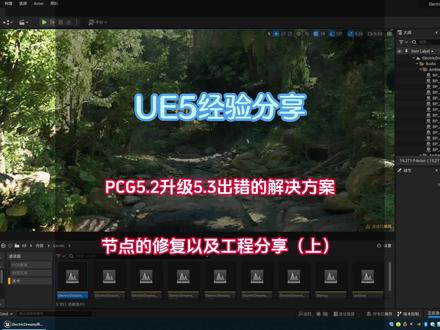 04:22查看AI文稿AI文稿
大家好,好久不见。今天给大家带来的是 pcg 五点二到五点三之间的一个修复,有的粉丝给我留言说他把五点二的 pcg 这个官方的这个关卡升级到五点三之后就不能使用了。 我也是最近刚升级的五点三,然后发现了一些问题,并且进行了修复。今天把这些东西分享给大家。 我们先打开官方 pcg 这个五点二这个版本,打开 pcg 这一栏,选择 pcg 图表, 我们现在修复的就是这里的一些节点,他在升级五点三之后会出现问题,比如我们现在看到这个自动判断地平线这个节点,还有一个是还有一个是关卡 分层的这个节点,这两个节点其实是非常实用的,但是他们在升级五点三之后就出现了各种问题,在这里我大概给大家说一下他出现的问题所在,并且告诉大家怎么修复这些问题。 我们现在把这个文件夹里边所有的 pcg 图表全部迁移到五点三的一个项目里面,我们现在打开五点三的项目, 因为时间的关系,我目前只修复了一半的节点,剩下一半我会在这周 修复完毕之后分享给大家。我们现在打开五点三里边看到里边的问题,比如说同样是寻找地平线这个节点里边, pc 主角里边,我们可以看到他现在最主要问题是有些灰色的节点已经断了,他并没有进入连接, 如果出现这样问题之后,这个 pcg 图标当然已经无法使用了。当我们打开五点二版本里边老到 pcg 里边,可以看到 他这些地方其实相连的连接的大部分都是一些,比如这里变换点下面的一些偏移,这些属性在他迁移到五点三之后,发现这些节点都已经 不能使用了,这也是 pcg 五点三在更新之后出现了一些问题吧,这是目前遇到第一种情况。另外第二种情况我们可以看到,比如像这个地图迁移之后,它一个指定的一个变换分层变换, 然后他这里的节点里边也断掉了,但是如果我们把它连接的话,可以看到他的节点现在 连接不上,提示是接口不同,这是我遇见的第二种情况,这种情况我稍后也会告诉大家怎么来解决。 下面是我将要分享的工程文件,就是这些是已经我已经做过修改的,有些已经做过测试是可以使用的。比如这个 自动寻找地平的这个节点, pce 图表我已经进行了修复,大家直接下载之后在五点三里面覆盖原有的文件就可以直接使用了。 比如这里分层渲染,这个节点里边我已经做好了修复。我们现在回到第二种情况,就是那个分层的节点里边他为什么会出现这样,这样的问题以及如何解决。首先我们先打开这个 红色的节点,我们点击右上角可以看到他这里面有一个合成,但是在升级五点三之后,我们里面并没有这个选项, 我们这里知道我们输入的是点,输出的也是点,我们把这里改成点就可以了,这样子合并之后就可以直接连上下面这个是蓝图形式的,我们同样打开双击打开它,然后可以看到它的右边也有一个相似的 输入的一个接口,我们把这接口的合成也同样改成点就可以了,改完之后点击编辑,然后我们就可以连接上了。为什么要讲这里呢?因为我比如我自己做的有些 pcg 节点 也遇到同样的问题,在升级五点三之后,因为接口的原因无法连上,因为小伙伴们可能不懂蓝图 或者接口这一块,所以说就卡在这里了。今天内容很简单,本周之内我会把其他的一些大的一些复杂的节点也进行修复,分享给大家,今天内容就到这里,谢谢大家。


猜你喜欢
- 2022好无语