剪映怎么调灯光光束
一分钟教你学会制作视频聚光灯效果,先看成品,白骨精说,别杀我,孙悟空答,给我个理由。然后白骨精说了句话,他俩就原地结婚了啊。 打开剪映,导入素材。首先呢,我们先用录音功能将提前写好的文案录出来,想要视频的节奏更好呢,自己配的音呢,就加速一点一倍, 机器配音就加快一点三倍。然后呢,声音加到最大,关掉视频原声,换成更有节奏的音乐。然后我们在第一句话的结束打上分割符,接下来制作聚光灯效果。 现在视频开始,打上关键针。接着呢,在聚光灯效果的位置放大画面,然后通过画中画添加黑色素材,点击蒙版,选择圆形蒙版,调整大小到正好覆盖文字的位置,点击反转,找到混合模式,正片叠底,拉低参数到合适的位置,聚光灯效果呢就出来了。为了效果更好呢,可以在聚光 灯开始前加一个拔剑的音效。接下来呢,继续使用关键针将画面拉到第二格。同时呢,将拉的过程中的黑色画中画删掉,然后点击蒙版,调整位置到文字部分。最后呢,加上拉的音效和聚光灯效果, 按照这个操作重复整个视频呢,就制作好了。需要注意的是,最后的部分利用的蒙版是心形蒙版,所以显示出来是心形的,你学会了吗?我是阿乐,专注游戏发行人,有问题私信我,让你跑的更快一些。
粉丝3.2万获赞18.5万
相关视频
 02:03查看AI文稿AI文稿
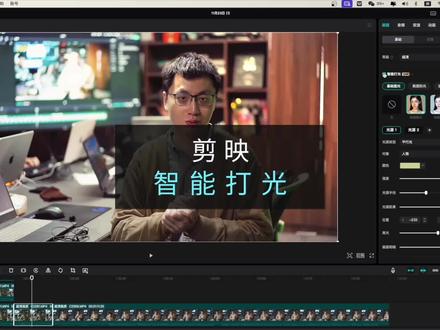
剪映出了个离谱的功能,比达芬奇还简单,就是智能打光,我们来看看有多神奇。这是一条现场有打光的素材,右上方一盏 led 主灯,前方一块暖光平板打辅助削弱黑眼圈,后面灯棒照背景,经过剪映的边角调色后,呈现出还不错的画面效果。 这是没有专门补光的素材,相比之下画质很差,因为光照不佳,有了祖传的索尼略,我们尝试利用智能打光去改善一下。 首先做一遍一级调色,在基础调节这里压低阴影,增加光感。再去色轮面板搓中灰色轮,纠正绿色色偏,追加一点中灰饱和度,这样看起来差不多了。 然后去画面检查器,开启智能打光。我们直接用第一个氛围暖光剪映给了你两个光源,你也可以点右侧加号追加。 我们选择光源一,拖拽调节器位置,模拟右上角的主光源,接着微调各个参数都是所见即所得,直到效果尚可为止。我们再选择光源二,切换到点光源,把对象改成背景,模拟照亮背景的光。 此时的剪映其实已经内部解算出了深度贴图,能够区分人物和背景。在达芬奇里面也有重建照明功能,但操作复杂,很多 谐音在这里的参数描述就完全是白话了。我们微调其他参数后得到大致效果。现在有个问题,画面中有两个人被识别了,显然后面的人只是背景,我们需要剔除, 那就网上复制一层素材,给新素材关掉智能打光,使用蒙版工具抠出即可。最后我们可以开启超清画质,这个功能也很炸裂, 画面一下子更加犀利了,这就是最终效果了。虽然比起现场不光的素材还是有一定差距,但考虑到原素材真的很拉胯,我觉得已经很厉害了。 当然了,作为口锅, airo 的拍摄,前期能拍好的尽量不要给后期,但不得不说,剪映的发展真的很强大,小黄车的剪映系统课程已经随版本更新翻录过新版了,同学们可以一起学习呀!
5339虚空光影 00:48查看AI文稿AI文稿
那个灯是怎么回事?太多人问那个灯是什么回事,今天就来分享视频中的灯光是怎么弄的。首先打开剪映, 打开要剪辑的视频一道你要增加贴纸的片段,选择贴纸,选择添加贴纸,搜寻你要使用的贴纸,比如说灯光, 就这个吧,把大小和位置调好,接着调好贴纸出现的时间和频率,要有耐心哦,偶尔会调到怀疑人生。哈哈哈,就这么简单,赶紧试一下吧!
457skonga 00:37查看AI文稿AI文稿
你会不会剪映蒙版灯光秀?让我来教你打开剪映,导入你喜欢的图片,点击滤镜,选择磨片,点击音频,提取素材里的音乐,点击音乐,点击踩点,在音乐鼓点位置添加点,点击图片,将长度和音乐对齐,点击画中画, 添加刚才的图片对应音乐卡,点切割图片,点击切割的图片,点击蒙版,选择矩形,拖动矩形位置可以点亮灯光,重复蒙版步骤,看看效果, 你学会了吗?
1078Miaow 00:49
00:49 02:51查看AI文稿AI文稿
好消息啊,简易专业版终于迎来了五点零点零点大版本的正式版啊,这次呢升级呢,带来了一个新功能,就是智能打光的功能。这个智能打光是什么意思呢?就是我们前期在拍摄的时候,如果说你的光线哎,不 补光的啊,不充足,或者是你的光现场的环境不好,想营造一种氛围的光,或者是给你的脸部打一个面光等等之类的啊,都可以在剪映的后期利用这个智能打光的功能进行修改和完善。我们一起来看看这个功能的用法啊, 我们就以这个为例啊,我们来看一下,在画面这里有一个智能打光这个功能啊,我们选上后呢,你看他这里有一个基础面光、氛围采光 和创意光效,一共是三个大的选项,每个选项里边呢都有很多的功能,是吧?啊,比如说第一个基础的面光啊,基础面光这里给了我们氛围光、温柔面光、金属高光和有清晨的阳光,你看他原始的片是这样的 啊,最原始的片是这样的,然后我们给他打一个氛围光,看到没有啊?这个氛围光就有了,而且你还更改他的光线的,看到没有啊?位置是吧? 然后光的颜色呢,你可以选啊,这是暖光,你看我们还可以给他打一个白光,看到没有?我们当当打成白光的时候,你看的这个效果是不是很明显,你看这个人的画质、肤色都有了明显的改善,看一下,对吧?还有温柔的面光, 你看面光也有,是吧?比如说我们这里打,这里打啊,都可以光,包括这里的强度啊,半径啊,距离啊, 明暗都可以调,我们再来看氛围的采光,一样,我们给他打上之后,你看他立马就有了采光的一些效果,是吧?啊,相关采光的效果,而且这个颜色呢,在这里都可以更改,有两个光源的可以修改光,第二个光源的颜色 等等一些数值。我们再来看第三个是创意的光效,我们给他打一个,哎,采光,这些采光是都可以动的,看到没有是吧?都可以动的 啊,你说这一个是吧?这就好比说我们前期在拍摄的时候,我们完全可以利用灯光给人物来营造这种氛围感或者是一些光效,但是呢,前期 我们没有做的情况下,我们就可以利用后期来给他完成这些光效的一些效果的补光和添加,是不是非常非常的方便啊? 好了,关于这个功能的详细的介绍呢,可以看看我们的系统课程,另外呢,如果还没有升级的,抓紧时间去官网升级。我是基督山伯爵,关注我与您分享更多拍摄剪辑的小技巧。
69聚族映像(新号) 01:16查看AI文稿AI文稿
今天我们做这个, 我们给视频调色时,如何用剪映制作出这种光影效果呢? 我们先在剪映当中导入一段准备好的视频素材,选中素材,点击调节,将亮度调整到负二十左右,饱和度十五亿负十。接着我们将调整好的视频复制一份。 选中复制出来的视频,我们选择门板,圆形门板,调整一下门板的大小以及位置,并且将门板移动到你需要做光影的地方,拉一点羽化值,再次返回调节,我们将阴影跟亮度稍微往高调节一些,并且将这段视频切入画中,画与橱柜对齐, 这样一个简单的光影效果就制作好了。按照刚才的方法,我们可以多制作几个光影,让这个视频的观感更加的丰富。 最后我们给视频添加一个自己喜欢的滤镜即可。点击视频左下角,边看边剪,里面有汉堡。为你们准备好的同款练手素材,我们导出看成品。
383蜜汁小汉堡 00:49查看AI文稿AI文稿
动漫视频剪卷法第七期,教您特效制作颜色单独发光效果。我们现在剪映中哪种的修图的视频,然后给第二段视频添加速度扣图效果,取色器选择灰色,强度六十,立影六十,这样红色就会保留了。 然后我们把图层切换到化妆化图层,再点击特效,给视频添加光中的发光效果和变颜发光效果。特效的作用对象都是化妆化图层,我这里一共加了四个特效,这样发光会明显一点。 最后我们可以通过透明度来调整发光的强度,也可以添加滤镜增加素材的质感,这样这个单独发光的效果就做好了。我是老路,我们与您再见!拜拜!
1.3万路过我的生活 01:02查看AI文稿AI文稿
高级感朦胧发光视频咋做的呀? 教学免费送给你!简单三步,一看就会,不学一下真是可惜了。少废话,打开剪映再说。导入视频素材,点击菜单栏的特效,画面特效,在复古中选择复古发光特效, 然后把范围拉到一百,滤镜零强度三十五左右。接着选中视频主轨道,在菜单栏找到美颜美体的美颜 磨皮拉到四十,美白四十。最后点击调节,把锐化拉到三十就完成了。 这个高清视频素材送给你,剪辑练习记得保存下载。做视频其实很简单,了解更多,左滑加我主页。
1.0万云老师剪辑课 00:59查看AI文稿AI文稿
这样的发光高级感,名场面五十万赞了十秒,教会你,你拍你也火。打开剪映,导入一段不过真的素材,并添加收藏的音乐,找到要慢动作的位置,点击分割,把后半段速度调整为零点二倍,给前半段添加滤镜 黑白赫本,并在开头处添加基础特效便清晰。二、接着选中后半段,点击复制,点击切化中化,并长按拖动和后半段对齐,添加特效。基础特效的边缘发光参数调整为四十,作用对象选择全部。接着添加特效,分为 里的发光和光影的天使光,作用对象全部选择画中画,接着选中画中画,在开头处打一个关键针,往后一点,再打两个关键针,在第一个关键针调整不透明度到二十,第三个关键针处不透明度到零,发光效果就完成了。看效果。
39.0万简大仙儿 00:25查看AI文稿AI文稿
这种榆树光的效果也太好看了,其实非常简单,你五秒就能学会。首先保存这个素材,截图使用,然后打开剪映,导入视频,点击化妆化,导入素材双子放大出全屏,再点击混合模式, 选择正片叠体,最后将素材拉动与视频对齐就可以了。
1.3万再嘉-徐肯(舞蹈摄影师) 01:17查看AI文稿AI文稿
游戏视频剪辑技巧第一期教你用混合模式制作聚光灯击杀效果。如果你的画面中只有一个人,那么你可以用画中画加蒙版的方式来制作这个效果,但是两个人的话就不能这么做了,因为剪影中一个图层只能添加一个蒙版, 所以这个效果制作时,我们需要先通过化妆化打入一张黑色图片,然后把它的透明度调低一点, 跳低后再打入一张白色图片,然后给图片添加一个圆形蒙版,羽化要加一点,让边缘过度更自然。 图片的位置要把人挡住,另一个人也是一样操作。用新的图层把人挡住,这样两个白色的圆点就做好了。做好后我们把黑头 图片的透明度调整回来,再把这段视频导出,然后我们把这个素材导入到化妆化图层,再把它的混合模式更改为正片叠底,这样白色区域就变成了透明的,透过的就是下面的视频了。 最后我们再用关键针来控制混合模式的强度,做一个动画,这个效果就做好了。我是老路,我们也再见,拜拜。
3.5万路过我的生活 02:35查看AI文稿AI文稿
今天我来教你做这样的灯光秀视频, 找一段自己喜欢的音乐,拍好视频再保存到本地,打开剪映,开始创作。 添加保存好的视频,点击主轨上的视频,在下面工具栏找到调节对比度调到五,饱和度十五,光杆十,锐化二十五,色温减十五,色调减十五, 然后返回。在工具栏找到画中画,点击新增画中画, 点击素材库 搜索蹦迪灯光, 选择自己喜欢的灯光素材并下载。 点右上角小圆圈添加,把导入的灯光素材音量调整到零, 再把画面调整到合适的大小。 下一步找到工具栏里的蒙版, 选择圆形,再把画面调整到合适大小, 轻微下拉,调整下雨化值。根据人物的位置把灯光素材调整到合适大小,点击反转看看人物的位置,调到合适的画面。 在下面工具栏找到混合模式, 把不透明度调到 65 左右,这样背景看起来比较自然,大度才不够涨。在工具栏点击复制, 点击复制后灯光素材会自动粘贴到后面,再把多余的剪掉, 点 1080p, 把真率调到 60。 最后一步导出完成。
875娜份甜蜜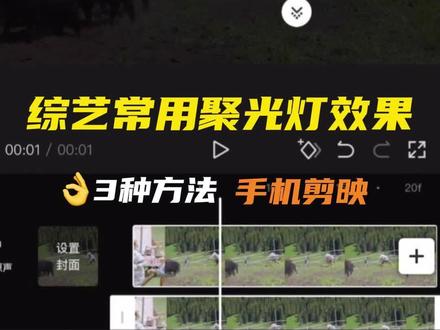 01:15查看AI文稿AI文稿
今天教大家做这种综艺常用的聚光灯效果,手机剪映就能做。第一种方法,先教最简单的导入准备好的视频,复制一个,把复制的这个视频切入画中画,并对其前面 选中这个画中画视频,选择蒙版、圆形蒙版,调整蒙版的位置和大小,选择主视频不透明度,调低不透明度,得到效果。注意这里边缘模糊怎么做,拖动这个按钮,或者点开调整参数,选择羽化数值五左右就行了。 第二种方法,系统预设的,选择特效画面特效综艺聚光灯,但这个预设只能调整速度,不能调整大小,位置有局限性。第三种方法,前面的步骤一样,复制切画中画对齐, 不同的地方来了。素材库里导入一个黑色素材,放大至满屏,选择层级,将画中画素材放在黑色素材上面。这里的步骤还是一样的,用圆形蒙版来调整,不一样的地方是 调整黑色素材的不透明度,而不是主视频。这个方法的重点在于不改变主视频,方便接后续。
1152小飞侠剪辑小康哥 01:25查看AI文稿AI文稿
今天来介绍两组新特效以及智能灯光的辅助运用。游离脱影加智能灯光,导入一份素材,复制一份进行抠图,抠图素材再复制一份保留,把一份抠图素材调成白色, 放大到一百零三,预留的抠图素材放在最上面,把特效圣诞中的琉璃脱影作用于白色素材。调整参数,选择主通道素材,打开智能灯光,选择创意光效的彩虹光点,参数可以根据视频中的调整。我们来看一下效果, 流动烟雾加彩色电光加智能灯光对白色抠图素材加入特效光的流光烟雾参数根据视频调整。加入特效光的彩 彩色变光参数根据自己喜好调整。打开智能灯光,选择氛围采光中的倾城逆光,颜色跟参数可以根据自己的喜好调整 到素材开头,我们分别给两组灯光打上位置关键针,然后往后移动时间轴,把两组的灯光的位置移动,关键针会自动跳出,以此类推,做到素材结尾。 最后我们来看一下效果,今天你学会了没有?
378步老湿 02:34
02:34