easytool教程

粉丝1.2万获赞3.9万
相关视频
 01:31查看AI文稿AI文稿
不像菜单栏的一些应用,主要是调整画布大小, 比如说我们打开一张画,你觉得这张画可能你这里还想画些东西,但是画布的大小不太够,我们点击这个画布大小说宽度就是主要的,想让他更加宽一点,就可以去修改一下, 一轻那就变快了,或者高度想让他变得更加高, 这样子就能在原来的画布上面再去做一些大小的调整,或者是画 布的大小裁剪调整,然后水平翻转图像,就是让图像翻转过来,如果觉得不对劲,然后我们可以通过 ctrl 加 z 撤销,让画布变回来,也可以连续的撤销,让画布 回到最初的大小,然后垂直翻转,都是顾名思义的 ctrl 加 z, 然后各种翻转都可以加 e, 都可以靠追加自己给他撤销, 那这就是图像菜单的运用,主要是这个画布大小比较实用。
383瑞星梦动漫-慕晨 03:44查看AI文稿AI文稿
这一期呢,我们主要来说一下图层的基本介绍,那在开始之前, 先给大家变一个小魔术,这里有只兔兔,然后用一个魔术帽把它给盖起来,然后用神奇的魔法棒, 接下来就是见证奇迹的时刻啊。 我们把目光放回到图层工具栏这边,这个就是我们的图层,我们在画布上面去随便画一些东西,这里就会有一个梭利图,我们可以把每个图层里 姐妹一张纸,这里有个新建图层,我们点击一下它,然后可以得到一个新的图层,那就是在第一张纸上面,我们重新盖了一张纸,在这一张纸上去作画,会覆盖掉 下面的那种。同样的我们再先进一张,然后在这个新的纸上面去作画,会覆盖掉下面的两张纸的那种。每一个图层 都是作为一个独立的单云,我们可以在每个图层上面去做编辑和绘画,都不会影响到其他图层。比如说我们 回到图层一那个红色的云顶,我们可以移动,他 这是去擦掉它, 都不会对二三屠城的这两个引点产生影响。同样的,我们回到屠城二这里,我们对他进行移动, 会不会影响到不成 c 的东西?但是如果你想去在图层恶上面做绘画, 他会覆盖掉下面的这个图层,而不会影响到上面的这个图层。因为我们上面的这个图层是最高的内容, 对他进行编辑的话, 还可以覆盖到下面所有的内容,然后这里有个眼睛是可以隐藏掉 该图层的内容,我们重新诋毁他, 然后向下合并,他会把由上到下两个图层给合并起来,就像这样 这两个图层的内容就被合并在一起了,所以一般来说,你觉得一些内容你画的差不多了,就可以使用这个向下合并,然后让他们合并在一起。 因为图层如果你进的太多的话,但是占用的内存比会比较大,然后这个软件会容易崩掉, 所以我不太建议同学们在绘画的时候经营太多的图层,就像我平常绘画刚开始的话,三个图层左右就合适 啊,没必要说你画一个眼睛,或者是画一个头发,或者是画一个独角裙。首先进一个图层,因为如果你的电脑不好的话,就会很容易导致 产生远近的崩溃。比图层太多的话,可能你在找某些文件或者某些元素的时候会比较的麻烦,因为我们绘画一定要讲些效率。
151瑞星梦动漫-慕晨 01:13查看AI文稿AI文稿
easy tool id is our cost effective entry level solution in tool management this simplified installation and configuration allows you to easily retrofit virtually any machine tool required are a usb port on the machine tool and a pre setter that uses rfid technology the data is automatically written from the pre setter to the tool then the data is transmitted to the machine tool using the easy tool id system manual entry is eliminated the risk of incorrect data entry and setup times are significantly reduced our easy tool id system consists of a tool stand with integrated rfid technology a microcontroller and the power supply easy tool id your cost effective entry into tool management。
 01:15查看AI文稿AI文稿
这一期呢,我们主要来说一下头发的画法,还有一些使用笔刷的刻画技巧。 我们画好一个线稿以后,先给他填充好底色。头发的暗部是一个类似三角形的色块, 我们先用铅笔把暗部的色块先画出来,在这种边缘的地方 用水彩笔进行一些过渡。然后我们在顶部这里用软化笔画一个亮面的色块,再继续用铅笔去画亮面的部分, 这里加第二层的阴影。 然后我们新建一个正常的图层去画光源,新建一个覆盖图层,在反光的地方去做一个光源的添加。
561瑞星梦动漫-慕晨 06:15查看AI文稿AI文稿
先出个技术帖,就是这两个软件怎么用?平板连接电脑之后变成扩展屏幕,先演示一遍啊?电脑上打开这一个,现在是无限状态, 然后平板上再打开这一个, 这时候两个屏幕就实现了扩展,看一下扩展, 现在是扩展, 这里可以选择复制, 这时候两个屏幕是一样的, 我先选择扩展,然后好演示,这时候可以打开, 打开一个股票软件吧,打开一个股票软件做分屏, 嗯,这样可以很直观的 用把平板当成竖屏来看 看。这里这个软件不好用,原因就在这里,他有 他在这个复制的状态下,在屏幕是复制的状态下,有很多分辨率可以设置,现在把它改一下啊,改成扩展, 首先这里要有要电脑上要设置成快的扩展,然后软件这里也要设置成扩展, 就是屏幕 户型,这样的话,哎,就可以改变这边的分辨率和他这个显示, 大家可以看一下这个只有三三个反分辨率,如果是不调这个现象的话,他有很多个分分辨率, 现在我在演示他第二个功能, 打开这个画图软件,打个 ps 吧, 确实有点慢。 这个功能就是把 把平板当做输位屏来使用,这个时候呢就要选择,就要选择复制, 首先这里要选择到复制,这里要选择到 我们随便打开一个画, 就比如这个这个吧,我们在这里画的情况下就可以任意的输入, 同时电脑这边也会同时的显示。然后呢现在试一下这个,这个打开以后看这边,这边要返回也要把这个打开, 这个打开之后呢需要用数据线,这个是有线的,把线线给垫到脸上, 然后这一头插到数据线上, 嗯,这时候 这手就是一个 复制屏幕的作用,这个不能作为扩展,这个只能是复制。比如我们现在打刚打开的这个股票软件啊,这里是一,然后把屏幕二拖上来,屏幕二就可以放到, 放到,哎,放到这边这个的好处就是不会掉线,那一个呢只优点就是不用有线,但是会掉线。 最后再说一个电脑和平板,他的这个最简单的这个连接方式,装个爱思助手,这是最省事了, 艾斯以后他就自己附带的有驱动了,这样的话你艾斯助手装好以后, 只要,只要是只要是把平板插上 这里,立马就会拼出送出平凡的这个这个这个标志。
333VR风山笑雨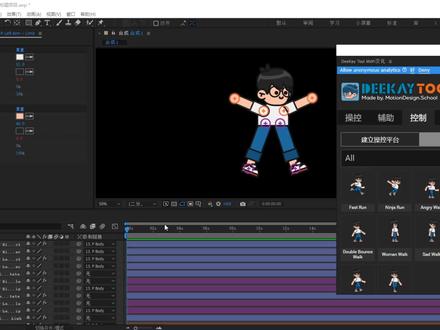 27:35查看AI文稿AI文稿
哈喽大家好,欢迎来到安慕区,动画知己是洛桑牧区先生,那么这节课我们来讲解一下这个 dk two 的一个脚本, 这是一个角色的绑定脚本,那么他特别上场用去绑定这种圆滑的一个手和脚,那么他和我们之前讲过的 lopos 有点相似,都是这种软管的一个绑定工具,可以看到, 那么可以利用这个脚本去制作这种偏软管型的一个人物的手和脚,并且给他调整动作,那么他还会有各种动作预设,那么这是可以给他添加进去的,然后他也会有一定的人物预设,那我们可以把这个角色删除, 然后新建一个合成给它这里面添加一个预设,比方说添加第一个, 这样的话就添加了一个人物,然后在控制这里面就可以给他添加动画预设的,那么需要给他新建一个人物动作,有了动作之后选择这个动作,我们按住 out 键,点击这个外框, 让他选择所有的控制器,然后松掉二的键,再点击下外框变成绿色之后,就可以给他添加动作预设,比如说第一个, 那么可以看到这样的话就有的动作了, 那么这个动作预设里面有一些常规的动作,还可以在这里面给他进行一个调整, 那么这些细节还是非常多的,那么这边就是简单的演示一下他这个比较强大的动作预设库,那么相信很多同学喜欢这个脚本的原因也是因为他有指定好的一些动作,那么在安装的过程中, 大家遇到的问题也是这个动作的预示库怎么去加载,那么后期我会讲解给大家,并且这个脚本的话已经被破解了,是可以免费使用的,那么这边等一下在评论区我也会给上链接。那么首先我们还是来讲一下大家比较关心的一个安装的问题,那么可以看到这是我提供的安装包, 那么他分为好几个文件,那么第一个是原版的一个脚本,第二个是他的汉化包,第三个是预设包,然后第四个 使用教程。那么我们安装方式是这样的,首先我们原版这边进去,那么这是他的一个脚本,这边会有安装方式,那么放置的路径在这里吸盘里面这个带八六的一个文件夹,然后根据 就只是放进去就好了。把这个文件夹放进去,那 mac 的话是在他的志愿库里面去,那么如果不知道怎么去打开志愿库,大家可以去百度一下,把这个文件夹粘贴进去之后,然后运行一下这个钥匙文件,这是 win 的钥匙文件,这个是 解压下是 mac 的一个钥匙文件,对应的去运行一下就可以了。那么第一步原版呢?安装好之后,我们可以给他换换一下,找到换换包, 可以看到这个和我们前面的原版的是一样的,我们只需要把这里面的文件啃下去,复制一下,然后粘贴到我们刚才安装的一个目录,比如说我们刚才安装的是在这里, 我们只需要把这些文件应贴进去,可以看到他们文件是一样的,他会弹出一个框,我们点替换,所以文件就可以了, 这样的话我们就把原版的一个已经安装好的脚本给他替换成这个汉化版本的了,那么这样的话汉化就好了。然后接下去看一下的浴室包安装方式,那么浴室包的话,这边也会有一个安装的 介绍,是在我们 c 盘用户里面,我们找到 c 盘用户点进去,然后这个 是你的一个用户的名字,进去这边会有一个 appdata 的这个文件夹,点进去,然后会有一个本地的文件进去之后找到 mds, 然后把它捏贴进来就可以了,这样的话整个安装过程就安装完成了,然后我们需要重启一下 ae, 那么我们这边启动的是 aa 二零二二的一个版本, 那么之前我安装完成之后去打开 a 二零一九,发现脚本存在,但是他的预设点击加载他没有反应,所以说我们就换了一个二零二二的版本,那么换了之后就好了,我们需要在窗口里面扩展这边去打开它, 那么这样的话这个脚本就加载好了,我们需要去下载他的一个预设,在控制这边动画,预设他原来是没有这些东西的,这边也没有,那么我们需要 这边点击去下载,点击下载之后他会弹出一个加载的框,那么之前我第一次点击他的时候,这个加载框的话,加载很慢,就是卡在这里不动了, 那么我想可能是因为这个访问的时候网络不行,那我就开了一个翻墙工具,把这个界面关掉之后,重新给他点击下载,加载了一下,那么之后就加载成功了, 那么这是在安装过程中遇到的一些小问题,所以说大家需要注意一下,那么下载完成之后这些动作就有了,而且我发现的一点就是这边加载完成之后, 其他版本的工具里面也会有,这是二零一九版本的一个软件,然后我们在窗口这边扩展,也把它打开,会发现 这边绿色也加载好了,那说明他们安装在 c 盘的话,这些工具他的绿色是通用的,特别是扩展在里面。而且我之前二零一九安装的一扩展,比如说 overload 等等,在二零二二里面也可以用。 那么接下去我们先来对比一下这个工具,和我们之前所讲的 lope horse 以及第二个的一个对比,那么 lope horse 的话跟它是非常相似的,但是 lope horse 的功能其实没有这个工具它的一个功能多,比方说我们这边给它新建一个项目,那么操控这边有它 的一些工具。首先我们给他创立一个软管工具,那么可以看到这边会有很多选择。我们一般来说先选一个轮廓和样条,得出一个是这种圆角的, 我们也可以选择这种不同的一个端点的一个形状,那么这是开头和结尾两个不同的形状选择,在这点方面,比如不好使就强很多了,如不好使的话,需要在图层里面去给他选择,他默认的是一种圆角的状态, 比如说我们这边接受可以看到他就创建了一个卵管,他和路不好使是一样的,都有两个这种控制器。 我们可以在这边新建一个项目,调用 lopos 这个脚本,点击创建一下会发现他们相似还是很高的, 但是区别在于他这边要调整他的描边的话,需要在这里面去给他调整就比较麻烦。还有如果我们想让他这个端点变成一个平角的,那么我们就可以,那我们需要在内容里面这边找到他的图层,然后手动给他调整, 这边找到端点给他改一下,改成平头的,这样的话才是这种平头端点。而我们这个脚本的话是比较方便的,直接在参数里面就可以调整了,可以看到, 所以理论上来说,只要你学习了这个 qd two 的话,你就不需要去学习,如不 house 这个脚喷了,大部分功能来说是可以代替的,但是第六个的话 依旧是一个非常重要的绑定工具,他对于很多不同类型的一个形状以及各种不同风格的人物的绑定是非常好的,他的拓展性非常多,没有一个非常局限的指定性。而这两个工具如不好使和 pd two 的话,他们主要是做一些偏软管型的一个状态,那么可以说他的优点是绘制这种软管类的手和脚,那么这种手和脚的话,他这个膝盖调整还是比较方便的,我们可以是这种圆脚膝盖的,也可以是这种 拐角的一个膝盖,那么利用雕刻去做这种软管的就没那么好了,再不是雕刻在这边转角处,他达不到这种非常直的一个角。但是这些工具对于一些分层的手和脚的话,绑定 起来就没有丢可那么方便,所以丢可依然是一个非常好的角色绑定工具。一些手和脚添加纹理的情况下,并且是分快的情况下,丢可还是绑定非常好的,那么这边简要的做了一下对比, 因为 logos 和六个也是两个比较重要的绑定工具,那么我们拿来跟这个 t day to 进行了一个比较,大家应该有所了解了,那么像我们平常接触的绑定工具非常多,我们其实可以花些时间去了解他们,然后大概知道他们能做怎样类型的一个角色, 或者善于做哪种类型的角色,包括他不善于做哪些角色类型。我们通过不同脚本的联合使用来达到我们绑定的一个需求,并不一定要强求必须选哪个脚本或者哪个脚本最强大之类的,这种我们需要的是合适 的一个类型的绑定。那么接下去我们来讲一下这个脚本的一个常规使用方式。首先我们还是讲一下前面,比如说如果想要调用这个人物角色,可以点击这边,在创建之前需要给他新建一个合成, 然后点击下他就会创建这个主体人物, 或者我们也可以在预示里面添加其他类型的这人物。我们前面也讲过了,那么有了这个人物之后,我们可以创建他的动作,点击这边创建动作 命名一下,然后这边就会多了一个动作图层。选择他之后,我们按住奥特键点击在外面一框,那么他会全部选择我们所有的 一个控制器,然后不选择 out 键,单击要鼠标外框,它会产生这种绿色的可以看到,然后接下去就可以给它添加预设, 那么这样的话就有弹动作了,那么这是他的预示的一个使用方式, 那么接下去我们希望自己制作一个角色,那么就选择操控这边我们给他新建一个项目, 那么这边会有一个创建,我们给他点击创建轮廓和样条,那么这个锥化是做那种比如说上面大下面小的一个角需要使用的,那么至于自动旋转和自动方转等一下是讲我们选择之后点击一下 可以直接回去一下, 他这个高版本上会经常会有这种错误的提示,我们肯定在这里回去下去就可以了,那么这样的话我们就创建了一个脚步的状态。先来看一下他的属性, 可以看到这边最下面是他这个图层的一个属性,这上面是他控制器的一个属性,图层的话无非就是控制他的填充描边,还有他的一个这种骑士以及结束等等。然后还有就是他的一个 这种平角还是圆角的端点,那么这样的话我们就获得了一个角的状态,那么我们希望做一个他官方的一个角色,我们截了一下他官方的一个图片,可以看到这是他官方的一个角色的一个状态,我们把它拿下来 参考一下,给他放最底下,给他放大一点。比方说我们想做这个人物角色,那么首先他的脚在这里我们选择的控制器, 这是他腿部给他拉下来换到这个位置,然后这个是他脚步放下来放这个位置,那么现在的话有点长了,我们希望让他变短一点,在属性这边可以调整一下他长度, 可以选择这个数值,然后按上下键来增加或减少他的一个长度,让他刚刚好匹配这个长度就可以了,然后接下去先匹配一下他的宽度,选择这下面一个, 然后调整一下它宽度差不这么宽,然后它的描边宽度给它稍微小一点,差不多,这样就可以了。颜色改一下, 我们内部的颜色给他利用,根据这个颜色来匹配, 那么他有黑色的描边,还有白色的填充,这样就 ok 了。描边稍微给他调整的粗细,然后接下去我们需要做他的袜子,所以说只需要给他复制一层,我们选择这个腿,然后这边会有一个复制, 那么可以看到这边我会提示点击的话添加新的样式,到当前我们可以点击一下,然后会出现一个 同样的选框,依旧是和之前一样的勾向点击,那么它会添加新的一个图层,然后给它修改一下就好了。同样颜色描边给它改成黑色的, 然后里面的颜色可以参考一下其他图层,给它改成这种蓝色的,这样就 ok 了。这边两边粗细给它切, 然后大小的话七十六, 然后接下去他的脚是这种平角的,这边也是一样的, 我们可以调整一下他的起始与结束,可以看到调到这边,那么这样的话就是他的一个袜子的状态,这下面可以是一个圆角的, 跟他匹配好就可以了。那么接下去我们需要绘制他的一只脚,我们可以独行一下,然后绘制他的一个角,我们利用钢笔工具来绘制这些多余的方面, 那么这个脚本的话,我们只能做这种手和脚,而其他部分,比如说身体头部都需要我们单独给他绘制,我们顶这边不选择任何图层情况下,利用钢笔工具进行绘制。 当然我们首先颜色需要给他统一一下他颜色,鞋子是这种颜色,描边是这种黑色老描边的粗细七 跟着保持一致就可以了。然后我们利用钢笔工具绘制一下, 给他绘制出他的这种鞋子的状态, 这里差不多了, 那么这个点给他按住奥特键点一下,让他形成这种曲线,给他调整一下, 这样的话就达到他的一只鞋子的状态,那脚后跟是这种 比较锐利的,我们希望让它变成圆角,比较圆滑的,那么这边可以端点把它改成圆角的,这样就 ok 了,然后这个折角部分也给它改成圆角的, 这就 ok, 比较圆滑, 那么这样的话我们就获得了他一只脚的状态,我们需要把鞋子的这个中心点和控制器的中心点,中心点保持一致,那么我们把鞋子放下来, 把这个图形去掉,可以看到需要给他这个位置匹配一下,选择这两个点, 两边可以调粗一点,跟他保持一致就可以了。 往中心点需要给他和这个控制器匹配一下, 放在这个位置,然后这个图层需要绑定到这个控制器上,那么这样的话我们主要调整这个控制器,他的脚就会有个运动,可以看到 那么这个脚运动,我们希望呢他是这种带直角的状态,那么这样的话就需要修改一下他这边的一个直角, 让他稍微有一点圆角就可以了,这样的话他就是这种直角的状态, 那么这只腿做好之后,我们需要给他复制一层, 我们选择这只脚,然后给他复制一下,这边是复制的,点击一下,那么他会出现新的, 按住 shaft 键给它平行移过来,这只脚我们给它肯下地复制一下,放在上面来, 别动过来。 那同样他的中心点也给他调整一下 这个端点来,并且重新给他绑定一下,这样的话这个 直角也给他做好了,但是这个方向是相反的,我们这边改一下他的方向,不得一百 老街去马来会织这个身体部分,我们给他一个举行,点击空白处的时候,给他一个举行, 然后给他一个圆角, 给他调整些大小, 然后我们希望让他结束 取一半,我们可以这边右键给它转成贝塞尔,那么键的话就可以对这些点进行修改了,把这些不需要的点删掉就可以了。 然后这两点按住 out 键给他收一下,变成直角, 差不多这样就可以,那么这样的话就有了他的身体,然后这里面给他绘制一个圆形, 老铁 去身体有了,把身体中心点放在这个部分, 然后来调整一下他头部,头部也是一样的一个矩形,给他绘制差不多大小, 然后给他一个圆角, 然后关于他这里面的一个表情 圆形,给他一个眼睛填充一下黑色, 那么这个椭圆感觉下地 复制一层,按住 shelf 的键给它移过来,拿到嘴巴的话,可以利用钢笔工具绘制一下就好, 填充不压,只要秒变,然后秒变短点改成圆角,这就 ok 了, 那么这就是他五官同样中心脸给他重置一下, 匿名一下, 这个半圆给他调整一下, 那么接下去我们做这个手部,我们给他创建一个, 然后调整一下他的位置, 调整一下它宽度和长度, 调整到差不多的状态就可以了。再给它移动对齐一下 整个宽度,给他调整一下 这个描边粗细调小一点,差不多,这样就匹配好了, 那么这样的话就有了手部,然后他的手部颜色给他改一下, 改成和身体一样的颜色,颜色也可以填成这种黄色,看一下情况,然后接下去他的这个端点给他改一下,可以看到他是平角的, 然后并且让他修剪一点点放到这上面来,然后再给他复制一层,选择他这边再给他加一个, 那么有时候复制没有效果的话,我们可以给它关掉重启一下,看一下情况, 然后选择他给他加一层,看效果,这样就 ok 了。那么有时候点的话没什么效果, 我们给他重新启动一下这个脚本就可以了。然后这边大小和之前的大小一样六十二,两边粗细一样七,两边颜色也改成了黑色, 这小圆球的话我们把它改成白色的,这就 ok 了,这样的话你就给他调整一下,他的一个就是衰减状态可以再改小一点, 这样的话就是一个正儿八经的圆形, 可以调整一下他们的位置, 上下调整一下位置长, 这样的话我们就可以通过控制器来影响他们。当然这边的一个拐角修改调整一下, 还有他们的这边中间点位置可以往上偏一点,然后偏中间一点, 可以看到这边片子更新一点,这样会好看一些, 他这里 的话这个手我们已做好了。好,接下去我们可以给他复制一层, 给他移动到另一边,按住 shaft 键给他移动过去,这样的话手就好了。那么到这里的话,这个人物我们就会找好了,那么腿部会有阴影,然后用同样的方式给他添加点阴影就好。 可以看到通过调整它的颜色以及描边还粗细就得到了这边投影的部分。如果这投影部分不想让他有这个描边的话, 就直接把描边粗细改成零就好了,就只有这内部的一个投影的颜色。
461MG动画自习室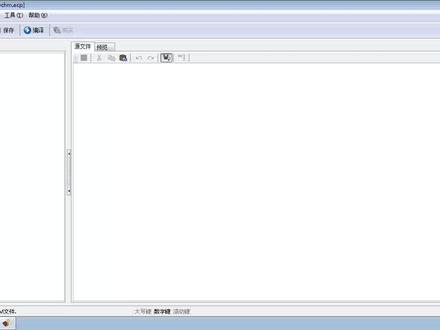 19:07查看AI文稿AI文稿
大家好,呃,今天呢我们来讲一个就是也是一个写起 m 制作的问题啊,就是最近呢有好几个人呢,给我私信问我什么呢?就说这个需他需要, 他需要在这个 ct 文件里面搞一个搜索,那么本来用那个 ctm 呢? editor 那一个其实是可以的, 但是他是说不知道怎么回事,总是弄不成啊。那我们这里边呢跟大家推荐一个另外一个 c h m 的制作工具啊,就是一级 c h m, 如果是需要这个搜索功能的,使用它呢就非常的方便,这个功能在这方面是非常强大的啊,那我们呢?呃, 嗯,这今天呢就来讲一下这个一级写起 m 的使用,我这里边是用这个版本的三点九三的哈,当然现在好像最新的好像不是三点九三,这个大家可以自己去网上搜索啊。那我们呢说一下这个应该怎么做? 首先就是我们要先新建的一个呃文件,然后他新建一个工程,新建一个工程,这里面他叫工程,然后我们可以点这里,你看点这个新建工程也可以点这里啊,新建工程对吧? 啊?按这个也行啊,按这里新建工程也可以。好,那我们开始来做一下啊,我们先先建一个工程,那这里边呢就是这个目录,就是说你要把 那些相关的文件存到啊,哪一个目录下啊?那我们这里边呢建了一个在 app 盘里面啊,建了一个这一个,我们就把它存在这里边,你按确定,确定完了以后你跳出这个,这个并不是说你这个做错了,没有啊,这个你按是就 ok 了啊,是就 ok, ok, 按了完了以后 他跳出这个,跳出来这一个呢,我们给他按一下保存,这时候 啊,我们来看这里,他就有了这一个文件了,有了这个工程文件,哎,那就有了,但是现在他也没办法编例,就是因为它里面什么都没有,是空的。那我们怎么办呢啊? 我们就可以进行一些添加,嗯,我们再来看一下,演示一下。那 用上面的一个新建,那里边的一个怎么建啊?这个我把它删掉,然后呢在这里我按这个,哎,同样的也是找到他,然后呢按确定,确定完了以后他说没有这个符文文件,我们还是确定 确定它呢。嗯,这里边什么都没有,没有弹出来,那怎么办?你按一下这个保存, 哎,他就有这一个了,你看这个你再按保存。这时候呢,其实你注意看啊,在这里他什么都没有,他没有创建, 哎,要不然我这个给他们缩小一下,你看现在他没有,我按一下保存,然后这里边再按保存,这里边就会生自动生成一个 ecp 的这个工程文件,你看注意看这里 啊,你看他自己生成的啊,这就有了,这就有了,然后就可以进行一些编辑了,我们这里边呢可以点这个加号, 你可以点加号啊,然后啊我们这里边标题,哎,这里边呢我们要做一个什么呢? 我这里边呢弄了一些那个啊,我们把它叫古诗吧,啊,叫古诗,好,叫古诗好,古诗,古诗。哎,好,然后我这里边呢 用这个文件夹的图标好建好了,你看建好了,然后我们再添里面添加具体的,比如说我这个这个叫什么来着?叫叫,就叫李白 来列下读轴。嗯,我把它复制一下这个名称复制过来。那这里呢?你就不需要去。嗯创建文件它会自动生成啊,这很这这很那个 很智能啊。假如说我叫古诗一,哎, okay。 然后这个图标用这一个啊,然后你看我点下去它自动生成了这一个,那我们这一个文件是要作为它的一个指文件。那怎么指目录啊? 那我们怎么指纹键?那我们呢?只要点一下这个箭头向右的,你看他就是这时候他就作为他下面的一个文件,这个作为一个文件,这个作为就相当一个目录,然后目录下的一些文件就是这个意思。那你如果按一下这个他又回来了,他跟他是同级的 啊,你这样子他就变成是他的指纹键啊,那这样子。好,来我把这个丝给他弄过来。啊。 啊,有点慢。好, ok, 可以这么长啊。上面这一个就好,上面这一个就好,就 ok。 来,呃,换行一下哈,要不然等一下变成一坨。嗯, 哎,这样吧,用那个这一个这一个 软软件呢?最大的一个问题我觉得很不好,就是如果,比如说我刚才弄错了,我们用那个删除键,就是那个 big space 那一个哈。 嗯,他会弹,他会打给你打开一个那个那个那个网网网页出来。啊,这是很讨厌的啊, 然后我这里边用那个段落吧。 p 啊,又来了, 弄错了你,你只要一按那个键他就给你,他就给你弹那个网页出自动的会给你打开一个网网页,这是很不好的一件事情。嗯 好啊。这个不写了。最后一个。好,这就这就 ok 了。哦那你要保存一下哈。要保存一下 当你如果是原来已经做好的这个 htm 的文件你可以直接使用但是会有问题 有问题这个等一下我们说然后再来看一下另外的我们弄几首吧。啊再来一个。这个这个我这个太长这个送别吧啊送别。 ok 送别啊送别。哎这里边还要再加啊忘了这里边就叫送别然后这个叫古诗二哎 ok 很好哎你看他又有了对吧哎哎 哦古诗没有复制哎要复制复制过来同样我这里边给他加一个 p 标签上去啊 p 标签 哎哎哎又来了我又又按到了嗯啊这是最讨厌的地方啊其他还好其他都好。 嗯 ok 再把它保存一下啊再来一个啊再来一个也行。嗯 呃再来这个吧 这些都是随便乱乱复制的没有任何意义啊没有任何意义。好 哦再来这个是古诗古诗三 ok 好来再给他 啊内蒙古字过来这个还挺长的这一首古诗 复制过来给它加一个段落 okay。 嗯好这样 ok 啦来假假如说我再搞一个 model 啊比如说这个就叫 叫叫什么来着那等他这个后面有一个叫简介。啊啊我把这个叫简介吧简介就叫简介。嗯这 一个同样图标是用这个跟他一样 ok 好嘞啊这个呢你看他现在呢也当成是他的这个指目录我们可以通过这个向左的这个箭头给他移过来哎他就跟这个同级了然后我们再加。 嗯第一个是这个是对腋下独酌啊这个简介 这这哎里面添加一个 excel 哎我刚才都把它关掉没事再打开 okay 这里哎很好,把它弄过来。嗯,这里边要来一个叫简介。呃,一简介一。 好,这啊,这个不用换。行了,那不用伴奏了。这那这里边呢?这个同样要。呃,作为他的这个字母录,所以按一下那个箭头, 然后使送别来这里。这个还没关掉,没关掉很方便。然后这个就是简介。呃,好嘞,再把它 这里,哎,这个没剪辑啊,算了,这个好,就随便随便复制复制一下啊。这个复制一下啊。可以可以可以哦,这么长 无所谓。嗯,再来再呃保存一下,然后再来添加一个啊。贤妻三连者不易。嗯,这里边的外观很好啊, 那我这个题目先给他复制过来,那这个就简介三。好嘞,然后确定哈。呃,这个有简介有简介哈。 刚才那个怎么没有简介?好,那这样子就 ok 了啊。就这么多吧。那如果你需要五,呃,就是要修改。呃,这个更改他的顺序呢?你可以用这个,比如说这个要弄到上面去,你就这样你看他就上去了 啊,这个下来啊,很很方便很方便啊。这个算了,我就不改它。来我们看一下啊,我便利一下啊。注意 这便利。便利好了以后你看这里边跳出,哎,不按点的便利以后呢,当然这里边也可以,这里边文件这里这里也可以啊。我们还是按这里方便啊。这个我把它先关掉。这个浏览器先关掉。按 按这里便利啊便利。呃。便利完了以后呢,这里边有一些东西你可以去改。 这个是工程的跟目录,我们刚才选的啊,就是把那些相关的文件都放在这个目录下面,你看他生成也就生成在这里,然后,嗯,标题,嗯,这个标题我们可以把它改改成,比如说 叫古诗,嗯,古诗啊,就这样子。 ok, 没问题。然后第一页这一个呢,我们可以。呃弄一个什么,呃,比如说 有的时候我这里边弄一个,呃,叫做什么来着?叫做 nx h t 点没了。 ok, 可以,那我这里边呢在里面呢也是给他打开一下啊,这个删除打开就 ok, 然后里面我就写上古诗两字啊,这个一啊,古诗, 古诗, ok, let's eat。 okay, 好,呃 呃,这里边呢要给他来一个啊,算了,我等一下指纹再讲一下,这里边会有点小问题。呃,这里啊已经写好了,写好了,写好。然后我们现在我们就写不是这个了哈,这个首页是那个 index 啊,是这个。好嘞,然后这个主页我也把它就当成是这一个喽。 都可以,那这里边是我们要把这个深层的写解文件放在哪里?我们这个是放在上,这一个 就是这个目录的上一个在这里啊,那你也可以给他改过来,这个都可以改的,都是自己改的哈。啊?我们要不然 改过来改成跟这里边,嗯,就在这个根目录下,其实不要算了,就这样。那我我们要说一下是这个,嗯,这里边你看支持乾坤键锁,支持乾坤键锁,所以你把这个选上,你到时候就可以进行搜索了, 就可以搜索,然后这个就不用改他了,因为他已经给你选上了,是吧?那你如果具体还需要什么,你可以自己再去。嗯,选再去选啊,这个就取消,然后按一下生成,注意看就 ok 了。要等到他说便利结束,是吧?你看便利结束才可以。好, 那我们再来看这里,你看他都出来这个文件了有没有,哎,你看所谓古诗,然后这里边哎一下读着,你看是不是挺好。送 送别贤妻三人者不易。那这是简介对不啊?对不啊,就是这么回事喽。啊就是这么回事。那我们这里边可以进行这个搜索的搜索,比如说叫做 大诗人李白这几个字啊,先我我先是给他,呃,转到这里啊,那没有这几个字我们这里边呢来,你看哎,他就找到,而且找到的同时他这几个字他会给你背景颜色,给他 变成这个颜色很方便你就能看到,或者说你要你要你要,算了,我再找一下别的吧,不要总是找几个字这几个字啊。嗯,找一个什么呢?找一个这随便这里面哇,就是 过度到写归啊,然后我再给他回回回,回到这里来我再把它这里已经,你看他这里边就显示啊,你看是不是你是不是我刚才从这里边复制的时候这里边已经是这背景颜色有改啊, 算了我这里边再来一个呃这几个字这几个字我复制好了,复制好别的地方点一下,那在这里边就没有背景颜色啊,然后我在这里边重新 来说一下,然后你看这里边刚才已经没了啊来还以为又是有了,你看就是这么方便啊就是这么方便。嗯啊,我刚才要说的一个问题是这样,你如果从别的地方这个做做好的一个 htv 的文件, 你把它弄放到这里边过来的话要特别注意。呃,像这里 用记事本打开,假如说我们有编码的话有写上编码的话,如果没有他会把它当成是 g b 二三幺二的,如果刚好你写了一个。呃,我这里边呢把这一句复制一下, 嗯,把这个写成就写成这个机。呃, utf 八吧。啊?我们我们其实很多时候是用 utf 八的,如果编写这个网页啊,那么你再看啊,我们 我们编,重新编例啊,重新编例, okay, 好,来。嗯嗯,接着 你看。乱码了,乱码了,这就是编码的问题啊,你编码不对啊,编码不对,所以你只要是要那个。呃呃, 只要是有汉字啊,只要是有汉字的,你要把它就是 那个编码,要不不能把不能把它作为那个 j b k。 那不行哦,这里边没关掉啊。 呃,用那个 u t f 八哈。用那个 u t f 八,那不行,那不行啊。呃,用 g b k 或 这 g b 二三幺二都没问题。这个啊,哦,我这里边使用 g b k, 你也可以把它用那个 g b 二三幺二,就它默认的那一个 啊,这都这都可以啊,这都可以啊,我们也可以二三幺二啊,同样是 ok 的。没问题啊,这里面是有一个小小地方要注意的啊,这是大家注意下啊。 啊?其他呢?这个就没什么好说的了啊,就是这样的啊,就是这样啊。啊, 那就讲这么多吧啊?就讲这么多啊。嗯,行。
124✘✘✘✘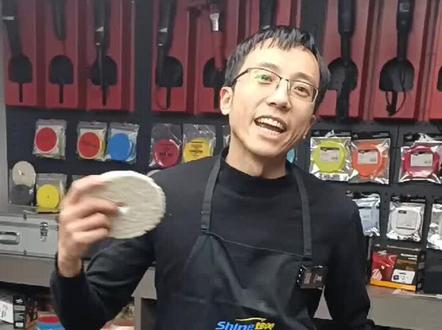 04:16查看AI文稿AI文稿
大家好,我是小王,很多客户呢跟我说刚开的这个洗车门面,想要做抛光,找个合适的师傅的又找不下,而且费用比小天高,想要自己做抛光, 有什么样的工具或者是什么样的方式能让自己很容易上手,并且做出来效果,相信市面上有很多的门面呢,也会有同样的功能。今天呢我给大家带来一款抛光工具, 这款就是咱们炫美的 es 幺二零,这款抛光机呢,它是偏心十五的 dv 机,它的功率呢是八百瓦,风池功率可达到一千 二百瓦,它最大的特点就是能迅速有效的去除一千五百块以下的划痕,并且保证没有炫光,让咱们的新手呢感觉到去除划痕嗖一等。 很多客户呢又要说了,你给我推荐的这个工具有多么的强悍,有多么的牛逼,但是我也没有见过这个效果是个什么样的样子,光说不练等于扯淡,那来吧,干一次, 那咱们就测试一下,这个呢是一千五百号的砂纸,咱们先打磨出来一块, 做出来一块看一下,这个呢就是咱们赞美的第二条配合的盘呢就是咱们这个赞美的短羊毛。 这个抛光机呢起步,把它放到这个漆面上, 放平之后,起步的话是一档起步,抹匀之后,然后三档,四档,三档到四档之间抛光,然后五档到六档收一下,完事 那就开始 抹匀之后上山打, 然后五档五档六档搂一下, 看一下效果。 这个呢就已经出来效果了,咱们一千五百号的划痕基本上全部都去除干净了, 但是他的亮度如果你想要更亮的话,那就需要用咱们的海绵盘配合咱们的还原剂再过一遍,这个呢是咱们 这个还原计是怎么卖,不卖的?三千 做一个官员。 现在呢还原就结束了,咱们擦完看一下效果, 那这款机子的功能跟效果呢?相信您都看得见,那您还有什么样的疑问呢?欢迎评论区留言。
153多娱汽美 09:01
09:01 03:22查看AI文稿AI文稿
好,大家好,这是零度解说。首先欢迎大家来到我们的视频频道。之前我们给大家介绍过如何在 vis 系统上安装任意的这个安卓 apk 程序,但是在那个教程里啊,我们用的是这个 adb 命令来进行这个侧载安装的。对于部分人来说啊,确实有点麻烦。 今天我们就给大家介绍一个超级简单的安装方法,只需要手动双击就可以安装了。现在我就去电脑上跟大家详细介绍一下吧。 好,现在我已经拿到我电脑上了。其实今天我用到的工具就是这款 wsa toss, 通过这款工具可以让你非常轻松安装本地的任意 apk 程序。首先我们打开他的下载地址, 进入这个微软的应用商店,以后这里你可以选择你选择了国家地区,你可以选择中国大陆的或者是海外的。进入以后,我们点击右上方这个获取按钮, 打开以后我们再点击左侧的获取,这样的话他就会开始下载这款 wsa 工具。 这个安装包总共有四十三兆左右。好,安装完成以后,我们点击打开。打开以后我们点击选择一个安装的 apk 程序, 因为这是第一次启动啊,所以他需要我们安装这个 adb 环境。我们点击这个 ins 多安卓按钮,然后选择需要安装到的文件夹,比如我把它安装到 c 盘,在 c 盘跟陌路下,我们新建一个 adb 的文件夹, 然后点击把这 a, d, b 黄金包安装到这个文件夹里,这样就可以了。安装好以后,我们再重启下这款 wsa 工具。打开以后我们找一个安装程序来测 试一下,比如我这里选择这个 tfboys 的安卓应用程序,然后点击安卓就可以了。通过这款安卓程序啊,你可以在 win 十一上安装任意的安卓 apk 程序。 但如果你想在你的 windows 系统上实现这个功能的话,那么你需要把你的系统啊,先加入这个日韩版的 b 通道才可以, 因为目前只有这个预览版才能开启这个安卓仔细筒。或者你可以通过这个特殊方法来安装这个仔细筒。相关的开启教程我最近给大家做过了。大家可以看到这个视频右上方这个弹出这个链接里来看下之前我做的教程。 其实这款 wstoh 车载工具啊,前几天被这个威龙用商店下架过,而且威龙没有给出任何的下架理由。说白了无非就是利益关系。但是也无奈威龙官方合作这个亚马逊用商店啊不给力,所以引起很多网友和开发者的不满。 没过几天,为了就向这个开发者道歉了,并且重新上架了这款非常不错这个安卓车载工具。但是微软玩了小猫腻啊,因为我发现了目前这款安卓车载工具在微软运用商店上,他并非是完全公开的,你是无法直接通过关键词搜索到这款应用程序的。 完毕,通过这个微软给出的这个指定链接,才进入到这个下载页面。也就是说,只有知道这个内部链接的人才可以安装。但这个下载链接和具体安装方法,我听到这个视频下方微软这个做法,大家也没觉得。
280微风 15:00查看AI文稿AI文稿
哈喽,大家好,欢迎来到 m 区动画自习室,我是木剧先生,那么这节课给大家带来的是一个 walk to 的一个脚本,那么这个脚本呢,可以快速的去实现人物的走路以及跑步等等的动作,那么他可以不用我们自己去 k 这些关键针,然后就通过一些参数的调整来实现人物的一个走路或者跑步的动作,我们可以看一下, 那么这是一个人物跑步的一个动作, 这是人物走路的一个动作。 那么在讲解之前,首先还是需要告诉大家一些脚本,他虽然快速的去实现了我们想要的一些简单的效果,但是他也仅限于一些基础的一些动画,那么如果我们想做复杂的动画,还是需要利用 可以关键真的方式来调整不同的一个动作。我们之前也讲解过很多绑定的工具,并且讲解人物的绑定以及他动画调整的一个规律,大家都可以去看一下,我们之前有讲很多,比如说这些, 还有这个,那么只有经过系统的学习,通过不断的尝试,才能更好的去把人物动作这一块知识点给掌握好,那么学习好这个人物绑定以及人物动作调整,我们在日常工作中可以做很多事情, 那么甚至很多工作岗位只要求你做一些人物的动作,虽然这个脚本可以帮我们快速去实现一些基础动作,但是我们不能过于对他依赖,只能说在日常的工作中有些基本的需求,我们可以去利用他们, 那么接下去就不多说,我们来讲解这个脚本的一个使用,首先是他的安装,那么这个脚本分为两个文件,这两个一个是脚本文件,还有一个是这个文件夹, 然后他会有一个使用教程,大家可以自己去看一下。那么我们只需要把这两个文件可能就在 c 复制一下,然后粘贴到我们 ae 的一个脚本目录,比如说我的 ae 安装在这里,然后把它打开,这边会有一个脚本的文件夹, 有一个带 ui 的一个文件夹,把它粘贴进来就可以了。那么安装好之后,我们重启一下 ae, 并且可以在窗口中给它调用,窗口一直下拉, 找到这个 work two 这个脚本点开就可以了。那么如果你是第一次使用脚本,还要记得在编辑首选项常规里面,这边会有一个脚本与表达式,需要把它勾一下,然后点确定就可以了,那么这样的话这个脚本就调用好了。 然后接下去我们来讲一下他的一个使用方式。首先我们会准备一个人物,那么他所要求的人物 只要有身体有脚就可以了,他可以配合我们的一个常用的骨骼绑定工具,比方说第五个脚本以及 looper house 等等。这种绑定工具我们可以看一下,这边是我准备的一个人物, 我们打开一个素材,会发现这里面素材非常多,但是我们不用担心,一般来说我们绑定的话,可以先去简化一下他,比如说他主要的运动是他的手和脚 以及身体等等。那么在使用他之前,我们需要做一些准备工作,比方说我们需要把他的脚给他绑 ik, 那么如果你是第一次接触人物绑定的话,建议你去看一下之前我讲的就可以绑定工具, 那么这是一个雕刻,我们需要把他的脚先绑 ik, 那么这个 work too, 他是一个动作的预设,所以说我们需要先把他的脚绑定好来才可以使用。那么利用雕刻绑定的话比较简单,我们打开它, 点开这个中间的一个,然后我们需要把这个脚找到,那么主要是脚,小腿和大腿,我们需要先把他的一个关节点的位置,也是他中心的位置调整一下, 比如说大腿在这里,然后小腿在这里,然后他的一个脚掌在这里,那么我这边为了 但他更生动,所以说我们的脚尖还给他分离出来了,我们先暂时不用去管他的脚尖, 那么绑定之前我们需要 保证他的一个复制链接是没有的,那么这个是我之前用过的,所以说我们需要给他处理一下,确认他的一个复制链接没有,然后我们需要给他创建 ik, 我们按住 shift 键,从下往上选,选择脚掌,小腿以及大腿三个图层,那么三个图层创建一个 ik, 选择好之后,我们点击一下这个自动化 ik, 那么这样的话我们就生成了一个控制器,这个控制器可以带动他的一个角的弯曲,那么这个脚尖的话可以绑定到这个脚上, 就会跟他一起运动了,可以看到这样的话绑定了一只脚,然后接下去我们继续,那么这个都是我们之前所讲过的, 从下往上按住 shift 键,给他加选,再给他双击加 ak, 那么这只脚也好了, 同时把这个脚尖绑在脚掌上,那么这样的话我们就处理好了他两只脚的一个 ik 绑定,然后把两只腿比如说左腿和右腿绑定到身体上, 那么我们找到身体的图层, 这样的话身体的运动就会控制他们,比如说身体往下就可以控制他的运动, 那么把这个脚步控制器生成好,并且把大腿绑定到身体上之后,我们就可以调用这个脚本的一个, 我们点击一下添加,那么他会添加进来这几个圆部键,那么这两个小方块是对应他的脚掌的,所以说我们需要把这个 控制器也就第二层,我们选择他把一到和我们脚掌平行的位置, 并且我们可以把这个锁给去掉,来调整一下,把它和这个控制器的中心点对齐, 这个也是一样的,给他移动一下, 差不多对齐了,然后这个是他的身体的一个控制,我们需要把它往上移,移动到和身体差不多的中心点位置 就可以了,这样的话我们就把这三个部件给他放好了位置,那么接下去我们来处理一下,我们需要选择身体,选择身体图层, 然后按住 ctrl 键加选两只脚,然后点击 make it, 那么键的话就绑定好了,我们来看一下他就会有一定的走路, 那目前来说这个脚抬的太高了,我们需要给他限定一下他的脚,那么我们就可以调整他的一个参数, 那么第一个这个 w 开头的这个里面选择他会有些参数,这个是他的速度,那么这个 是他跑步的一个状态,那么这是他跨步的一个大小,那目前来说他的步子非常大,我们可以把他跨步大小改小一点,比如说改到二十,那么他的步子比较小了,可以看到 可以给他稍微带点三十。 目前来说他的膝盖抬得有点太高了,我们可以给他处理一下,这下面会有一个膝盖的限制,我们给他往前来一点点, 这样的话膝盖就会比较低一点, 我们还可以通过这个主要的控制,让他有一个上下的一个移动,让他挺身一点, 这个数值可以感到合适的大小, 那么这样的话就差不多有角度的知识了,那么这下面他那个角的话, 他没有跟着进行运动,我们后期可以手动去调整一下他的旋转就可以了,比方说我们这边可以通过旋转 k 关键针来调整他的一个运动,我们最后给他跟着他人物走路的一个状态 嗨来给他调整就可以了, 那么这是他的一个基本的一个走路姿势。然后接下去我们继续来看这些参数, 那么这下的速度,比如说速度要快一点,给他三十五,那么他走路的速度就非常快了,可以看到 那么如果给他十,那么走的速度就非常慢, 我们一般来说走路的话调整到二十左右,跑步的话给他调到四十左右就可以了, 然后这边是跑步的,我们跑步的话给他比如说四十,那么他就会有这种快速的摆动, 当然我们要配合脚步给他改成试试,这样的话他的速度会快一些, 那同时因为跑步的话,他的一个步子的大小也会大一点,给他试试,那么这样的话就可以调整他的一个大小, 我们需要把这边他的一个膝盖调整一下, 那么目前是他的跑步,一般来说我们跑步的话身体起伏也会比较大,那么第二个这个是他的身体起伏,比如说身体起伏给他三十, 那么这就是跑步的话,身体体会就会大一些,那么有点太大了二十。 同时我们可以调整一下,这个让他跑步的时候身体前倾一点, 这样会好一些,那么可以看到他膝盖后面一个膝盖的话还好,那么前面一个膝盖还是太太太高了,可以看到他这上面来了,我们可以给他单独来调整他的膝盖,比如说这个膝盖给他稍微低一点, 那么这些好一些, 让他膝盖不要那么高, 这个参数就是调整他膝盖的一个高低,然后这是他统一调整,这后面是单独调整的,让跑步的状态再快一点, 这样的话就更好一点,那么这就是他一个跑步,那么可以看到我们通过这几个参数可以比较灵活的去调整他跑步以及走路的一个姿势。 好,接下去我们继续来讲解其他参数,那么这个的话是他的一个弹性走路,等一下我们来讲,因为跑步的话一般来说不用,他如果勾起来的话,可以看到他就很乱了, 他是一种带弹性的这种,那么有一种拽拽的感觉,一般来说我们走路有时候会需要,但是跑步一般不会给, 然后这边下面这个是他身体的一个倾斜,比如说我们这个给他来一个七,并且把它勾起来,可以看到他就会有一个身体倾斜,那么这个话我们跑步的时候是会用的, 跑步的时候身体会有这种倾斜的,一般来说给他调小一点,给他调到二就可以了,不需要太大的弧度, 这样可以。然后第二个也是一个身体的旋转, 我们勾选他,然后调整一下,可以看到他是一个整体,这个身体的一个侧倾来看一下, 那他不是像之前的这个回弹,他只是简单的给他测清了这么多, 一般来说我们会给他一点点,给他一,让他有一点往前侧倾,我们可以看对比一下, 那么这个还是不需要,那么经过上面的添加的话,可以让他的这个跑步的一个身体状态更好一些。 然后至于他的脚的话,还是像我们之前说的一样的,根据他的节奏,最后给他调整他的一个空气旋转就可以了。比如说这个给他旋转调整一下,然后根据他的一个脚步的位置给他调整一下他的一个旋转,给他匹配一下鞋子的一个旋转就可以, 他有一个循环的动作,只要调整好一个循环,然后给他复制关键症就可以了。 那么可以看看经过调整的话,这个脚步跑步的一个姿势就做好了。当然这些身体上的一些零部件的话,我们提前是给他复制链接做好的, 因为我们日常工作中他的身体肯定是分很多这种元素的,我们根据头、脖子、身体、脚等等部位,把一些属于上面的元素给他对应的复制链接就好了。比如说他的头发、耳朵等等肯定是绑在脸上的, 脸的话绑定到脖子上,然后脖子绑定到身体,然后大腿也绑定到身体就可以了。然后继续这些民宿的元素,他该属于哪个部位就绑定到哪个部位,一般来说就是通过这个复制。
125MG动画自习室

