
粉丝5685获赞3.8万
相关视频
 00:49查看AI文稿AI文稿
很多人换了 wifi 六路由器之后,都会发现一个问题,我的老设备怎么连不上网了?尤其是那些智能家居设备,即便连上了也基本没速度,而换回老路由器这个问题就消失了,这是怎么回事呢?大概率就是兼容性的问题,那该如 如何解决呢?现在最有效的方法其实就是让你的路由器关闭 wifi 六,让其在 wifi 五的模式下工作,但这样你的路由器不就白买了吗?所以我的解决方案是,首先登录你的路由器后台,找到无线网络设置,各个品牌的后台都不一样,但大致操作逻辑都差不多。然后 如果你融合了二点四 g 与五 g 频段的 wifi, 那就把它取消掉,不要犹豫,这个功能放任何路由器上都不好用。接下来在二点四 g 频段那里把八零二点幺幺 a 叉替换为八零二点幺幺 bgn, 这个本 其实还是关闭 wifi 六,但只是关闭了二点四 g 频段的 wifi 六,让二点四 g 频段在更旧的标准下工作,五 g 频段依旧是 wifi 六。鉴于咱们的主力电脑、手机基本都是连接五 g 频段,所以不会有影响,而那些老设备一般也不会去追求他的极速,所以连二点四 g 频段能正常上网就行了。
2.1万一个非常朋克的技术 00:45查看AI文稿AI文稿
不支持 wifi 六的手机能连接上 wifi 六信号吗?有网友提问,自己的手机不支持 wifi 六,能连上 wifi 六路由器发射的信号吗?如果买了 wifi 六的路由器会不会浪费呢? 安排,即使不支持 wifi 六的手机,购买 wifi 六的路由器也不会浪费,因为 wifi 六的路由器可以向下兼容,只要是支持 wifi 功能的手机都能正常连接上网。 在速度方面,即便是不支持 wifi 六的手机,在对比连接 wifi 五路由器和 wifi 六路由器进行测速时, wifi 六使用时速率也会比 wifi 五高,所以即使不支持 wifi 六的手机, 在使用 wifi 六路由器时也能得到提升,不会浪费。我是歪大飞,下期我们讲解软路由跟普通路由器有什么区别。
230comfast网络旗舰店 06:29
06:29 02:27查看AI文稿AI文稿
今天我要告诉大家,如果我们在使用电脑的时候没有了网络或者没有声音,我们应该怎么办?今天我将用这台联想小型十六十三代 i 五处理器来演示如何操作。 首先我们点击右键此电脑,点击显示更多选项,点击管理,查找驱动程序是否安装成功,或者安装正确, 这里是声卡驱动,而底下的网络适配器选项则是网卡驱动,第一行 b l e 开头的这个是蓝牙,第 第二个就是我们的无线网卡,右键点击无线网卡,点击卸载设备,到达这一步的时候,记住千万不要在这个方框打上对勾,直接点击卸载。 我们可以看到无线网卡驱动已经消失,那么我们在第一行第一列点击右键,点击扫描硬件改动,这样无线网卡就重新安装上去了。 重新安装上去之后,我们点击自己 wifi, 点击 wifi 输入密码,无线网就可以正确连接了。如果上一步行不通, 我们点击开始键,点击设置点击机系统,将此页面往下拉,看到恢复选项,点击 看到重置此电脑,点击初始化此电脑, 点击删除所有内容,点击下一步, 点击重置。如果最后一步还是无法解决问题,可以私信我,我们这里有最新的十三代 i 五处理器,小新十六笔记本电脑啊哈哈哈哈。
 03:41查看AI文稿AI文稿
这是中国移动给我们的新款的光纤包,它内部已经自动带了路由的功能,如果我接一根网线接到笔记本或者台式机的话,那么现在我接的是千兆端口,笔记本和台式机默认可以上网, 他已经不用再进行宽带连接了,这个移动的宽带猫已经给我们进行拨号了,并且他也已经有了 wifi。 看这个无线灯是闪烁的,后面有给我们的无线的名称和 wifi 的默认的密码在这个位置, 然后这面还写了他的默认的 ip 地址是一九二点一六八点一点一。 这是我们看的新款的光纤包,他已经默认 带了路由功能,也带了无线 wifi 的功能。我们这个中国移动的光线包有路由的功能,也有 wifi。 如果我们要接第二个路由器进行改善 wifi 的话,增强 wifi 信号,那么我们可以用一根网线接到他的千兆端口,网线的另一头接到路由器的, 你就是接到第二个路由器的 wn 口就可以了。关于第二个路由器接到 wn 口之后, 他的设置方法,我们以后做视频来介绍,那么也就相当于我们这个中国移动的光纤包 带有路由功能,带有无线 wifi, 那么他其实就是我们家的第一个路由器。 第二种情况是我们家的光线猫没有路由的功能,也就是没有宽带连接的功能,那么我们家就应该有一个路由器,用它来进行宽带连接。 关于设置的方法呢?我们以前介绍过,那么第一个路由器的网线应该接到 w 人口,那另一头接到 光线毛上面,那么我们如果房间比较大,这一个路由器的 wifi 信号不能够覆盖我们整个房间的话,那么我们说需要接第二个路由器, 我们就应该使用一个网线接到第一个路由器的 l m 口,这四个接口任何一个都可以, 然后把网线的一头接到了第一个路由器的 l n 口,把网线的另一头接到第二个路由器的 w n 口,也就是黄色的这个接口, 这是第一个路由器第一个路由器的 w n 口接光线包过来的外线, l n 口接第二个路由器, 第二个路由器的 wn 口接第一个路由器过来的网线,然后我们再对第二个路由器进行设置, 那么就可以使用第二个路由器和第一个路由器的 wifi 分别进行上网了。 这样的话我们如果把这根黄线延长到二十米接到另外一个屋里,那么另外一个屋里的无线信号就是满格。
550惠峰电脑工作室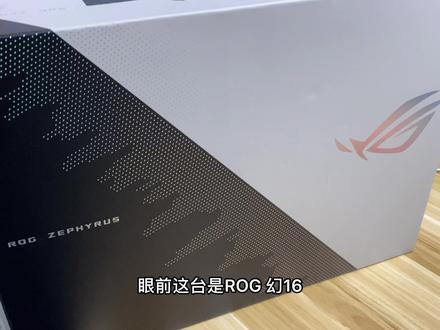 02:18查看AI文稿AI文稿
大家好,我是小欢乐,眼前这台是奥菊花十六高端游戏笔记本, 整体的外包装还是挺酷的,这里有具体的配置,比如是 i 七幺幺八零零 h, 一款是五百一十二 g 八加八十六 g, 支持外发六 六绝的不是, 我们一起打开看一下, 这样子,马上。
33Aaaaa浩 01:24查看AI文稿AI文稿
涨价两千都买不到的游戏本究竟值不值?办公游戏要通透,直接搞台换石榴刷牙。其实关于换石榴值不值得买这件事,我切 笑死,你以为你有的选吗?你以为你买的到吗?你以为你能比我帅吗?妈的,换十六一台上线就授信有着五彩斑斓的黑的轻薄小钢炮全能本,这段时间网上正常呢都要加价两千块钱,作为一台买不到的游戏本,他究竟有着什么魔力?他真的好看吗?他真的好用吗?他真的方便吗?真的 换石榴打钱呢?换系列一直是 rog 的轻薄办公全能本系列,在兼顾游戏性能的同时让他更像一台办公本,所以没有亮眼的大眼睛,没有 rgp 功效,有的只是在保证你能拿去商务谈判场合下的游戏性能。能 cs, 能吃鸡,能散布朋克,能给他爱,这是换石榴将接口全 全部做了保留,而且支持一百瓦的霹雳快充,这样应急外出的时候也不用带着大的充电器啊,机身能够平坦,我跟大家讲这个功能就很有用,虽然我也不知道他具体有什么用,但是有用的人呢,一定会觉得他非常有用。 那到底有没有用?方十六应该也是 rog 里面唯一砍了下巴做了全面屏设计的一个本子了,二 k 幺六五呢,也是给出的游戏排面,总而言之,他是一款能让你白天带出去工作,晚上带回来游戏的全能本, rog 还有什么好嫌弃的吗?给他爱,买得到的直接下手,犹豫就会败北,我们下期见!
3.0万全新的林大头 00:26查看AI文稿AI文稿
你也遇到过网络无法连接的情况吗?不要慌,来试试这个简单有效的方法吧。最基本的可以先尝试忘掉连接的网络,然后重新输入密码进行连接,如果确实不行,那就需要温家二打开运行输入 cnd, 然后再打开的窗口里输入一下字符,回车拖地 提示,重置后重启一下电脑,一般来说问题就可以解决了。学会了吗?快分享给那个啥啥都不会的他,哈哈哈。
49保定乐乐 02:10查看AI文稿AI文稿
最近我发现很多小伙伴不知道 lg 奥创中心有什么功能,今天我就给大家简单介绍一下 lg 奥创中心的功能。 首先我们按 lg 键进入奥创中心,首页的话是各种音乐盘,显示着当前电脑各项部件的运行状态。在主音乐盘的下面我们可以看到安静性能增强以及手动直播模式,在这里我们可以一键切换电脑的运行模式, 安静模式下电脑会进入节能状态,同时能降低电脑的功耗以及风扇的噪音。 性能模式下的话,电脑可以发挥出最佳的性能释放。增强模式会让电脑进行超频,达到极致的性能释放状态,就在接通 电源四倍七的情况下才能开启该模式。手动模式则可以自由的调节显卡和 cpu 的性能分配, 已达到最大化利用电脑的性能。右侧则是一些电脑功能的快捷开关,比如显卡的输出模式、 独显之年混合输出、极限模式以及自动调节,可以一键进行切换,非常的方便。 往右翻页还有文件锁定开机、声音开关、触摸板开关以及面板省电等快捷开关。 再看左侧菜单栏,第二项设备选项里面可以调节电脑的灯光设置、神光同步、壁纸编辑、红控等功能。如果你接入 lg 的外设,也可以在这里进行性能调整,不需要再去额外下载驱动,非常的方便。 第三项是神光同步,只需要勾选所有的设备,就能实现一步一键神光同步设置,同时还能定制分区灯光设置,轻松就能完成个性灯光设置。在最下面的设置菜单栏里面,还能一键更新所有 设备的驱动以及部件版本,非常的方便,各位小伙伴赶紧去试一下吧!关注我,了解更多电脑使用小技巧!
 01:01查看AI文稿AI文稿
给大家演示一下安装 wifi 六的步骤,首先拆下天线,取出电池,然后将主板向后推出,然后平行取出主板。下一步把原本的 wifi 天线取下来, 这里有天线定位孔,可以直接安装。接着将 wifi 六装到主板上, 拧上模块螺丝, 最后将天线做连接好, 然后加一根绑带 wifi 的备用天线 安装,注意天线的位置,不要压到天线。最后把主板推到位,把天线安装好。


