CATIA如何将特征树固定于左上角
我们再来看一下特征数的操作方法, 特征数呢也被称作里程数,不同的叫法呢但意义是相同的。首先呢咱们先来看一下里程数的移动,那方法呢是左键按住我们的里程数,然后呢就可以实现自由移动, 但是呢我们的里程数呢通常呢都是放在屏幕左上角的下面呢,我们来看一下里程数的缩放, 可以通过里程数的缩放呢实现调整里程数的大小。首先呢需要切换图形工作区域呢与里程数的界面,方法呢有两种,一呢就是 是我们可以点击历程树上的树枝,也就是这些白色的线,或者呢点击右下角的坐标系的这个图标, 点击之后呢可以看到图形区域呢会变暗,而且呢图形工作区域呢暂时是不可以操作的,那这时候呢便可以操作未成数了,关注我们卖出成为汽车设计师的第一步。

粉丝4958获赞5231
相关视频
 02:13查看AI文稿AI文稿
今天给大家分享的卡点技巧是如何找到消失的特征数,我们看一下这个模型文档。 当我们找不到特征数时,首先要弄清楚为什么特征数会不见了,是被隐藏了,还是被放大或者移动到看不到的地方了。首先我们按一下 f 三 试一试,如果按一下 f 三出来的话,就说明特征数被我们隐藏了,如果按 f 三还是出不来,就像这种情况,我们一不小心把特征数缩小, 缩小到看不到的地方,这个时候我们按 f 三,不管怎么按还是出不来。这个时候呢,我们首先要看看特征数左侧有没有这个下拉工具条,有的话说明特征数被移动到了看不到的地方,这个时候 我们点击一下右下角的坐标系,模型会变成灰色,说明这个时候末路数已经处于可编辑状态。按全部适应, 这个时候我们看到特征数已经出来了,我们再点一下右下角的左标系,这样就找到了已经消失的目录数。 但是我们可能还会遇到一种情况,我们按 f 三,不管怎么按插张数,旁边的小拉菜单都没有出现,这个时候我们就要看一看我们是不是打开了其他的软件,其他的软件 占用了 f 三的快捷键,我们可以把其他软件关闭再试一下,或者我们打开仕途菜单,找到规格,我们按一下,也可以显示他 旁边的侠乐菜单。总的来说,当特征数突然消失,我们首先想到的是按 f 三键,如果按 f 三键特征数还没有出现,我们就点击右下角的坐标系,然后点击全部适应按钮, 这个时候目录数就会出现了,然后我们再点击右下角的做标系,解除目录数激活状态。
982Daydayup 00:39
00:39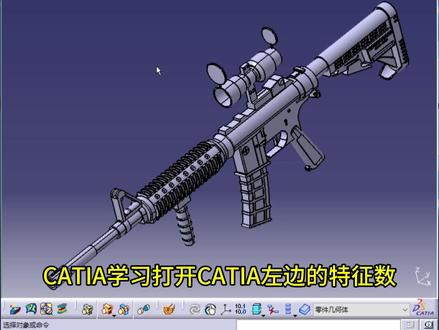 00:21查看AI文稿AI文稿
卡地亚学习打开卡地亚左边的特征树没有看见了怎么办?首先按 f 三出来, 如果按 f 三它也没有出来,你不知道跑到哪里去了,那应该怎么办呢?我们点击右下角的坐标系这个小点,坐标系点一下这个图片灰,然后在中间右键重新勾掉出来,你学会了吗?
196强哥_CATIA视频课程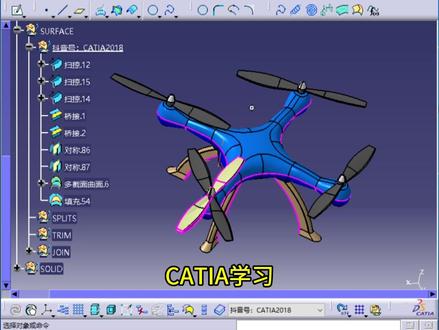 00:23查看AI文稿AI文稿
卡地亚学习,如果我想在桥接一,桥接二中间插入一个直角平面,可不可以实现呢?答案是可以的,点击直角平面,这边创建直角平面,确定再按住它不动,放在桥接一上面,它就会自动 出现在他两中间,这是一种办法,还有没有其他办法呢?据说这个命令也可以实现,大家思考一下吧。
 00:22查看AI文稿AI文稿
肯定要学习,假设这是别人设计的一个零件,你想更改这里的特征,应该怎么查找呢?点击历程图,选择这个零件好,然后就出来这个零件是怎么一步一步做出来的。点击加号,可以展开双击,可以更改 确定,然后还可以显示和隐藏,比如这个草图显示隐藏,双击可以更改,你学会了吗?
340强哥_CATIA视频课程 07:26查看AI文稿AI文稿
今天我们来继续学习卡提亚,本节主要讲解卡提亚的兔太特征。打开卡提亚后,如何进入一个产品的界面呢?第一种方法,打开文件新建,点击 part, 然后点击确定, 将鼠标放在产品上,然后单击鼠标右键,点击属性,也可以对这个产品的名称进行更改。 第二种进入产品界面的方法,先点击开始选中零件设计,点击确定名称,依然是默认的 party。 有时候如果工具栏突然消失,找不到工具栏怎么办呢?可以将鼠标放在界面下方的空白处,点击鼠标右键,工具栏都在这里, 例如这里的草图编辑器,我们找到草图编辑器,打勾代表显示存在,如果取消勾选,发现就没有草图编辑器了。同样的,我们点击右键 勾选草图编辑器,将其调用出来,这样草图编辑器就恢复了。那么接下来讲解一下突台命令,这个图标表示突台, 但是在使用凸台、凹槽类、旋转槽等命令前,都需要先建一个草图轮廓,然后对这个草图轮廓进行拉伸等操作,所以先进行草图绘制, 点击这个草图,点击草图命令之后,发现卡地亚系统没有任何反应,这时需要确定一个平面,并在所选平面上绘制草图,这里任意点击一个平面,例如 x y 平面正视于我们的这个平面,即是 x y 平面。 如果现在不小心将这个平面旋转了,怎么调整回来呢?点击法线视图, x y 平面就恢复原样了。如果将草图编辑完成了,那么我们需要退出草图编辑的工作台,点击 退出工作台才能进行其他的操作,那么进入草图编辑模块,还可以先点 x y 平面,再点击草图编辑命令在编辑也是可以的。那么我们先画一个矩形,然后退出工作台,矩形呈现橘黄色,说明其是被选中的状态,然后点击兔台命令, 这里轮廓自动选择为草图二,在零件几何体下可以看见草图二,如果是白色代表没有被选中状态,我们点击这个图台,这个轮廓无选择,我们选择这个草图。这里的尺寸是二十毫米,在这里我们可以更改它的尺寸,直接输入一百毫米, 也可以输入五十毫米。那么还有另外一种方法来控制尺寸,即将鼠标放在限制二字上,当这两个字变成橘黄色时,然后拖动限制这两 两个字就可以调节它的高度,同时尺寸下的长度也随之变化,然后点击预览, 同样的拉伸下面的限制也可以进行调节,点击更多,第一限制以上平面为基准。第二,限制以下面的平面为限制。当调节限制二的时候,限制二的长度也会跟着改变,当把限制二放在上面的时候,长度就变成负值了。 这里有一个反转方向,就是将限制一与限制二互换,点击反转方向可以看下效果。这里还有一个后,点击后就发现他变成了一个可体, 将这个壳体厚度一变成十毫米,预览看一下,可以看见壳体向内凹进了十毫米,然后将厚度二改为五毫米,点击预览一下,然后这个壳体厚度会向外增厚五毫米。这里 还有一个中心边界,点击预览一下,可以发现这个轮廓在这个十毫米厚度的中央,但是这个后用的非常少,我们打开一个文件, 打开这个产品之后,在这个平面上我们绘制一个草图,点击这个平面,点击草图,点击草图之后,发现这个产品消失了,怎么办呢?可以点击全部适应, 这个产品就会恢复了,那么我们继续在这个平面上绘制几何轮廓,先点击法线视图,将平面正式于我们,然后点击矩形,绘制一个矩形,在这个平面上点击退出工作台,然后点击凸台命令。第一个类型中的尺寸在前面已经讲解了, 那么下面一个直到下一个,系统默认为直到下一个平面是离其最近的这个平面,点击预览一 下,类型中还有直到最后凸台就会拉伸至最后一个平面,完全贯穿。点击预览一下,还有直到平面,随便点击一个平面,点击预览,再点击选择其他限制面,然后再预览一下 这个凸台,就会拉伸至这个限制面。点击确定,我们再来打开另外一个产品,我们在这个平面上画一个草图, 然后退出工作台,点击凸台命令凸台的类型选择,直到平面选择这个面作为限制面轮廓选择这个草图, 点击确定,那么就形成了这样的产品。我们再新建一个文件,再给大家介绍一个比较特殊的凸台,点击草图,任意点击一个平面,画一个矩形,然后退出工作台 台,然后点击拔模圆角凸台,调节限制一的高度为一百二十七毫米。这里还有一个限制二,在限制二的旁边有一个黄色感叹号,表示是必须要选择的元素,那么选择这个矩形面为限制二,设置他的拔模角度为五度, 侧边半径为的五毫米,点击预览一下,就形成了这样一个几何体,这个几何体其实就是通过凸台拔模到圆角形成的,所以说非常没有必要用这命令,一步到位,不方便后期更改,所以说这个功能用的非常少。还有后面这个多凸台命令也没有必要去学习, 这个命令用到的也非常少,凸台命令大概就是这些,那么我们在使用凸台命令的过程中需要注意什么呢?同样的还是先点击草图,选择 xy 平面,然后 编辑一个草图轮廓,前面是建立一个矩形草图轮廓,那么这里我们点击这个轮廓命令,然后自由绘制一个轮廓,这个轮廓现在是非封闭的, 那么我们退出工作台,再使用突台命令会怎么样呢?选择这个轮廓,使用突台命令时,系统就会出现报错提示,这个轮廓是非封闭的, 所以现在不能成为体,因为是非封闭的。那么怎么办呢?首先点击轮廓曲面下的按钮,对非封闭的轮廓进行编辑,再把这个轮廓封闭起来, 退出工作台,再点击预览,即可形成凸台实体。所以我们在使用凸台命令的时候,被编辑的轮廓必须是封闭的。另外需要注意的一个细节,我们继续来画一个轮廓,这个轮廓也是非 封闭的,如果我们画一个线,起点与其他边线重合,再来画一根线也与其他轮廓线重合, 虽然现在这个轮廓是封闭的,退出工作台后继续使用凸台命令点击这个轮廓,系统仍然会出现报错。所选的凸台有重叠的部分,需要将这个轮廓进行修改,点击轮廓曲面进行修改,删掉重叠的部分,从端点出发, 将另外一条重叠部分的线也删掉,重新建立,然后退出工作台,点击预览,这样系统就没有出现报错,所以我们画的轮廓也不能有重叠的部分,这就是突台命令的讲解,你学会了吗?
1241工邺人汽车设计培训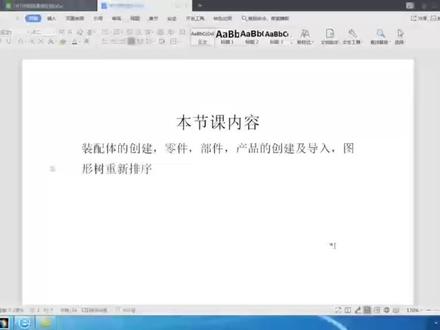 08:12查看AI文稿AI文稿
好,今天给大家讲解一下卡地亚装配体设计的一些基本的一些命令操作,这节课的内容主要是教大家怎么去创建一个装配体, 还有就是如何导入一些现有的一些零部件或者产品,还有就是创建如何在装配体里面创建一些新的零件部件、信息产品,还有对图形数的重新排序。好,现在我们回到卡贴这一边, 首先新建一个装配体,我们新建装配的方式呢,一般是两种,一种是在开始这里找到我们装配设计,直接点击它可以自动生成一个装配体。 还有一种方式就是在文件这里下拉点击新建,然后我们这里可以输入个 p 找,找到这个 hello dot, 找到这一个,然后确定也可以新建一个装配体。 呃,新建完装备之后呢,我们现在是对这个装备体进行设计,设计之前呢我们有两种,一般是有两种方法,就是第一种是 在装配体里面导入一些我们之前已经画好了,已经设计好了一些零件部件进行产品,或者呢在这个新建的 product 基础之之上再新建一些零件部件进行装配起,然后在这些新建的基础之上再进行建模,然后去达到一个设计的目的。 接下来我就给大家讲解一下如何去导入一些现有那些零部件 啊,及其创建一些新的一些零部件这些商品。首先是如何新建新建在现有了这个新建好的这个装配之装配体之下呢?去新建我们的零件呢? 首先我们找到这个工具条,这一个工具条,这一个叫产品结构工具的工具条,有时候如果发现我们这个装备体的这一个界面没有这一个产品结构工具,然后我们可以在任意一个工具条之之上右击,他可以找到这个 产品结构工具就可以了。就现在这个勾是打上了,所以他这里就显示出来了,如果没有的话,就把这个勾给它打上去。然后首先是新建一个零件, 这里找到一个零件这个命令,然后我们点击它,点击它之后呢,你看左下角这个位置,它叫选择部件已插入新零件,那我们就现在在模型数据一边点击一下现有的一些一些部件零件,就是呃部件装配体,我点击一下这里, 然后呢他这里就新建了一个零件出来了,然后这个零件里面我们就可以对它进行建模了,但是我们现在是在装配体界面是没办法直接对它进行建模,然后我们如果想对它进行建模呢,我们可以双击这个零件结合体,然后就可以再切换到 啊零件设计模块,这个对它进行设计的,对这一个零件新建的零件进行设计,然后我们想回到装配体这边,你双击一下,或者就可以回到装配体设计的界面。那接下来怎么去新建一个部件部件产品, 然后我们首先是新建一个产品,点击下产品,然后同样也是叫我们选择部件已加已添加产品,那我们点击一下这个 product, 就 在这个 product 自己的基础之下新建了一个产品,然后我们这里是新建一个部件,我们点击一下它,然后同样是点击这里,这里同样是新建一个, 同样这里它这两个是名称,都是 product, 但是它这边的图标不一样,具体有什么区别呢?其实我们可以在这两个基础之上去进行, 在这个两个基础之上再进行添加一些部件和产品,你就可以发现,比方说现在是这一个,我再来基这个基础之上添加一个产品,你看一下 是可以添加进来的,在这个添加一个部件呢,也是可以添加进来的,那么我在这个呢,在在这一个图标的这个图层里面去添加,你看一下我们添加一个产品就可以添加进来,再点一下这个部件,它也是可以添加进来。其实具体的区别, 其实具体的区别这里这两个其实没有特别明显,就是这一个产品和这一个部件,其实是部件是由零件,基本是通常由零件去组成,然后产品呢, 产品其实是可以有零件或者部件,还有或者就是产品,产品的子子棋之下也是可以有产品的,就是它产品是属于最大的类一个类别。 接下来第二级别是可以是有部件或者零件,零件是最小级别的。好,那接下来就教大家如何去导入一些现有的一些零部件,就是之前已经设计设计好了一些零部件。 好,我们可以通过这一个现有部件这一个命令去把我们已经设计好的一些零件、部件以及产品把它导进。我们现在创建好了这一个 pro 大 师里面, 然后我们点击一下现有部件,同样叫我们选择要插入的现有部件的部件,那我点击一下这一个, 然后它就自动跳到我们的一个路径选择的一个窗口,那我们可以从这个窗口找到桌面,找到我们卡片教程的一些模型,比如说这一个,我们通过 路径去选择我们要导进去的一些零部件,首先这里我们可以导入一个零件, pad 就是 零件可以导入一一些零件,你可以选择一个或者多选,按住 ctrl 去多选,直接打开, 那这一边就已经导入我们刚刚选择选中的三个零件全部给它导进来了, 那我们继续导入啊,点击一下 pro dot, 然后接下来我们可以选择一些 pro dot, 就是 一些装配,打开这些这些装配体也是可以直接导进来的。 然后呢还有一点,接下来就是给大家给大家讲解一下,我们导进来这些模型数, 他是没有给你选择如何去排布的,有时候他这个排布形式我们需要进行调整的话,我可以通过一个, 通过一个这样这样一个图形数重新排序这一个命令去对这个模型数的这边的 一些零件部件进行排序,重新排序我们可以通过这个点击下它,然后选择部件并重新排序其其子部件,那我们直接选择最顶部的这个最大的一个装备体,然后这边我们可以看到 这边有现在有 pad、 pad product, product 都是按照这个顺序来排的,我们这一个箭头就是往上往下,这两个箭头就往上往下,我们可以选中一个其中一个零部件,然后再去点这个箭头去往上还是往下去移动它的位置,比方说移到最顶部, 你应用一下,那这边就跑到最顶的位置了。还有这一个呢?移动选定的产品,比方说我们选定这一个 prods, 然后移动点,点击这个移动选定产品,然后点击一下这里,它就会跑到你选中的这一个零件的位置的顶部, 比方说这一个点击一下它,然后点到这里,它就会跑到这里。啊,这个如果我们现在点击这个 app 的, 它就会跑到它上方应用,如果全部已经排,排列好,就直接点击确定就可以了。 好,这节课讲到这里。
32非标机械陈老师 00:52查看AI文稿AI文稿
好,今天给大家讲个小技巧,当我们做数据的时候,拿到别人的文件时候,发现这个名字很长,阻挡我们的视野啊。有个小技巧可以把它这个名字缩短一点, 我们打开工具里面的选项,显示里面啊数外观,这里有个叫数项,大小点一下已固定,大概要二十个字母就可以。意思就是前面会显示十个字母,后面会显示十个字母, 中间省略 ok, 可以 设置。看到他已经变得很短了,他想看他全民的时候,把鼠标放在名字上面,他就会显示全民。不影响啊,他能显示,操作会方便一点。
 02:11查看AI文稿AI文稿
调整类别顺序,调整后的顺序从上到下为外购件、加工件、厂标件进行排序后,选择节点下零件,按照指定的类别进行分类排序,每一种类别内按照名称的声序进行排序。 再次调整类别顺序,将外购件排在最后。进行排序后,外购件零幺四幺排在了最后。 可以通过此对话框可以对加工键开头进行增删、改、查等处理,厂标键和外购键的开头也可以进行修改。 按照状态栏提示进行操作。选择要操作的区域,弹出多选提示框,选择要移动对象,按住 ctrl 可以 实现多选选择要移动到的目标对象。
13天真的梦想家 01:57查看AI文稿AI文稿
大家好,我是小狼,今天这期视频我们来展示一个卡提尔二次开发的小工具,可以实现对特征数进行自动排序。我们先来看一下效果,排序前顺序是 pi 二点一、二点四、二点二、二点五、二点三,而 pi 一 在最后顺序很混乱。 现在我们点击开发好的排序命令,可以看到顺序已经排列好了。现在可能会有小伙伴说,你是不是打着排序的名头,实际做的是改名的操作,又或者你是不是通过剪切粘贴的方式实现的? 为了证明这确实是排序,我们撤销一下,加入一些条件佐证。首先, part 一 是一个方块,而 part 二的五个十力分别和 part 一 上的五个孔做了约束, 这样如果做剪切粘贴的操作,约束就会断掉。其次,我们从 part 二点一到二点五,也就是模型上从左到右的顺序,分别赋予红、橙、黄、绿、青五种颜色, 这样如果仅仅是改名操作,那么排序后的节点和颜色将无法对应。好。现在我们重新点击排序命令, 检查排序后的状态。首先装配约束没有断掉。其次,我们看 part 一 这个方块已经来到了第一位,从 part 二点一到 part 二点五,颜色也分别是红、橙黄绿、 青,完全没有问题。关于这个排序功能的原理和代码讲解,小郎已经发表在公众号卡提尔那点事上了, 有需要的小伙伴可以自行搜索学习。如果你想获取这个案例对应的脚本原文件原代码,或是想学习更多 vb 以及 python 开发卡提尔的相关知识,欢迎加小狼的 qq 或者我们的二次开发交流群。好了,本期视频就到这里,我是小狼,我们下期再见。
21CATIA小狼 00:55查看AI文稿AI文稿
大家好,欢迎大家呢来思维课堂,我们今天给大家说一下关于我们这个地方结构树找不到了,该怎么去做?第一步啊?首先如果是你在这里面找不到结构树了,是吧?零件有找不到结构树,首先第一个就是我们在视图里面找到这个叫规格啊,看他有没有被选择,如果没有被选择选择他,那这时候结构树就出来了,对吧?那么第二个 情况呢,在我们试图里面他是被选动的,但是我们在滑动滚轮的时候依然找不到这个结构树,这种情况呢,很可能是什么结构树被我们滑到其他界面了,或者说结构树被隐藏很小了,这种情况怎么做?首先我们在右下角点击这块一个坐标点,他点击之后呢,当前这个会变成这个灰色哈,这时候呢会切换到结构树的一个变形状态, 切换到这个状态之后啊,我们点击居踪命令,大家看这时候呢,我们被隐藏掉或者被挪掉的这样一个目录数就回来了,是吧?再点击他又回到了我们零件变形状态,那这时我们一般找不到零件目这个结构数啊,两种处理方案,那么感谢大家呢,对思维课堂支持。
351Catia学习-CY课堂 00:39查看AI文稿AI文稿
好,卡地亚学习,我们讲一下这个插入模式的使用啊,假设这里我想把这个口子封起来,我使用拉伸,拉伸这个直线和这个方向反向拉伸,然后倒一个 r 角,倒 r 角这一个他他 啊选十。确定好,我导完之后发现,哦,这个角度不对,我要改,这个时候怎么改呢?因为你是拉伸,你没办法改,是吧?但是我们可以使用插入模式,然后旋转这个 啊,这也可以旋转一定的角度,是不是?好,点击确定,这就过来了,你学会了吗?
224强哥_CATIA视频课程


