得力考勤机远程控制怎么录入新员工
批量导入及考勤报表导出进入得利益家官网扫码登录,登录完成后点击批量导入成员,点击下载模板,根据模板填写,完成后 点击上传人员信息表,显示导入成功。批量导入完成, 点击应用,点击考勤与假期管理,点击考勤数据,点击考勤报表,点击考勤阅报,点击导出考勤阅报,考勤报表导出完成。 关注我,我就是传说中的电脑城,一个电脑城,一个就是我。

粉丝3081获赞1.7万
相关视频
 05:10
05:10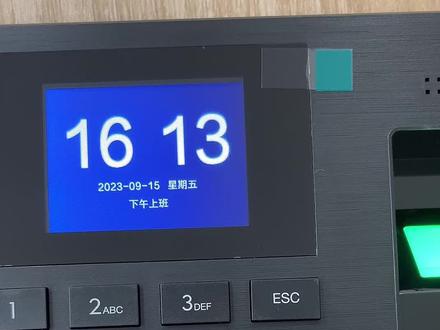 01:41查看AI文稿AI文稿
得力三九六零 s 人员录入,我们拿到机器,我们按 menu 键进菜单,用户管理,用户登记,按 ok, 那么这里我们需要输入工号,按 ok, 那么姓名 ok, 我们这里使用的是 t 九中文输入法,输入选择数字。 好,如果我们需要输入英文的姓名,可以按井号键切换,然后按 ok, 这样就输入好了, 然后可以这里可以选择预设的部门到指纹,按 ok, 那么我们输入指纹 登记成功,我们一个手指呢,需要录入三次,那么一个人呢,最多可以录三枚手指,那么我们尽量选择接触面积比较大,比较好按的手指去采集, 登记成功。好,登记完成之后呢,我们按 e、 s、 c 退出,退到时钟界面,我们直接放手指早退。好,这样就可以使用了。
2050Deli得力旗舰店-制冰机 02:52查看AI文稿AI文稿
得力云考勤人员添加,点击企业信息,企业人员点右上角加号,我们这里选手动输入信息,添加,输入姓名, 点完成其他为选填, 回到初始界面,选择综合签到,这时根据我们的机型可以选择指纹录入或者人脸录入,我们先选指纹录入, 选择人员 点击录, 请按手指,这时我们到设备上,我们建议采用食指或者大拇指进行录入, 登记成功,好, 录入成功后,我们需要到下方考勤规则, 然后选中一个打卡规则,添加打卡的设备,点击确定选择全公司人员,点击下一步生效时间,立即生效点保存, 这时候考勤规则会通过网络传到考勤机上,我们需要等待传输完毕,人员同步中,请稍后 传输完成后,我们直接按指纹。下午好,这个就可以打卡完成了,这时我们看一下,如果我们需要录入人脸,我们就点人脸录入 对应的选择员工 点击录入到屏幕上录人脸 登记成功, 好,录入成功,我们就可以打卡了。
 02:03查看AI文稿AI文稿
大家好,下面我来介绍一下得力烤型机怎么使用手机来打卡。我们先点综合签到 考勤规则, 新建考勤规则,输入规则的名称,这个名字随便输就可以了, 然后选择考勤人员可以指定,或者也可以直接选择全公司 设置上下班的时间, 设置好返回,这下面 gps 打卡和 wifi 打卡,将它打开, 添加打卡地点, 输入地点名称, 添加 wifi, 这是我当前连接的 wifi 外形打卡,这次是指出差可以在外面打卡的意思, 可以打开,并且需要拍照,需要备注点下一步点保存返回, 现在就可以使用手机打卡了, thank you。
826得力设备专卖店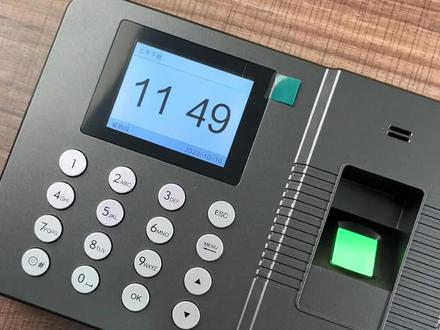 01:58查看AI文稿AI文稿
得力三九六零 pro 人员录入,拿到机器,插上电,按 menu 键进菜单用户管理按 ok 登记用户按 ok, 然后需要输入工号, 按 ok, 我们如果需要输入姓名,就在输姓名内栏按 ok, 这里使用的是 t 九输入法, 也可以按井号键切换输入法,那这里可以输入英文名 或者数字或者符号,那我们现在输入中文 好,输入完成之后按 ok, 那么如果我们要设置部门,就按 ok 进行选择。 一道指纹按 ok, 那么这里建议使用食指或者大拇指进行采集,这样识别效果会比较好。 登记成功,一个手指按三次之后可以登记成功,如果需要录备份就是我们可以一个人最多录三个手指, 也是一道指纹。二,按 ok, 登记成功。 好,全部完成之后按 e、 s、 c 退出,我们退到时钟界面直接打卡,早退已签到,这个就打卡完成了。
 02:41查看AI文稿AI文稿
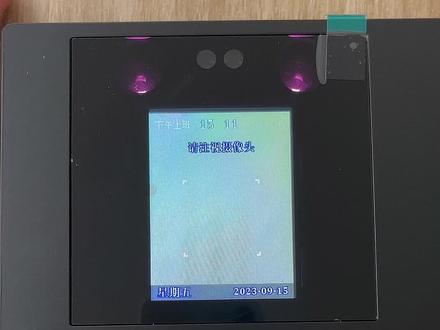
得力,三四五二一,人员录入,拿到机器,我们按 menu 键进菜单用户管理,然后移到第二个登记用户, 那这里我们需要输入公号,公号,嗯,有一点需要注意,不能是零开始的,必须是数字一到九开始, 然后只能是数字 ok, 然后这里姓名我们按 ok 进去,这里带的是 t 九输入法,就和手机是一样的,比如说我们要输入我的姓名, 然后输入对应的数字, 确定 ok, 名字我们就输入完了,然后这里部门我们可以在这里选择对应的部门,那如果我们有新增的话,可以看我们的另外一条视频部门编辑, 然后我们可以输入人脸或者指纹,我们这里开始录人脸, 登记成功。好,录入完成之后,我们录指纹,请按手指, 这个是指纹头,我们可以看一下一个手指我们需要按三次 登记成功啊,我们还可以录另外两门备份的指纹,请按手指,我们尽量选择呢,接触面积比较大的比较好成像和比较好按的手指 登记成功。好,全部录入完之后呢,我们直接按 esc 退出, 好,退到这个时钟的界面,我们就可以试一下打卡迟到。好,这样就录入成功了 啊,人脸打卡的话,他是这样的,只要脸放到摄像头下面对准。谢谢,已签到。
 02:12查看AI文稿AI文稿
新增用户操作演示,点击菜单键,选择用户管理后按 ok 键进入用户管理界面。选中新增用户,点击 ok, 进入新增用户界面。 在工号栏输入员工工号, 按下键,进入姓名栏,点击 ok, 输入姓名, 按上下键可切换 换收入法,编辑完之后按 esc 键退出。 选择登记指纹,点击 ok, 进入指纹登记界面。要注意,在登记同一个指纹时,必须用同一个手指按压指纹采集,于三次登记指纹成功之后自动弹出, 选择登记密码,设置完之后按 ok 键返回 部门和呈现栏,按左右键选择确定。这里有一个特别容易出错的地方, 很多用户在权限栏按右键以为可以跳到完成框,然后按 ok 键保存,其实是将用户权限进行了更改,正确的保存方式为,按下键,选中完成框后按 ok, 或者直接按 ok 键。
597段 06:16查看AI文稿AI文稿
下面我来给大家讲一下呃这个考勤机的绑定和人员的录入,我们先下载独立一家,就是这个桌面上的这一个,然后大家在应用商店里面搜索独立一家,或者是扫描说明书上面二维码下载都可以的。下载了过后我们点开, 然后点左下角,这里有个注册账号,我们来注册一下账号, 然后介绍一下验证码, 然后设置一下密码, 然后点呃添加设备,添加设备的话我们随便选一个,因为它会自动识别,然后扫一扫,扫描草泥上面的二维码, 自动识别到三十八幺四 s, 然后点确定 这里是教我们怎么联网的,我们之前联好了,然后我们直接点已完成,然后下一步,然后这边会呃关联我的企业,大家关联一下,然后这边设置一下信息, 我们行业的话,大家按照要求 输入一下,我们这里随便设置一下,然后人员这边也可也随便设置一下,然后输入一下自己的信息, 然后职位也输入一下,然后填好了过后我们点完成右上角的完成, 这样的话就添加好了,我们点开始使用,开始使用进来过后他会有一个引导,这边的话大家先呃选择使用默认固定班,不要选择这个暂暂不使用,先选择默认使用固定班, 这样的话他就会呃有一新建一个默认排班,这个我们后面还还可以再更改。然后我们进来最先要做的就是录入人员和录入 啊指纹和人脸。我们点这个企业信息,如果大家需要建立企业架构的话,也就是设置企业的部门的话,大家可以点企业架构,然后使用企业架构管理企业人员,然后点去设置, 然后新增部门就可以了。我们可以试一下,比如说我们有一个售前,还有一个售后,还有就是啊技术, 那我们可以先建我们的部门,然后设置好过后,我们按左上角的返回,然后这个部门设置好了过后,我们再点企业信息,企业人员,这个企业人员点进来他是可以添添加人员,我们点右上角添加,这边提示你通过二维码 邀请,我们一般选择呃,不选这个,我们再点左上右上角这边有一个切换添加方式,然后继续切换,切换到手动输入信息添加,就是第一个 点进来过后啊,大家录入员工的名字,我们随便录一个,比如王小明, 然后这个这边的手机号,这个手机号有什么用呢?就是给他填了手机号过后,他可以自己下载独立一家,然后用填写的这个手机号用验证码登录,登录进去过后他是可以看到自己的打卡信息的,也就是员工,呃,可以看自己的打卡信息,我们我们设置一个手机号, 然后呃这边的职职位还有工号和部门,大家,呃如果需要的话也可以填一下 部门就是我们刚才新建的那个部门,可以选一个,随便选一个,然后点完成就可以了。这个就是呃企业人员的添加,呃,添加好了过后我们返回, 然后这边有一个,这边有一个综合签到,就是添加好人员过后,我们到综合签到里面录入指纹和人脸。啊,综合签到第一个指纹录入,第二个人脸录入,我们点指纹录入, 然后啊比如说我们找到王小明,然后点录入指纹,请按手指,机器会提示请按手指,让他到机器上面,嗯,按手指就可以了,一个人可以录三个指纹,然后指纹录好了过后人脸也很简单,就是点人脸录入,然后点录入人脸考进机会 想的滴了一下,然后去录入就可以了,这个就是指纹和软点的录入啊,如果进行到这边的话,大家就是考勤机,因为考勤机还有一个考勤规则没有弄,如果说大家仅仅是月底想看一下打卡记录的话,呃,这样的话 已经可以使用了,就不需要再做其他的设置了啊。如果说需要就是呃设置具体的考勤规则去统计上下班的时间的话啊,我们是需还是还是需要去呃新建考勤规则的, 因为我们刚开始的时候我设我那边,他进来引导的时候新建一个默认默认班,班词就是综合签到往下滑有一个考勤规则点进来,我们刚才没有让大家选,暂不使用选择是新建的一个默默认的固定排班,就是八点到十七点, 这样的话大家其实已经可以打卡了,并且是可以到月底的时候,呃,导出每个人的具体的打卡时间呢 啊。然后注意的是就是如果说后期发现某个人打不了卡,大家要来看一下考勤规则里面是不是免考勤规则里面有这个人,如果是的话要把他删除他才可以打卡。
48得力诺欣专卖店 06:42查看AI文稿AI文稿
三七六五 c 人脸识别智能云考情机一、设备绑定 按 menu 键进入主菜单,按二键进入通讯设置,按 ok 键选择扫描网络, 选择钥匙用的 wifi, 按 ok 键输入密码, 密码输入完成后按 ok 键连接网络, 待网络连接完成, 按三次 es 键退回主界面。得力图标亮起有感叹号表 是连接成功,打开得利一家,点击右上角加号,点击扫一扫,扫描考勤机屏幕上的二维码,点击添加, 点击右上角创建企业组织, 编辑企业信息, 完成后点击创建组织,点击下一步 设备绑定完成。考勤机上的得力 logo, 感叹号消失,设备绑定成功。 二、人员添加及管理 在得利益加主页点击头像,点击创建好的企业组织, 点击管理, 点击通讯录管理, 点击添加部门,填写名称,点击完成。 点击创建好的部门,点击添加人员选择手动添加,输入员工信息, 点击保存并继续添加或者点击完成。需要设置部门主管,点击部门设置, 点击部门主管, 选择员工,点击完成。 再次点击完成部门主管设置完成,部门主管可以查看本部门的考勤记录。三、批量导入及考勤报表导出进入得利益家官网 扫码登录,登录完成后点击批量导入成员,点击下载模板,根据模板填写完成后 点击上传人员信息表显示导入成功。批量导入完成。 点击应用,点击考勤与假期管理,点击考勤数据,点击考勤报表,点击考勤阅报,点击导出考勤阅报,考勤报表导出完成。 四、人员导入考勤机以及指纹录入,在得利一家主页点击考勤和假期管理, 点击设置,点击智能考勤机, 点击绑定的考勤机, 点击添加。员工到考勤机 选择从通讯录中添加,点击确定,点击部门, 勾选整个组织,点击确认。 当人员导入完成后,点击录入指纹,在考勤机上按压三次, app 提示录入指纹成功,点击人脸录入, 在考勤机面前录入人脸,待机录入人脸成功, app 提示录入面部成功,录入完成。 五、考勤规则及通用规则设置在得利一家 app 主页,点击考勤和假期管理,点击设置, 点击新建考勤规则,完成信息填写,点击下一步,添加打卡方式添加办公打卡、 我 wifi 打卡, 填写好信息后点击完成。 勾选打卡方式,点击下一步,按照页面提示完成单次设置, 点击保存考勤规则即设置完成。 回到主页,点击打卡即可打卡成功, 点击通用设置,根据公司需求完成通用设置,点击保存。
802得力办公 00:55查看AI文稿AI文稿
得力幺三七五零操作视频拿到机器,这个机器呢是触摸屏,我们点击屏幕,这里有一个小房子,是菜单键,我们点一下,点一下之后进菜单。我们先讲怎么去录指纹。用户管理 登记用户,然后输入一个工号,比如说二十,按确定,然后姓名对应的,我们也可以输入,输入, 然后点确定,然后指纹请按手指,我们一般来说建议用食指或者大拇指。 登记成功,一个手指需要按三次。好,这样就登记好了,我们就退出,退到时钟界面,我们就可以打卡了,早退。
 02:37查看AI文稿AI文稿
哈喽,大家好,今天来说一下如何通通过我们的得力一家 a p p 去添加我们的一个员工信息,然后以及添加了员工信息之后如何给我们的员工去添加他的一个指纹还有一个卡。 首先我们看到,呃,综合签到这个模块里面,我们已经将幺三七五三 c 这款门禁机已经添加到我们的这个组织里面了。啊,那我们首先点击一下我们企业信息,首先说一下如何去增加我们的一个员工。 呃,我们可以看到就是企业人员这一栏里只有一个人,那因为我们是刚绑定设备,所以只有一个做管理员,只有我们这个注册的立家账号的这个人,那我们点击右上角的一个人员填 加,这里有几个选项,就是你可以通过三种方式去添加我们的员工,那也可以选择员工自动加入,通过二维码的一个邀请, 或者也可以通过管理员的添加方式,然后管理员的手动添加去添加我们的员工。啊,这里有一个批量添加员工, 批量添加员工的话需要到我们的得力一家管理后台,也就是我们的网页端得力一家去进行一个添加,然后 去下载他的一个人员添加这个模板。第二种就是通过我们的手机通讯录去添加,第三种就是手动信息录入,那我们说一下 手动信息添加这里,我们只需要输入我们的员工姓名就可以了,如果你的员工需要进行一个嗯,异地打卡的话,嗯,他就需要下载我们的得力一家,然后你就需要把他的一个手机号去添加进去, 那这里的话我们只添加姓名就可以了, 添加姓名好之后呢,我们可以看到这个已经有一个哈哈的一个员工了,并且他的状态是未激活的, 这里如果要他激活的话,需要我们的,需要我们主管理员去输入他的一个手机号,并且他的这个手机号已经注册了我们得力家,并且下载我们得力家的 app, 然后这样他才能进入我们的一个手机页面,手机 app 页面。
 01:01查看AI文稿AI文稿
二、人员添加及管理在得力一家主页点击头像,点击创建好的企业组织,点击管理,点击通讯录管理, 点击添加部门,填写名称,点击完成。点击创建好的部门,点击添加人员,选择手动添加,输入员工信息, 点击保存并继续添加,或者点击完成。需要设置部门主管, 点击部门设置,点击部门主管,选择员工,点击完成,再次点击完成部门主 主管设置完成。部门主管可以查看本部门的考勤记录,如需要大批量导入员工,请查看批量导入视频教程。
 01:23查看AI文稿AI文稿
如何添加企业人员?首先我们进入 app 的首页,点击企业信息,然后再点击企业人员, 那页面的右上角有一个增加的按钮。那我们可以选择三种添加方式,一种呢是手动输入信息添加, 输入员工的手机号,那不满只为工号三个信息。嗯,看秦皇选田, 如果有必要就玩,就给他完善。那第二种方式呢?我们可以通过手机通讯录添加。 那批量员工呢?是通过这个微博端,就电脑端。呃,有一个批量添加的一个模板,那用户可以进行 将此模板下载以后完善相关信息以后导入。那我们可以看一下刚才添加的人员和机器, 这个已经在列表里存在。
36中毒啦 06:44查看AI文稿AI文稿
三七六五 c 人脸识别智能云考琴机一、设备绑定 按 menu 键进入主菜单,按二键进入通讯设置,按 ok 键选择扫描网络,选择钥匙用的 wifi anok 键输入密码, 密码输入完成后按 ok 键连接网络, 待网络连接完成, 按三次 es 键退回主界面。得力图标亮起有感叹号表 是连接成功,打开得利益加,点击右上角加号,点击扫一扫,扫描考勤机屏幕上的二维码,点击添加, 点击右上角创建企业组织,编辑企业信息, 完成后点击创建组织, 点击下一步设备绑定完成。考勤机上的得力 logo, 感叹号消失,设备绑定成功。二、人员添加及管理 在得利益加主页点击头像,点击创建好的企业组织,点击管理,点击通讯录管理, 点击添加部门,填写名称,点击完成。 点击创建好的部门,点击添加人员选择手动添加,输入员工信息, 点击保存并继续添加或者点击完成。需要设置部门主管,点击部门设置, 点击部门主管,选择员工,点击完成。 再次点击完成部门主管设置完成,部门主管可以查看本部门的考勤记录。三、批量导入及考勤报表导出进入得利益家官网 扫码登录,登录完成后点击批量导入成员,点击下载模板,根据模板填写完成后 点击上传人员信息表显示导入成功。批量导入完成。 点击应用,点击考勤与假期管理,点击考勤数据,点击考勤报表,点击考勤阅报,点击导出考勤阅报,考勤报表导出完成。 四、人员导入考勤机以及指纹录入在得利益家主页点击考勤和假期管理, 点击设置,点击智能考勤机, 点击绑定的考勤机, 点击添加。员工到考勤机 选择从通讯录中添加,点击确定,点击部门,勾选整个组织,点击确认。 当人员导入完成后,点击录入指纹,在考勤机上按压三次 app 提示录入指纹成功,点击人脸录入, 在考勤机面前录入人脸,待机录入人脸成功, app 提示录入面部成功,录入完成。 五、考勤规则及通用规则设置在得利一家 app 主页,点击考勤和假期管理,点击设置, 点击新建考勤规则,完成信息填写,点击下一步,添加打卡方式添加办公打卡、 我 wifi 打卡, 填写好信息后点击完成。 勾选打卡方式,点击下一步,按照页面提示完成班次设置, 点击保存考勤规则即设置完成。回到主页,点击打卡即可打卡成功, 点击通用设置,根据公司需求完成通用设置,点击保存。
309实力派歌手 Cjk 02:12查看AI文稿AI文稿
接下来我们就要呃录入人员,人员的话点击左下角的首页,首页,然后点击企业信息 截信息,里面有一个企业人员,呃,这个就是主管理员哈。呃,添加人员的话,点击右上角添加,就是显示一个二维码,我们把它改为手动输入,这是管理员上载就可以了,不需要员工下载 app, 点击右上角点击添加,然后点击继续切换, 点击手动输入信息添加,这里就选择啊输入名字就可以了,比如张三手机号码,如果你填的话就是代表 他需要下载 a p p 注册就可以,如果他不需要下载的话,就这个步骤就不用填了,直接填名字,然后点击完成。好,现在我们添加成功。然后怎么录呃,人员的一个人脸呢?我们点击 左上角地址返回,左边会有一个综合签到,然后这里的页面上面会有看到一个在线的图标,这里你可以经常看到考进去有没有联网的状态啊?如果他是离线的话,他这里会显示离线,离线的话你就直接点他可以重新配网,对吧? 好,我们这里返回。好,现在我们先试一下啊,录入指纹,点击他好点确定,我们比如点张三。好,张三的话他是会看到设备上会提示一个录入的一个指纹的一个圆框就代表你放手指进去录就行了。给我三个拇指 要发三次,轻点一次,然后再一次录入成功,对,录入成功他就会有提示,然后他就会提示录入成功,录入成功之后,这里会有显示一个指纹,就代表已经录入了这个人好,怎么打卡呢?现在他已经是生效了,打卡中,我们可以 试一下脂肪打卡。张三下午好。张三下午好。好,接下来就是录入人脸的一个功能,我们来把人脸录一下。好,比如我是张三,点击设备录入, 请正视摄像头。好,录数成功。好,现在录就成功了哈。张三有个人脸就在北京露脸,我来试一下人脸打卡,张三下午好。张三下午好。张三下午好,还是很灵敏的哈。
猜你喜欢
最新视频
- 1264数码苗苗